TP-LINK VIGI C240 - Câmera de vigilância

VIGI C240 - Câmera de vigilância TP-LINK - Manual de utilização gratuito

Encontre gratuitamente o manual do aparelho VIGI C240 TP-LINK em formato PDF.

📄 66 páginas Português PT Descarregar 💬 Pergunta IA 17 perguntas ⚙️ Especif.
Notice TP-LINK VIGI C240 - page 27
Escolha o seu idioma e forneca o seu email: enviaremos uma versao traduzida especificamente.
Tipo de produtoCâmera de vigilância em rede
MarcaTP-Link
ModeloVIGI C240
Resolução2 MP (1920 x 1080)
Ângulo de visão80° (horizontal)
Visão noturnaIR até 30 m
Alimentação12 V CC ou PoE (802.3af/at)
Consumo de energiaMáx. 7 W
Dimensões186 × 70 × 70 mm
Peso350 g
Índice de proteçãoIP67 (exterior)
ConectividadeEthernet 10/100 Mbps
Funções principaisDetecção de movimento, gravação em NVR, acesso via aplicativo VIGI ou navegador web
Gerenciamento remotoAplicativo VIGI (iOS/Android), VIGI Security Manager (Windows)
Compatibilidade NVRNVR VIGI e outras marcas (via adição manual)
Manutenção e limpezaLimpar com um pano macio e seco. Não usar produtos abrasivos.
SegurançaNão desmontar, reparar ou modificar. Usar uma fonte de alimentação compatível.
Peças de reposiçãoNão disponíveis junto ao fabricante
ReparabilidadeNão reparável pelo usuário
GarantiaLimitada, consulte a embalagem ou o site da TP-Link
Temperatura de operação-30 °C a 60 °C
Umidade de operação10% a 90% (sem condensação)

Perguntas frequentes - VIGI C240 TP-LINK

Como instalar a câmera VIGI C240?
Monte a câmera conforme os diagramas do guia de início rápido. Conecte-a à rede via Ethernet e ligue-a por PoE ou adaptador 12 V CC.
Como conectar a câmera a um NVR?
Certifique-se de que a câmera e o NVR estão na mesma rede. Na interface do NVR, clique com o botão direito e selecione 'Adicionar Câmera', selecione a câmera e adicione-a. Se o Plug & Play estiver desativado, crie uma senha.
Como ativar a câmera via aplicativo VIGI?
Baixe o aplicativo VIGI, faça login com seu ID TP-Link (ou crie uma conta). Pressione '+' no canto superior direito e siga as instruções para ativar e adicionar a câmera.
Como acessar a câmera a partir de um navegador web?
Encontre o endereço IP da câmera no seu roteador. Abra um navegador e digite https://. Selecione seu país/fuso horário e defina uma senha para ativar a câmera.
Quais são os modos de alimentação suportados?
A câmera suporta alimentação 12 V CC (adaptador não fornecido) e PoE 802.3af/at. A alimentação deve estar em conformidade com a classe PS2 ou LPS.
Pode-se usar a câmera com um NVR de outra marca?
Sim. Ative primeiro a câmera via VIGI Security Manager ou aplicativo VIGI, depois siga o manual do seu NVR para adicionar a câmera (geralmente por endereço IP).
Como redefinir a câmera para as configurações de fábrica?
Mantenha pressionado o botão de reset (se presente) por cerca de 10 segundos até os LEDs piscarem. Consulte o manual para a localização exata.
A câmera é adequada para uso externo?
Sim, o índice de proteção IP67 a protege contra poeira e imersão temporária. Evite, no entanto, imergi-la completamente.
Como fazer a manutenção da câmera?
Limpe regularmente o corpo e o domo com um pano macio e seco. Não use produtos químicos ou abrasivos. Verifique as conexões e a lente.
O que fazer se a câmera não ligar?
Verifique a alimentação: certifique-se de que o cabo Ethernet PoE ou o adaptador 12 V está bem conectado e funcional. Teste com outra porta ou outra fonte. Se o problema persistir, entre em contato com o suporte da TP-Link.

Perguntas dos utilizadores sobre VIGI C240 TP-LINK

7 perguntas sobre este aparelho. Responda às que conhece ou faça a sua.

Faça uma nova pergunta sobre este aparelho

O e-mail permanece privado: é usado apenas para notificá-lo se alguém responder à sua pergunta.

As câmeras TP-LINK VIGI C400 e VIGI C540 possuem uma função infravermelha para visão noturna?
Perguntas Frequentes - 22/04/2026
Resposta Notice-Facile

Sim, as câmeras TP-LINK VIGI C400 e VIGI C540 estão equipadas com uma função infravermelha que permite a visão noturna. Este recurso utiliza LEDs infravermelhos integrados para capturar imagens claras mesmo em condições de pouca luz ou escuridão total.

Graças a essa tecnologia, essas câmeras podem garantir uma vigilância eficaz 24 horas por dia, fornecendo imagens nítidas e detalhadas à noite, o que é essencial para a segurança e monitoramento contínuo.

Responder (seja o primeiro)
A TP-LINK VIGI C240 possui uma função infravermelha para visão noturna?
Perguntas Frequentes - 22/04/2026
Resposta Notice-Facile

Sim, a câmera TP-LINK VIGI C240 está equipada com uma função infravermelha que permite a visão noturna. Ela integra LEDs infravermelhos que ativam automaticamente a captura de imagens em condições de baixa luminosidade ou escuridão total.

Graças a essa tecnologia, a câmera pode fornecer imagens claras mesmo à noite, o que é essencial para a vigilância contínua 24 horas por dia. Essa função é particularmente útil para segurança e vigilância em ambientes onde a iluminação é insuficiente.

Responder (seja o primeiro)
Como configurar e usar a câmera de vigilância TP-LINK VIGI C240?
Perguntas Frequentes - 22/04/2026
Resposta Notice-Facile

A câmera de vigilância TP-Link VIGI C240 é configurada em três etapas principais: montagem física, alimentação e ativação através de uma interface de administração. Dependendo do seu contexto (uso com um NVR TP-Link ou de forma independente), o método varia ligeiramente.

Montagem e alimentação
Comece montando a câmera de acordo com os esquemas do guia de início rápido incluído no pacote. Conecte-a à mesma rede que seu NVR (se houver um) ou diretamente ao seu roteador/switch via cabo Ethernet. Alimente a câmera com o adaptador de energia de 12V DC incluído ou via PoE (802.3af/at) se sua infraestrutura suportar. Aguarde alguns segundos para que a câmera inicie.

Método 1: Através do aplicativo móvel VIGI (recomendado para acesso remoto)
Baixe e instale o aplicativo TP-Link VIGI em seu smartphone ou tablet. Abra o aplicativo e faça login com seu ID TP-Link (crie uma conta se necessário). Toque no botão + no canto superior direito e siga as instruções para adicionar sua câmera: o aplicativo irá guiá-lo para ativar a câmera e permitirá que você visualize vídeo ao vivo, altere as configurações de resolução (1080p Full HD), configure a detecção de movimento e receba alertas instantâneos. Você também poderá acessar suas gravações armazenadas no cartão microSD (compatível até 128 GB).

Método 2: Através do navegador Web (acesso local)
Encontre o endereço IP da câmera consultando a página do cliente do seu roteador ou Box (geralmente começa com 192.168.x.x). No seu computador, abra um navegador Web, insira https://[endereço IP da câmera] (por exemplo https://192.168.0.60) e confirme. A câmera solicitará que você selecione seu país/região e seu fuso horário. Em seguida, defina uma senha de segurança para ativar a câmera. Uma vez ativada, você verá a prévia do vídeo ao vivo e poderá acessar a página de Configurações para alterar a resolução, configurar a detecção de movimento, a gravação automática ou agendar horários de vigilância.

Método 3: Através do VIGI Security Manager (apenas Windows, para gerenciamento local)
Baixe o VIGI Security Manager de https://www.tp-link.com/download-center/, instale-o em seu computador e inicie o aplicativo. Ele detectará automaticamente as câmeras TP-Link presentes na mesma rede local. Acesse Configurações > Dispositivos descobertos, clique em + Adicionar para cada câmera detectada, defina uma senha e confirme para adicioná-las ao seu sistema.

Configuração com um NVR TP-Link VIGI
Se você estiver usando um NVR TP-Link VIGI, certifique-se de que ele esteja funcionando corretamente antes de prosseguir. Acesse a página de administração do NVR, clique com o botão direito na tela e selecione Adicionar Câmera. Selecione a câmera C240 e clique em + para adicioná-la diretamente. Se o Plug & Play estiver desativado, você precisará criar uma senha ou usar uma senha predefinida. Uma vez adicionada, você verá imediatamente os vídeos ao vivo e poderá gerenciar a câmera a partir da interface centralizada do NVR.

Recursos principais a serem aproveitados
A VIGI C240 grava em 1080p Full HD com visão noturna infravermelha ativada automaticamente em condições de pouca luz. Seu ângulo de visão de 90 graus oferece uma boa cobertura de um cômodo ou área externa. Você pode inserir um cartão microSD (até 128 GB) diretamente na câmera para gravações contínuas ou por detecção. Para segurança, sempre mude a senha padrão após a ativação. Se você precisar acessar a câmera remotamente ou fora da sua rede local, o aplicativo VIGI é a solução ideal: ele criptografa seus dados e oferece alertas em tempo real.

Responder (seja o primeiro)
A câmera TP-LINK VIGI C240 é uma câmera fixa ou motorizada?
Perguntas Frequentes - 22/04/2026
Resposta Notice-Facile

A câmera TP-Link VIGI C240 é uma câmera de vigilância com lente fixa. Ela não possui funções motorizadas de rotação (pan), inclinação (tilt) ou zoom (PTZ). O ângulo de visão é fixo em 90 graus e não pode ser alterado remotamente.

Especificamente, isso significa que:

  • Você deve orientar a câmera com precisão no momento da instalação para cobrir a área desejada.
  • É impossível controlar remotamente o movimento ou a direção da câmera através do aplicativo TP-Link VIGI ou da interface de gerenciamento.
  • O ângulo de visão fixo de 90 graus deve ser considerado na escolha do ponto de instalação.

Para monitorar várias áreas ou ter melhor flexibilidade, você tem duas opções: instalar a câmera em um ponto estratégico que cubra toda a área de vigilância ou usar várias câmeras fixas posicionadas em diferentes locais. Essa abordagem de múltiplas câmeras é, na verdade, comum em sistemas de videovigilância profissionais para garantir uma cobertura completa sem depender da motorização.

Responder (seja o primeiro)
O TP-LINK VIGI C240 suporta conexão via cabo LAN?
Perguntas Frequentes - 22/04/2026
Resposta Notice-Facile

Sim, a câmera de vigilância TP-LINK VIGI C240 suporta conexão via cabo LAN (Ethernet). Aqui estão os pontos importantes a serem conhecidos:

  • Conexão com fio estável: Ao usar um cabo LAN para conectar a câmera a um roteador ou switch, você se beneficia de uma conexão de rede mais estável e confiável em comparação com o Wi-Fi.
  • Instalação: Basta conectar um cabo Ethernet RJ45 entre a câmera e seu equipamento de rede. A câmera estará então acessível na rede local para gerenciamento e visualização de imagens.
  • Vantagens: Essa conexão permite streaming de vídeo suave, uma configuração mais segura e um melhor desempenho geral, especialmente em ambientes onde o Wi-Fi é instável ou indisponível.

Em resumo, o suporte para cabo LAN no TP-LINK VIGI C240 facilita uma instalação de rede confiável e de alto desempenho para seu sistema de videovigilância.

Responder (seja o primeiro)
Qual é o nome de usuário e a senha padrão do TP-LINK VIGI C240?
Perguntas Frequentes - 22/04/2026
Resposta Notice-Facile

Credenciais padrão: Ao se conectar pela primeira vez ao TP-Link VIGI C240, use as seguintes credenciais: admin para o nome de usuário e admin para a senha. Essas credenciais padrão permitem o acesso à câmera através do navegador web (no endereço IP padrão https://192.168.0.60).

Primeira ativação: Após inserir suas credenciais padrão, a câmera solicitará imediatamente que você defina uma nova senha para ativar o dispositivo. Esta etapa é obrigatória e melhora significativamente a segurança do seu dispositivo.

Acesso via navegador web: Primeiro, encontre o endereço IP da sua câmera na página do cliente do seu roteador. Abra um navegador, insira https://[endereço IP da câmera] (https://192.168.0.60 por padrão), faça login com as credenciais admin/admin, selecione seu país e fuso horário e, em seguida, configure sua nova senha.

Acesso via aplicativo VIGI: Se você estiver usando o aplicativo TP-Link VIGI, precisará criar uma conta TP-Link ou fazer login com suas credenciais TP-Link existentes (diferentes de admin/admin). O aplicativo permitirá que você configure e gerencie sua câmera remotamente.

Restaurar configurações de fábrica: Se você perdeu sua senha, pode redefinir a câmera pressionando o botão de reset por cerca de 10 segundos. Esta operação restaurará as credenciais padrão (admin/admin), permitindo que você se reconecte e reconfigure a câmera.

Responder (seja o primeiro)
A TP-LINK VIGI C240 é compatível com acesso via navegador web?
Perguntas Frequentes - 22/04/2026
Resposta Notice-Facile

Sim, a câmera de vigilância TP-LINK VIGI C240 é totalmente compatível com acesso via navegador web. Este recurso permite visualizar vídeo ao vivo e configurar todas as configurações da câmera a partir de qualquer computador conectado à sua rede local.

Para acessar a câmera via navegador web:

  • Encontre o endereço IP da câmera na página do cliente do seu roteador ou caixa de Internet.
  • No seu computador, abra um navegador web (Chrome, Firefox, Edge, Safari, etc.) e digite https:// seguido do endereço IP da câmera na barra de endereços.
  • Por padrão, o endereço IP é https://192.168.0.60, mas pode ser diferente dependendo da sua rede.
  • Na primeira conexão, selecione seu país/região e seu fuso horário.
  • Defina uma senha para ativar a câmera e proteger o acesso.

Funcionalidades acessíveis através da interface web:

  • Visualização de vídeo ao vivo em 1080p Full HD.
  • Acesso à página de visualização para ver o fluxo de vídeo em tempo real.
  • Configuração completa de todas as configurações da câmera (resolução, visão noturna infravermelha, sensibilidade, etc.).
  • Gerenciamento de gravações em cartão microSD (até 128 GB).

Importante: A TP-LINK VIGI C240 suporta acesso web, mas certifique-se de que sua câmera esteja corretamente conectada via Ethernet ou Wi-Fi à rede local. Para uso remoto (fora da sua rede), você precisará usar o aplicativo móvel TP-Link VIGI ou configurar um acesso remoto avançado. A interface web funciona apenas localmente na sua rede.

Responder (seja o primeiro)

Baixe as instruções para o seu Câmera de vigilância em formato PDF gratuitamente! Encontre o seu manual VIGI C240 - TP-LINK e retome o controlo do seu dispositivo eletrónico. Nesta página estão publicados todos os documentos necessários para a utilização do seu dispositivo. VIGI C240 da marca TP-LINK.

MANUAL DE UTILIZADOR VIGI C240 TP-LINK

Monte a sua câmara de acordo com os diagramas do Guia de Início Rápido incluído no pacote.

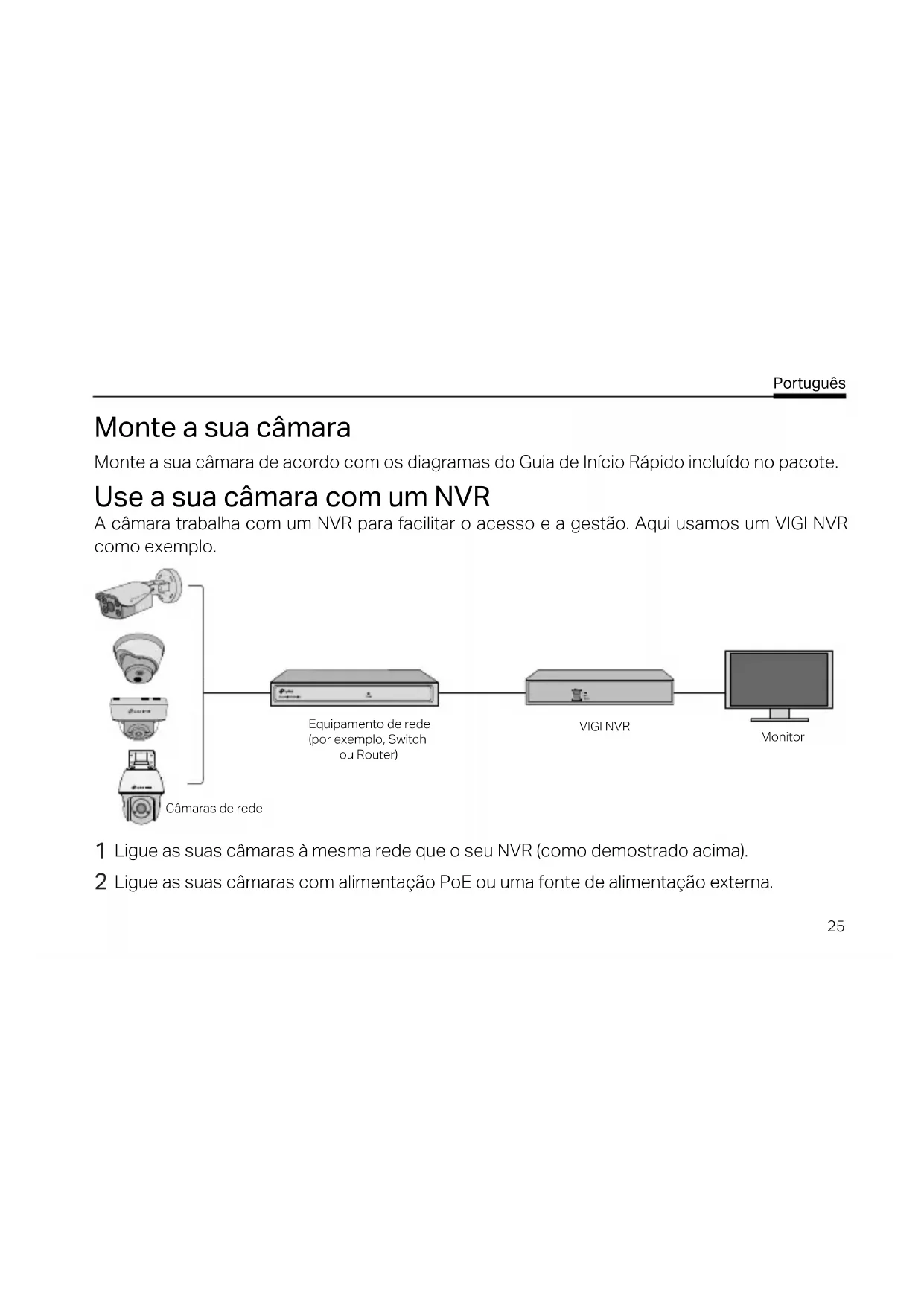
Use a sua câmara com um NVR

A câmara trabalha com um NVR para facilitar o acesso e a gestão. Aqui usamos um VIGI NVR como exemplo.

TP-LINK VIGI C240 - Use a sua câmara com um NVR - 1

flowchart
graph LR
    A["Câmaras de rede"] --> B["Equipamento de rede (por exemplo, Switch ou Router)"]
    B --> C["VIGI NVR"]
    C --> D["Monitor"]

1 Ligue as suas câmaras à mesma rede que o seu NVR (como demostrado acima).
2 Ligue as suas câmaras com alimentação PoE ou uma fonte de alimentação externa.

Português

Nota: A fonte de alimentação padrão da câmara é 12V DC ou PoE (802.3af/at). A fonte de alimentação deve estar em conformidade com a Fonte de Alimentação Classe 2 (PS2) ou Fonte de Alimentação Limitada (LPS) da IEC 62368-1. Alguns modelos não suportam fonte de alimentação DC. Pode consultar as especificações detalhadas na página do produto em https://www.tp-link.com/.

3 Adicione as suas câmaras ao NVR.

Antes de começar, certifique-se de que o NVR está a funcionar corretamente.

1) Na página de gestão do NVR, clique com o botão direito no ecrã e selecione Add Camera (Adicionar Câmara).
2) Seleccione a sua câmara e clique em + para adicionar a sua câmara diretamente. Se tiver desativado o Plug & Play do seu NVR, crie uma palavra-passe ou use a palavra-passe predefinida para a sua câmara.

TP-LINK VIGI C240 - Português - 1

Terminado!

Agora pode ver o vídeo em tempo real e gerir as câmaras.

Utilizando as suas câmaras com NVR de outras marcas

1 Ligue as câmaras e conecte-as à rede.
2 Ative a câmara através do VIGI Security Manager ou a aplicação VIGI (consulte a secção seguinte).
3 Consulte o Manual do Utilizador da NVR para adicionar câmaras.

Mais Métodos de Gestão

Também poderá aceder e gerir as suas câmaras através de qualquer um dos métodos abaixo.

Método 1: Através da Aplicação VIGI

Veja remotamente vídeo em tempo real, faça a gestão das câmaras e receba alertas instantâneos.

1 Faça o download e instale a aplicação VIGI.

TP-LINK VIGI C240 - Método 1: Através da Aplicação VIGI - 1

2 Abra a aplicação VIGI e faça login com o seu TP-Link ID. Se não tiver conta, registe-se primeiro.

3 Toque no botão + no canto superior direito e siga as instruções da aplicação para ativar e adicionar as suas câmaras.

Método 2: Através de um Web Browser

Nota: Alguns modelos não suportam a gestão da web. Pode consultar as especificações detalhadas na página do produto em https://www.tp-link.com/.

Ver vídeo ao vivo e modificar as definições da câmara através de um navegador da web.

Português

1 Encontre o endereço IP da câmara na página de cliente do seu router.
2 No seu computador local, abra um web browser e introduza o endereço IP de https://camera (https://192.168.0.60 por defeito).
3 Seleccione o seu País/Região e Fuso Horário.
4 Defina uma palavra-passe para activar a câmara.

Feito. Pode ver o vídeo ao vivo na página Pré-visualização, e ir para a página Definições para alterar as definições da câmara.

Método 3: Através do VIGI Security Manager (apenas Windows)

Veja o vídeo em tempo real e modifique as definições da câmara no seu computador.

1 Descarregue o VIGI Security Manager para o seu computador em https://www.tp-link.com/download-center/
2 Instalar o VIGI Security Manager e abrir.
3 As câmaras na mesma rede que o computador podem ser automaticamente descobertas. In para Definições > Dispositivos Descobertos, clicar + Adicionar para ativar as suas câmaras descobertas, definindo as palavras-passe, e seguindo as instruções para adicionar as suas câmaras.

Para perguntas frequentes, consulte https://www.tp-link.com/support/faq/2850/

Uw camera bevestigen

Português Brasil: Informações de Segurança

- Não tente desmontar, reparar ou modificar o dispositivo. Se você precisar de serviço, entre em contato conosco.

- Não utilize carregadores ou cabos USB danificados para alimentar o dispositivo.

- Não utilize nenhum outro carregador além dos recomendados.

Para câmera interna

- Mantenha o dispositivo longe de água, fogo, umidade ou ambientes quentes.

- O adaptador deve ser instalado próximo ao equipamento e deve ser facilmente acessível.

Para câmera ao ar livre

- Mantenha o dispositivo longe do fogo ou de ambientes quentes. NÃO mergulhe em água ou qualquer outro líquido.

- O adaptador deve ser facilmente acessível.

Favor ler e seguir as informações de segurança ao operar o dispositivo. Não podemos garantir que nenhum acidente ou dano possa ocorrer devido ao uso inadequado do dispositivo. Por favor, use este produto com cuidado e opere sob seu próprio risco.

A TP-Link declara que este dispositivo está em conformidade com os requisitos essenciais e outras disposições das Diretivas 2014/30/UE, 2014/35/UE, 2009/125/CE, 2011/65/UE e (UE)2015/863.

A declaração original de conformidade UE pode ser encontrada em https://www.tp-link.com/en/ce.

Nederlands:

Português: Garantia Limitada de Produtos TP-Link

Apenas para Produtos da Marca TP-Link. Para mais informações sobre a Garantia, por favor visite o nosso website www.tp-link.pt/support

ESTA GARANTIA DÁ-LHE DIREITOS LEGAIS ESPECÍFICOS E PODERÁ TER OUTROS DIREITOS QUE VARIAM ENTRE ESTADOS (OU ENTRE PAÍSES OU PROVÍNCIAS).

ATÉ AO LIMITE PERMITIDO PELA LEI LOCAL, ESTA GARANTIA E OS RECURSOS ESTABELECIDOS SÃO EXCLUSIVOS E SUBSTITUEM TODAS AS OUTRAS GARANTIAS, RECURSOS E CONDIÇÕES.

A TP-Link fornece garantia a qualquer produto da marca TP-Link contido na embalagem original do produto, contra qualquer defeito nos materiais e construção, quando o mesmo é utilizado em condições normais e de acordo com as orientações fornecidas pela TP-Link, por um período definido pelo do serviço de apoio local a partir da data de compra pelo utilizador final.

Assistente de manual
Impulsionado pela Anthropic
À espera da sua mensagem
Informações do produto

Marca : TP-LINK

Modelo : VIGI C240

Categoria : Câmera de vigilância