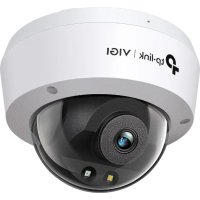
TP-LINK VIGI C240 - Bewakingscamera

VIGI C240 - Bewakingscamera TP-LINK - Gratis gebruiksaanwijzing en handleiding

Vind de handleiding van het apparaat gratis VIGI C240 TP-LINK in PDF-formaat.

📄 66 pagina's Nederlands NL Downloaden 💬 AI-vraag 17 vragen ⚙️ Specs
Notice TP-LINK VIGI C240 - page 31
Kies uw taal en geef uw e-mailadres: we sturen u een specifiek vertaalde versie.
ProducttypeNetwerkbewakingscamera
MerkTP-Link
ModelVIGI C240
Resolutie2 MP (1920 x 1080)
Kijkhoek80° (horizontaal)
NachtzichtIR tot 30 m
Voeding12 V DC of PoE (802.3af/at)
StroomverbruikMax. 7 W
Afmetingen186 × 70 × 70 mm
Gewicht350 g
BeschermingsgraadIP67 (buiten)
ConnectiviteitEthernet 10/100 Mbps
HoofdfunctiesBewegingsdetectie, opname op NVR, toegang via VIGI-app of webbrowser
AfstandsbedieningVIGI-app (iOS/Android), VIGI Security Manager (Windows)
NVR-compatibiliteitVIGI NVR en andere merken (via handmatige toevoeging)
Onderhoud en reinigingReinigen met een zachte, droge doek. Geen schurende middelen gebruiken.
VeiligheidNiet demonteren, repareren of wijzigen. Gebruik een conforme voeding.
ReserveonderdelenNiet beschikbaar bij de fabrikant
RepareerbaarheidNiet door de gebruiker te repareren
GarantieBeperkt, zie verpakking of TP-Link-website
Bedrijfstemperatuur-30 °C tot 60 °C
Luchtvochtigheid in bedrijf10 % tot 90 % (niet-condenserend)

Veelgestelde vragen - VIGI C240 TP-LINK

Hoe installeer ik de VIGI C240-camera?
Monteer de camera volgens de schema's in de snelstartgids. Verbind hem met het netwerk via Ethernet en zet hem aan via PoE of een 12 V DC-adapter.
Hoe verbind ik de camera met een NVR?
Zorg dat de camera en de NVR op hetzelfde netwerk zitten. Klik op de NVR-interface met de rechtermuisknop op 'Camera toevoegen', selecteer de camera en voeg deze toe. Als Plug & Play is uitgeschakeld, maak dan een wachtwoord aan.
Hoe activeer ik de camera via de VIGI-app?
Download de VIGI-app, log in met je TP-Link-account (of maak een account aan). Druk op '+' rechtsboven en volg de instructies om de camera te activeren en toe te voegen.
Hoe krijg ik toegang tot de camera via een webbrowser?
Zoek het IP-adres van de camera op je router. Open een browser en typ https://. Selecteer je land/tijdzone en stel een wachtwoord in om de camera te activeren.
Welke voedingsmodi worden ondersteund?
De camera ondersteunt 12 V DC-voeding (adapter niet meegeleverd) en PoE 802.3af/at. De voeding moet voldoen aan klasse PS2 of LPS.
Kan de camera worden gebruikt met een NVR van een ander merk?
Ja. Activeer eerst de camera via VIGI Security Manager of de VIGI-app, volg daarna de handleiding van je NVR om de camera toe te voegen (meestal via IP-adres).
Hoe reset ik de camera naar de fabrieksinstellingen?
Houd de resetknop (indien aanwezig) ongeveer 10 seconden ingedrukt tot de lampjes knipperen. Raadpleeg de handleiding voor de exacte locatie.
Is de camera geschikt voor buitengebruik?
Ja, de beschermingsgraad IP67 beschermt tegen stof en tijdelijke onderdompeling. Vermijd echter volledige onderdompeling.
Hoe onderhoud ik de camera?
Maak de behuizing en de koepel regelmatig schoon met een zachte, droge doek. Gebruik geen chemische of schurende middelen. Controleer de aansluitingen en de lens.
Wat moet ik doen als de camera niet aangaat?
Controleer de voeding: zorg dat de PoE Ethernetkabel of de 12 V-adapter goed is aangesloten en werkt. Test met een andere poort of bron. Als het probleem aanhoudt, neem dan contact op met TP-Link-ondersteuning.

Gebruikersvragen over VIGI C240 TP-LINK

7 vragen over dit apparaat. Beantwoord die u kent of stel uw eigen vraag.

Stel een nieuwe vraag over dit apparaat

De e-mail blijft privé: deze wordt alleen gebruikt om u te waarschuwen als iemand op uw vraag reageert.

Hebben de TP-LINK VIGI C400 en VIGI C540 camera's een infraroodfunctie voor nachtzicht?
Veelgestelde Vragen - 22/04/2026
Antwoord Notice-Facile

Ja, de TP-LINK VIGI C400 en VIGI C540 camera's zijn uitgerust met een infraroodfunctie die nachtzicht mogelijk maakt. Deze functie maakt gebruik van ingebouwde infrarood-LED's om duidelijke beelden vast te leggen, zelfs bij weinig licht of totale duisternis.

Dankzij deze technologie kunnen deze camera's effectieve 24/7 bewaking bieden, met scherpe en gedetailleerde beelden 's nachts, wat essentieel is voor veiligheid en continue monitoring.

Reageer (wees de eerste)
Heeft de TP-LINK VIGI C240 een infraroodfunctie voor nachtzicht?
Veelgestelde Vragen - 22/04/2026
Antwoord Notice-Facile

Ja, de TP-LINK VIGI C240 camera is uitgerust met een infraroodfunctie die nachtzicht mogelijk maakt. Het heeft infrarood-LED's die automatisch de opname van beelden activeren bij weinig licht of totale duisternis.

Dankzij deze technologie kan de camera ook 's nachts duidelijke beelden leveren, wat essentieel is voor continue 24/7 bewaking. Deze functie is bijzonder nuttig voor beveiliging en toezicht in omgevingen waar de verlichting onvoldoende is.

Reageer (wees de eerste)
Hoe configureer en gebruik ik de TP-LINK VIGI C240 bewakingscamera?
Veelgestelde Vragen - 22/04/2026
Antwoord Notice-Facile

De TP-Link VIGI C240 bewakingscamera wordt in drie hoofd stappen geconfigureerd: fysieke montage, inschakelen en activering via een beheerdersinterface. Afhankelijk van uw situatie (gebruik met een TP-Link NVR of alleen) varieert de methode iets.

Montage en voeding
Begin met het monteren van de camera volgens de schema's in de meegeleverde snelstartgids. Verbind deze met hetzelfde netwerk als uw NVR (indien aanwezig) of rechtstreeks met uw router/switch via een Ethernet-kabel. Voed de camera met de meegeleverde 12V DC adapter of via PoE (802.3af/at) als uw infrastructuur dit ondersteunt. Wacht enkele seconden totdat de camera opstart.

Methode 1: Via de VIGI mobiele app (aanbevolen voor externe toegang)
Download en installeer de TP-Link VIGI app op uw smartphone of tablet. Open de app en log in met uw TP-Link ID (maak een account aan indien nodig). Druk op de + knop rechtsboven en volg de instructies om uw camera toe te voegen: de app begeleidt u bij het activeren van de camera en stelt u in staat om live video te bekijken, de resolutie-instellingen (1080p Full HD) te wijzigen, bewegingsdetectie in te stellen en directe meldingen te ontvangen. U kunt ook toegang krijgen tot uw opgeslagen opnames op de microSD-kaart (compatibel tot 128 GB).

Methode 2: Via webbrowser (lokale toegang)
Vind het IP-adres van de camera door de klantpagina van uw router of Box te raadplegen (dit begint meestal met 192.168.x.x). Open op uw computer een webbrowser, voer https://[IP-adres van de camera] in (bijvoorbeeld https://192.168.0.60) en bevestig. De camera vraagt u om uw land/regio en tijdzone te selecteren. Stel vervolgens een beveiligingswachtwoord in om de camera te activeren. Zodra deze is geactiveerd, ziet u de live video preview en kunt u naar de instellingenpagina gaan om de resolutie te wijzigen, bewegingsdetectie, automatische opname of bewakingsschema's in te stellen.

Methode 3: Via VIGI Security Manager (alleen Windows, voor lokale beheer)
Download VIGI Security Manager van https://www.tp-link.com/download-center/, installeer het op uw computer en start de applicatie. Deze detecteert automatisch de TP-Link camera's die zich op hetzelfde lokale netwerk bevinden. Ga naar Instellingen > Ontdekte apparaten, klik op + Toevoegen voor elke gedetecteerde camera, stel een wachtwoord in en bevestig om ze aan uw systeem toe te voegen.

Configuratie met een TP-Link VIGI NVR
Als u een TP-Link VIGI NVR gebruikt, zorg er dan voor dat deze correct werkt voordat u verder gaat. Ga naar de beheerderspagina van de NVR, klik met de rechtermuisknop op het scherm en selecteer Voeg een camera toe. Selecteer de C240 camera en klik op + om deze direct toe te voegen. Als Plug & Play is uitgeschakeld, moet u een wachtwoord aanmaken of een vooraf ingesteld wachtwoord gebruiken. Zodra deze is toegevoegd, ziet u onmiddellijk de live video en kunt u de camera beheren vanuit de gecentraliseerde interface van de NVR.

Belangrijke kenmerken om te benutten
De VIGI C240 registreert in 1080p Full HD met automatisch actieve infrarood nachtzicht bij weinig licht. De kijkhoek van 90 graden biedt een goede dekking van een kamer of buitengebied. U kunt een microSD-kaart (tot 128 GB) rechtstreeks in de camera plaatsen voor continue of op detectie gebaseerde opnames. Voor de veiligheid, wijzig altijd het standaardwachtwoord na activatie. Als u op afstand of buiten uw lokale netwerk toegang tot de camera moet krijgen, is de VIGI-app de ideale oplossing: deze versleutelt uw gegevens en biedt u realtime meldingen.

Reageer (wees de eerste)
Is de TP-LINK VIGI C240 een vaste of gemotoriseerde camera?
Veelgestelde Vragen - 22/04/2026
Antwoord Notice-Facile

De TP-Link VIGI C240 is een bewakingscamera met een vast objectief. Het heeft geen gemotoriseerde functies voor pan, tilt of zoom (PTZ). De kijkhoek is vastgezet op 90 graden en kan niet op afstand worden gewijzigd.

Concreet betekent dit dat:

  • U de camera nauwkeurig moet richten op het moment van installatie om het gewenste gebied te dekken.
  • Het is onmogelijk om de beweging of richting van de camera op afstand te bedienen via de TP-Link VIGI-app of de beheerdersinterface.
  • De vaste kijkhoek van 90 graden moet in overweging worden genomen bij het kiezen van het installatiepunt.

Om meerdere gebieden te bewaken of meer flexibiliteit te hebben, heeft u twee opties: installeer de camera op een strategisch punt dat het hele bewakingsgebied dekt, of gebruik meerdere vaste camera's die op verschillende locaties zijn geplaatst. Deze multi-camera benadering is trouwens gebruikelijk in professionele videobewakingssystemen om een volledige dekking te garanderen zonder afhankelijk te zijn van motorisering.

Reageer (wees de eerste)
Ondersteunt de TP-LINK VIGI C240 een LAN-kabelverbinding?
Veelgestelde Vragen - 22/04/2026
Antwoord Notice-Facile

Ja, de TP-LINK VIGI C240 bewakingscamera ondersteunt verbinding via LAN-kabel (Ethernet). Hier zijn de belangrijke punten om te weten:

  • Stabiele bekabelde verbinding: Door een LAN-kabel te gebruiken om de camera aan te sluiten op een router of switch, profiteert u van een stabielere en betrouwbaardere netwerkverbinding in vergelijking met Wi-Fi.
  • Installatie: Sluit eenvoudig een RJ45 Ethernet-kabel aan tussen de camera en uw netwerkinrichting. De camera is dan toegankelijk op het lokale netwerk voor beheer en weergave van beelden.
  • Voordelen: Deze verbinding maakt een soepele videostreaming mogelijk, een veiligere configuratie en betere algehele prestaties, vooral in omgevingen waar Wi-Fi onbetrouwbaar of niet beschikbaar is.

Samengevat, de ondersteuning voor LAN-kabel op de TP-LINK VIGI C240 vergemakkelijkt een betrouwbare en hoogpresterende netwerkinstallatie voor uw videosurveillance systeem.

Reageer (wees de eerste)
Wat is de standaard gebruikersnaam en het standaard wachtwoord voor de TP-LINK VIGI C240?
Veelgestelde Vragen - 22/04/2026
Antwoord Notice-Facile

Standaard inloggegevens: Bij de eerste verbinding met de TP-Link VIGI C240, gebruikt u de volgende inloggegevens: admin voor de gebruikersnaam en admin voor het wachtwoord. Deze standaard inloggegevens geven toegang tot de camera via de webbrowser (op het standaard IP-adres https://192.168.0.60).

Eerste activatie: Nadat u uw standaard inloggegevens heeft ingevoerd, vraagt de camera u onmiddellijk om een nieuw wachtwoord in te stellen om het apparaat te activeren. Deze stap is verplicht en verbetert de beveiliging van uw apparaat aanzienlijk.

Toegang via webbrowser: Zoek eerst het IP-adres van uw camera op de klantpagina van uw router. Open een browser, voer https://[IP-adres van de camera] in (https://192.168.0.60 standaard), log in met de inloggegevens admin/admin, selecteer uw land en tijdzone en stel vervolgens uw nieuwe wachtwoord in.

Toegang via de VIGI-app: Als u de TP-Link VIGI-app gebruikt, moet u een TP-Link-account aanmaken of inloggen met uw bestaande TP-Link-inloggegevens (anders dan admin/admin). De app stelt u vervolgens in staat om uw camera op afstand te configureren en te beheren.

Fabrieksinstellingen herstellen: Als u uw wachtwoord bent vergeten, kunt u de camera resetten door de resetknop ongeveer 10 seconden ingedrukt te houden. Deze handeling herstelt de standaard inloggegevens (admin/admin), zodat u opnieuw kunt inloggen en de camera opnieuw kunt configureren.

Reageer (wees de eerste)
Is de TP-LINK VIGI C240 compatibel met toegang via een webbrowser?
Veelgestelde Vragen - 22/04/2026
Antwoord Notice-Facile

Ja, de TP-LINK VIGI C240 bewakingscamera is volledig compatibel met toegang via een webbrowser. Deze functie stelt u in staat om live video te bekijken en alle camera-instellingen te configureren vanaf elke computer die is verbonden met uw lokale netwerk.

Om toegang te krijgen tot de camera via een webbrowser:

  • Vind het IP-adres van de camera op de klantpagina van uw router of internetbox.
  • Open op uw computer een webbrowser (Chrome, Firefox, Edge, Safari, enz.) en typ https:// gevolgd door het IP-adres van de camera in de adresbalk.
  • Standaard is het IP-adres https://192.168.0.60, maar dit kan anders zijn, afhankelijk van uw netwerk.
  • Kies bij de eerste verbinding uw land/regio en uw tijdzone.
  • Stel een wachtwoord in om de camera te activeren en de toegang te beveiligen.

Functies die toegankelijk zijn via de webinterface:

  • Live video bekijken in 1080p Full HD.
  • Toegang tot de previewpagina om de videostream in realtime te bekijken.
  • Volledige configuratie van alle camera-instellingen (resolutie, infrarood nachtzicht, gevoeligheid, enz.).
  • Beheer van opnames op microSD-kaart (tot 128 GB).

Belangrijk: De TP-LINK VIGI C240 ondersteunt webtoegang, maar zorg ervoor dat uw camera correct is aangesloten via Ethernet of Wi-Fi op het lokale netwerk. Voor gebruik op afstand (buiten uw netwerk) moet u de TP-Link VIGI mobiele app gebruiken of geavanceerde externe toegang configureren. De webinterface werkt alleen lokaal op uw netwerk.

Reageer (wees de eerste)

Download de handleiding voor uw Bewakingscamera in PDF-formaat gratis! Vind uw handleiding VIGI C240 - TP-LINK en neem uw elektronisch apparaat weer in handen. Op deze pagina staan alle documenten die nodig zijn voor het gebruik van uw apparaat. VIGI C240 van het merk TP-LINK.

GEBRUIKSAANWIJZING VIGI C240 TP-LINK

Bevestig uw camera volgens de schema's in de beknopte handleiding die bij het pakket wordt meegeleverd.

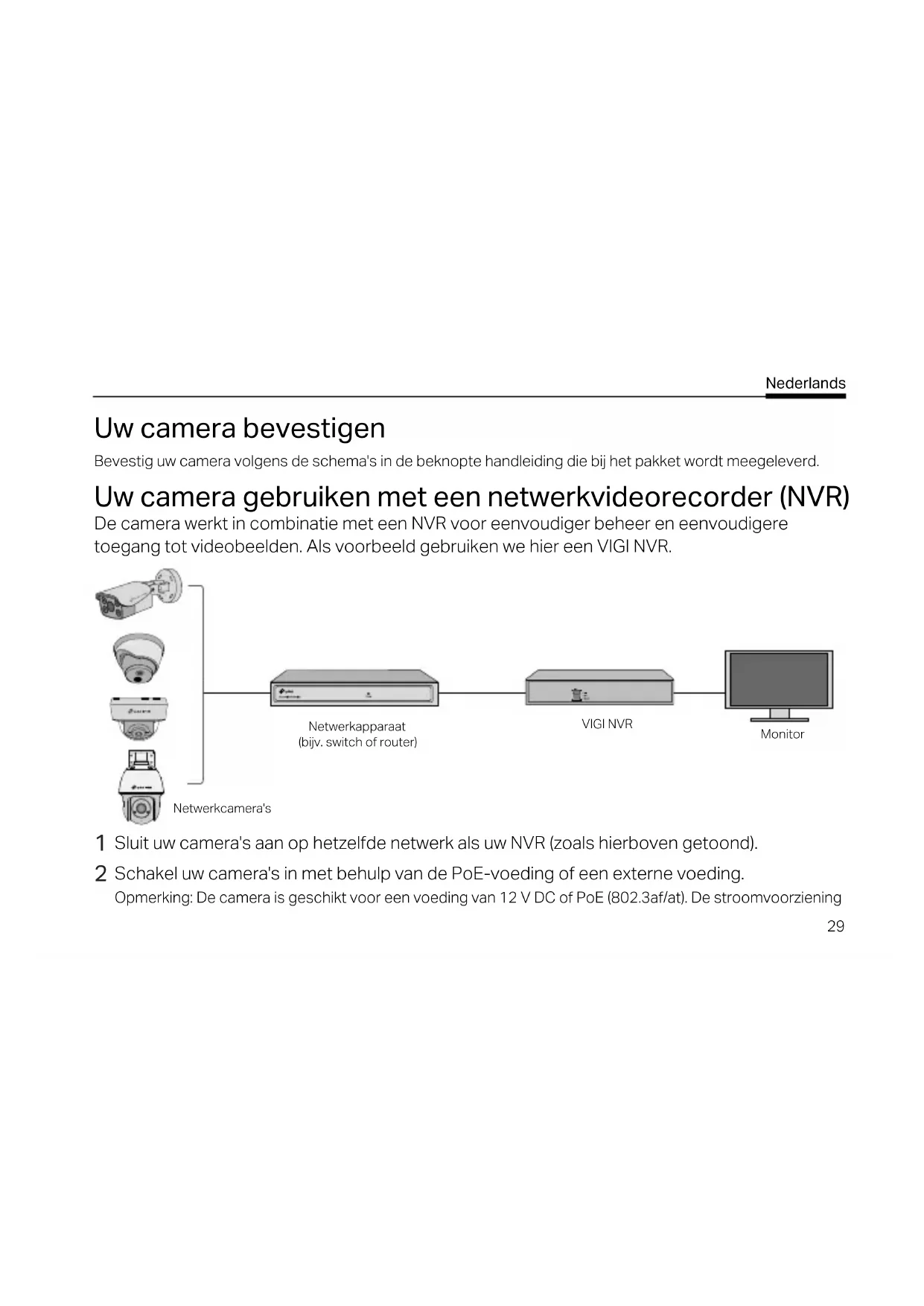
Uw camera gebruiken met een netwerkvideorecorder (NVR)

De camera werkt in combinatie met een NVR voor eenvoudiger beheer en eenvoudigere toegang tot videobeelden. Als voorbeeld gebruiken we hier een VIGI NVR.

TP-LINK VIGI C240 - Uw camera gebruiken met een netwerkvideorecorder (NVR) - 1

flowchart
graph LR
    A["Netwerkcamera's Sensor"] --> B["Netwerkapparaat (bijv. switch of router)"]
    B --> C["VIGI NVR"]
    C --> D["Monitor"]

1 Sluit uw camera's aan op hetzelfde netwerk als uw NVR (zoals hierboven getoond).
2 Schakel uw camera's in met behulp van de PoE-voeding of een externe voeding.

Opmerking: De camera is geschikt voor een voeding van 12 V DC of PoE (802.3af/at). De stroomvoorziening

Nederlands

moet voldoen aan Power Source Class 2 (PS2) of Limited Power Source (LPS) van IEC 62368-1. Sommige modellen bieden geen ondersteuning voor een DC-voeding. U kunt de gedetailleerde specificaties bekijken op de productpagina op https://www.tp-link.com/.

3 Voeg de camera's toe met de NVR.

Voordat u begint, moet u controleren of de NVR correct werkt.

1) Ga naar de beheerpagina van de NVR, klik met de rechtermuisknop op het scherm en klik vervolgens op Camera Toevoegen.
2) Selecteer uw camera en klik op + om uw camera direct toe te voegen. Als u plug-and-play hebt uitgeschakeld op uw NVR, maak dan een wachtwoord aan of gebruik een vooraf ingesteld wachtwoord voor uw camera.

TP-LINK VIGI C240 - Nederlands - 1

U bent klaar! U kunt nu livebeelden bekijken en camera's beheren.

Uw camera's gebruiken in combinatie met andere NVR-merken

1 Schakel uw camera's in en verbind ze met het netwerk.
2 Activeer de camera met behulp van de VIGI Security Manager of de VIGI app (zie volgend onderdeel).
3 Raadpleeg de gebruiksaanwijzing van de NVR als u camera's wilt toevoegen.

Meer beheermethoden

U kunt ook toegang krijgen tot uw camera's en deze beheren met behulp van de onderstaande methoden.

Methode 1: Via de VIGI app

Op afstand livebeelden bekijken, camera's beheren en directe meldingen ontvangen.

1 Download en installeer de VIGI app.

TP-LINK VIGI C240 - Methode 1: Via de VIGI app - 1

2 Open de VIGI app en meld u aan met uw TP-Link ID. Heeft u nog geen account? Maak er dan een aan
3 Tik rechtsboven op de knop + en volg de instructies in de app om uw camera's te activeren en toe te voegen.

Methode 2: Via een webbrowser

Opmerking: Sommige modellen bieden geen ondersteuning voor webbeheer. U kunt de gedetailleerde specificaties bekijken op de productpagina op https://www.tp-link.com/. Bekijk livebeelden en wijzig de camera-instellingen via een webbrowser.

1 Zoek op de clientpagina van uw router naar het IP-adres van de camera.

Nederlands

2 Open een webbrowser op uw lokale computer en voer in de adresbalk https://in gevolgd door het IP-adres van de camera (dit is standaard https://192.168.0.60).
3 Selecteer uw land/regio en de tijdzone.
4 Stel een wachtwoord in om de camera te activeren.

U bent klaar. U kunt de livebeelden bekijken op de pagina Voorbeeld en u kunt de camera-instellingen wijzigen op de pagina Instellingen.

Methode 3: Via de VIGI Security Manager (alleen Windows)

Livebeelden bekijken en camera-instellingen wijzigen via uw computer.

1 Download de VIGI Security Manager op uw computer via https://www.tp-link.com/download-center/
2 Installeer de VIGI Security Manager en open deze.
3 Camera's die zich op hetzelfde netwerk als uw computer bevinden, worden automatisch gevonden. Ga naar Instellingen > Gevonden apparaten, klik op + Toevoegen om uw gevonden camera's te activeren door wachtwoorden in te stellen en volg de instructies om uw camera's toe te voegen.

Ga voor veelgestelde vragen (FAQ) naar:

https://www.tp-link.com/support/faq/2850/

カメラの設置

Nederlands: Veiligheidsinformatie

- Pr obeer het apparaat niet te demonteren, te repareren of te wijzigen. Als het product gerepareerd moet worden, neem dan contact met ons op.

- Gebruik geen beschadigde oplader of USB-kabel om het apparaat op te laden.

- Gebruik geen andere oplader s dan de aanbevolen opladers.

Voor binnencamera's

- Houd het apparaat uit de buur t van water, vuur, vochtige of warme omgevingen.

- De adapt er wordt naast de apparatuur geplaatst en moet goed toegankelijk zijn.

Voor buitencamera's

- Houd het apparaat uit de buur t van vuur of warme omgevingen. Dompel het apparaat niet onder in water of andere vloeistoffen.

- De adapter moet goed toegankelijk zijn.

Lees en volg bovenstaande veiligheidsinformatie op wanneer u het apparaat gebruikt. We kunnen niet garanderen dat er geen ongelukken gebeuren of schade ontstaat wanneer het apparaat incorrect gebruikt wordt. Ga voorzichtig met dit apparaat om en gebruik deze geheel op eigen risico.

繁體中文: 安全諮詢及注意事項

TP-Link verklaart hierbij dat dit apparaat in overeenstemming is met de essentiële eissen en andere relevante bepalingen van de richtlijnen 2014/30/EU, 2014/35/EU, 2009/125/EG, 2011/65/EU en (EU)2015/863.

De oorspronkelijke EU verklaring van overeenstemming is te vinden op https://www.tp-link.com/en/ce.

English

Nederlands: TP-Link beperkte productgarantie

Geldt alleen voor producten van het merk TP-Link. Meer informatie over de garantie vindt u via https://nl.tp-link.com/support

DEZE GARANTIE GEEFT U SPECIFIEKE WETTELIJKE RECHTEN EN U KUNT NOG ANDERE RECHTEN HEBBEN, DIE PER LAND (OF PER PROVINCIE) KUNNEN VERSCHILLEN.

VOOR ZOVER TOEGESTAAN DOOR DE PLAATSELIJKE WETGEVING ZIJN DEZE GARANTIE EN HET VERMELDE VERHAAL EXCLUSIEF EN KOMEN DIE IN DE PLAATS VAN ALLE ANDERE GARANTIES, VERHALEN EN VOORWAARDEN.

TP-Link geeft garantie op het hardware product van het merk TP-Link in de originele verpakking voor gebreken in materialen en fabricage indien normaal gebruikt in overeenstemming met de richtlijnen van TP-Link gedurende een bepaalde periode afhankelijk van de service ter plaatse vanaf de oorspronkelijke datum van aanschaf via de detailhandel door de eindgebruiker-koper.

Handleidingassistent
Aangedreven door Anthropic
Wachten op uw bericht
Productinformatie

Merk : TP-LINK

Model : VIGI C240

Categorie : Bewakingscamera