TP-LINK VIGI C240 - Cámara de vigilancia

VIGI C240 - Cámara de vigilancia TP-LINK - Manual de uso y guía de instrucciones gratis

Encuentra gratis el manual del aparato VIGI C240 TP-LINK en formato PDF.

📄 66 páginas Español ES Descargar 💬 Pregunta IA 17 preguntas ⚙️ Especif.
Notice TP-LINK VIGI C240 - page 11
Elija su idioma y proporcione su correo: le enviaremos una version traducida especificamente para usted.
Tipo de productoCámara de vigilancia de red
MarcaTP-Link
ModeloVIGI C240
Resolución2 MP (1920 x 1080)
Ángulo de visión80° (horizontal)
Visión nocturnaIR hasta 30 m
Alimentación12 V CC o PoE (802.3af/at)
Consumo eléctricoMáx. 7 W
Dimensiones186 × 70 × 70 mm
Peso350 g
Índice de protecciónIP67 (exterior)
ConectividadEthernet 10/100 Mbps
Funciones principalesDetección de movimiento, grabación en NVR, acceso mediante aplicación VIGI o navegador web
Gestión remotaAplicación VIGI (iOS/Android), VIGI Security Manager (Windows)
Compatibilidad con NVRNVR VIGI y otras marcas (mediante adición manual)
Mantenimiento y limpiezaLimpiar con un paño suave y seco. No usar productos abrasivos.
SeguridadNo desmontar, reparar ni modificar. Usar una alimentación conforme.
Piezas de repuestoNo disponibles en el fabricante
ReparabilidadNo reparable por el usuario
GarantíaLimitada, ver embalaje o sitio web de TP-Link
Temperatura de funcionamiento-30 °C a 60 °C
Humedad de funcionamiento10 % a 90 % (sin condensación)

Preguntas frecuentes - VIGI C240 TP-LINK

¿Cómo instalar la cámara VIGI C240?
Monte la cámara según los esquemas de la guía de inicio rápido. Conéctela a la red mediante Ethernet y enciéndala mediante PoE o adaptador de 12 V CC.
¿Cómo conectar la cámara a un NVR?
Asegúrese de que la cámara y el NVR están en la misma red. En la interfaz del NVR, haga clic derecho y luego 'Agregar una Cámara', seleccione la cámara y agréguela. Si el Plug & Play está desactivado, cree una contraseña.
¿Cómo activar la cámara mediante la aplicación VIGI?
Descargue la aplicación VIGI, inicie sesión con su ID de TP-Link (o cree una cuenta). Presione '+' en la parte superior derecha y siga las instrucciones para activar y agregar la cámara.
¿Cómo acceder a la cámara desde un navegador web?
Encuentre la dirección IP de la cámara en su enrutador. Abra un navegador e ingrese https://. Seleccione su país/zona horaria y defina una contraseña para activar la cámara.
¿Cuáles son los modos de alimentación compatibles?
La cámara admite la alimentación 12 V CC (adaptador no incluido) y PoE 802.3af/at. La alimentación debe cumplir con la clase PS2 o LPS.
¿Se puede usar la cámara con un NVR de otra marca?
Sí. Primero active la cámara mediante VIGI Security Manager o la aplicación VIGI, luego siga el manual de su NVR para agregar la cámara (generalmente por dirección IP).
¿Cómo restablecer la cámara a los valores de fábrica?
Mantenga presionado el botón de reinicio (si está presente) durante aproximadamente 10 segundos hasta que los indicadores parpadeen. Consulte el manual para la ubicación exacta.
¿Es la cámara adecuada para uso en exteriores?
Sí, el índice de protección IP67 la protege contra el polvo y la inmersión temporal. Sin embargo, evite sumergirla completamente.
¿Cómo mantener la cámara?
Limpie regularmente la carcasa y el domo con un paño suave y seco. No use productos químicos o abrasivos. Verifique las conexiones y el objetivo.
¿Qué hacer si la cámara no enciende?
Verifique la alimentación: asegúrese de que el cable Ethernet PoE o el adaptador de 12 V esté bien conectado y funcione. Pruebe con otro puerto u otra fuente. Si el problema persiste, contacte al soporte de TP-Link.

Preguntas de los usuarios sobre VIGI C240 TP-LINK

7 preguntas sobre este aparato. Responde a las que conoces o haz la tuya.

Hacer una nueva pregunta sobre este aparato

El correo electrónico permanece privado: solo se utiliza para notificarle si alguien responde a su pregunta.

¿Las cámaras TP-LINK VIGI C400 y VIGI C540 tienen una función infrarroja para visión nocturna?
Preguntas Frecuentes - 22/04/2026
Respuesta Notice-Facile

Sí, las cámaras TP-LINK VIGI C400 y VIGI C540 están equipadas con una función infrarroja que permite la visión nocturna. Esta función utiliza LED infrarrojos integrados para capturar imágenes claras incluso en condiciones de poca luz o en total oscuridad.

Gracias a esta tecnología, estas cámaras pueden garantizar una vigilancia efectiva las 24 horas del día, proporcionando imágenes nítidas y detalladas por la noche, lo cual es esencial para la seguridad y la vigilancia continua.

Responder (sé el primero)
¿La TP-LINK VIGI C240 tiene una función infrarroja para visión nocturna?
Preguntas Frecuentes - 22/04/2026
Respuesta Notice-Facile

Sí, la cámara TP-LINK VIGI C240 está equipada con una función infrarroja que permite la visión nocturna. Integra LED infrarrojos que activan automáticamente la captura de imágenes en condiciones de poca luz o en total oscuridad.

Gracias a esta tecnología, la cámara puede proporcionar imágenes claras incluso por la noche, lo que es esencial para la vigilancia continua 24/7. Esta función es particularmente útil para la seguridad y la vigilancia en entornos donde la iluminación es insuficiente.

Responder (sé el primero)
¿Cómo configurar y utilizar la cámara de vigilancia TP-LINK VIGI C240?
Preguntas Frecuentes - 22/04/2026
Respuesta Notice-Facile

La cámara de vigilancia TP-Link VIGI C240 se configura en tres pasos principales: montaje físico, encendido y activación a través de una interfaz de administración. Según su contexto (uso con un NVR TP-Link o de forma independiente), el método varía ligeramente.

Montaje y alimentación
Comience montando la cámara según los esquemas de la guía de inicio rápido incluida en el paquete. Conéctela a la misma red que su NVR (si hay uno) o directamente a su enrutador/conmutador a través de un cable Ethernet. Alimente la cámara con el adaptador de corriente de 12V CC incluido o a través de PoE (802.3af/at) si su infraestructura lo admite. Espere unos segundos para que la cámara se inicie.

Método 1: A través de la aplicación móvil VIGI (recomendada para acceso remoto)
Descargue e instale la aplicación TP-Link VIGI en su teléfono inteligente o tableta. Abra la aplicación e inicie sesión con su ID de TP-Link (cree una cuenta si es necesario). Toque el botón + en la parte superior derecha y siga las instrucciones para agregar su cámara: la aplicación lo guiará para activar la cámara y le permitirá ver video en vivo, modificar la configuración de resolución (1080p Full HD), configurar la detección de movimiento y recibir alertas instantáneas. También podrá acceder a sus grabaciones almacenadas en la tarjeta microSD (compatible hasta 128 GB).

Método 2: A través del navegador web (acceso local)
Encuentre la dirección IP de la cámara consultando la página de cliente de su enrutador o Box (generalmente comienza con 192.168.x.x). En su computadora, abra un navegador web, ingrese https://[dirección IP de la cámara] (por ejemplo https://192.168.0.60) y valide. La cámara le pedirá que seleccione su país/región y su zona horaria. Luego, establezca una contraseña de seguridad para activar la cámara. Una vez activada, verá la vista previa de video en vivo y podrá acceder a la página de Configuración para modificar la resolución, configurar la detección de movimiento, la grabación automática o programar horarios de vigilancia.

Método 3: A través del VIGI Security Manager (solo Windows, para gestión local)
Descargue VIGI Security Manager desde https://www.tp-link.com/download-center/, instálelo en su computadora y ejecute la aplicación. Detectará automáticamente las cámaras TP-Link presentes en la misma red local. Acceda a Configuración > Dispositivos descubiertos, haga clic en + Agregar para cada cámara detectada, establezca una contraseña y confirme para agregarlas a su sistema.

Configuración con un NVR TP-Link VIGI
Si está utilizando un NVR TP-Link VIGI, asegúrese de que esté funcionando correctamente antes de continuar. Acceda a la página de administración del NVR, haga clic con el botón derecho en la pantalla y seleccione Agregar Cámara. Seleccione la cámara C240 y haga clic en + para agregarla directamente. Si Plug & Play está desactivado, deberá crear una contraseña o usar una contraseña predefinida. Una vez agregada, verá inmediatamente los videos en vivo y podrá gestionar la cámara desde la interfaz centralizada del NVR.

Características clave a aprovechar
La VIGI C240 graba en 1080p Full HD con visión nocturna infrarroja activada automáticamente en condiciones de poca luz. Su ángulo de visión de 90 grados ofrece una buena cobertura de una habitación o área exterior. Puede insertar una tarjeta microSD (hasta 128 GB) directamente en la cámara para grabaciones continuas o por detección. Por seguridad, siempre cambie la contraseña predeterminada después de la activación. Si necesita acceder a la cámara de forma remota o fuera de su red local, la aplicación VIGI es la solución ideal: cifra sus datos y le ofrece alertas en tiempo real.

Responder (sé el primero)
¿Es la TP-LINK VIGI C240 una cámara fija o motorizada?
Preguntas Frecuentes - 22/04/2026
Respuesta Notice-Facile

La TP-Link VIGI C240 es una cámara de vigilancia de lente fija. No tiene funciones motorizadas de panorámica, inclinación o zoom (PTZ). El ángulo de visión está fijado en 90 grados y no se puede modificar de forma remota.

Específicamente, esto significa que:

  • Debes orientar la cámara con precisión en el momento de su instalación para cubrir el área deseada.
  • Es imposible controlar el movimiento o la dirección de la cámara de forma remota a través de la aplicación TP-Link VIGI o la interfaz de gestión.
  • El ángulo de visión fijo de 90 grados debe tenerse en cuenta al elegir el punto de instalación.

Para monitorear varias áreas o tener una mejor flexibilidad, tienes dos opciones: instalar la cámara en un punto estratégico que cubra toda el área de vigilancia, o usar varias cámaras fijas posicionadas en diferentes lugares. Este enfoque de múltiples cámaras es, de hecho, común en los sistemas de videovigilancia profesionales para asegurar una cobertura completa sin depender de la motorización.

Responder (sé el primero)
¿El TP-LINK VIGI C240 admite conexión a través de cable LAN?
Preguntas Frecuentes - 22/04/2026
Respuesta Notice-Facile

Sí, la cámara de vigilancia TP-LINK VIGI C240 admite la conexión a través de cable LAN (Ethernet). Aquí están los puntos importantes a conocer:

  • Conexión por cable estable: Al utilizar un cable LAN para conectar la cámara a un enrutador o switch, obtienes una conexión de red más estable y confiable en comparación con Wi-Fi.
  • Instalación: Simplemente conecta un cable Ethernet RJ45 entre la cámara y tu equipo de red. La cámara será accesible en la red local para la gestión y visualización de imágenes.
  • Ventajas: Esta conexión permite una transmisión de video fluida, una configuración más segura y un mejor rendimiento general, especialmente en entornos donde el Wi-Fi es inestable o no está disponible.

En resumen, el soporte para cable LAN en el TP-LINK VIGI C240 facilita una instalación de red confiable y de alto rendimiento para tu sistema de videovigilancia.

Responder (sé el primero)
¿Cuál es el nombre de usuario y la contraseña predeterminados del TP-LINK VIGI C240?
Preguntas Frecuentes - 22/04/2026
Respuesta Notice-Facile

Credenciales predeterminadas: Al conectarse por primera vez al TP-Link VIGI C240, utilice las siguientes credenciales: admin para el nombre de usuario y admin para la contraseña. Estas credenciales predeterminadas permiten acceder a la cámara a través del navegador web (en la dirección IP predeterminada https://192.168.0.60).

Primera activación: Después de ingresar sus credenciales predeterminadas, la cámara le pedirá inmediatamente que establezca una nueva contraseña para activar el dispositivo. Este paso es obligatorio y mejora significativamente la seguridad de su dispositivo.

Acceso a través del navegador web: Primero, encuentre la dirección IP de su cámara en la página del cliente de su enrutador. Abra un navegador, ingrese https://[dirección IP de la cámara] (https://192.168.0.60 por defecto), inicie sesión con las credenciales admin/admin, seleccione su país y zona horaria, y luego configure su nueva contraseña.

Acceso a través de la aplicación VIGI: Si está utilizando la aplicación TP-Link VIGI, deberá crear una cuenta de TP-Link o iniciar sesión con sus credenciales de TP-Link existentes (diferentes de admin/admin). La aplicación le permitirá configurar y gestionar su cámara de forma remota.

Restablecimiento de fábrica: Si ha perdido su contraseña, puede restablecer la cámara presionando el botón de reinicio durante aproximadamente 10 segundos. Esta operación restaurará las credenciales predeterminadas (admin/admin), lo que le permitirá volver a conectarse y reconfigurar la cámara.

Responder (sé el primero)
¿Es compatible la TP-LINK VIGI C240 con el acceso a través de un navegador web?
Preguntas Frecuentes - 22/04/2026
Respuesta Notice-Facile

Sí, la cámara de vigilancia TP-LINK VIGI C240 es completamente compatible con el acceso a través de un navegador web. Esta función le permite ver video en vivo y configurar todos los ajustes de la cámara desde cualquier computadora conectada a su red local.

Para acceder a la cámara a través de un navegador web:

  • Encuentre la dirección IP de la cámara en la página del cliente de su enrutador o caja de Internet.
  • En su computadora, abra un navegador web (Chrome, Firefox, Edge, Safari, etc.) y escriba https:// seguido de la dirección IP de la cámara en la barra de direcciones.
  • Por defecto, la dirección IP es https://192.168.0.60, pero puede ser diferente según su red.
  • En la primera conexión, seleccione su país/región y su zona horaria.
  • Establezca una contraseña para activar la cámara y asegurar el acceso.

Funciones accesibles a través de la interfaz web:

  • Visualización de video en vivo en 1080p Full HD.
  • Acceso a la página de vista previa para ver la transmisión de video en tiempo real.
  • Configuración completa de todos los ajustes de la cámara (resolución, visión nocturna infrarroja, sensibilidad, etc.).
  • Gestión de grabaciones en tarjeta microSD (hasta 128 GB).

Importante: La TP-LINK VIGI C240 admite acceso web, pero asegúrese de que su cámara esté correctamente conectada por Ethernet o Wi-Fi a la red local. Para uso remoto (fuera de su red), deberá utilizar la aplicación móvil TP-Link VIGI o configurar un acceso remoto avanzado. La interfaz web solo funciona localmente en su red.

Responder (sé el primero)

Descarga las instrucciones para tu Cámara de vigilancia en formato PDF gratis! Encuentra tus instrucciones VIGI C240 - TP-LINK y toma tu dispositivo electrónico nuevamente en la mano. En esta página están publicados todos los documentos necesarios para el uso de su dispositivo. VIGI C240 de la marca TP-LINK.

MANUAL DE USUARIO VIGI C240 TP-LINK

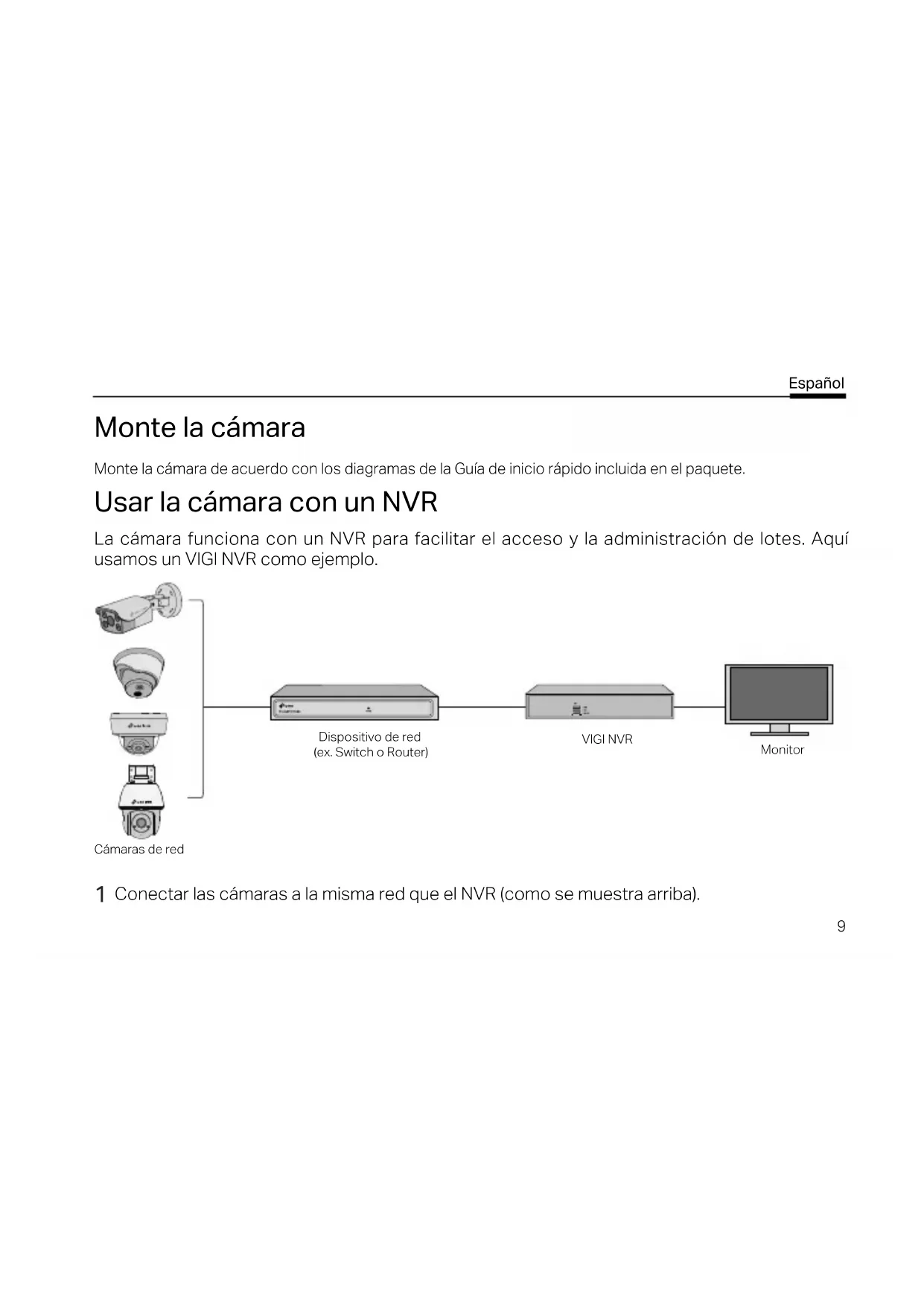
Monte la cámara de acuerdo con los diagramas de la Guía de inicio rápido incluida en el paquete.

Usar la cámara con un NVR

La cámara funciona con un NVR para facilitar el acceso y la administración de lotes. Aquí usamos un VIGI NVR como ejemplo.

TP-LINK VIGI C240 - Usar la cámara con un NVR - 1

flowchart
graph LR
    A["Cámaras de red"] --> B["Dispositivo de red (ex. Switch o Router)"]
    B --> C["VIGI NVR"]
    C --> D["Monitor"]

1 Conectar las cámaras a la misma red que el NVR (como se muestra arriba).

Español

2 Encender las cámaras con la fuente de alimentación PoE o una fuente de alimentación externa.

Nota: la fuente de alimentación estándar de la cámara es de 12 V CC o PoE (802.3af/at). La fuente de alimentación debe cumplir con la fuente de alimentación Clase 2 (PS2) o la fuente de alimentación limitada (LPS) de IEC 62368-1. Algunos modelos no son compatibles con la fuente de alimentación de CC. Puede consultar las especificaciones detalladas en la página del producto en https://www.tp-link.com/.

3 Agregar las cámaras con el NVR.

Antes de comenzar, asegurar de que el NVR funcione correctamente.

1) Ir a la página de administración de NVR, pulsar con botón derecho derecho en la pantalla y pulsar en Agregar Cámara.

2) Seleccionar la cámara y pulsar en + para agregar la cámara directamente. Si se ha deshabilitado Plug & Play en el NVR, crear una contraseña o usar una contraseña preestablecida para la cámara.

TP-LINK VIGI C240 - Español - 1

¡Hecho! Ahora se puede ver video en vivo y administrar cámaras.

Usando las cámaras con otras marcas de NVR

1 Encender las cámaras y conectarlas a la red.

2 Activar la cámara usando el VIGI Security Manager o la aplicación VIGI (consultar la siguiente sección).

3 Consultar el Manual del usuario del NVR para agregar cámaras.

Más métodos de gestión

También se puede acceder y administrar las cámaras a través de cualquiera de los métodos a continuación.

Método 1: a través de la aplicación VIGI

Ver de forma remota videos en vivo, administrar cámaras y recibir alertas instantáneas.

1 Descargar e instalar la aplicación VIGI.

TP-LINK VIGI C240 - Método 1: a través de la aplicación VIGI - 1

2 Abrir la aplicación VIGI e iniciar sesión con el ID de TP-Link. Si no tiene una cuenta, regístrese primero.

3 Pulsar el botón + en la esquina superior derecha y seguir las instrucciones de la aplicación para activar y agregar las cámaras.

Método 2: a través de un navegador web

Nota: Algunos modelos no admiten la gestión web. Puede consultar las especificaciones detalladas en la página del producto en https://www.tp-link.com/.

Español

Vea videos en vivo y modifique la configuración de la cámara a través de un navegador web.

1 Buscar la dirección IP de la cámara en la página de cliente del router.
2 En la computadora local, abrir un navegador web e ingresar la dirección IP de la cámara https:// (https://192.168.0.60 por defecto).
3 Selecionar el país/región y zona horaria.

4 Establecer una contraseña para activar la cámara.

Hecho. Puede ver el video en vivo en la página Vista previa e ir a la página Configuración para cambiar la configuración de la cámara.

Método 3: a través de VIGI Security Manager (solo Windows)

Ver videos en vivo y modificar la configuración de la cámara vía ordenador.

1 Descargar VIGI Security Manager en el ordenador en https://www.tp-link.com/download-center/
2 Instalar el VIGI Security Manager y abrirlo.
3 Las cámaras en la misma red que el ordenador se pueden descubrir automáticamente. Ir a Configuración > Dispositivos descubiertos, pulsar en + Agregar para activar las cámaras descubiertas configurando contraseña y seguir las instrucciones para agregar las cámaras.

Para preguntas frecuentes, consultar https://www.tp-link.com/support/faq/2850/

Español: Información de Seguridad

  • No intentar desarmar, reparar o modificar el dispositivo. Si necesita servicio, contáctenos.
  • No dañe el cargador o cable USB para cargar el dispositivo.
  • No utilice ningún otr o cargador que no sean los recomendados.

Para cámara interior

- Mantener el dispositivo alejado del agua, fuego, humedad o ambientes calientes.

- El adaptador se instalará cerca del equipo y será de fácil acceso.

Para cámara exterior

- Mantener el dispositiv o alejado del fuego o de ambientes calientes. No sumergir en agua ni en ningún otro líquido.

- El adaptador debe s er fácilmente accesible.

Por favor lea y siga la información de seguridad anterior cuando el dispositivo esté funcionando. No podemos garantizar que no ocurran accidentes o daños debidos a un uso incorrecto del dispositivo. Por favor utilice este producto con responsabilidad y bajo su

propio riesgo.

Por la presente TP-Link declara que este dispositivo cumple con los requisitos esenciales y otras disposiciones relevantes de las directivas 2014/30/UE, 2014/35/UE, 2009/125/CE, 2011/65/UE y (UE)2015/863.

La declaración original CE de la conformidad puede encontrarse en: https://www.tp-link.com/en/ce.

Ελληνικό:

Español: Garantía limitada para productos de TP-Link

Sólo para productos que porten la marca TP-Link. Para más información sobre la garantía, por favor diríjase a https://www.tp-link.es/support

ESTA GARANTÍA LE CONFIERE DERECHOS LEGALES ESPECÍFICOS, Y ES POSIBLE QUE USTED DISPONGA DE OTROS DERECHOS, LOS CUALES PUEDEN VARIAR SEGÚN EL ESTADO (O SEGÚN EL PAÍS O PROVINCIA).

EN LA MEDIDA QUE LO PERMITA LA JURISDICCIÓN LOCAL, ESTA GARANTÍA Y LOS RECURSOS ESTABLECIDOS EN ELLA SON EXCLUSIVOS EN LUGAR DE CUALQUIER OTRA GARANTÍA, RECURSO Y CONDICIÓN.

TP-Link garantiza el producto de hardware que porta la marca TP-Link contenido en la caja original contra defectos en los materiales y mano de obra bajo condiciones normales de uso de acuerdo con las directrices de TP-Link por un periodo que depende del servicio local desde la fecha original de compra en la tienda por parte del usuario final adquiriente.

Asistente de manual
Impulsado por Anthropic
Esperando tu mensaje
Información del producto

Marca : TP-LINK

Modelo : VIGI C240

Categoría : Cámara de vigilancia