
TLWR802N - Δρομολογητής TP-LINK - Δωρεάν εγχειρίδιο χρήσης
Βρείτε δωρεάν το εγχειρίδιο της συσκευής TLWR802N TP-LINK σε μορφή PDF.
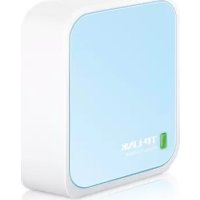



| Τύπος προϊόντος | Φορητός Wi-Fi δρομολογητής |
| Διαστάσεις (Μ x Π x Υ) | 57 x 57 x 18 mm |
| Βάρος | 70 g |
| Τροφοδοσία | Micro USB 5V/1A |
| Ζώνη συχνοτήτων | 2,4 GHz |
| Μέγιστη ταχύτητα | 150 Mbps |
| Πρότυπα Wi-Fi | IEEE 802.11b/g/n |
| Λειτουργίες | Δρομολογητής, επαναλήπτης, σημείο πρόσβασης, πελάτης Wi-Fi |
| Θύρες | 1 θύρα Ethernet RJ45 10/100 Mbps |
| Κεραίες | 1 εσωτερική κεραία |
| Κουμπιά | Reset, WPS/Reset |
| Ασύρματη ασφάλεια | WPA/WPA2, WEP |
| Θερμοκρασία λειτουργίας | 0 °C έως 40 °C |
| Εγγύηση | 3 χρόνια περιορισμένη |
| Συντήρηση | Καθαρίζετε με στεγνό πανί, χωρίς διαλύτες |
| Ασφάλεια | Μην αποσυναρμολογείτε, κρατήστε μακριά από νερό |
| Περιεχόμενα συσκευασίας | Δρομολογητής, καλώδιο micro USB, οδηγός γρήγορης εγκατάστασης |
Συχνές ερωτήσεις - TLWR802N TP-LINK
Ερωτήσεις χρηστών για TLWR802N TP-LINK
0 ερώτηση για αυτή τη συσκευή. Απαντήστε σε αυτές που γνωρίζετε ή κάντε τη δική σας.
Κάντε μια νέα ερώτηση σχετικά με αυτή τη συσκευή
Κατεβάστε τις οδηγίες για το Δρομολογητής σε μορφή PDF δωρεάν! Βρείτε το εγχειρίδιό σας TLWR802N - TP-LINK και πάρτε ξανά την ηλεκτρονική σας συσκευή στα χέρια σας. Σε αυτή τη σελίδα δημοσιεύονται όλα τα έγγραφα που απαιτούνται για τη χρήση της συσκευής σας. TLWR802N της μάρκας TP-LINK.
ΕΓΧΕΙΡΊΔΙΟ ΧΡΉΣΗΣ TLWR802N TP-LINK
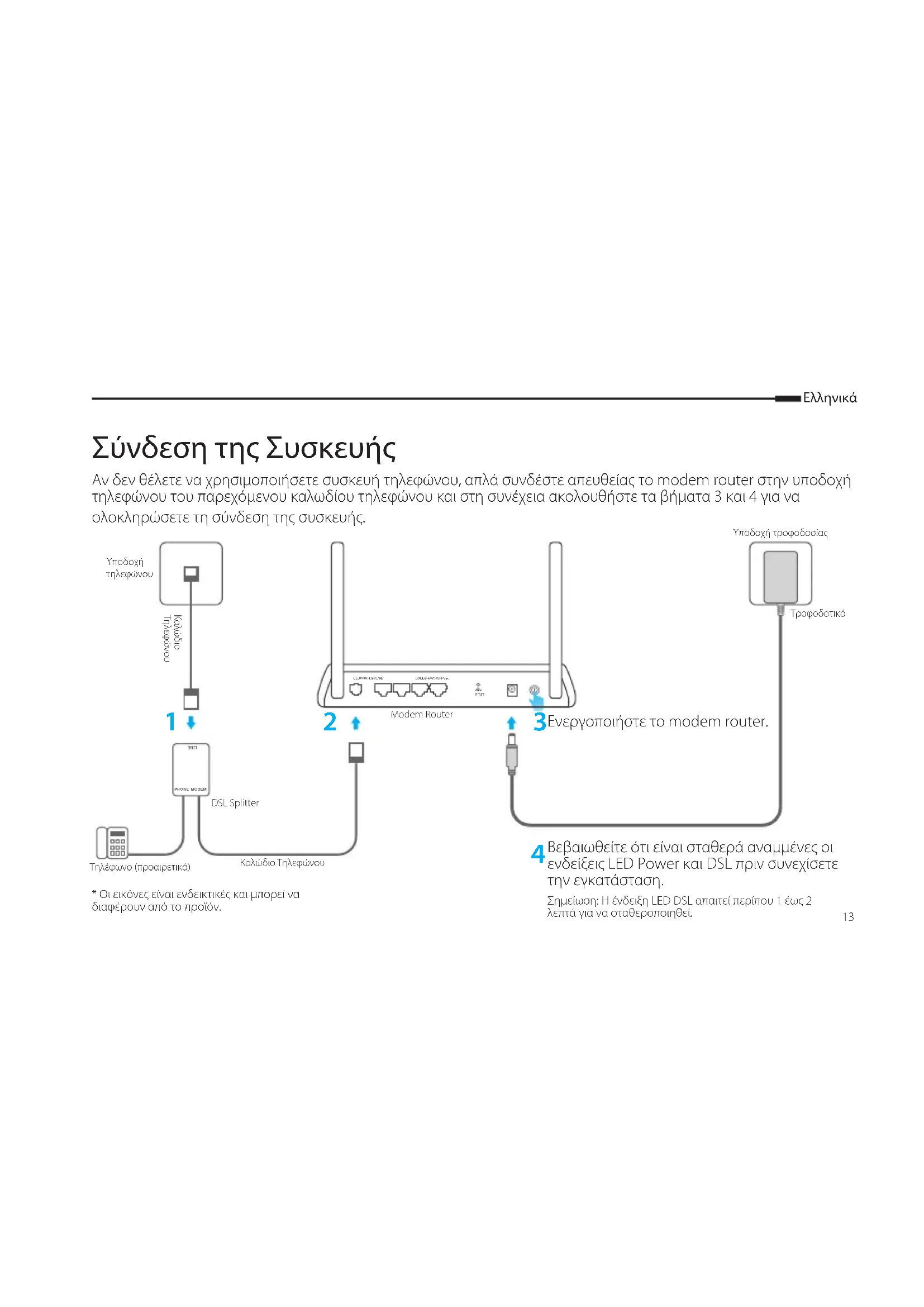
Σύνδεση της Συσκευής
Αν δεν θέλετε να χρησιμοποιήσετε συσκευή τηλεφώνου, απλά συνδέστε απευθείας το modem router στην υποδοχή τηλεφώνου του παρεχόμενου καλωδίου τηλεφώνου και στη συνέχεια ακολουθήστε τα βήματα 3 και 4 για να ολοκληρώσετε τη σύνδεση της συσκευής.
![graph TD A["Υποδοχή τηλεφώνου"] -->|1| B["Καλώδιο τηλεφώνου"] B --> C["34V1 PICTURE NODEM"] C --> D["DSL Splitter"] D --> E["Καλώδιο τηλεφώνου"] E --> F["Modem Router"] F --> G["Υποδοχή τροφοδοσίας"] F --> H["Τροφοδοτικό"] F --> I["Ενεργοποιήστε το modem router."] F --> J["Bεβαιωθείτε ότι είναι σταθ…](/content/2026/02/384125/images/9afa41897928f89622b57252e21220bd44f66a21c7d4eb1fd8d6d292ebb7146a.jpg)
* Οι εικόνες είναι ενδεικτικές και μπορεί να διαφέρουν από το προϊόν.
4 Βεβαιωθείτε ότι είναι σταθερά αναμμένες οι ενδείξεις LED Power και DSL πριν συνεχίσετε την εγκατάσταση.
Σημείωση: Η ένδειξη LED DSL απαιτεί περίπου 1 έως 2 λεπτά για να σταθεροποιηθεί.
Ρύθμιση μέσω Web Browser
1 Συνδέστε τον υπολογιστή σας με το modem router (Ενσύρματα ή Ασύρματα)
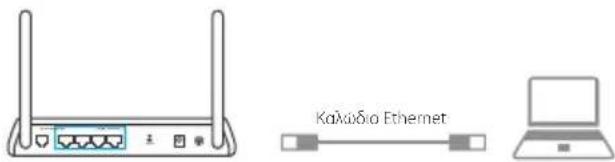
Ενσύρματα
Συνδέστε τον υπολογιστή σας στην υποδοχή LAN χρησιμοποιώντας καλώδιο Ethernet.
Ασύρματα
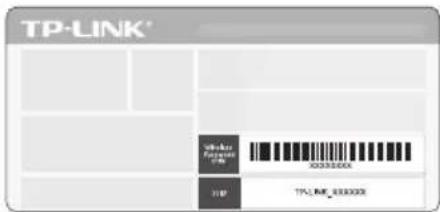
Συνδεθείτε ασύρματα χρησιμοποιώντας το SSID (όνομα δικτύου) και τον Κωδικό που υπάρχουν στην ετικέτα στο κάτω μέρος του modem router.
2 Ρύθμιση του modem router μέσω web browser
A Ανοίξτε τον web browser σας και πληκτρολογήστε http://tplinkmodem.net ή 192.168.1.1. Χρησιμοποιήστε τη λέξη admin και ως όνομα χρήστη (username) και ως κωδικό πρόσβασης (password), και στη συνέχεια πιέστε Login (Είσοδος). Σημείωση: Αν δεν εμφανιστεί το παράθυρο εισόδου, ανατρέξτε στην ενότητα "Συχνές ερωτήσεις" --> E1.

Β Κάντε την επιλογή Quick Start (Γρήγορη Εκκίνηση), πιέστε RUN WIZARD (ΕΚΚΙΝΗΣΗ ΒΟΗΘΟΥ) ή NEXT (ΕΠΟΜΕΝΟ) ή μεταβείτε στο Quick Setup (Γρήγορη Εκκίνηση), και ακολουθήστε τις οδηγίες βήμα - βήμα για να ολοκληρώσετε τις αρχικές ρυθμίσεις.
Πλέον μπορείτε να απολαύσετε τη σύνδεση στο Internet.
Για πιο σύνθετες ρυθμίσεις, ανατρέξτε στις Οδηγίες Χρήσης που μπορείτε να κατεβάσετε από την επίσημη ιστοσελίδα της TP-LINK, στο www.tp-link.com.
FAQ (Συχνές ερωτήσεις)
Ε1. Τι μπορώ να κάνω αν δεν εμφανίζεται η σελίδα εισόδου;
A1. Αν ο υπολογιστής είναι σε κατάσταση στατικής ή σταθερής διεύθυνσης IP, αλλάξτε τη ρύθμιση του modem router σε "Αυτόματη απόδοση διεύθυνσης IP". A2. Βεβαιωθείτε ότι έχετε πληκτρολογήσει σωστά τη διεύθυνση http://tplinkmodem.net στον web browser και πιέστε Enter. A3. Χρησιμοποιήστε άλλον web browser και δοκιμάστε ξανά. A4. Κάντε επανεκκίνηση στο modem router και δοκιμάστε ξανά. A5. Απενεργοποιήστε και ενεργοποιήστε ξανά τον προσαρμογέα δικτύου που χρησιμοποιείτε.
E2. Τι μπορώ να κάνω αν δεν μένει σταθερά αναμμένη η ένδειξη DSL LED
A1. Ελέγξτε τα καλώδια (και το καλώδιο τηλεφώνου και το καλώδιο ρεύματος) και βεβαιωθείτε ότι είναι σωστά συνδεδεμένα. A2. Επαναφέρετε το modem router στις εργοστασιακές ρυθμίσεις του. A3. Αφαιρέστε το DSL splitter, συνδέστε το modem router στην υποδοχή τηλεφώνου και στη συνέχεια ρυθμίστε ξανά το modem router ακολουθώντας τις οδηγίες που υπάρχουν στον Οδηγό Γρήγορης Εγκατάστασης A4. Επικοινωνήστε με τον τηλεπικοινωνιακό πάροχό σας (ISP) για να βεβαιωθείτε ότι η γραμμή DSL είναι σε καλή κατάσταση. A5. Αν δοκιμάσατε όλα τα παραπάνω αλλά το πρόβλημα επιμένει, επικοινωνήστε με την Τεχνική Υποστήριξη της εταιρείας μας.
Ε3. Τι μπορώ να κάνω αν δεν υπάρχει πρόσβαση στο Internet;
A1. Ελέγξτε ότι είναι συνδεδεμένα σωστά τα καλώδια τηλεφώνου και Ethernet. A2. Ανοίξτε κάποιον web browser και πληκτρολογήστε http://tplinkmodem.net για να διαπιστώσετε αν έχετε πρόσβαση στην ιστοσελίδα διαχείρισης. Αν έχετε πρόσβαση, δοκιμάστε τα ακόλουθα βήματα. Αν δεν έχετε πρόσβαση, θέστε τον υπολογιστή σε Αυτόματη Απόδοση Διεύθυνσης IP. A3. Επικοινωνήστε με τον τηλεπικοινωνιακό πάροχό σας και βεβαιωθείτε ότι έχετε κάνει τις σωστές ρυθμίσεις VPI/VCI (ή VLAN ID), Connection Type (Τύπος Σύνδεσης), username (όνομα χρήστη) και password (κωδικός). Αν δεν είναι σωστές, πληκτρολογήστε τις σωστές τιμές και δοκιμάστε ξανά.
Ελληνικά
A4. Παρακαλούμε να επαναφέρετε το modem router στις εργοστασιακές ρυθμίσεις του και να πραγματοποιήσετε ξανά τη διαδικασία ρύθμισης, ακολουθώντας τις οδηγίες αυτού του Οδηγού Γρήγορης Εκκίνησης. A5. Αν το πρόβλημα επιμένει, επικοινωνήστε με την Τεχνική Υποστήριξη της εταιρείας μας.
Ε4. Τι μπορώ να κάνω σε περίπτωση που ξεχάσω τον κωδικό;
• Για τον κωδικό της Ιστοσελίδας Διαχείρισης:
Ενώ είναι ενεργοποιημένο το Modem Router, πιέστε και κρατήστε πατημένο το πλήκτρο reset στο Modem Router έως ότου να υπάρξει προφανής αλλαγή στις ενδείξεις LED και στη συνέχεια απελευθερώστε το πλήκτρο. Χρησιμοποιήστε τη λέξη admin και ως όνομα χρήστη (username) και ως κωδικό πρόσβασης (password), και στη συνέχεια πιέστε Login (Είσοδος).
• Για τον κωδικό του Ασύρματου Δικτύου:
A1. Μπορείτε να δείτε τον εργοστασιακό κωδικό ασύρματου δικτύου/ PIN στην ετικέτα που βρίσκεται στο modem router. A2. Αν έχετε αλλάξει τον κωδικό, μπείτε στην Ιστοσελίδα Διαχείρισης του modem router και στη συνέχεια μπείτε στη σελίδα ρυθμίσεων ασύρματου δικτύου για να δείτε ή να επαναφέρετε τον κωδικό.
E5. Πώς μπορώ να επαναφέρω το Modem Router στις εργοστασιακές ρυθμίσεις του;
A1. Ενώ είναι ενεργοποιημένο το Modem Router, πιέστε και κρατήστε πατημένο το πλήκτρο reset στο Modem Router έως ότου να υπάρξει προφανής αλλαγή στις ενδείξεις LED και στη συνέχεια απελευθερώστε το πλήκτρο. A2. Μπείτε στην Ιστοσελίδα Διαχείρισης του modem router και στη συνέχεια μεταβείτε στη σελίδα διαχείρισης συστήματος για να επαναφέρετε το modem router.
Πληροφορίες ασφάλειας
Αν κάποια συσκευή διαθέτει πλήκτρο τροφοδοσίας (on/off), αυτό το πλήκτρο είναι ένας από τους τρόπους απενεργοποίησης της συσκευής. Αν η συσκευή δεν διαθέτει πλήκτρο τροφοδοσίας (on/off), ο μοναδικός τρόπος πλήρους απενεργοποίησης είναι η αποσύνδεση της συσκευής ή του τροφοδοτικού από την πρίζα. Η αποσυνδεδεμένη συσκευή μπορεί να συνδεθεί και να χρησιμοποιηθεί ξανά μελλοντικά.
Μην ανοίξετε τη συσκευή και μην επιχειρήσετε να την επισκευάσετε. Μπορεί να εκτεθείτε σε επικίνδυνη τάση ή άλλους κινδύνους. Αν ανοίξετε κάποιο σφραγισμένο εξάρτημα ή συσκευή(ές), θα ακυρώσετε την εγγύηση. Για επισκευές, παρακαλούμε να επικοινωνήσετε με την εταιρεία μας.
Μην χρησιμοποιήσετε τη συσκευή κοντά σε νερό.
Περιορισμένη Εγγύηση TP-LINK Τριών Ετών
Μόνο για προϊόντα TP-LINK.
ΑΥΤΗ Η ΕΓΓΥΗΣΗ ΣΑΣ ΔΙΝΕΙ ΣΥΓΚΕΚΡΙΜΕΝΑ ΝΟΜΙΚΑ ΔΙΚΑΙΩΜΑΤΑ, ΑΛΛΑ ΜΠΟΡΕΙ ΝΑ ΕΧΕΤΕ ΚΑΙ ΑΛΛΑ ΔΙΚΑΙΩΜΑΤΑ, ΑΝΑΛΟΓΑ ΜΕ ΤΗ ΝΟΜΟΘΕΣΙΑ ΤΟΥ ΤΟΠΟΥ ΚΑΤΟΙΚΙΑΣ ΣΑΣ (ΚΡΑΤΟΥΣ Ή ΠΕΡΙΟΧΗΣ).
ΑΥΤΗ Η ΕΓΓΥΗΣΗ ΚΑΙ ΟΙ ΔΙΑΤΑΞΕΙΣ ΤΗΣ ΕΙΝΑΙ ΑΠΟΚΛΕΙΣΤΙΚΕΣ - ΣΤΟ ΜΕΓΙΣΤΟ ΕΠΙΤΡΕΠΤΟ ΒΑΘΜΟ ΑΠΟ ΤΗΝ ΚΕΙΜΕΝΗ ΝΟΜΟΘΕΣΙΑ - ΚΑΙ Η ΠΑΡΟΥΣΑ ΕΓΓΥΗΣΗ ΥΠΕΡΚΕΙΤΑΙ ΟΛΩΝ ΤΩΝ ΑΛΛΩΝ ΕΓΓΥΗΣΕΩΝ, ΟΡΩΝ ΚΑΙ ΔΙΑΤΑΞΕΩΝ.
Η TP-LINK σας εγγυάται ότι τα προϊόντα TP-LINK που περιέχονται στην αρχική συσκευασία δεν θα παρουσιάσουν ελαττώματα ως προς τα υλικά και την κατασκευή – εφόσον χρησιμοποιηθούν σύμφωνα με τις οδηγίες της TP-LINK – για ΤΡΙΑ ΧΡΟΝΙΑ από την ημερομηνία αγοράς από το κατάστημα λιανικής.


- ΣΎΝΔΕΣΗ ΤΗΣ ΣΥΣΚΕΥΉΣ
- ΡΎΘΜΙΣΗ ΜΈΣΩ WEB BROWSER
- ΕΝΣΎΡΜΑΤΑ
- ΑΣΎΡΜΑΤΑ
- FAQ (ΣΥΧΝΈΣ ΕΡΩΤΉΣΕΙΣ)
- Ε1. ΤΙ ΜΠΟΡΏ ΝΑ ΚΆΝΩ ΑΝ ΔΕΝ ΕΜΦΑΝΊΖΕΤΑΙ Η ΣΕΛΊΔΑ ΕΙΣΌΔΟΥ
- E2. ΤΙ ΜΠΟΡΏ ΝΑ ΚΆΝΩ ΑΝ ΔΕΝ ΜΈΝΕΙ ΣΤΑΘΕΡΆ ΑΝΑΜΜΈΝΗ Η ΈΝΔΕΙΞΗ DSL LED
- Ε3. ΤΙ ΜΠΟΡΏ ΝΑ ΚΆΝΩ ΑΝ ΔΕΝ ΥΠΆΡΧΕΙ ΠΡΌΣΒΑΣΗ ΣΤΟ INTERNET
- ΕΛΛΗΝΙΚΆ
- Ε4. ΤΙ ΜΠΟΡΏ ΝΑ ΚΆΝΩ ΣΕ ΠΕΡΊΠΤΩΣΗ ΠΟΥ ΞΕΧΆΣΩ ΤΟΝ ΚΩΔΙΚΌ
- ΓΙΑ ΤΟΝ ΚΩΔΙΚΌ ΤΗΣ ΙΣΤΟΣΕΛΊΔΑΣ ΔΙΑΧΕΊΡΙΣΗΣ
- ΓΙΑ ΤΟΝ ΚΩΔΙΚΌ ΤΟΥ ΑΣΎΡΜΑΤΟΥ ΔΙΚΤΎΟΥ
- E5. ΠΏΣ ΜΠΟΡΏ ΝΑ ΕΠΑΝΑΦΈΡΩ ΤΟ MODEM ROUTER ΣΤΙΣ ΕΡΓΟΣΤΑΣΙΑΚΈΣ ΡΥΘΜΊΣΕΙΣ ΤΟΥ
- ΠΛΗΡΟΦΟΡΊΕΣ ΑΣΦΆΛΕΙΑΣ
- ΠΕΡΙΟΡΙΣΜΈΝΗ ΕΓΓΎΗΣΗ TP-LINK ΤΡΙΏΝ ΕΤΏΝ
Μάρκα : TP-LINK
Μοντέλο : TLWR802N
Κατηγορία : Δρομολογητής