
TLWR802N - Router TP-LINK - Gratis gebruiksaanwijzing en handleiding
Vind de handleiding van het apparaat gratis TLWR802N TP-LINK in PDF-formaat.
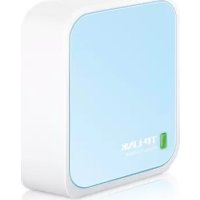



| Producttype | Draagbare Wi-Fi-router |
| Afmetingen (L x B x H) | 57 x 57 x 18 mm |
| Gewicht | 70 g |
| Voeding | Micro USB 5V/1A |
| Frequentieband | 2,4 GHz |
| Maximale snelheid | 150 Mbps |
| Wi-Fi-standaarden | IEEE 802.11b/g/n |
| Bedieningsmodi | Router, repeater, toegangspunt, Wi-Fi-client |
| Poorten | 1 Ethernet RJ45-poort 10/100 Mbps |
| Antennes | 1 interne antenne |
| Knoppen | Reset, WPS/Reset |
| Draadloze beveiliging | WPA/WPA2, WEP |
| Bedrijfstemperatuur | 0 °C tot 40 °C |
| Garantie | 3 jaar beperkt |
| Onderhoud | Reinigen met een droge doek, zonder oplosmiddelen |
| Veiligheid | Niet demonteren, uit de buurt van water houden |
| Verpakkingsinhoud | Router, micro USB-kabel, snelle installatiegids |
Veelgestelde vragen - TLWR802N TP-LINK
Gebruikersvragen over TLWR802N TP-LINK
0 vraag over dit apparaat. Beantwoord die u kent of stel uw eigen vraag.
Stel een nieuwe vraag over dit apparaat
Download de handleiding voor uw Router in PDF-formaat gratis! Vind uw handleiding TLWR802N - TP-LINK en neem uw elektronisch apparaat weer in handen. Op deze pagina staan alle documenten die nodig zijn voor het gebruik van uw apparaat. TLWR802N van het merk TP-LINK.
GEBRUIKSAANWIJZING TLWR802N TP-LINK
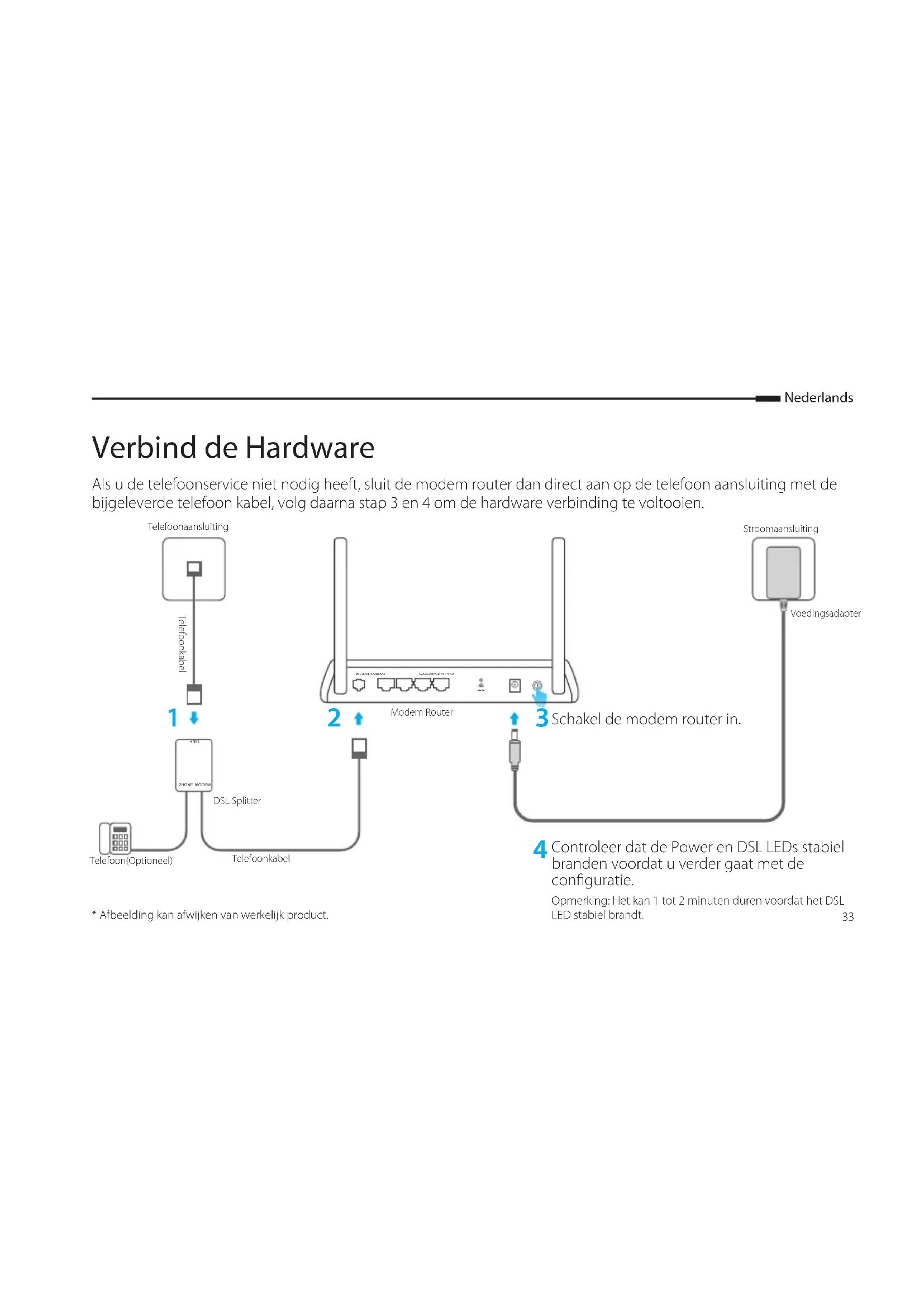
Als u de telefoonservice niet nodig heeft, sluit de modem router dan direct aan op de telefoon aansluiting met de bijgeleverde telefoon kabel, volg daarna stap 3 en 4 om de hardware verbinding te voltooien.
![graph TD A["Telefoon(Optioneel)"] -->|1| B["Telephone(kabel)"] B --> C["Telefoonkabel"] C --> D["DSL Splitter"] D --> E["Modem Router"] E --> F["3 Schakel de modem router in."] F --> G["Stroomaansluiting"] G --> H["Voedingsadapter"] I["Telefoonkabel"] --> D J["Telephone(kabel)"] --> K["Telefoonkabel…](/content/2026/02/384125/images/b196df0cb3294258916de933204c18774c18b617344d5ab720a10cb358d68d00.jpg)
* Afbeelding kan afwijken van werkelijk product.
4 Controleer dat de Power en DSL LEDs stabiel branden voordat u verder gaat met de configuratie.
Opmerking: Het kan 1 tot 2 minuten duren voordat het DSL LED stabiel brandt.
Configureer via Web Browser
1 Verbind uw computer met de modem router via een bekabelde of draadloze verbinding
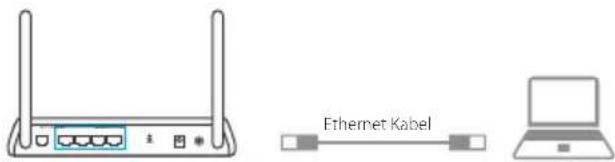
Bedraad
Verbind uw computer met een LAN poort via een Ethernet kabel.
Draadloos
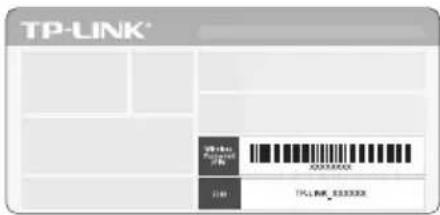
Verbind draadloos door gebruik te maken van het SSID (netwerknaam) en draadloze wachtwoord wat op de productsticker aan de onderkant van uw modem router terug te vinden is.
2 Configureer de modem router via een web browser
A Open een web browser en typ in de adresbalk: http://tplinkmodem.net of 192.168.1.1. Gebruik admin voor zowel de gebruikersnaam als het wachtwoord en klik op Login. Opmerking: Als de login pagina niet tevoorschijn komt, raadpleeg FAQ > Q1.

B Ga naar Quick Start, klik op RUN WIZARD of NEXT of ga naar Quick Setup en volg de stap- voor-stap instructies om de initiele configuratie te voltooien.
Nu kunt u genieten van het Internet. Voor meer geavanceerde instellingen, raadpleeg uw gebruikershandleiding op de officiële website van TP-LINK op www.tp-link.com.
FAQ (Veelgestelde Vragen)
Q1. Wat kan ik doen als de loginpagina niet verschijnt?
A1. Als de computer een statisch of vast IP-adres heeft toegewezen gekregen, verander dit dan naar automatisch een IP-adres ontvangen. A2. Controleer of u http://tplinkmodem.net correct in de webbrowser heeft ingevoerd en druk op Enter. A3. Gebruik een andere webbrowser en probeer opnieuw. A4. Herstart uw modemrouter en probeer opnieuw. A5. Schakel de actieve netwerkadapter uit en in.
Q2. Wat kan ik doen als de DSL-LED niet solide gaat branden?
A1. Controleer uw kabels en verzeker uzelf ervan dat ze allemaal correct zijn aangesloten, inclusief de telefoonlijnen en de voedingsadapter. A2. Herstel uw modemrouter naar de fabrieksinstellingen. A3. Verwijder de DSL-splitter, verbind de modemrouter direct met de telefoonaansluiting en configureer de modemrouter conform de instructies van de Snelle Installatiegids. A4. Neem contact op met uw ISP om te verifiëren of uw DSL-lijn in goede staat is. A5. Als u bovenstaande suggesties heeft geprobeerd en het probleem blijft bestaan, neem dan contact op met onze Technische Support.
Q3. Wat kan ik doen als ik geen toegang heb tot het internet?
A1. Verzeker uzelf ervan dat de telefoon- en Ethernet-kabels correct zijn aangesloten. A2. Probeer in te loggen op de webconfiguratiepagina van de modemrouter door het standaardadres http://tplinkmodem.net te gebruiken. Wanneer dit lukt, probeert u de volgende antwoorden; wanneer dit niet lukt, verander dan de instellingen van uw computer in 'Automatisch een IP-adres van de modemrouter ontvangen'. A3. Neem contact op met uw ISP en verzeker uzelf ervan dat de VPI/VCI (of VLAN ID), verbindingstype, accountgebruikersnaam en wachtwoord correct zijn. Wanneer dit niet het geval is, vervang deze dan door de juiste gegevens en probeer opnieuw. A4. Herstel de modemrouter naar de fabrieksinstellingen en configureer de modemrouter conform de instructies van de Snelle Installatiegids. A5. Neem contact op met onze Technische Support wanneer het probleem blijft aanhouden.
Nederlands
Q4. Wat kan ik doen als ik mijn wachtwoord vergeten ben?
- Webconfiguratiepagina-wachtwoord:
Met de modemrouter ingeschakeld, houdt u de resetknop ingedrukt totdat de LED-lampjes zichtbaar veranderen en laat dan de knop weer los. Gebruik 'admin' voor zowel de gebruikersnaam als het wachtwoord en klik op Login.
• Draadloos netwerkwachtwoord:
A1. Het standaard draadloze wachtwoord/PIN is afgedrukt op de productsticker die zich op de onderzijde van de modemrouter bevindt. A2. Als het standaard draadloze wachtwoord gewijzigd is, log dan in op de webconfiguratiepagina van de modemrouter en ga naar de draadloze instellingen om uw wachtwoord terug te vinden of te resetten.
Q5. Hoe herstel ik de modemrouter naar de fabrieksinstellingen?
A1. Houd de resetknop ingedrukt terwijl de modemrouter is ingeschakeld, totdat de LED-lampjes zichtbaar veranderen, en laat de knop dan los. A2. Log in op de webconfiguratiepagina van de modemrouter en ga naar de systeembeheerpagina om de modemrouter terug te zetten naar de fabrieksinstellingen.
Sluit de hardware aan
Veiligheidsinformatie
Als een product een aan/uit-toets heeft, biedt die één mogelijkheid om het product uit te schakelen. Bij producten zonder aan/uit-toets is de enige manier om het product volledig uit te schakelen het product of de netspanningsadapter van de stroomtoevoer af te koppelen. Het afgekoppelde apparaat moet normaal kunnen worden gebruikt.
Dit product niet openmaken of er onderhoud aan proberen te verrichten; u kunt blootgesteld worden aan gevaarlijke hoogspanning of andere risico's. Door het openmaken van een verzegelde component of verzegeld(e) product(en) komt de garantie te vervallen. Voor productservice kunt u contact met ons opnemen.
Dit product niet in de buurt van water gebruiken.
TP-LINK 3-jarige beperkte productgarantie
Geldt alleen voor producten van het merk TP-LINK.
DEZE GARANTIE GEEFT U SPECIFIEKE WETTELIJKE RECHTEN EN U KUNT NOG ANDERE RECHTEN HEBBEN, DIE PER LAND (OF PER PROVINCIE) KUNNEN VERSCHILLEN.
VOOR ZOVER TOEGESTAAN DOOR DE PLAATSELIJKE WETGEVING ZIJN DEZE GARANTIE EN HET VERMELDE VERHAAL EXCLUSIEF EN KOMEN DIE IN DE PLAATS VAN ALLE ANDERE GARANTIES, VERHALEN EN VOORWAARDEN.
TP-LINK geeft garantie op het hardwareproduct van het merk TP-LINK in de originele verpakking voor gebreken in materialen en fabricage indien normaal gebruikt in overeenstemming met de richtlijnen van TP-LINK gedurende
een periode van DRIE JAAR na de oorspronkelijke datum van aanschaf via de detailhandel door de eindgebruiker-koper.
Svenska
Säkerhetsinformation


- CONFIGUREER VIA WEB BROWSER
- BEDRAAD
- DRAADLOOS
- FAQ (VEELGESTELDE VRAGEN)
- Q1. WAT KAN IK DOEN ALS DE LOGINPAGINA NIET VERSCHIJNT
- Q2. WAT KAN IK DOEN ALS DE DSL-LED NIET SOLIDE GAAT BRANDEN
- Q3. WAT KAN IK DOEN ALS IK GEEN TOEGANG HEB TOT HET INTERNET
- NEDERLANDS
- Q4. WAT KAN IK DOEN ALS IK MIJN WACHTWOORD VERGETEN BEN
- WEBCONFIGURATIEPAGINA-WACHTWOORD
- DRAADLOOS NETWERKWACHTWOORD
- Q5. HOE HERSTEL IK DE MODEMROUTER NAAR DE FABRIEKSINSTELLINGEN
- SLUIT DE HARDWARE AAN
- VEILIGHEIDSINFORMATIE
- TP-LINK 3-JARIGE BEPERKTE PRODUCTGARANTIE
- SVENSKA
- SÄKERHETSINFORMATION
Merk : TP-LINK
Model : TLWR802N
Categorie : Router