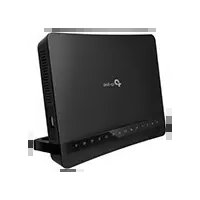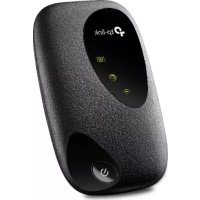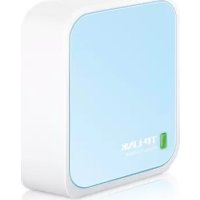
TLWR802N - Ruter TP-LINK - Gratis bruksanvisning og manual
Finn enhetens veiledning gratis TLWR802N TP-LINK i PDF-format.



Brukerspørsmål om TLWR802N TP-LINK
0 spørsmål om dette apparatet. Svar på dem du kjenner, eller still ditt eget.
Still et nytt spørsmål om dette apparatet
Last ned instruksjonene for din Ruter i PDF-format gratis! Finn veiledningen din TLWR802N - TP-LINK og ta den elektroniske enheten tilbake i hendene. På denne siden er alle dokumenter som er nødvendige for bruken av enheten din publisert. TLWR802N av merket TP-LINK.
BRUKSANVISNING TLWR802N TP-LINK
Konfigurasjon i nettleser
1 Koble datamaskinen til modemruteren via en kablet eller trådløs tilkobling
Kablet
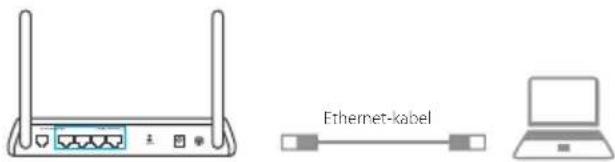
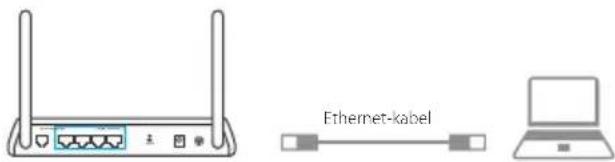
Koble datamaskinen til LAN-porten ved å bruke en Ethernet-kabel.
text_image
Ethernet-kabelTrådløst
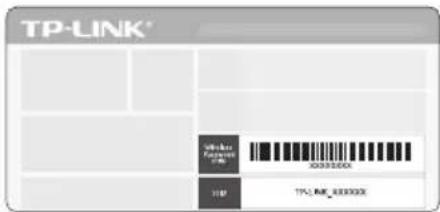
Koble til trådløst ved hjelp av SSID (nettverksnavn) og det trådløse passordet som er trykt på etiketten på bunnen av modemruteren.
text_image
TP-LINK® Ticker PAPAR X0000000X TPL.KB_000000X2 Konfigurere modemruteren i en nettleser
A Åpne en nettleser og skriv inn http://tplinkmodem.net eller 192.168.1.1. Bruk admin som både brukernavn og passord, og klikk deretter Login.
Merk: Hvis innloggingssiden ikke vises, kan du se FAQ > Q1 (spørsmål 1 under vanlige spørsmål).

text_image
http://tplinkmodem.netB Gå til Quick Start (hurtigstart), klikk RUN WIZARD (start veiviser) eller NEXT (neste) eller gå til Quick Setup (hurtigoppsett), og følg veiviseren steg for steg for å fullføre første konfigurasjon.

For mer avanserte innstillinger, se brukerhåndboken på TP-LINKs offisielle hjemmeside www.tp-link.com.
FAQ (vanlige spørsmål)
Q1. Hva gjør jeg dersom påloggingssiden ikke vises?
A1. Hvis datamaskinen er satt til en statisk eller fast IP-adresse, endrer du den til å hente IP-adresse automatisk fra modemruteren.
A2. Kontroller at http://tplinkmodem.net er skrevet riktig i nettleseren og trykk Enter.
A3. Bruk en annen nettleser og prøv igjen.
A4. Omstart modemruteren og prøv igjen.
A5. Deaktivere og aktivere den aktive nettverksadapteren.
Q2. Hva gjør jeg dersom DSL-lampen ikke lyser stabilt?
A1. Kontroller kablene og sørg for at de er koblet riktig, inkludert telefonlinjer og strømadapter.
A2. Gjenopprett modemruteren til fabrikkinnstillingene.
A4. Kontakt Internett-leverandøren for å kontrollere om DSL-linjen fungerer som den skal.
A5. Hvis du har prøvd alle forslagene ovenfor og problemet vedvarer, ta kontakt med vår tekniske støtte.
A3. Fjern DSL-splitteren, koble modemruteren direkte til telefonkontakten og deretter konfigurere modemruteren ved å følge instruksjonene i denne hurtiginstallasjonsveiledningen.
Q3. Hva gjør jeg dersom jeg ikke får tilgang til Internett?
A1. Kontroller at telefonledningen og Ethernet-kablene er riktig tilkoblet.
A2. Prøver å logge inn på modemruterens webkonfigurasjonsside ved å bruke standardadressen http://tplinkmodem.net. Om mulig, prøver du følgende forslag. Hvis du ikke kan gjøre dette, endre innstillingene til å hente IP-adresse automatisk fra modemruteren.
A3. Ta kontakt med din Internett-leverandør og sørg for at alle VPI/VCI (eller VLAN ID), tilkoblingstype, brukernavn og passord for kontoen er riktige. Hvis de ikke er det, erstatter du dem med de riktige innstillingene og prøver igjen.
A4. Gjenopprett modemruteren til fabrikkinnstillingene og rekonfigurer modemruteren ved å følge instruksjonene i denne hurtiginstallasjons-veiledningen.
A5. Kontakt teknisk brukerstøtte dersom problemet vedvarer.
Norsk
Q4. Hva gjør jeg dersom jeg glemmer passordet?
• Passord for administrasjonssiden:
Med påslått modemruter, trykker og holder du nede knappen reset på modemruteren inntil LED-lampene tydelig endres før du slipper knappen igjen. Bruk admin som både brukernavn og passord, og klikk deretter Login.
• Passord for trådløst nettverk:
A1. Standard trådløstpassord/-PIN er trykt på etiketten på modemruteren.
A2. Hvis det standard trådløse passordet har blitt endret, kan du logge inn på administrasjonssiden for modemruteren og gå til siden for trådløse innstillinger for å få oppgitt eller tilbakestille passordet.
Q5. Hvordan gjenoppretter jeg modemruteren til fabrikkinnstillingene?
A1. Med påslått modemruter, trykker og holder du nede knappen reset på modemruteren inntil LED-lampene tydelig endres før du slipper knappen igjen.
A2. Hvis det standard trådløse passordet har blitt endret, kan du logge inn på administrasjonssiden for modemruteren for å tilbakestille den.
1 Tilslut din computer til modemet/routeren via en traditionel eller trådløs forbindelse.
Traditionelt
Forbind din computer til LAN-porten vha. et Ethernet-kabel.
text_image
Ethernet-kabelTrådløs
Sikkerhetsinformasjon
Når et produkt har en strømknapp, kan denne brukes til å slå produktet av. Den eneste måten å slå av produkter uten bruk av strømknappen, er å koble produktet fra strømadapteren eller koble den fra stikkontakten. Den frakoblede enheten skal være driftsklar.
Dette produktet må ikke åpnes eller forsøkes reparert; slike handlinger kan utsette deg for farlig høyspenning og andre farer. Garantien oppheves hvis en forseglet komponent eller et forseglet produkt åpnes. Kontakt oss i tilfelle produktet trenger vedlikehold.
Ikke bruk dette produktet i nærheten av vann.
TP-LINKs begrensede produktgaranti for tre år
Gjelder kun for produkter merket TP-LINK.
DENNE GARANTIEN GIR DEG SPESIFISERTE, RETTSLIGE RETTIGHETER, OG I TILLEGG KAN DU HA ANDRE RETTIGHETER SOM VARIERER ETTER JURISDIKSJON (ETTER LAND).
I DEN UTSTREKNING DET ER TILLATT I HENHOLD TIL LOKAL LOV ER DENNE GARANTIEN OG L∅SNINGENE SOM HER ER FREMSATT ESKLUSIVE OG ERSTATTER ALLE ANDRE GARANTIER, L∅SNINGER OG BETINGELSER.
TP-LINK garanterer at det TP-LINK-merkede maskinvareproduktet som ligger i den originale emballasjen er fri for feil i materialer og utførelse når det brukes på normal måte i samsvar med TP-LINKs retningslinjer i en periode på TRE ÅR fra den datoen sluttbrukeren opprinnelig kjøpte produktet fra en forhandler.