
TLWR802N - Roteador TP-LINK - Manual de utilização gratuito
Encontre gratuitamente o manual do aparelho TLWR802N TP-LINK em formato PDF.
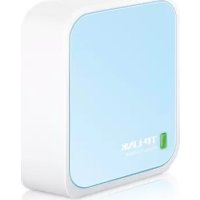



| Tipo de produto | Roteador Wi-Fi portátil |
| Dimensões (C x L x A) | 57 x 57 x 18 mm |
| Peso | 70 g |
| Alimentação | Micro USB 5V/1A |
| Banda de frequência | 2,4 GHz |
| Taxa máxima | 150 Mbps |
| Padrões Wi-Fi | IEEE 802.11b/g/n |
| Modos de operação | Roteador, repetidor, ponto de acesso, cliente Wi-Fi |
| Portas | 1 porta Ethernet RJ45 10/100 Mbps |
| Antenas | 1 antena interna |
| Botões | Reset, WPS/Reset |
| Segurança sem fio | WPA/WPA2, WEP |
| Temperatura de operação | 0 °C a 40 °C |
| Garantia | 3 anos limitada |
| Manutenção | Limpar com um pano seco, sem solvente |
| Segurança | Não desmontar, manter longe da água |
| Conteúdo da embalagem | Roteador, cabo micro USB, guia de instalação rápida |
Perguntas frequentes - TLWR802N TP-LINK
Perguntas dos utilizadores sobre TLWR802N TP-LINK
0 pergunta sobre este aparelho. Responda às que conhece ou faça a sua.
Faça uma nova pergunta sobre este aparelho
Baixe as instruções para o seu Roteador em formato PDF gratuitamente! Encontre o seu manual TLWR802N - TP-LINK e retome o controlo do seu dispositivo eletrónico. Nesta página estão publicados todos os documentos necessários para a utilização do seu dispositivo. TLWR802N da marca TP-LINK.
MANUAL DE UTILIZADOR TLWR802N TP-LINK
NWS.TP-LINK Portugal, Unipessoal, Lda. Avenida da Liberdade, n°129, 7°B, 1250-140 Lisboa, Portugal
TP-LINK TECHNOLOGIES CO., LTD.
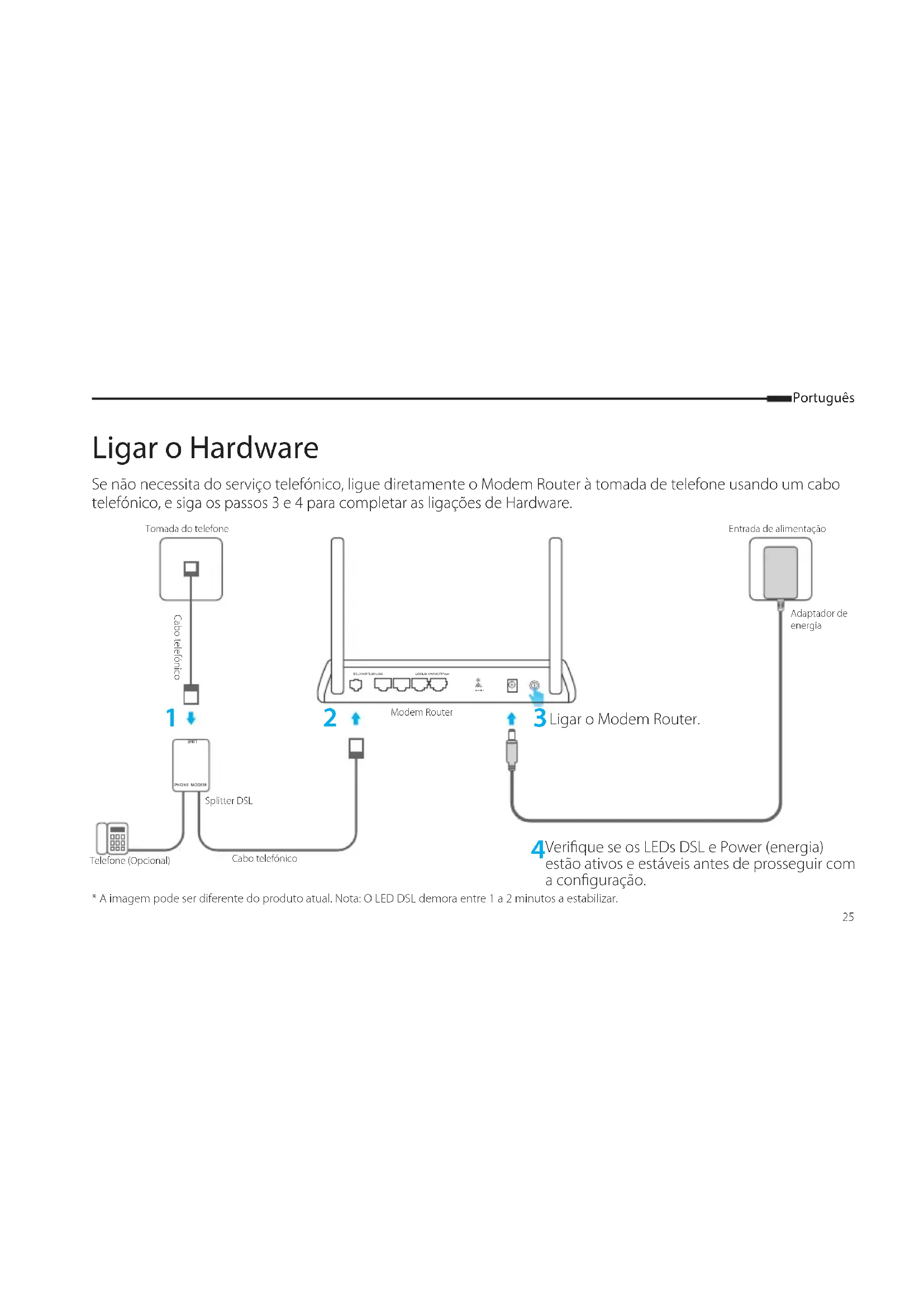
Se não necessita do serviço telefónico, ligue diretamente o Modem Router à tomada de telefone usando um cabo telefónico, e siga os passos 3 e 4 para completar as ligações de Hardware.
![graph TD A["Tomada do telefone"] -->|1 Cabo telefónico| B["Modem Router"] B -->|2 Ligar o Modem Router.| C["Entrada de alimentação"] C -->|3 Ligar o Modem Router.| D["Verifique se os LEDs DSL e Power (energia) estão ativos e estáveis antes de prosseguir com a configuração."] D -->|4 Verifique se os…](/content/2026/02/384125/images/bfb055a3341a0ee311dfc4d127164a4cc8680802f40cee0d8f1fa9e627f1a7e2.jpg)
* A imagem pode ser diferente do produto atual. Nota: O LED DSL demora entre 1 a 2 minutos a estabilizar.
Configurar via Navegador Web
1 Ligar o seu computador ao modem Router via cabo de rede ou por Wi-Fi
Por cabo
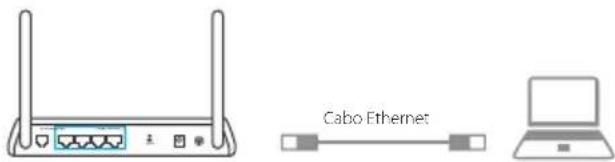
Ligue o seu computador por cabo de rede Ethernet à porta LAN.
Wi-Fi
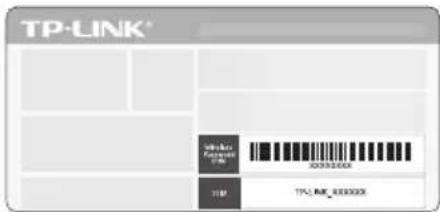
Ligue-se por Wi-Fi utilizando o SSID (nome da rede) e a senha Wi-Fi impressas na etiqueta do produto na parte inferior do router.
2 Configurar o modem Router via Navegador Web
A No Navegador Web digite http://tplinkmodem.net ou 192.168.1.1. Introduza admin no campo username e password e de seguida clique em Login.
Nota: Se a página de Entrada não for apresentada, por favor consulte FAQ > Q1.

B Vá a Quick Start, clique em RUN WIZARD ou faça NEXT ou vá a Quick Setup, e siga as instruções passo-a-passo para completar a configuração inicial.
Poderá agora disfrutar do seu acesso à Internet. Para mais configurações avançadas, consulte o Guia de Utilizador no site oficial da TP-LINK em www.tp-link.pt.
FAQ (Perguntas Frequentes)
Q1. O que posso fazer se a página de login não estiver disponível?
R1. Se o computador tiver um IP fixo, altere as definições da sua placa de rede para obter IP automaticamente a partir do modem router. R2. Verifique se o endereço http://tplinkmodem.net está corretamente introduzido no seu explorador de internet e pressione Enter. R3. Utilize outro explorador de internet e tente novamente. R4. Reinicie o seu modem Router e tente novamente. R5. Desative e ative a sua placa de rede.
Q2. O que fazer se o LED DSL não ficar aceso?
R1. Verifique as ligações por cabo e certifique-se que estão todas ligadas corretamente, incluindo a ligação telefónica e o adaptador de energia. R2. Reponha as configurações de fábrica do seu modem router. R3. Remova o splitter DSL e ligue diretamente o seu modem router à ficha telefónica. Reconfigure novamente o modem router seguindo os passos descritos no Guia Rápido de Configuração. R4. Contacte o seu ISP e verifique se a sua linha DSL está em bom estado. R5. Se tentou todas as sugestões acima descritas e se ainda assim o problema se mantém, contacte o nosso suporte técnico.
Q3. O que fazer se não tiver acesso à internet?
R1. Certifique-se que o cabo telefónico e Ethernet estão ligados corretamente. R2. Tente aceder à página de gestão do modem router usando o endereço por defeito http://tplinkmodem.net. Se conseguiu, tente as sugestões seguintes. Se não, altere as definições da sua placa de rede para obter IP automaticamente a partir do modem router. R3. Consulte o seu ISP e certifique-se que todos os VPI/VCI (ou VLAN ID), tipo de ligação, nome de utilizador e senha estão corretos. Caso contrário, por favor corrija as definições e tente novamente. R4. Reponha as definições de fábrica do modem router e reconfigure o seu modem router a partir das instruções no Guia de Configuração Rápido. R5. Por favor contacte o nosso suporte técnico caso o problema persista.
Q4. O que posso fazer se me esquecer da senha de acesso?
- Senha da página Web de gestão:
Com o modem Router ligado à energia elétrica, pressione o botão Reset do modem router até verificar que existe uma alteração no comportamento dos LEDs, e de seguida liberte o botão. Introduza admin no campo username e password e de seguida clique em Login.
- Senha da Rede Wi-Fi:
R1. A senha/PIN por defeito da rede Wi-Fi está impressa na etiqueta de produto do modem router.
R2. Se a senha por defeito da rede Wi-Fi tiver sido alterada, entre na interface de gestão Web do modem router e vá às definições Wireless para obter ou redefinir a senha Wi-Fi.
Q5. Como efetuar o restauro para as definições de fábrica do modem router?
R1. Com o modem Router ligado à energia elétrica, pressione o botão Reset do modem router até verificar que existe uma alteração no comportamento dos LEDs, e de seguida liberte o botão.
R2. Entre na interface de gestão Web do modem router e vá até à página de gestão do sistema para repor as definições de fábrica do modem router.
Informação de Segurança
Quando um produto possui um botão on/off (ligado/desligado), esta é uma das formas de desligar o produto. Para produtos sem o botão on/off (ligado/desligado), a única forma de desligar completamente o produto é removendo-o da tomada elétrica ou desligando o respectivo adaptador de alimentação. O dispositivo desligado irá manter-se pronto a operar.
Não abra este produto nem tente repará-lo; pode ficar exposto a altas voltagens perigosas e/ou a outros perigos. Abrir um componente ou produto selado anulará a garantia. Para reparação do produto, por favor, contacte-nos.
Não utilize este produto na proximidade de água.
Garantia Limitada de Produto TP-LINK de 3 Anos
Apenas para Produtos da Marca TP-LINK.
ESTA GARANTIA DÁ-LHE DIREITOS LEGAIS ESPECÍFICOS E PODERÁ TER OUTROS DIREITOS QUE VARIAM ENTRE ESTADOS (OU ENTRE PAÍSES OU PROVÍNCIAS).
ATÉ AO LIMITE PERMITIDO PELA LEI LOCAL, ESTA GARANTIA E OS RECURSOS ESTABELECIDOS NELA SÃO EXCLUSIVOS E SUBSTITUEM TODAS AS OUTRAS GARANTIAS, RECURSOS E CONDIÇÕES.
A TP-LINK garante o produto de hardware da marca TP-LINK contido na embalagem original contra defeitos nos materiais e na construção, quando utilizado em condições normais e de acordo com as orientações da TP-LINK, por um período de TRÊS ANOS a contar a partir da data de compra pelo utilizador final.


- TP-LINK TECHNOLOGIES CO., LTD
- CONFIGURAR VIA NAVEGADOR WEB
- POR CABO
- WI-FI
- FAQ (PERGUNTAS FREQUENTES)
- Q1. O QUE POSSO FAZER SE A PÁGINA DE LOGIN NÃO ESTIVER DISPONÍVEL
- Q2. O QUE FAZER SE O LED DSL NÃO FICAR ACESO
- Q3. O QUE FAZER SE NÃO TIVER ACESSO À INTERNET
- Q4. O QUE POSSO FAZER SE ME ESQUECER DA SENHA DE ACESSO
- SENHA DA PÁGINA WEB DE GESTÃO
- SENHA DA REDE WI-FI
- Q5. COMO EFETUAR O RESTAURO PARA AS DEFINIÇÕES DE FÁBRICA DO MODEM ROUTER
- INFORMAÇÃO DE SEGURANÇA
- GARANTIA LIMITADA DE PRODUTO TP-LINK DE 3 ANOS
Marca : TP-LINK
Modelo : TLWR802N
Categoria : Roteador