
TLWR802N - Router TP-LINK - Ücretsiz kullanım kılavuzu
Cihazın kılavuzunu ücretsiz bulun TLWR802N TP-LINK PDF formatında.
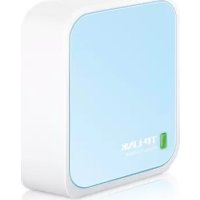



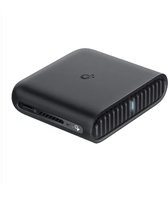
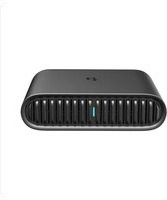
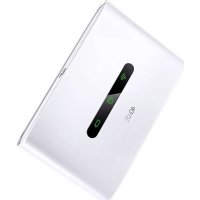
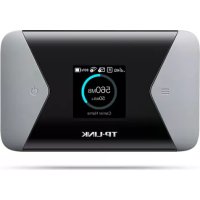
| Ürün Tipi | Taşınabilir Wi-Fi Yönlendirici |
| Boyutlar (U x G x Y) | 57 x 57 x 18 mm |
| Ağırlık | 70 g |
| Güç Kaynağı | Mikro USB 5V/1A |
| Frekans bandı | 2,4 GHz |
| Maksimum Veri Hızı | 150 Mbps |
| Wi-Fi Standartları | IEEE 802.11b/g/n |
| Çalışma Modları | Yönlendirici, tekrarlayıcı, erişim noktası, Wi-Fi istemcisi |
| Portlar | 1 adet Ethernet RJ45 10/100 Mbps portu |
| Antenler | 1 adet dahili anten |
| Düğmeler | Sıfırlama, WPS/Sıfırlama |
| Kablosuz Güvenlik | WPA/WPA2, WEP |
| Çalışma Sıcaklığı | 0 °C ila 40 °C |
| Garanti | 3 yıl sınırlı |
| Bakım | Kuru bir bezle temizleyin, çözücü kullanmayın |
| Güvenlik | Sökmeyin, sudan uzak tutun |
| Paket İçeriği | Yönlendirici, mikro USB kablosu, hızlı kurulum kılavuzu |
Sık sorulan sorular - TLWR802N TP-LINK
Kullanıcıların soruları hakkında TLWR802N TP-LINK
0 soru bu cihaz hakkında. Bildiklerinizi cevaplayın veya kendinizinki sorun.
Bu cihaz hakkında yeni bir soru sor
Cihazınız için talimatları indirin Router PDF formatında ücretsiz! Kılavuzunuzu bulun TLWR802N - TP-LINK ve elektronik cihazınızı yeniden ele alın. Bu sayfada cihazınızın kullanımı için gerekli tüm belgeler yayınlanmaktadır. TLWR802N markasının TP-LINK.
KULLANIM KILAVUZU TLWR802N TP-LINK
TP-LINK Bilgi Teknolojileri Tic. Ltd. Şti. Merkezi, Barbaros Cad. Söyleşi Sokak. No:15/2 Kat:3/4
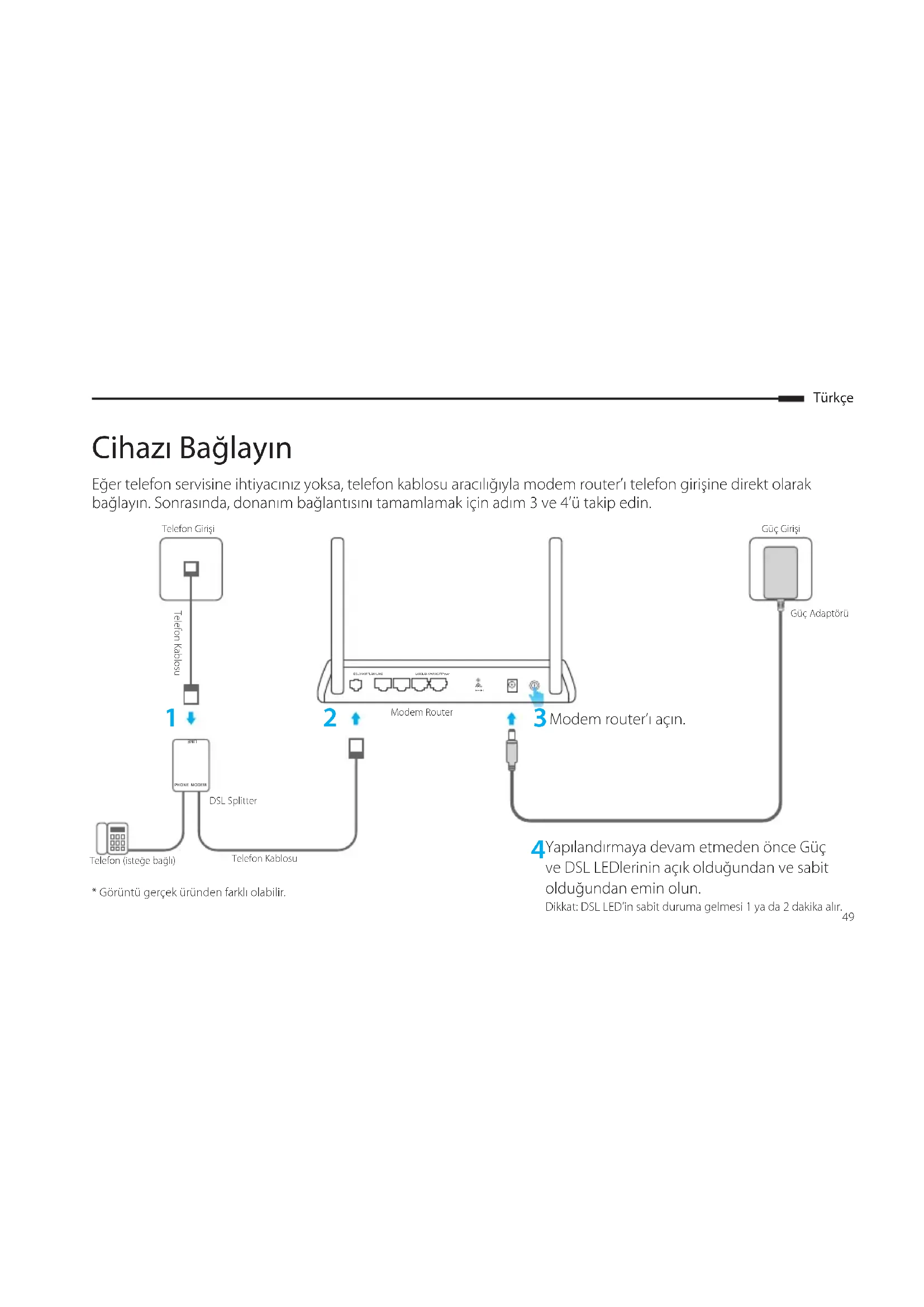
Eğer telefon servisine ihtiyacınız yoksa, telefon kablosu aracılığıyla modem router'ı telefon girişine doğrudan bağlayın. Sonrasında, donanım bağlantısını tamamlamak için adım 3 ve 4'ü takip edin.
![graph TD A["Telefon Gılıgi"] -->|1| B["Telefon Kablosu"] B --> C["30H PHONE NODEM DSL Splitter"] C --> D["Telefon Kablosu"] D --> E["Modem Router"] E --> F["Modem router' açın."] F --> G["Güç Adaptörü"] G --> H["4 Yapılandırmaya devam etmeden önce Güç ve DSL LEDlerinin açık olduğundan ve sabit"]](/content/2026/02/384125/images/29cac8d44c867ef8081dd4bcd23f0da9db75547f501f98c106ef4a772445d48c.jpg)
* Görüntü gerçek üründen farklı olabilir.
4 Yapılandırmaya devam etmeden önce Güç ve DSL LED'lerinin açık olduğundan ve sabit olduğundan emin olun.
Dikkat: DSL LED'inin sabit duruma gelmesi 1 ya da 2 dakika alır.
Web Tarayıcısı Aracılığıyla Yapılandırın
1 Bilgisayarınızı kablolu veya kablosuz olarak modem router'a bağlayın
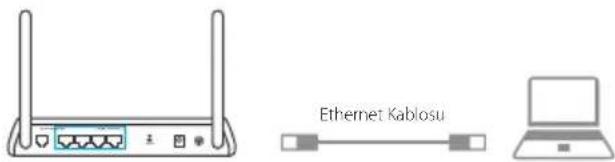
Kablolu
Bir Ethernet kablosu kullanarak bilgisayarınızı LAN portuna bağlayın.
Kablosuz
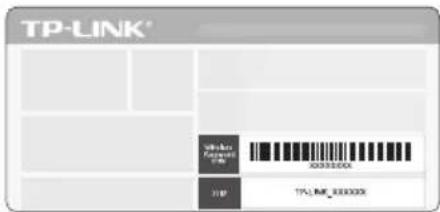
Modem router'ın altında bulunan ürün etiketinde yazılı olan SSID (ağ adı) ve Kablosuz Şifresini kullanarak kablosuz olarak bağlanın.
2 Bir web tarayıcısı aracılığıyla modem router'ı yapılandırın
A Bir web tarayıcısı başlatın ve http://tplinkmodem.net veya 192.168.1.1 adresini yazın. Kullanıcı adı (username) ve şifre (password) alanlarına admin yazın ve sonrasında Login (Giriş) butonuna tıklayın. Dikkat: Eğer giriş sayfası görüntülenmiyorsa, lütfen SSS > S1'e bakın.

B Quick Start (Hızlı Başlangıç) menüsüne gidin, RUN WIZARD (SİHİRBAZI ÇALIŞTIR) menüsüne veya Quick Setup (Hızlı Kurulum) menüsüne gitmek için NEXT (İLERİ) butonuna tıklayın ve ön yapılandırmayı tamamlamak için talimatları adım adım takip edin.
Şimdi İnternet'inizin keyfini çıkarabilirsiniz. Daha fazla gelişmiş ayarlar için, TP-LINK'in resmi web sitesi olan www.tp-link.com adresinden Kullanıcı Kılavuzu'na bakın.
SSS (Sıkça Sorulan Sorular)
S1. Eğer giriş sayfası görüntülenmiyorsa, ne yapabilirim?
C1. Bilgisayarda statik veya sabit bir IP adresi ayarlanmışsa, modem router'dan otomatik olarak bir IP adresi almak için bunu değiştirin. C2. http://tplinkmodem.net adresinin web tarayıcısına doğru olarak girilip girilmediğini kontrol edin ve Enter tuşuna basın. C3. Başka bir web tarayıcısı kullanarak tekrar deneyin. C4. Modem router'ınızı yeniden başlatın ve tekrar deneyin. C5. Aktif olan ağ adaptörünü devre dışı bırakın ve etkinleştirin.
S2. Eğer DSL LED sabit bir şekilde yanmıyorsa, ne yapabilirim?
C1. Telefon hatları ve güç adaptörü dahil olmak üzere tüm kabloların doğru bir şekilde takıldığından emin olun. C2. Modem router'ınızı varsayılan fabrika ayarlarına döndürün. C3. DSL dağıtıcısını kaldırın, modem router'i telefon girişine direkt olarak bağlayın ve sonrasında Hızlı Kurulum Kılavuzundaki talimatları takip ederek modem router'i tekrar yapılandırın. C4. DSL hattının iyi durumda olup olmadığından emin olmak için Internet Servis Sağlayıcınız ile irtibata geçin. C5. Eğer yukardaki tüm önerileri denediyseniz ve sorun hala devam ediyorsa, Teknik Destek birimimiz ile irtibata geçin.
S3. Eğer Internete erişemiyorsam ne yapabilirim?
C1. Telefon ve Ethernet kablolarının doğru bir şekilde takılı olduğundan emin olun. C2. Varsayılan http://tplinkmodem.net adresini kullanarak modem router'ın web yönetimi sayfasına giriş yapmayı deneyin. Eğer giriş yapabiliyorsanız, aşağıdaki adımları uygulamayı deneyin. Modem router'ın web yönetim sayfasına giriş yapamıyorsanız, bilgisayarınızın ağ kartı ayarlarını "Otomatik olarak bir IP adresi al" olarak değiştirin. C3. Internet Servis Sağlayıcınıza danışın ve tüm VPI/VCI (veya VLAN ID) Bağlantı Türlerinin, hesap kullanıcı adı ve şifresinin doğru olduğundan emin olun. Eğer doğru değillerse, doğru ayarlarla değiştirin ve tekrar deneyin. C4. Modem router'ı varsayılan fabrika ayarlarına döndürün ve bu Hızlı Kurulum Kılavuzundaki talimatları takip ederek modem router'ı yeniden yapılandırın.
Türkçe
C5. Eğer sorun hala devam ediyorsa lütfen Teknik Destek Birimimiz ile irtibata geçin.
S4. Eğer şifremi unuttuysam ne yapabilirim?
- Web Yönetim sayfası şifresi:
Modem router açık iken, modem router'in reset düğmesine basın ve geri yüklemenin tamamlanması için 10~15 saniye düğmeye basılı tutun. Kullanıcı adı (username) ve şifre (password) alanlarına admin yazın ve sonrasında Login (Giriş) butonuna tıklayın.
• Kablosuz Ağ Şifresi:
C1. Varsayılan Kablosuz Şifre/PIN modem router'ın ürün etiketinde yazılıdır.
C2. Eğer varsayılan kablosuz şifresi değiştirilmişse, modem router'ın web yönetim sayfasına girin ve şifrenizi geri almak veya sıfırlamak için kablosuz ayarları sayfasına gidin.
S5. Modem router'ı varsayılan fabrika ayarlarına nasıl geri döndürebilirim?
C1. Modem router açık iken, modem router'ın reset düğmesine basın ve yeniden yüklemenin tamamlanması için 10-15 saniye düğmeye basılı tutun. C2. Modem router'ın Web Yönetimi sayfasına girin ve modem router'ı geri yüklemek için sistem yönetim sayfasına gidin.
Almanca
Güvenlik Bilgileri
Cihazın açma/kapama düğmesi varsa, bu cihazı açma/kapama işlemi için kullanılabilecek yollardan biridir. Açma/kapama düğmesi olmayan ürünler için, cihazı kapatmak için güç adaptörü ile bağlantısının kesilmesi gerekmektedir.
Bağlantısı kesilen cihaz yeniden takıldığında çalışır durumda olmalıdır.
Cihazın içini açmaya veya tamir etmeye çalışmayınız, zira yüksek voltaj ve diğer risklere maruz kalabilirsiniz. Kapalı bir ürünün veya ürün aksesuarının yetkili olmayan kişilerce açılması önerilmez ve bu işlem cihazı garanti dışı bırakacaktır. Ürününüz hakkında servis hizmeti için, lütfen bizlerle irtibata geçiniz.
Ürünü sıvı ortamların yakınında çalıştırmayınız.
TP-LINK 3 Yıllık Sınırlı Ürün Garantisi
Yalnız TP-LINK Marka Ürünler için
BU GARANTİ SİZE ÇEŞİTLİ KANUNİ HAKLAR SAĞLAR, AYRICA YEREL UYGULAMALARDA (ÜLKE/EYALET) BÖLGE BAZINDA FARKLI HAKLARA DA SAHİP OLUNABİLİR
İŞBU GARANTİ BELGESİ VE YAPTIRIMLAR TAMAMEN ÖZELDİR VE YEREL KANUNLARIN BELİRTTİĞİ ÖLÇÜLER ÇERÇEVESİNDE DİĞER GARANTİ BELGELERİ VEYA YAPTIRIMLARIN YERİNE GEÇMEKTEDİR.
TP-LINK, orijinal kutu içerisinde yer alan TP-LINK markasına ait donanım ürününün, TP-LINK kılavuzlarında belirtildiği şekilde normal kullanımı durumunda son kullanıcının satın aldığı tarihten itibaren 3 yıl boyunca işçilik veya kullanılan parçalar sebebiyle arızalanmayacağını taahhüt eder.

- WEB TARAYICISI ARACILIĞIYLA YAPILANDIRIN
- KABLOLU
- KABLOSUZ
- SSS (SIKÇA SORULAN SORULAR)
- S1. EĞER GIRIŞ SAYFASI GÖRÜNTÜLENMIYORSA, NE YAPABILIRIM
- S2. EĞER DSL LED SABIT BIR ŞEKILDE YANMIYORSA, NE YAPABILIRIM
- S3. EĞER INTERNETE ERIŞEMIYORSAM NE YAPABILIRIM
- TÜRKÇE
- S4. EĞER ŞIFREMI UNUTTUYSAM NE YAPABILIRIM
- ALMANCA
- GÜVENLIK BILGILERI
- TP-LINK 3 YILLIK SINIRLI ÜRÜN GARANTISI
Marka : TP-LINK
Model : TLWR802N
Kategori : Router