
M7310 - Router TP-LINK - Ücretsiz kullanım kılavuzu
Cihazın kılavuzunu ücretsiz bulun M7310 TP-LINK PDF formatında.
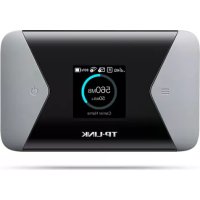



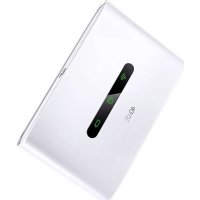
| Ürün Tipi | Mobil 4G Yönlendirici (MiFi) |
| Marka | TP-Link |
| Model | M7310 |
| Boyutlar (tahmini) | 100 x 60 x 15 mm |
| Ağırlık (tahmini) | 100 g |
| Güç | Şarj edilebilir pil, 5V/1A şarj cihazı |
| Ana İşlevler | 4G İnternet bağlantısı, Wi-Fi erişim noktası, tpMiFi uygulaması veya web arayüzü üzerinden yönetim |
| Bakım ve Temizlik | Kuru, yumuşak bir bezle temizleyin, suyla temastan kaçının |
| Güvenlik | Suya maruz bırakmayın, sökmeyin, önerilen şarj cihazını kullanın |
| Yedek Parçalar ve Onarım | Çıkarılamayan pil, profesyonel tarafından onarım, SIM adaptörü verilir |
| Genel Bilgiler | 3 yıl sınırlı garanti |
| Yönetim Arayüzü | tpMiFi uygulaması (iOS/Android) veya http://tplinkmifi.net web sayfası |
Sık sorulan sorular - M7310 TP-LINK
Kullanıcıların soruları hakkında M7310 TP-LINK
0 soru bu cihaz hakkında. Bildiklerinizi cevaplayın veya kendinizinki sorun.
Bu cihaz hakkında yeni bir soru sor
Cihazınız için talimatları indirin Router PDF formatında ücretsiz! Kılavuzunuzu bulun M7310 - TP-LINK ve elektronik cihazınızı yeniden ele alın. Bu sayfada cihazınızın kullanımı için gerekli tüm belgeler yayınlanmaktadır. M7310 markasının TP-LINK.
KULLANIM KILAVUZU M7310 TP-LINK
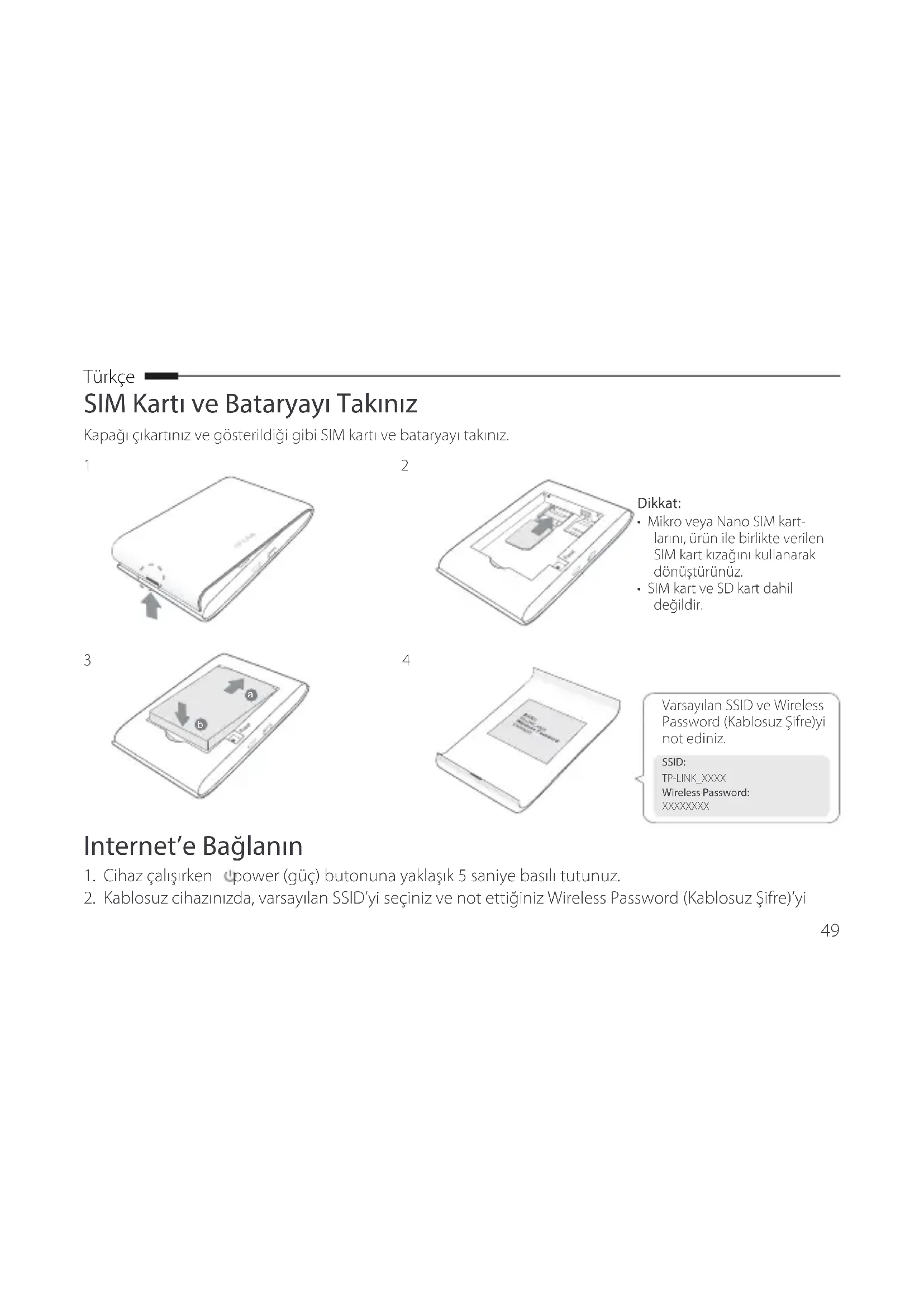
SIM Kartı ve Bataryayı Takınız
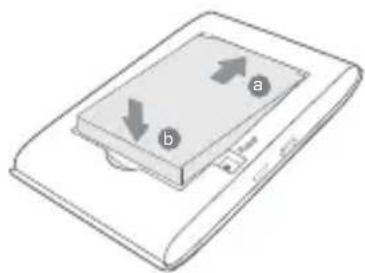
Kapağı çıkarınız ve gösterildiği gibi SIM kartı ve bataryayı takınız.
1
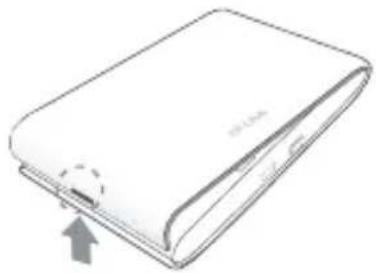
- Mikro veya Nano SIM kartlarını, ürün ile birlikte verilen SIM kart kızağını kullanarak dönüştürünüz.
- SIM kart ve SD kart dahil değildir.
3
Varsayılan SSID ve Wireless Password (Kablosuz Şifre)yi not ediniz.
SSID:
TP-LINK XXXX
Wireless Password:
XXXXXXXXX
Internet'e Bağlanın
- Cihaz çalışırken power (güç) butonuna yaklaşık 5 saniye basılı tutunuz.
- Kablosuz cihazınızda, varsayılan SSID'yi seçiniz ve not ettiğiniz Wireless Password (Kablosuz Şifre)'yi
giriniz.
Dikkat: Ağ güvenliğiniz için kesinlikle varsayılan kablosuz adını ve şifresini değiştirmenizi öneririz.
Keyfini Sür!
Uyarı:
- İnternet'e erişemiyorsanız, SSS > S3'e başvurunuz. Güç tasarrufu sağlamak için, 10 dakika içinde Mobil Wi-Fi ağına herhangi bir kablosuz cihaz bağlanmazsa otomatik olarak kapatılacaktır. Wi-Fi bağlantısını tekrar etkinleştirmek için güç (power) butonuna basınız.
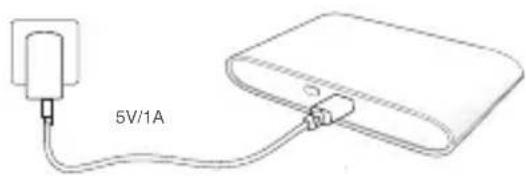
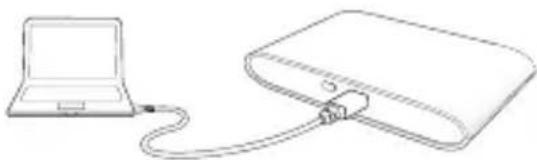
Mobil Wi-Fi'nizi Şarj Edin
Yöntem 1: Duvar Prizi aracılığıyla (Önerilen)
Yöntem 2: Bilgisayar aracılığıyla
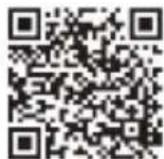
Mobil Wi-Fi aygıtınızı kolayca yönetmek için tpMiFi App'i (iOS ve Android için) indiriniz.
- Apple Store veya Google Play'den tpMiFi App'i arayınız veya QR kodu taratınız.
- Kablosuz cihazınızı, Mobil Wi-Fi ağına bağlayınız.
- tpMiFi'i çalıştırınız ve giriş yapmak için admin yazınız.
Türkçe
SSS (Sıkça Sorulan Sorular)
S1. Mobil Wi-Fi aygıtını tpMiFi app dışında yönetmek için başka bir alternatif var mı?
C. Web yönetim sayfasını kullanarak Mobil Wi-Fi aygıtınızı yönetebilirsiniz.
- Mobil Wi-Fi aygıtının kablosuz ağına Wi-Fi cihazınızı bağlayınız.
- Web tarayıcı açınız ve adres satırına http://tplinkmifi.net veya http://192.168.0.1 yazınız, ardından password (şifre) alanına admin yazınız ve Login (Oturum Aç) butonuna tıklayınız.
S2. Web-yönetim sayfasına giriş yapamıyorsam ne yapmalıyım?
- Mobil Wi-Fi aygıtınıza bağlı olup olmadığınızdan emin olunuz.
- Adres satırına http://tplinkmifi.net veya http://192.168.0.1 yazdığınızdan emin olunuz.
- Bilgisayarınızda otomatik olarak bir IP adresi al olarak ayarlı olduğundan emin olunuz.
S3. Internet'e erişemiyorsam ne yapmalıyım?
C1. PIN Durumunu Kontrol Edin - Telefonunuzdan web-yönetim sayfasında oturum açmak için S1'e başvurunuz. SIM kart durumu "PIN Locked" (PIN Kilitli) olarak görünüyorsa, PIN kodunun kilidini kaldırmanız gerekmektedir.
C2. ISS Parametrelerini Doğrulayınız
- Telefonunuzdan web-yönetim sayfasında oturum açmak için S1'e başvurunuz. Dial-up > View Profile Details (Dial-up > Profil Detaylarını Görüntüle) penceresini açınız ve ISS'nız tarafından sağlanan parametreleri (yani APN, Username (Kullanıcı Adı) ve Password (Şifre)) doğrulayınız.
- Parametreler doğru değilse, Dial-up sayfasını açınız ve doğru bilgileri girmek için yeni bir profil oluşturunuz. Profile List (Profil Listesi)'nden yeni oluşturduğunuz profili seçiniz.
C3. Data Roaming (Veri Dolaşım) Ayarlarını Kontrol Ediniz
- SIM kartınızın bir roaming (dolaşım) servisi alanında olup olmadığını kontrol etmek için, telefonunuzdan S1'deki yönergelere göre web-yönetim sayfasında giriş yapınız.
- Dial-up sayfasını açınız ve Data Roaming (Veri Dolaşımı) seçeneğini etkinleştiriniz (enable).
C4. Mobil Veriyi Kontrol Ediniz
Telefonunuzdan web yönetim sayfasında oturum açmak için S1'e başvurunuz. Mobil Veri'nin etkin olup olmadığını doğrulamak için Dial-up sayfasını açınız. Etkin değilse, bu seçeneği etkinleştiriniz.
C5. Veri Limitini Kontrol Ediniz
Telefonunuzdan web yönetim sayfasında oturum açmak için S1'e başvurunuz. Toplam/Aylık izin verilen veri kullanımının aşılıp aşılmadığını kontrol etmek için Cihaz > Veri Kullanım Ayarları sayfasına bakınız.
S4. Mobil Wi-Fi cihazını fabrika ayarlarına nasıl geri yükleyebilirim?
Mobil Wi-Fi cihazı çalışırken, kapağı çıkarınız. Ekranda "Güç Kapalı" olarak görünene kadar veya tüm LED'ler bir anlık yanıp sönene kadar bir iğne kullanarak RESET butonuna basılı tutunuz.
Dikkat: Mobil Wi-Fi cihazı fabrika ayarlarına geri yüklendikten sonra, önceki tüm ayarlar silinecek ve cihazı yeniden yapılandırmanız gerekecektir.
Güvenlik Bilgisi
- Cihazı su, ateş, nemli ve sıcak ortamlardan uzak tutunuz.
- Cihazı sökmeye, onarmaya veya üzerinde herhangi bir değişiklik yapmaya çalışmayınız.
- Hasarlı güç adaptörü veya USB kablosu ile cihazı şarj etmeyiniz.
- Önerilenler dışında farklı bir şarj aleti kullanmayınız.
- Kablosuz cihazların kullanımının yasak olduğu ortamlarda kullanmayınız.
UYARI: UYGUN OLMAYAN BİR BATARYA KULLANILMASI DURUMUNDA PATLAMA RİSKİ VARDIR. ÖMRÜ TÜKENEN PİLLERİ TALİMATLARA UYGUN OLARAK İMHA EDİNİZ.
Yukarıdaki güvenlik talimatlarını okuyunuz ve cihazı bu talimatlara uygun olarak kullanınız. Cihazın yanlış kullanımı nedeniyle oluşacak kaza veya zararlara karşı garanti vermemekteyiz. Bu ürünü kullanım talimatlarına uygun olarak korumak ve çalıştırmak kendi sorumluluğunuzdadır.
Almanca
Güvenlik Bilgisi
Cihazın açma/kapama düğmesi varsa, bu cihazı açma/kapama işlemi için kullanılabilecek yollardan biridir. Açma/Kapama düğmesi olmayan ürünlerde, cihazı kapatmak için güç adaptörü ile bağlantısının kesilmesi gerekmektedir. Bağlantısı kesilen cihaz yeniden takıldığında çalışır durumda olmalıdır.
Cihazın içini açmaya veya tamir etmeye çalışmayınız, zira yüksek voltaj ve diğer risklere maruz kalabilirsiniz. Kapalı bir ürünün veya ürün aksesuarının yetkili olmayan kişilerce açılması önerilmez ve bu işlem cihazı garanti dışı bırakacaktır. Ürününüz hakkında servis hizmeti için, lütfen bizlerle irtibata geçiniz.
Ürünü sıvı ortamların yakınında çalıştırmayınız.
TP-LINK 3 Yıllık Sınırlı Ürün Garantisi
Yalnızca TP-LINK Marka Ürünler için
BU GARANTİ SİZE ÇEŞİTLİ KANUNİ HAKLAR SAĞLAR, AYRICA YEREL UYGULAMALARDA (ÜLKE/EYALET) BÖLGE BAZINDA FARKLI HAKLARA DA SAHİP OLABİLİRSİNİZ
İŞBU GARANTİ BELGESİ VE YAPTIRIMLAR TAMAMEN ÖZELDİR VE YEREL KANUNLARIN BELİRTTİĞİ ÖLÇÜLER ÇERÇEVESİNDE DİĞER GARANTİ BELGELERİ VEYA YAPTIRIMLARIN YERİNE GEÇMEKTEDİR.
TP-LINK, orijinal kutu içerisinde yer alan TP-LINK markasına ait donanım ürününün, TP-LINK kılavuzlarında belirtildiği şekilde normal kullanımı durumunda son kullanıcının satın aldığı tarihten itibaren 3 yıl boyunca işçilik veya kullanılan parçalar sebebiyle arızalanmayacağını taahhüt eder.

- SIM KARTI VE BATARYAYI TAKINIZ
- INTERNET'E BAĞLANIN
- KEYFINI SÜR
- UYARI
- MOBIL WI-FI'NIZI ŞARJ EDIN
- TÜRKÇE
- SSS (SIKÇA SORULAN SORULAR)
- C4. MOBIL VERIYI KONTROL EDINIZ
- C5. VERI LIMITINI KONTROL EDINIZ
- S4. MOBIL WI-FI CIHAZINI FABRIKA AYARLARINA NASIL GERI YÜKLEYEBILIRIM
- GÜVENLIK BILGISI
- ALMANCA
- TP-LINK 3 YILLIK SINIRLI ÜRÜN GARANTISI
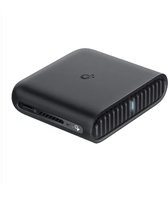
Marka : TP-LINK
Model : M7310
Kategori : Router