
M7310 - Router TP-LINK - Manual de uso y guía de instrucciones gratis
Encuentra gratis el manual del aparato M7310 TP-LINK en formato PDF.
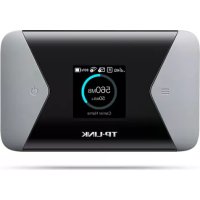



| Tipo de producto | Router 4G móvil (MiFi) |
| Marca | TP-Link |
| Modelo | M7310 |
| Dimensiones (estimadas) | 100 x 60 x 15 mm |
| Peso (estimado) | 100 g |
| Alimentación | Batería recargable, cargador 5V/1A |
| Funciones principales | Conexión a Internet 4G, punto de acceso Wi-Fi, gestión a través de la app tpMiFi o interfaz web |
| Mantenimiento y limpieza | Limpiar con un paño suave seco, evitar el contacto con el agua |
| Seguridad | No exponer al agua, no desmontar, usar cargador recomendado |
| Piezas de repuesto y reparabilidad | Batería no extraíble, reparación por profesional, adaptador SIM incluido |
| Información general | Garantía limitada de 3 años |
| Interfaz de gestión | App tpMiFi (iOS/Android) o página web http://tplinkmifi.net |
Preguntas frecuentes - M7310 TP-LINK
Preguntas de los usuarios sobre M7310 TP-LINK
0 pregunta sobre este aparato. Responde a las que conoces o haz la tuya.
Hacer una nueva pregunta sobre este aparato
Descarga las instrucciones para tu Router en formato PDF gratis! Encuentra tus instrucciones M7310 - TP-LINK y toma tu dispositivo electrónico nuevamente en la mano. En esta página están publicados todos los documentos necesarios para el uso de su dispositivo. M7310 de la marca TP-LINK.
MANUAL DE USUARIO M7310 TP-LINK
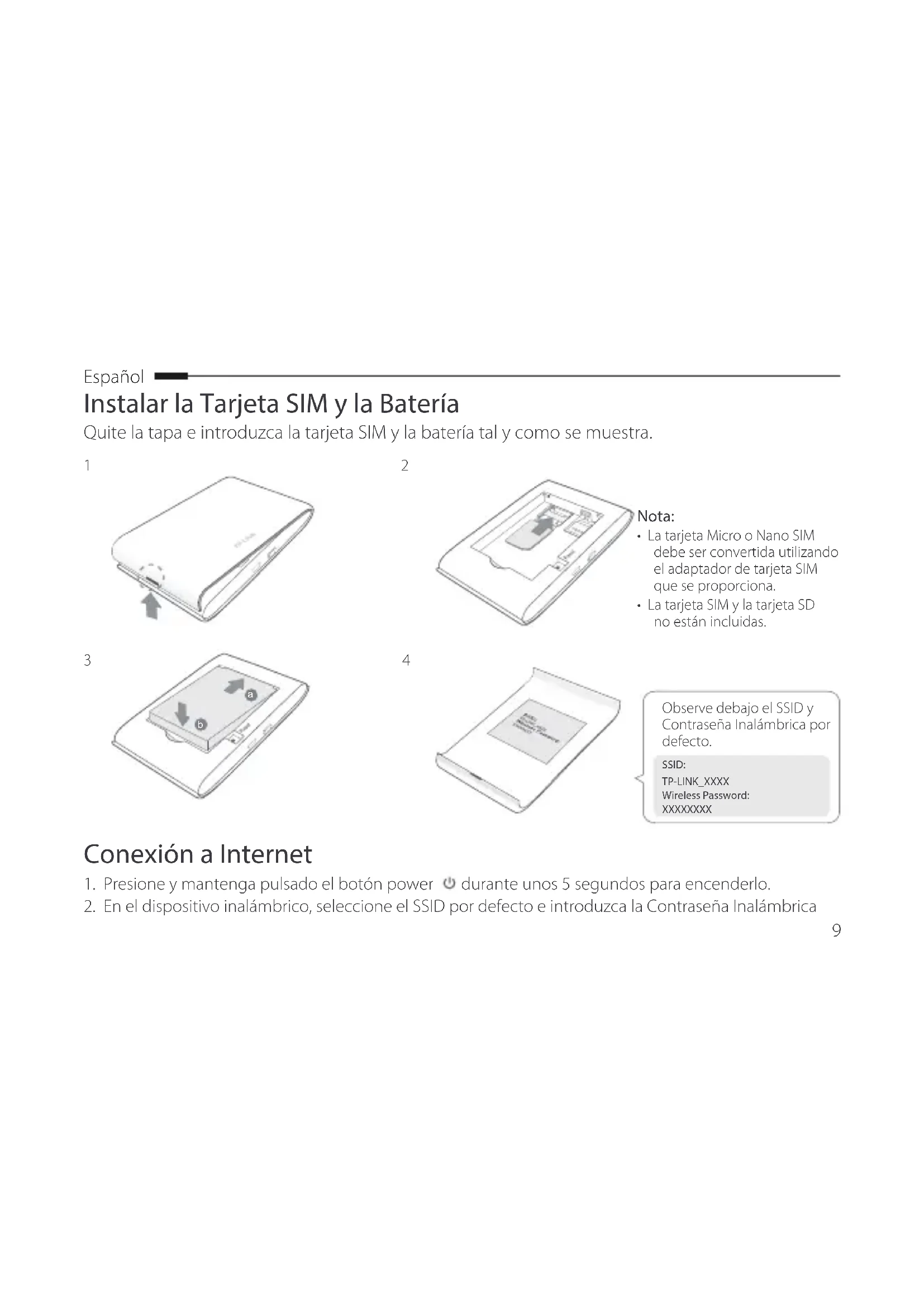
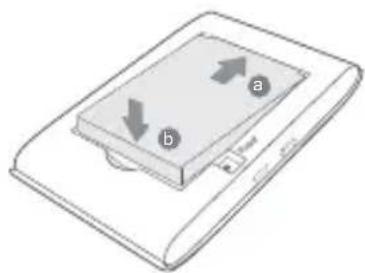
Instalar la Tarjeta SIM y la Batería
Quite la tapa e introduzca la tarjeta SIM y la batería tal y como se muestra.
1

- La tarjeta Micro o Nano SIM debe ser convertida utilizando el adaptador de tarjeta SIM que se proporciona.
- La tarjeta SIM y la tarjeta SD no están incluidas.
3
Observe debajo el SSID y Contraseña Inalámbrica por defecto.
SSID:
TP-LINK_XXXX
Wireless Password:
XXXXXXXXX
Conexión a Internet
- Presione y mantenga pulsado el botón power 🔒 durante unos 5 segundos para encenderlo.
- En el dispositivo inalámbrico, seleccione el SSID por defecto e introduzca la Contraseña Inalámbrica
en la parte interior de la tapa.
Nota: Recomendamos encarecidamente que cambie el nombre y la contraseña inalámbricos por defecto por seguridad en la red.
¡Disfrute!
Nota:
- Si no puede acceder a Internet, por favor diríjase a la FAQ > Q3.
- Para ahorrar energía, el Wi-Fi Móvil apagará la conexión Wi-Fi si al cabo de 10 minutos no se ha conectado ningún dispositivo inalámbrico. Presione el botón de encendido 🔒 para reanudar la conexión Wi-Fi.
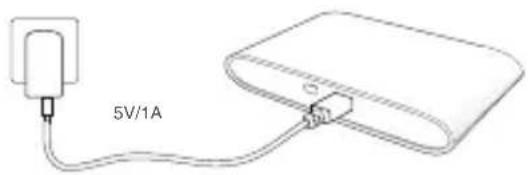
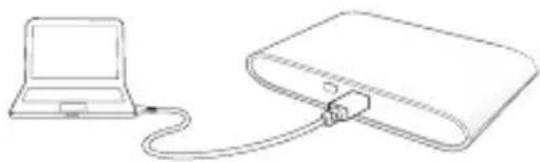
Cargar su Wi-Fi Móvil
Método 1: Mediante un enchufe de pared (recomendado)
Método 2: Mediante ordenador
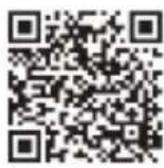
Descargue la aplicación tpMiFi (para iOS y Android) para gestionar de manera práctica su Wi-Fi Móvil.
- Busque la aplicación tpMiFi en el Apple Store o Google Play, o escanee el código QR.
- Conecte su dispositivo inalámbrico al Wi-Fi Móvil.
- Inicie tpMiFi e introduzca admin para acceder.
Español
FAQ (Preguntas Frecuentes)
Q1. ¿Existe alguna otra alternativa para gestionar el Wi-Fi Móvil además de la aplicación tpMiFi?
A. Puede gestionar el Wi-Fi Móvil utilizando su página web de gestión.
- Conecte su dispositivo Wi-Fi a la red inalámbrica del Wi-Fi Móvil.
- Abra un navegador web y escriba http://tplinkmifi.net o http://192.168.0.1 en la barra de direcciones, después introduzca la contraseña por defecto admin y haga clic en Acceder.
Q2. ¿Qué debería hacer si no puedo acceder a la página web de gestión?
- Verifique que su dispositivo está conectado al Wi-Fi Móvil. • Verifique que ha introducido correctamente http://tplinkmifi.net o http://192.168.0.1.
- Verifique que su dispositivo está configurado para obtener una dirección IP automáticamente.
Q3. ¿Qué debería hacer si no puedo acceder a Internet?
A1. Comprobar el estado del PIN
- Diríjase a la Q1 para acceder a la página web de gestión en su teléfono. Si el estado actual de la tarjeta SIM es "PIN Locked (PIN Bloqueado)", necesitará desbloquearlo utilizando el código PIN.
A2. Verifique los parámetros
- Diríjase a Q1 para acceder a la página de gestión web en su teléfono. Vaya a Dial-up > View Profile Details (Marcación > Ver Detalles del Perfil) y verifique los parámetros (por ej. APN, Nombre de Usuario y Contraseña) proporcionados por su ISP.
- Si no, vuelva a la página de Dial-up (Marcación) y cree un nuevo perfil con la información correcta, después elija el nuevo perfil creado de la Lista de Perfiles.
A3. Compruebe los ajustes de Roaming de Datos
- Si su tarjeta SIM está operando en un área de servicio de roaming, diríjase a Q1 para acceder a la página web de gestión en su teléfono.
- Vaya a Dial-up (Marcación) y habilite la opción de Data Roaming (Roaming de Datos).
A4. Compruebe los Datos Móviles
- Diríjase a Q1 para acceder a la página web de gestión en su teléfono. Vaya a Dial-up (Marcación) para verificar que los Mobile Data (Datos Móviles) están Encendidos. Si no, habilite esta opción.
A5. Compruebe el Límite de Datos
- Diríjase a Q1 para acceder a la página web de gestión en su teléfono. Vaya a Device > Data Usage Settings (Dispositivo > Ajustes de Uso de Datos) para comprobar si su uso de datos ha excedido el Total/Mensual contratado.
Q4. ¿Cómo puedo restaurar el Wi-Fi Móvil a sus valores de fábrica por defecto?
- Con el Wi-Fi Móvil encendido, quite la tapa trasera. Utilice un pin para presionar y mantener pulsado el botón RESET hasta que aparezca "Power Off (Apagado)" en la pantalla O todos los LEDs se enciendan.
Nota: Restaurando el Wi-Fi Móvil a sus valores de fábrica por defecto se borrarán todos los ajustes previos y tendrá que reconfigurarlo.
Información de Seguridad
- Mantenga el dispositivo fuera del agua, fuego, humedad o entornos calurosos.
- No intente desmontarlo, repararlo o modificar el dispositivo.
- No utilice para cargar el dispositivo cargadores o cables USB dañados.
- No utilice cualquier otro cargador diferente al recomendado.
- No utilice el dispositivo donde los dispositivos inalámbricos no están permitidos.
PRECAUCIÓN: RIESGO DE EXPLOSIÓN SI LA BATERÍA ES REEMPLAZADA POR OTRA DE UN TIPO INCORRECTO.
Por favor lea y siga las indicaciones anteriores de seguridad cuando el dispositivo esté funcionando. No nos haremos responsables de posibles daños o accidentes que puedan ocurrir debido a un uso incorrecto del dispositivo. Por favor utilice este producto de manera correcta y bajo su propia responsabilidad.
FAQ (Preguntas Frecuentes)
Información de seguridad
Cuando un producto dispone de un interruptor de encendido y apagado, este botón constituye uno de los métodos para apagar el producto. Para aquellos productos que carecen de un botón de apagado y encendido, el único método de apagarlos consiste en desconectar el producto o el adaptador de corriente del enchufe de alimentación. El dispositivo deberá permanecer operativo en todo momento.
No abra o intente reparar el producto, ya que puede quedar expuesto a un peligro por alto voltaje u otro tipo de riesgos. La apertura de un componente o producto sellado invalidará la garantía. Si necesita reparar el producto, por favor, póngase en contacto con nosotros.
No utilice este producto cerca del agua.
Garantía limitada de 3 años para productos de TP-LINK
Sólo para productos que porten la marca TP-LINK.
ESTA GARANTÍA LE CONFIERE DERECHOS LEGALES ESPECÍFICOS, Y ES POSIBLE QUE USTED DISPONGA DE OTROS DERECHOS, LOS CUALES PUEDEN VARIAR SEGÚN EL ESTADO (O SEGÚN EL PAÍS O PROVINCIA).
EN LA MEDIDA QUE LO PERMITA LA JURISDICCIÓN LOCAL, ESTA GARANTÍA Y LOS RECURSOS ESTABLECIDOS EN ELLA SON EXCLUSIVOS Y EN LUGAR DE CUALQUIER OTRA GARANTÍA, RECURSO Y CONDICIÓN.
TP-LINK garantiza el producto de hardware que porta la marca TP-LINK contenido en la caja original contra defectos en los materiales y mano de obra bajo condiciones normales de uso de acuerdo con las directrices de TP-LINK por un periodo de TRES AÑOS desde la fecha original de compra en la tienda por parte del usuario final adquiriente.


- INSTALAR LA TARJETA SIM Y LA BATERÍA
- CONEXIÓN A INTERNET
- ¡DISFRUTE
- NOTA
- CARGAR SU WI-FI MÓVIL
- ESPAÑOL
- FAQ (PREGUNTAS FRECUENTES)
- A4. COMPRUEBE LOS DATOS MÓVILES
- A5. COMPRUEBE EL LÍMITE DE DATOS
- Q4. ¿CÓMO PUEDO RESTAURAR EL WI-FI MÓVIL A SUS VALORES DE FÁBRICA POR DEFECTO
- INFORMACIÓN DE SEGURIDAD
- GARANTÍA LIMITADA DE 3 AÑOS PARA PRODUCTOS DE TP-LINK
Marca : TP-LINK
Modelo : M7310
Categoría : Router