
M7310 - Δρομολογητής TP-LINK - Δωρεάν εγχειρίδιο χρήσης
Βρείτε δωρεάν το εγχειρίδιο της συσκευής M7310 TP-LINK σε μορφή PDF.
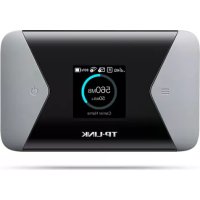



| Τύπος προϊόντος | Κινητός δρομολογητής 4G (MiFi) |
| Μάρκα | TP-Link |
| Μοντέλο | M7310 |
| Διαστάσεις (εκτιμώμενες) | 100 x 60 x 15 mm |
| Βάρος (εκτιμώμενο) | 100 g |
| Τροφοδοσία | Επαναφορτιζόμενη μπαταρία, φορτιστής 5V/1A |
| Κύριες λειτουργίες | Σύνδεση Internet 4G, σημείο πρόσβασης Wi-Fi, διαχείριση μέσω εφαρμογής tpMiFi ή διεπαφής web |
| Συντήρηση και καθαρισμός | Καθαρίζετε με ένα μαλακό στεγνό πανί, αποφεύγετε την επαφή με το νερό |
| Ασφάλεια | Μην εκθέτετε στο νερό, μην αποσυναρμολογείτε, χρησιμοποιείτε τον συνιστώμενο φορτιστή |
| Ανταλλακτικά και δυνατότητα επισκευής | Μη αφαιρούμενη μπαταρία, επισκευή από επαγγελματία, παρέχεται προσαρμογέας SIM |
| Γενικές πληροφορίες | Περιορισμένη εγγύηση 3 ετών |
| Διεπαφή διαχείρισης | Εφαρμογή tpMiFi (iOS/Android) ή ιστοσελίδα http://tplinkmifi.net |
Συχνές ερωτήσεις - M7310 TP-LINK
Ερωτήσεις χρηστών για M7310 TP-LINK
0 ερώτηση για αυτή τη συσκευή. Απαντήστε σε αυτές που γνωρίζετε ή κάντε τη δική σας.
Κάντε μια νέα ερώτηση σχετικά με αυτή τη συσκευή
Κατεβάστε τις οδηγίες για το Δρομολογητής σε μορφή PDF δωρεάν! Βρείτε το εγχειρίδιό σας M7310 - TP-LINK και πάρτε ξανά την ηλεκτρονική σας συσκευή στα χέρια σας. Σε αυτή τη σελίδα δημοσιεύονται όλα τα έγγραφα που απαιτούνται για τη χρήση της συσκευής σας. M7310 της μάρκας TP-LINK.
ΕΓΧΕΙΡΊΔΙΟ ΧΡΉΣΗΣ M7310 TP-LINK
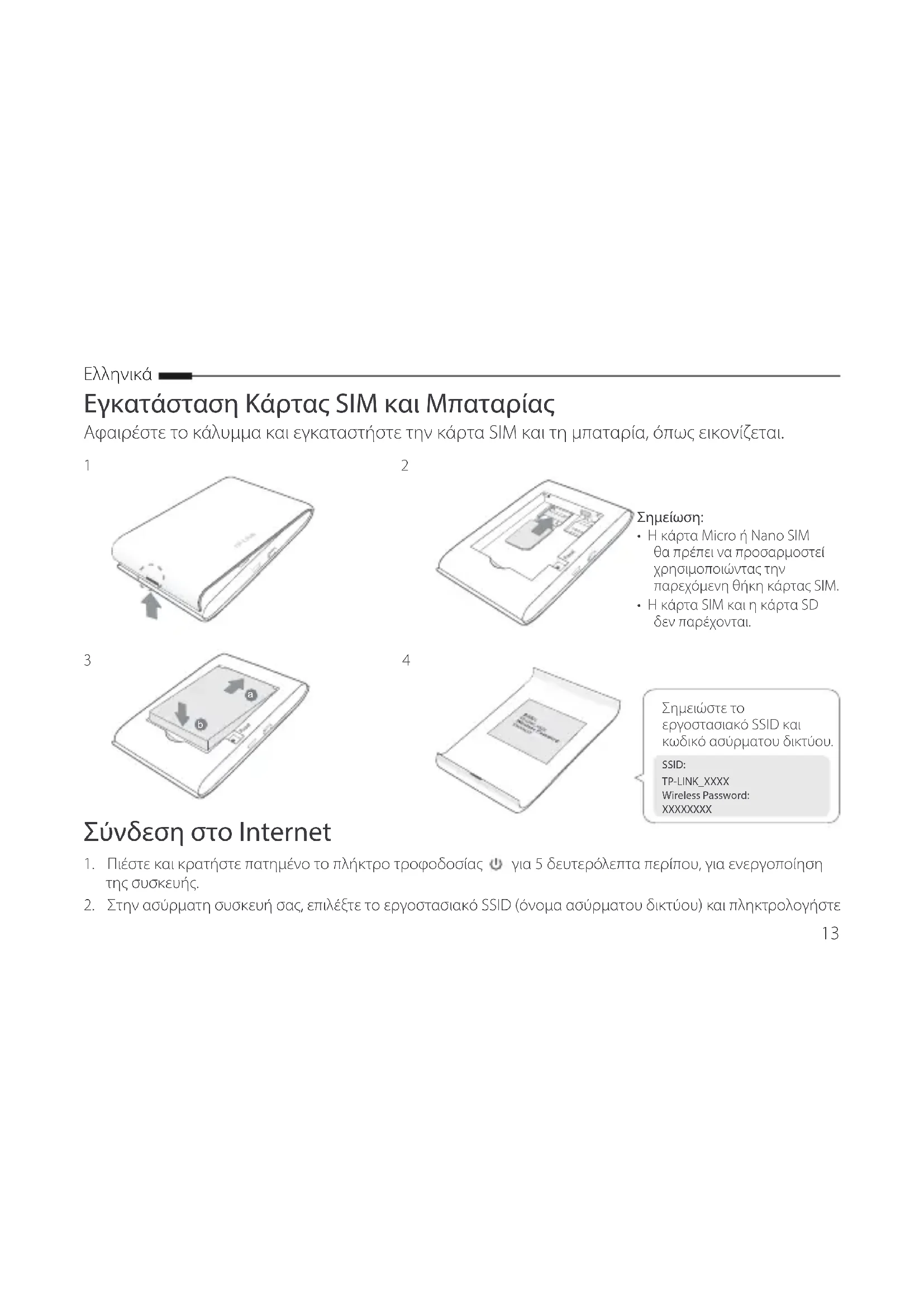
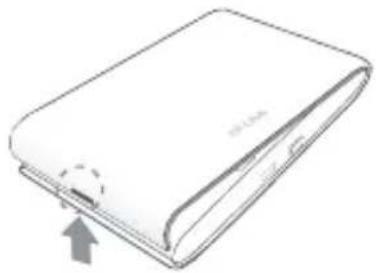
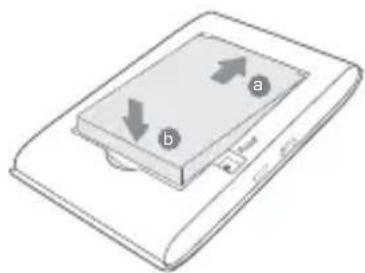
Εγκατάσταση Κάρτας SIM και Μπαταρίας
Αφαιρέστε το κάλυμμα και εγκαταστήστε την κάρτα SIM και τη μπαταρία, όπως εικονίζεται.
1
• Η κάρτα Micro ή Nano SIM θα πρέπει να προσαρμοστεί χρησιμοποιώντας την παρεχόμενη θήκη κάρτας SIM. • Η κάρτα SIM και η κάρτα SD δεν παρέχονται.
3
Σημειώστε το εργοστασιακό SSID και κωδικό ασύρματου δικτύου.
SSID:
TP-LINK_XXXX
Wireless Password:
XXXXXXXXX
Σύνδεση στο Internet
- Πιέστε και κρατήστε πατημένο το πλήκτρο τροφοδοσίας ⚙ για 5 δευτερόλεπτα περίπου, για ενεργοποίηση της συσκευής.
- Στην ασύρματη συσκευή σας, επιλέξτε το εργοστασιακό SSID (όνομα ασύρματου δικτύου) και πληκτρολογήστε
τον Κωδικό Ασύρματου Δικτύου που σημειώσατε.
Σημείωση: Για λόγους ασφάλειας σας συνιστούμε να αλλάξετε το εργοστασιακό όνομα δικτύου και τον κωδικό ασύρματου δικτύου.
Απολαύστε!
Σημείωση:
• Αν δεν μπορείτε να έχετε πρόσβαση στο Internet, παρακαλούμε ανατρέξτε στις Συχνές ερωτήσεις > E3. • Για λόγους εξοικονόμησης ενέργειας, το Mobile Wi-Fi θα απενεργοποιήσει τη σύνδεση Wi-Fi σε περίπτωση που δεν υπάρχουν συνδεδεμένες συσκευές για 10 λεπτά. Πιέστε το πλήκτρο ενεργοποίησης 🌐 για να επαναλειτουργήσετε τη σύνδεση Wi-Fi.
Φόρτιση του Mobile Wi-Fi
Μέθοδος 1: Μέσω πρίζας ρεύματος (Συνιστώμενη)
Μέθοδος 2: Μέσω υπολογιστή
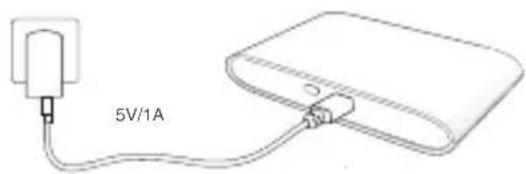
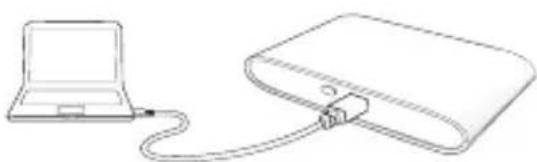
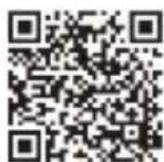
Κατεβάστε την εφαρμογή tpMiFi (για iOS και Android) για εύκολη διαχείριση του Mobile Wi-Fi. 1. Αναζητήστε την εφαρμογή tpMiFi από το Apple Store ή από το Google Play, ή σαρώστε
Ελληνικά
τον κώδικα QR.
- Συνδέστε την ασύρματη συσκευή σας στο Mobile Wi-Fi.
- Ανοίξτε την εφαρμογή tpMiFi και πληκτρολογήστε «admin» για είσοδο.
Συχνές Ερωτήσεις
Ε1. Υπάρχει κάποια εναλλακτική λύση για διαχείριση του Mobile Wi-Fi εκτός από την εφαρμογή tpMiFi;
Α. Μπορείτε να διαχειριστείτε το Mobile Wi-Fi χρησιμοποιώντας την ιστοσελίδα διαχείρισης.
- Συνδέστε τη συσκευή Wi-Fi σας στο ασύρματο δίκτυο του Mobile Wi-Fi.
- Ανοίξτε τον web browser σας και πληκτρολογήστε http://tplinkmifi.net ή http://192.168.0.1 στη γραμμή διευθύνσεων και στη συνέχεια πληκτρολογήστε τον εργοστασιακό κωδικό admin, και πατήστε Login (Είσοδος).
Ε2. Τι μπορώ να κάνω αν δεν έχω πρόσβαση στην ιστοσελίδα διαχείρισης;
- Βεβαιωθείτε ότι η συσκευή σας είναι συνδεδεμένη στο Mobile Wi-Fi. • Βεβαιωθείτε ότι έχετε πληκτρολογήσει σωστά το http://tplinkmifi.net ή το http://192.168.0.1.
- Βεβαιωθείτε ότι έχετε ρυθμίσει τη συσκευή σας ώστε να λαμβάνει αυτόματα διεύθυνση IP.
Ε3. Τι μπορώ να κάνω αν δεν μπορώ να έχω πρόσβαση στο Internet;
A1. Ελέγξτε την κατάσταση του PIN
• Ανατρέξτε στην Ε1 για πρόσβαση στην ιστοσελίδα διαχείρισης. Αν η επιλογή SIM card status (Κατάσταση κάρτας SIM) είναι σε "PIN Locked" (Κλείδωμα μέσω PIN), θα πρέπει να την ξεκλειδώσετε χρησιμοποιώντας τον κωδικό PIN.
A2. Επιβεβαιώστε τις ρυθμίσεις του παρόχου σας (ISP)
- Ανατρέξτε στην Ε1 για πρόσβαση στην ιστοσελίδα διαχείρισης. Μεταβείτε στην επιλογή Dial-up (Κλήση) > View Profile Details (Προβολή λεπτομερειών προφίλ) και επιβεβαιώστε τις παραμέτρους (δηλ. APN, Όνομα χρήστη και Κωδικό) που σας έδωσε ο πάροχός σας (ISP).
- Αν δεν έχουν πραγματοποιηθεί, επιστρέψτε στη σελίδα Dial-up (Κλήση) και δημιουργήστε ένα νέο προφίλ με τις σωστές πληροφορίες και στη συνέχεια επιλέξτε το από τη Profile List (Λίστα προφίλ).
A3. Ελέγξτε τις ρυθμίσεις περιαγωγής δεδομένων
- Αν η κάρτα SIM βρίσκεται σε περιοχή περιαγωγής (roaming), ανατρέξτε στην Ε1 για πρόσβαση στην ιστοσελίδα διαχείρισης και.
- Ανοίξτε τη σελίδα Dial-up (Κλήση) και ενεργοποιήστε την επιλογή Data Roaming (Περιαγωγή Δεδομένων).
A4. Έλεγχος των Δεδομένων Κινητής
• Ανατρέξτε στην Ε1 για πρόσβαση στην ιστοσελίδα διαχείρισης. Ανοίξτε τη σελίδα Dial-up (Κλήση) για να βεβαιωθείτε ότι είναι ενεργοποιημένη η ρύθμιση Mobile Data (Δεδομένα Κινητής). Αν δεν είναι, ενεργοποιήστε την.
A5. Έλεγχος του Ορίου Δεδομένων
• Ανατρέξτε στην Ε1 για πρόσβαση στην ιστοσελίδα διαχείρισης. Μεταβείτε στην επιλογή Device (Συσκευή) > Data Usage Settings (Ρυθμίσεις Χρήσης Δεδομένων) για να ελέγξετε αν έχετε υπερβεί το Συνολικό/Μηνιαίο όριό σας.
Ε4. Πώς μπορώ να επαναφέρω το Mobile Wi-Fi στις εργοστασιακές ρυθμίσεις του;
- Ενώ είναι ενεργοποιημένο το Mobile Wi-Fi, αφαιρέστε το κάλυμμα. Χρησιμοποιήστε μια καρφίτσα για να πιέσετε και να κρατήσετε πατημένο το πλήκτρο RESET μέχρι να εμφανιστεί η ένδειξη "Power Off" (Απενεργοποίηση) στην οθόνη ή μέχρι να ανάψουν στιγμιαία όλες οι ενδείξεις LED ταυτόχρονα.
Σημείωση: Αν κάνετε επαναφορά στις εργοστασιακές ρυθμίσεις, όλες οι ρυθμίσεις που είχατε πραγματοποιήσει διαγράφονται και θα πρέπει να τις πραγματοποιήσετε από την αρχή.
Πληροφορίες Ασφάλειας
- Κρατήστε τη συσκευή μακριά από νερό, φωτιά, υγρασία ή ζεστά περιβάλλοντα.
- Μην επιχειρήσετε να αποσυναρμολογήσετε, επισκευάσετε ή τροποποιήσετε τη συσκευή.
- Αν ο φορτιστής ή το καλώδιο USB έχουν υποστεί βλάβη, μην τα χρησιμοποιήσετε για φόρτιση της συσκευής. • Να μη χρησιμοποιήσετε άλλους φορτιστές εκτός από τους συνιστώμενους.
- Να μη χρησιμοποιήσετε τη συσκευή σε μέρη όπου απαγορεύεται η χρήση ασύρματων συσκευών.
ΠΡΟΣΟΧΗ: ΥΠΑΡΧΕΙ ΚΙΝΔΥΝΟΣ ΕΚΡΗΞΗΣ ΑΝ Η ΜΠΑΤΑΡΙΑ ΑΝΤΙΚΑΤΑΣΤΑΘΕΙ ΜΕ ΛΑΝΘΑΣΜΕΝΟΥ ΤΥΠΟΥ. ΑΠΟΡΡΙΨΤΕ ΤΙΣ ΑΧΡΗΣΤΕΣ ΜΠΑΤΑΡΙΕΣ ΑΚΟΛΟΥΘΩΝΤΑΣ ΤΙΣ ΣΧΕΤΙΚΕΣ ΟΔΗΓΙΕΣ.
Παρακαλούμε διαβάστε και ακολουθήστε τις παραπάνω πληροφορίες ασφάλειας κατά τη χρήση της συσκευής. Δεν μπορούμε να σας εγγυηθούμε ότι δεν θα υπάρξουν ατυχήματα ή βλάβες αν πραγματοποιήσετε λανθασμένη χρήση της συσκευής. Παρακαλούμε να είστε προσεκτικοί κατά τη χρήση του προϊόντος.
Πληροφορίες ασφάλειας
Αν κάποια συσκευή διαθέτει πλήκτρο τροφοδοσίας (on/off), αυτό το πλήκτρο είναι ένας από τους τρόπους απενεργοποίησης της συσκευής. Αν η συσκευή δεν διαθέτει πλήκτρο τροφοδοσίας (on/off), ο μοναδικός τρόπος πλήρους απενεργοποίησης είναι η αποσύνδεση της συσκευής ή του τροφοδοτικού από την πρίζα. Η αποσυνδεδεμένη συσκευή μπορεί να συνδεθεί και να χρησιμοποιηθεί ξανά μελλοντικά.
Μην ανοίξετε τη συσκευή και μην επιχειρήσετε να την επισκευάσετε. Μπορεί να εκτεθείτε σε επικίνδυνη τάση ή άλλους κινδύνους. Αν ανοίξετε κάποιο σφραγισμένο εξάρτημα ή συσκευή(ές), θα ακυρώσετε την εγγύηση. Για επισκευές, παρακαλούμε να επικοινωνήσετε με την εταιρεία μας.
Μην χρησιμοποιήσετε τη συσκευή κοντά σε νερό.
Περιορισμένη Εγγύηση TP-LINK Τριών Ετών
Μόνο για προϊόντα TP-LINK.
ΑΥΤΗ Η ΕΓΓΥΗΣΗ ΣΑΣ ΔΙΝΕΙ ΣΥΓΚΕΚΡΙΜΕΝΑ ΝΟΜΙΚΑ ΔΙΚΑΙΩΜΑΤΑ, ΑΛΛΑ ΜΠΟΡΕΙ ΝΑ ΕΧΕΤΕ ΚΑΙ ΑΛΛΑ ΔΙΚΑΙΩΜΑΤΑ, ΑΝΑΛΟΓΑ ΜΕ ΤΗ ΝΟΜΟΘΕΣΙΑ ΤΟΥ ΤΟΠΟΥ ΚΑΤΟΙΚΙΑΣ ΣΑΣ (ΚΡΑΤΟΥΣ Ή ΠΕΡΙΟΧΗΣ).
ΑΥΤΗ Η ΕΓΓΥΗΣΗ ΚΑΙ ΟΙ ΔΙΑΤΑΞΕΙΣ ΤΗΣ ΕΙΝΑΙ ΑΠΟΚΛΕΙΣΤΙΚΕΣ - ΣΤΟ ΜΕΓΙΣΤΟ ΕΠΙΤΡΕΠΤΟ ΒΑΘΜΟ ΑΠΟ ΤΗΝ ΚΕΙΜΕΝΗ ΝΟΜΟΘΕΣΙΑ - ΚΑΙ Η ΠΑΡΟΥΣΑ ΕΓΓΥΗΣΗ ΥΠΕΡΚΕΙΤΑΙ ΟΛΩΝ ΤΩΝ ΑΛΛΩΝ ΕΓΓΥΗΣΕΩΝ, ΟΡΩΝ ΚΑΙ ΔΙΑΤΑΞΕΩΝ.
Η TP-LINK σας εγγυάται ότι τα προϊόντα TP-LINK που περιέχονται στην αρχική συσκευασία δεν θα παρουσιάσουν ελαττώματα ως προς τα υλικά και την κατασκευή – εφόσον χρησιμοποιηθούν σύμφωνα με τις οδηγίες της TP-LINK – για ΤΡΙΑ ΧΡΟΝΙΑ από την ημερομηνία αγοράς από το κατάστημα λιανικής.
Γαλλικά


- ΕΓΚΑΤΆΣΤΑΣΗ ΚΆΡΤΑΣ SIM ΚΑΙ ΜΠΑΤΑΡΊΑΣ
- ΣΎΝΔΕΣΗ ΣΤΟ INTERNET
- ΑΠΟΛΑΎΣΤΕ
- ΣΗΜΕΊΩΣΗ
- ΦΌΡΤΙΣΗ ΤΟΥ MOBILE WI-FI
- ΕΛΛΗΝΙΚΆ
- ΣΥΧΝΈΣ ΕΡΩΤΉΣΕΙΣ
- A3. ΕΛΈΓΞΤΕ ΤΙΣ ΡΥΘΜΊΣΕΙΣ ΠΕΡΙΑΓΩΓΉΣ ΔΕΔΟΜΈΝΩΝ
- A4. ΈΛΕΓΧΟΣ ΤΩΝ ΔΕΔΟΜΈΝΩΝ ΚΙΝΗΤΉΣ
- A5. ΈΛΕΓΧΟΣ ΤΟΥ ΟΡΊΟΥ ΔΕΔΟΜΈΝΩΝ
- Ε4. ΠΏΣ ΜΠΟΡΏ ΝΑ ΕΠΑΝΑΦΈΡΩ ΤΟ MOBILE WI-FI ΣΤΙΣ ΕΡΓΟΣΤΑΣΙΑΚΈΣ ΡΥΘΜΊΣΕΙΣ ΤΟΥ
- ΠΛΗΡΟΦΟΡΊΕΣ ΑΣΦΆΛΕΙΑΣ
- ΠΕΡΙΟΡΙΣΜΈΝΗ ΕΓΓΎΗΣΗ TP-LINK ΤΡΙΏΝ ΕΤΏΝ
- ΓΑΛΛΙΚΆ
Μάρκα : TP-LINK
Μοντέλο : M7310
Κατηγορία : Δρομολογητής