
TL-WR3002X - Router TP-LINK - Ücretsiz kullanım kılavuzu
Cihazın kılavuzunu ücretsiz bulun TL-WR3002X TP-LINK PDF formatında.
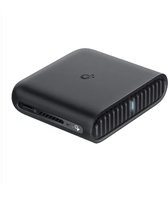


| Marka | TP-Link |
| Model | TL-WR3002X |
| Ürün Tipi | WiFi Yönlendirici |
| Boyutlar (yaklaşık) | 195 x 125 x 35 mm |
| Ağırlık (yaklaşık) | 300 g |
| Güç Kaynağı | 12V/1A Güç Adaptörü |
| Ana Fonksiyonlar | Yönlendirici, erişim noktası, WiFi tekrarlayıcı, istemci, hotspot, USB bağlantı paylaşımı, USB 3G/4G modem |
| WiFi Standardı | Çift bant WiFi 6 (802.11ax) |
| Teorik Maksimum Hız | 3000 Mbps'ye kadar (2.4 GHz: 574 Mbps, 5 GHz: 2402 Mbps) |
| Portlar | 1 Gigabit WAN/LAN portu, 3 Gigabit LAN portu, 1 USB 2.0 portu |
| Kablosuz Güvenlik | WPA2, WPA3, AES şifreleme |
| Yönetim | Web arayüzü http://tplinkwifi.net, TP-Link Tether uygulaması |
| Sıfırlama Düğmesi | Evet, fabrika ayarlarına dönmek için 6 saniye basılı tutun |
| Bakım ve Temizlik | Yumuşak ve kuru bir bezle silin. Kimyasal ürünler kullanmayın. |
| Güvenlik Talimatları | Sudan, ateşten, nemden uzak tutun. Sökmeyin. Sadece verilen adaptörü kullanın. |
| Yedek Parçalar ve Onarılabilirlik | Uygulanamaz (kullanıcı tarafından onarılamaz cihaz). TP-Link desteğine başvurun. |
| Çalışma Sıcaklığı | 0°C - 40°C |
| Çalışma Nemi | %10 - %90 Bağıl Nem (yoğunlaşmasız) |
Sık sorulan sorular - TL-WR3002X TP-LINK
Kullanıcıların soruları hakkında TL-WR3002X TP-LINK
0 soru bu cihaz hakkında. Bildiklerinizi cevaplayın veya kendinizinki sorun.
Bu cihaz hakkında yeni bir soru sor
Cihazınız için talimatları indirin Router PDF formatında ücretsiz! Kılavuzunuzu bulun TL-WR3002X - TP-LINK ve elektronik cihazınızı yeniden ele alın. Bu sayfada cihazınızın kullanımı için gerekli tüm belgeler yayınlanmaktadır. TL-WR3002X markasının TP-LINK.
KULLANIM KILAVUZU TL-WR3002X TP-LINK
Gerekli olduğunda uygun bir mod belirlemek için aşağıdaki tabloya başvurun.
| Şunu Yapmak İstiyorum... Mod | |
| Kablolu ağ bir cihazla sınırlı olduğunda, daha fazla kablosuz cihazla interneti paylaşın. | Router |
| Diğer cihazlarla bir 3G/4G USB modem'in verisini paylaşın. | 3G/4G USB Modem |
| Diğer cihazlarla bir mobil cihazın hücresel verisini paylaşın. USB Bağlantısı | |
| Mevcut bir halka açık Wi-Fi'yi özel bir ağa dönüştürün (kablolu ve kablosuz). | Hotspot |
| Mevcut sadece kablolu bir ağı kablosuz bir ağa dönüştürün. Access Point | |
| Daha iyi Wi-Fi kapsama alanı için mevcut bir Wi-Fi ağını genişletin. | Menzil Genişletici |
| Bir akıllı TV, medya oynaticı veya oyun konsolu gibi sadece kablolu bağlantıya sahip bir cihazı Wi-Fiabella bağlayın. | İstemci |
Donanımı Bağlayın
Bu kılavuzun açılış bölümündeki diyagramlara göre donanımı bağlayın.
Türkçe
Router'i yapılandırın.
- Cihazınızı kablosuz olarak veya Ethernet kablosuyla router'a bağlayın. Kablosuz ağ adları (SSID'ler) ve şifre, router altındaki etiketinde yazlıdır. Not: İstemci modunda, cihazlarını yalnızca kablolı bağlantı aracılığıyla router'a bağlayabilirsiniz.
- Bir web tarayıcısı başlatın ve adres çubuğuna http://tplinkwifi.net yazın. Gelecekteki giriş denemeleri için bir şifre oluşturun.
- Hızlı Kurulum'a başlayın. İlk yapılandırmayı tamamlamak için adım adım talimatları takip edin.

Internet'in keyfini sürün!
Dikkat: Varsayılan SSID ve şifrenizi değiştirdiyseniz, yeni SSID ve şifreyi kullanarak Wi-Fi ağa yeniden bağlanmanız gereklidir.
TP-Link Tether uygulaması yönlendiricinize erişmeniz ve yönetmenize yönelik basit ve sezgisel bir yol sağlar. Tether' Apple App Store veya Google Play'den indirmek için QR kodunu tarayın.

Sıkça Sorulan Sorular (SSS)
S1. Yönlendiricinin web yönetimi şifresini unutursam ne yapmalıyım?
- Giriş yapmak için bir TP-Link Kimliği kullanıyorsanız, giriş sayfasında "Şifremi Unuttum?" seçeneğine tıklayın ve ardından sıfırlamak için talimatları izleyin.
- Alternatif olarak, yönlendiriciyi sıfırlamak için SSS > S3'e bakın. Daha sonra yeni bir giriş şifresi oluşturmak için http://tplinkwifi.net adresini ziyaret edin.
S2. Wi-Fi şifremi unutursam ne yapmalıyım?
- Varsayılan kablosuz şifresini değiştirmediyseniz, bu şifreyi yönlendiricinin etiketinde bulabilirsiniz.
- Bir Ethernet kablosu kullanarak bilgisayarı doğrudan yönlendiricinin LAN bağlantı noktasına bağlayın. http://tplinkwifi.net adresinden yönlendiricinin web yönetim sayfasında oturum açın ve kablosuz şifrenizi almak veya sıfırlamak için Kablosuz sayfasına gidin.
S3. Yönlendiriciyi fabrika varsayılan ayarlarına nasıl geri yüklerim?
Yönlendirici açıkken, Sıfırla düğmesini yaklaşık 6 saniye basılı tutun ve ardından bırakın.
S4. İnternet erişimi kuramıyorsam ne yapabilirim?
- Bir kablo modem kullanıyorsanız, modemi yeniden başlatın ve ardından Online LED'i sabit (ON) yanana kadar bekleyin. Yönlendiriciyi kabloyla yeniden bağlayın.
- Talimatları izleyerek Yönlendirici Modunda yeniden kurulum yapın. Yukarıdaki adımları tamamladıktan sonra hâlâ İnternet erişimi kuramıyorsanız, TP-Link Teknik Destek Hattı ile iletişime geçin.
S5. Kablosuz bağlantım sürekli kesiliyorsa ne yapabilirim?
Varsayılan olarak, kablosuz kanal "Otomatik" ayarlıdır. En iyi performans için yönlendirici otomatik olarak 1 ile 11 arasında en az kalabalık olan kanalı seçer, ancak bu aynı zamanda sık sık kablosuz bağlantının düşmesine neden olabilir. Böyle bir durumda, değişikliği önlemek için sabit bir kanala ayarlayın; büyük olasılıkla ağ bağlantınızdaki kopma sorunu ortadan kalkacaktır.
S6. Yönlendiricinin web yönetim sayfasına erişemiyorsam ne yapabilirim?
- Bilgisayarın statik IP adresini, otomatik olarak IP adresi al olarak değiştiriniz.
- Router'ınızı ve bilgisayarınızı yeniden başlatınız ve yeniden deneyiniz.
S7. Kablosuz sinyalim dengesiz veya çok zayıfsa ne yapmalıyım?
Birden fazla müdahaleden kaynaklanabilir.
- Kablosuz kanalınızı farklı bir kanala ayarlayın.
- Taşınabilir Router ile ana AP arasındaki sinyali engelleyebilecek engellerin daha az olduğu bir konum seçin. Açık bir koridor veya geniş bir konum idealdir.
- Sinyal girişimini en aza indirmek için yönlendiriciyi Bluetooth aygıtlarından ve kablosuz telefon, mikrodalga fırın ve bebek telsizi gibi diğer ev elektronik cihazlarından uzakta yeni bir konuma taşıyın.
- Menzil Genişletici modunda yönlendiriciyi yerleştirmek için ideal konum, ana AP'niz ile Wi-Fi ölü bölgesinin ortasıdır. Bu mümkün değilse istikrarlı performans sağlamak için yönlendiriciyi ana AP'nize yakın bir yere yerleştirin.
TP-Link, işbu belgede bu cihazın temel gereksinimlerle ve ilgili 2014/53/EU, 2009/125/EC, 2011/65/EU ve (EU)2015/863 hükümlerinin direktifleri ile uyumlu olduğunu beyan eder.
Orijinal AB uygun beyanını https://www.tp-link.com/en/support/ce/ adresinde bulabilirsiniz.

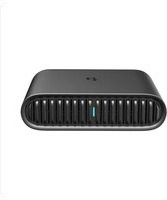
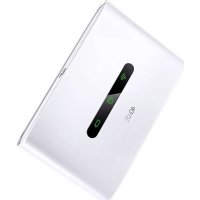
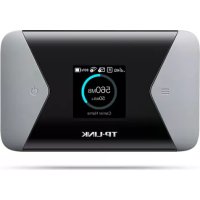
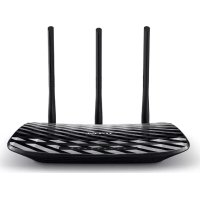
Marka : TP-LINK
Model : TL-WR3002X
Kategori : Router