
TL-WR3002X - Router TP-LINK - Kostenlose Bedienungsanleitung
Finden Sie kostenlos die Bedienungsanleitung des Geräts TL-WR3002X TP-LINK als PDF.
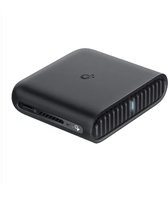


| Marke | TP-Link |
| Modell | TL-WR3002X |
| Produkttyp | WLAN-Router |
| Abmessungen (ca.) | 195 x 125 x 35 mm |
| Gewicht (ca.) | 300 g |
| Stromversorgung | Netzadapter 12V/1A |
| Hauptfunktionen | Router, Access Point, WLAN-Repeater, Client, Hotspot, USB-Tethering, USB-3G/4G-Modem |
| WLAN-Standard | WiFi 6 (802.11ax) Dualband |
| Maximale theoretische Übertragungsrate | Bis zu 3000 Mbit/s (2,4 GHz: 574 Mbit/s, 5 GHz: 2402 Mbit/s) |
| Anschlüsse | 1 WAN/LAN-Gigabit-Port, 3 LAN-Gigabit-Ports, 1 USB-2.0-Port |
| Drahtlossicherheit | WPA2, WPA3, AES-Verschlüsselung |
| Verwaltung | Weboberfläche http://tplinkwifi.net, TP-Link Tether App |
| Reset-Taste | Ja, 6 Sekunden gedrückt halten, um die Werkseinstellungen wiederherzustellen |
| Wartung und Reinigung | Mit einem weichen, trockenen Tuch abwischen. Keine chemischen Reinigungsmittel verwenden. |
| Sicherheitshinweise | Von Wasser, Feuer und Feuchtigkeit fernhalten. Nicht öffnen. Nur den mitgelieferten Adapter verwenden. |
| Ersatzteile und Reparierbarkeit | Nicht zutreffend (Gerät nicht vom Benutzer reparierbar). TP-Link-Support kontaktieren. |
| Betriebstemperatur | 0°C bis 40°C |
| Betriebsfeuchtigkeit | 10% bis 90% relative Luftfeuchtigkeit (nicht kondensierend) |
Häufig gestellte Fragen - TL-WR3002X TP-LINK
Benutzerfragen zu TL-WR3002X TP-LINK
0 Frage zu diesem Gerät. Beantworten Sie die, die Sie kennen, oder stellen Sie Ihre eigene.
Eine neue Frage zu diesem Gerät stellen
Laden Sie die Anleitung für Ihr Router kostenlos im PDF-Format! Finden Sie Ihr Handbuch TL-WR3002X - TP-LINK und nehmen Sie Ihr elektronisches Gerät wieder in die Hand. Auf dieser Seite sind alle Dokumente veröffentlicht, die für die Verwendung Ihres Geräts notwendig sind. TL-WR3002X von der Marke TP-LINK.
BEDIENUNGSANLEITUNG TL-WR3002X TP-LINK
Router-Modus bestimmen
Entnehmen Sie der folgenden Tabelle, welchen Modus Sie benötigen.
| Ich möchte... Modus | |
| Nutzen Sie das Internet mit mehreren WLAN-Geräten, wobei das kabelgebundene Netzwerk auf jeweils ein Gerät begrenzt ist. | Router |
| Geben Sie die Daten eines 3G/4G-USB-Modems für andere Geräte frei. | 3G/4G-USB-Modem |
| Geben Sie die Mobilfunk-Daten eines mobilen Geräts für andere Geräte frei. | USB-Tethering (USB-Anbindung) |
| Verwandeln Sie ein vorhandenes öffentliches WLAN in ein privates Netzwerk (kabelgebunden und WLAN). | Hotspot |
| Verwandeln Sie ein vorhandenes verkabeltes Netzwerk in ein WLAN-Netzwerk. | Access Point |
| Erweitern Sie ein vorhandenes WLAN-Netzwerk für eine bessere WLAN-Abdeckung. | Range Extender |
| Verbinden Sie ein rein kabelgebundenes Gerät, wie z. B. ein Smart-TV, einen Media-Player oder eine Spielkonsole, mit einem WLAN-Netzwerk. | Client |
Anschließen der Hardware
Schließen Sie die Hardware gemäß den Abbildungen im ersten Kapitel dieses
Deutsch
Handbuchs an.
Konfigurieren Sie den Router
- Verbinden Sie Ihr Gerät über WLAN oder mit einem Ethernet-Kabel an den Router. Die SSIDs (WLAN-Namen) und das Passwort sind auf dem Etikett des Routers aufgedruckt.
Hinweis: Im Client-Modus können Sie Ihre Geräte nur über eine Kabelverbindung an den Router anschließen.
- Starten Sie einen Webbrowser und geben Sie http://tplinkwifi.net in die Adressleiste ein. Erstellen Sie ein Passwort für künftige Anmeldeversuche.
- Starten Sie die Schnelleinrichtung. Folgen Sie den Anweisungen Schritt für Schritt, um die Erstkonfiguration abzuschließen.

Viel Spaß im Internet.
Hinweis: Ändern Sie SSID und/oder Passwort, müssen Sie Ihre WLAN-Verbindung erneut herstellen.
Die TP-Link Tether App bietet eine einfache, intuitive Möglichkeit, auf Ihren Router zuzugreifen und diesen zu verwalten. Scannen Sie den QR-Code, um die Tether-App aus dem Apple App Store oder von Google Play herunterzuladen.
Häufig gestellte Fragen
F1. Was soll ich tun, falls ich das Passwort für die Webverwaltung des Routers vergessen habe?
- Falls Sie sich mit einer TP-Link-ID anmelden, klicken Sie auf der Anmeldeseite auf "Passwort vergessen?" und folgen Sie dann den Anweisungen, um es zurückzusetzen.
- Alternativ können Sie auch unter FAQ > Q3 nachlesen, wie Sie den Router zurücksetzen. Besuchen Sie dann http://tplinkwifi.net, um ein neues Passwort für die Anmeldung zu erstellen.
F2. Was soll ich tun, falls ich mein WLAN-Passwort vergessen habe?
- Falls Sie das Standard-WLAN-Passwort nicht geändert haben, finden Sie es auf dem Etikett des Routers.
- Schließen Sie einen Computer über ein Ethernet-Kabel direkt an den LAN-Port des Routers an. Melden Sie sich auf der Webverwaltungsseite des Routers unter http://tplinkwifi.net an, und gelangen Sie auf die Seite des WLAN, um Ihr WLAN-Passwort abzurufen oder zurückzusetzen.
F3. Wie kann ich den Router auf die Werkseinstellungen zurücksetzen?
- Sofern der Router eingeschaltet ist, halten Sie die Taste Reset etwa 6 Sekunden lang gedrückt und lassen Sie sie dann los.
F4. Was kann ich tun, wenn ich keinen Internetzugriff habe?
- Verwenden Sie ein Kabelmodem, trennen Sie den Router, starten Sie das Modem neu und warten Sie, bis es ONLINE anzeigt. Schließen Sie Ihren Router dann neu an.
- Versetzen Sie das Gerät in den Router-Modus laut den Anweisungen in diesem Dokument. Haben Sie dann immer noch keine Internetverbindung, wenden Sie sich an unseren Technischen Support.
F5. Was kann ich tun, wenn mein WLAN ständig abbricht?
- Standardmäßig ist die automatische Kanalwahl aktiv, wodurch Ihr Gerät stets den am wenigsten belegten Kanal belegt. Wenn Sie einen festen Kanal einstellen, wird Ihre WLAN-Verbindung stabilisiert.
F6. Was kann ich tun, wenn ich die Weboberfläche meines Routers nicht erreiche?
- Lassen Sie Ihren Computer seine IP-Adresse automatisch beziehen.
- Starten Sie Router und Computer neu und versuchen Sie es erneut.
F7. Was sollte ich tun, wenn mein WLAN-Signal instabil oder zu schwach ist?
Dies kann durch zu starke Störungen verursacht werden.
- Geben Sie einen anderen WLAN-Kanal ein.
- Wählen Sie einen Standort mit weniger Hindernissen, die das Signal zwischen dem tragbaren Router und dem Haupt-AP behindern könnten. Ein offener Korridor oder ein geräumiger Ort ist ideal.
- Stellen Sie den Router an einem neuen Standort auf, der nicht in der Nähe von Bluetooth-Geräten und anderer Haushaltselektronik wie schnurlosen Telefonen, Mikrowellen und Babyfonen liegt, um Signalstörungen zu verringern.
- Im Range-Extender-Modus sollte der Router idealerweise auf halbem Weg zwischen Ihrem Haupt-AP und der WLAN-Totzone aufgestellt werden. Falls dies nicht möglich ist, stellen Sie den Router näher an Ihrem Haupt-AP auf, um eine stabile Leistung zu gewährleisten.
Router-Modus bestimmen
TP-Link erklärt hiermit, dass dieses Gerät die grundlegenden Anforderungen und andere relevante Vorgaben der Richtlinien 2014/53/EU, 2009/125/EG, 2011/65/EU und (EU)2015/863 erfüllt. Die Original-EU-Konformitätserklärung kann in englischer Sprache hier heruntergeladen werden: https://www.tp-link.com/en/support/ce/.
Sicherheitsinformationen
- Halten Sie das Gerät fern von Wasser, Feuchtigkeit, Feuer oder sehr warmen Umgebungen.
- Versuchen Sie nicht, das Gerät zu zerlegen, zu reparieren oder zu modifizieren. Wenn Sie Unterstützung benötigen, wenden Sie sich bitte an uns.
- Verwenden Sie kein beschädigtes Ladegerät oder USB-Kabel, um Ihren Akku zu laden.
- Verwenden Sie ausschließlich das empfohlene Ladegerät.
- Betreiben Sie das Gerät nur an Orten, wo dies erlaubt ist.
- Der Adapter muss in eine Steckdose nah am Gerät gesteckt werden und leicht zugänglich sein.
Bitte folgen Sie diesen Anweisungen, wenn Sie das Gerät betreiben. Bei unsachgemäßer Verwendung können wir nicht garantieren, dass keine Unfälle oder Schäden auftreten. Behandeln Sie das Gerät pfleglich und auf eigene Gefahr.
Eingeschränkte Produktgarantie von TP-Link Nur für Original-TP-Link-Produkte. Informationen über die Garantiezeit, Regelungen und Verfahrensweisen finden Sie unter https://www.tp-link.com/de/support DIESE GARANTIE VERLEIHT IHNEN BESTIMMTE RECHTE, DIE VON DEM VERKAUFSLAND ABHÄNGIG SEIN KÖNNEN. BIS ZU DEN GESETZLICHEN GRENZEN ERSETZEN DIESE GARANTIE UND DIESE HILFESTELLUNGEN ANDERSARTIGE GARANTIEN, HILFESTELLUNGEN UND KONDITIONEN. TP-Link garantiert für einen einwandfreien Zustand von originalverpackten TP-Link-Geräten hinsichtlich Funktion und Materialverarbeitung, normale Benutzung vorausgesetzt.
Marke : TP-LINK
Modell : TL-WR3002X
Kategorie : Router