
TL-WR3002X - Router TP-LINK - Gratis gebruiksaanwijzing en handleiding
Vind de handleiding van het apparaat gratis TL-WR3002X TP-LINK in PDF-formaat.
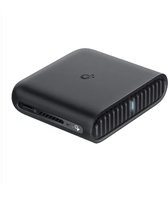


| Merk | TP-Link |
| Model | TL-WR3002X |
| Producttype | WiFi-router |
| Afmetingen (ong.) | 195 x 125 x 35 mm |
| Gewicht (ong.) | 300 g |
| Voeding | Netadapter 12V/1A |
| Belangrijkste functies | Router, toegangspunt, WiFi-repeater, client, hotspot, USB-verbindingsdeling, USB 3G/4G-modem |
| WiFi-standaard | WiFi 6 (802.11ax) dual-band |
| Theoretische maximale snelheid | Tot 3000 Mbps (2,4 GHz: 574 Mbps, 5 GHz: 2402 Mbps) |
| Poorten | 1 Gigabit WAN/LAN-poort, 3 Gigabit LAN-poorten, 1 USB 2.0-poort |
| Draadloze beveiliging | WPA2, WPA3, AES-codering |
| Beheer | Webinterface http://tplinkwifi.net, TP-Link Tether-app |
| Resetknop | Ja, 6 seconden ingedrukt houden om fabrieksinstellingen te herstellen |
| Onderhoud en reiniging | Afnemen met een zachte, droge doek. Gebruik geen chemicaliën. |
| Veiligheidsinstructies | Uit de buurt van water, vuur en vocht houden. Niet demonteren. Gebruik alleen de meegeleverde adapter. |
| Reserveonderdelen en repareerbaarheid | Niet van toepassing (apparaat niet door gebruiker te repareren). Neem contact op met TP-Link-ondersteuning. |
| Bedrijfstemperatuur | 0°C tot 40°C |
| Bedrijfsvochtigheid | 10% tot 90% RV (zonder condensatie) |
Veelgestelde vragen - TL-WR3002X TP-LINK
Gebruikersvragen over TL-WR3002X TP-LINK
0 vraag over dit apparaat. Beantwoord die u kent of stel uw eigen vraag.
Stel een nieuwe vraag over dit apparaat
Download de handleiding voor uw Router in PDF-formaat gratis! Vind uw handleiding TL-WR3002X - TP-LINK en neem uw elektronisch apparaat weer in handen. Op deze pagina staan alle documenten die nodig zijn voor het gebruik van uw apparaat. TL-WR3002X van het merk TP-LINK.
GEBRUIKSAANWIJZING TL-WR3002X TP-LINK
Raadpleeg de tabel om de geschikte modus te bepalen.
| Ik wil... Modus | |
| Het internet delen met meer draadloze apparaten als hetbekabelde netwerk is beperkt tot één apparaat tegelijkertijd. | Router |
| De data van een 3G/4G-USB-modem delen met andereapparaten. | 3G/4G-USB-modem |
| Het mobiele dataverkeer van een mobiel apparaat delen metandere apparaten. | USB-tethering |
| Een bestaand openbaar wifi-netwerk omzetten in een particuliernetwerk (bekabeld en draadloos). | Hotspot |
| Een bestaand bekabeld netwerk omzetten in een draadloosnetwerk. | Accesspoint |
| Een bestaand wifi-netwerk uitbreiden voor een betere wifi-dekking. | Range-extender |
| Een bekabeld apparaat, zoals een smart-tv, mediaspeler ofgameconsole, verbinden met een wifi-netwerk. | Client |
Hardware aansluiten
Sluit de hardware aan volgens de verbindingsschema's in het eerste hoofdstuk van deze handleiding.
Nederlands
De router configureren
- Verbind uw apparaat draadloos of via een ethernetkabel met de router. De SSID's (namen van het draadloos netwerk) en het wachtwoord vindt u op het label van de router. Opmerking: In de clientmodus kunt u met uw apparaten alleen verbinding maken met de router via een bekabelde verbinding.
- Open een webbrowser en voer in de adresbalk http://tplinkwifi.net in. Maak een wachtwoord aan om u in de toekomst aan te kunnen melden.
- Start de Snelle installatie. Volg de stapsgewijze instructies om de initiële configuratie te voltooien.

Geniet van het internet!
Opmerking: als u het standaard SSID en wachtwoord wijzigt, moet u opnieuw met het Wi-Fi netwerk verbinden m.b.v. het nieuwe SSID en wachtwoord.
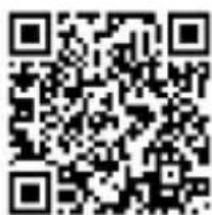
De TP-Link Tether app is een simpele en intuïtieve methode voor de toegang tot en het beheer van uw router. Scan de QR-code om de TP-Link Tether app te downloaden in de Apple App Store of Google Play Store.
Vaak gestelde vragen
V1. Wat moet ik doen als ik het wachtwoord voor de webbeheerpagina van de router ben vergeten?
- Als u een TP-Link ID gebruikt om u aan te melden, klik dan op de aanmeldpagina op 'Wachtwoord vergeten?' en volg de instructies om het wachtwoord te resetten.
- U kunt ook vraag 3 van de FAQ raadplegen om de router te resetten. Ga vervolgens naar http://tplinkwifi.net om een nieuw wachtwoord in te stellen.
V2. Wat moet ik doen als ik het wifi-wachtwoord ben vergeten?
- Als u het standaardwachtwoord van het draadloze netwerk niet hebt gewijzigd, vindt u deze op het productlabel van de router.
- Sluit een computer met behulp van een ethernetkabel direct aan op de LAN-poort van de router. Meld u aan bij de webbeheerpagina van de router op http://tplinkwifi.net en ga naar de pagina 'Draadloos' om uw wachtwoord op te halen of te resetten.
V3. Hoe zet ik de router terug naar de fabrieksinstellingen?
- Zorg dat de router is ingeschakeld, houd de resetknop circa 6 seconden ingedrukt en laat de knop vervolgens los.
V4. Wat kan ik doen als ik geen internettoegang heb?
- Bij gebruik van een kabelmodem start u dat modem opnieuw op en wacht u tot het Online-lampje continu brandt (AAN). Sluit de kabel opnieuw op de router aan.
- Zet de router in de routermodus volgens de instructies. Als u na de bovenstaande stappen nog geen internettoegang hebt, neemt u contact op met TP-Link Technical Support.
V5. Wat moet ik doen als het signaal van het draadloze netwerk blijft afnemen?
- Standaard is het draadloze kanaal op Auto ingesteld, waarbij voor de beste prestaties automatisch het minst belaste kanaal van 1 t/m 11 wordt geselecteerd, maar dit kan ook regelmatige uitval veroorzaken. In dat geval kunt u het draadloos kanaal op een vast kanaal zetten, zodat de draadloze frequentie niet verandert en de netwerkverbinding stabieler is.
V6. Wat kan ik doen als ik geen verbinding met de webbeheerpagina van de router krijg?
- Verander het statische IP-adres van de computer, zodat automatisch een IP-adres wordt toegewezen.
- Start de router en computer opnieuw op en probeer het nogmaals.
V7. Wat moet ik doen als het draadloze signaal instabiel of te zwak is?
Dit kan komen omdat er te veel interferentie aanwezig is.
- Stel het draadloze kanaal in op een ander kanaal.
- Kies een locatie met minder obstakels die het signaal tussen de router en de hoofd-AP kunnen blokkeren. Een open hal of een ruime locatie is het best geschikt.
- Verplaats de router naar een nieuwe locatie, uit de buurt van Bluetooth-apparaten en andere huishoudelijke apparaten, zoals draadloze telefoons, magnetrons en babyfoons, om de interferentie van het signaal te minimaliseren.
- In de ranger-extendermodus kunt u de router het beste halverwege uw hoofd-AP en de locatie met een zwak signaal plaatsen. Als dit niet mogelijk is, plaats de router dan dichter bij uw hoofd-AP om stabiele prestaties te garanderen.
TP-Link verklaart hierbij dat dit apparaat in overeenstemming is met de essentiële eisen en andere relevante bepalingen van de richtlijnen 2014/53/EU, 2009/125/EG, 2011/65/EU en (EU)2015/863.
De oorspronkelijke EU-verklaring van overeenstemming is te vinden op https://www.tp-link.com/en/support/ce/.
Veiligheidsinformatie
- Houd het apparaat uit de buurt van water, vuur, vochtigheid of warme omgevingen.
- Probeer het apparaat niet te demonteren, repareren of aan te passen. Heeft u hulp nodig? Neem dan contact met ons op.
- Gebruik geen beschadigde lader of USB-kabel om het apparaat op te laden.
- Gebruik geen andere laders dan de aanbevolen laders.
- Gebruik het apparaat niet waar draadloze apparaten niet toegestaan zijn.
- De adapter moet dicht bij de apparatuur worden geïnstalleerd en moet gemakkelijk toegankelijk zijn.
Lees en volg bovenstaande veiligheidsinformatie tijdens het gebruik van het apparaat. Wij kunnen niet garanderen dat er geen ongelukken of schade kan optreden als gevolg van onjuist gebruik van het apparaat. Gebruik dit product met zorg en gebruik op eigen risico.
TP-Link beperkte productgarantie
Voor meer informatie over de garantieperiode, voorwaarden en procedures kijk op: https://www.tp-link.com/nl/support DEZE GARANTIE GEEFT U SPECIFIEKE WETTELIJKE RECHTEN EN U KUNT NOG ANDERE RECHTEN HEBBEN, DIE PER LAND (OF PER PROVINCIE) KUNNEN VERSCHILLEN.
VOOR ZOVER TOEGESTAAN DOOR DE PLAATSELIJKE WETGEVING ZIJN DEZE GARANTIE EN HET VERMELDE VERHAAL EXCLUSIEF EN KOMEN DIE IN DE PLAATS VAN ALLE ANDERE GARANTIES, VERHALEN EN VOORWAARDEN. TP-Link geeft garantie op het hardware product van het merk TP-Link in de originele verpakking voor gebreken in materialen en fabricage indien normaal gebruikt in overeenstemming met de richtlijnen van TP-Link gedurende een bepaalde periode afhankelijk van de service ter plaatse vanaf de oorspronkelijke datum van aanschaf via de detailhandel door de eindgebruiker-koper.


Merk : TP-LINK
Model : TL-WR3002X
Categorie : Router