
TL-WR3002X - Router TP-LINK - Manual de uso y guía de instrucciones gratis
Encuentra gratis el manual del aparato TL-WR3002X TP-LINK en formato PDF.
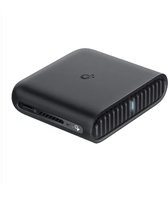


| Marca | TP-Link |
| Modelo | TL-WR3002X |
| Tipo de producto | Router WiFi |
| Dimensiones (aprox.) | 195 x 125 x 35 mm |
| Peso (aprox.) | 300 g |
| Alimentación | Adaptador de corriente 12V/1A |
| Funciones principales | Router, punto de acceso, repetidor WiFi, cliente, hotspot, uso compartido de conexión USB, módem USB 3G/4G |
| Estándar WiFi | WiFi 6 (802.11ax) doble banda |
| Velocidad máxima teórica | Hasta 3000 Mbps (2.4 GHz: 574 Mbps, 5 GHz: 2402 Mbps) |
| Puertos | 1 puerto WAN/LAN Gigabit, 3 puertos LAN Gigabit, 1 puerto USB 2.0 |
| Seguridad inalámbrica | WPA2, WPA3, cifrado AES |
| Gestión | Interfaz web http://tplinkwifi.net, aplicación TP-Link Tether |
| Botón de reinicio | Sí, mantener presionado 6 segundos para restaurar los ajustes de fábrica |
| Mantenimiento y limpieza | Limpiar con un paño suave y seco. No usar productos químicos. |
| Instrucciones de seguridad | Mantener alejado del agua, fuego, humedad. No desmontar. Usar solo el adaptador proporcionado. |
| Piezas de repuesto y reparabilidad | No aplicable (dispositivo no reparable por el usuario). Contactar al soporte de TP-Link. |
| Temperatura de funcionamiento | 0°C a 40°C |
| Humedad de funcionamiento | 10% a 90% HR (sin condensación) |
Preguntas frecuentes - TL-WR3002X TP-LINK
Preguntas de los usuarios sobre TL-WR3002X TP-LINK
0 pregunta sobre este aparato. Responde a las que conoces o haz la tuya.
Hacer una nueva pregunta sobre este aparato
Descarga las instrucciones para tu Router en formato PDF gratis! Encuentra tus instrucciones TL-WR3002X - TP-LINK y toma tu dispositivo electrónico nuevamente en la mano. En esta página están publicados todos los documentos necesarios para el uso de su dispositivo. TL-WR3002X de la marca TP-LINK.
MANUAL DE USUARIO TL-WR3002X TP-LINK
Determinar el modo de enrutador
Consulta la siguiente tabla para determinar el modo apropiado según sea necesario.
| Quiero... Modo | |
| Comparte Internet con más dispositivos inalámbricos cuando la red cableada esté limitada a un dispositivo a la vez. | Router |
| Comparte los datos de un módem USB 3G/4G con otros dispositivos. | Módem USB 3G/4G |
| Comparte los datos móviles de un dispositivo móvil con otros dispositivos. | USB Tethering (Conexión USB) |
| Convierte una red Wi-Fi pública existente en una red privada (cableada e inalámbrica). | Punto de acceso (Hotspot) |
| Convierte una red existente únicamente por cable en una red inalámbrica. | Punto de acceso (Access Point) |
| Amplía una red Wi-Fi existente para obtener una mejor cobertura Wi-Fi. | Extensor de alcance |
| Conecte un dispositivo solo con cable, como un televisor inteligente, un reproductor multimedia o una consola de juegos, a una red Wi-Fi. | Cliente |
Conecte el hardware
Conecta el hardware de acuerdo con los diagramas del capítulo inicial de esta guía.
Configurar el router
- Conecta tu dispositivo al router de forma inalámbrica o con un cable Ethernet. Los SSID (nombres de redes inalámbricas) y la contraseña están impresos en la etiqueta del router. Nota: En el modo Cliente, solo puedes conectar tus dispositivos al router a través de una conexión por cable.
- Inicia un navegador web y escribe http://tplinkwifi.net en la barra de direcciones. Crea una contraseña para futuros intentos de inicio de sesión.
- Inicia la configuración rápida. Sigue las instrucciones paso a paso para completar la configuración inicial.

¡Disfrute de Internet!
Nota: Si cambia el SSID y la contraseña predeterminados, es necesario volver a conectarse a la red Wi-Fi con el nuevo SSID y contraseña.
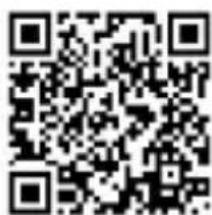
La aplicación TP-Link Tether proporciona una forma sencilla e intuitiva de acceder y administrar tu router. Escanea el código QR para descargar Tether desde Apple App Store o Google Play.
Preguntas frecuentes (FAQ)
P1. ¿Qué debo hacer si olvido la contraseña de administración web del router?
- Si estás utilizando una ID de TP-Link para iniciar sesión, has clic en ¿Ha olvidado la contraseña? en la página de inicio de sesión y luego sigue las instrucciones para restablecerlo.
- Alternativamente, consulta Preguntas frecuentes > P3 para restablecer el router. Luego visita http://tplinkwifi.net para crear una nueva contraseña de inicio de sesión.
P2. ¿Qué debo hacer si olvido mi contraseña de Wi-Fi?
- Si no has cambiado la contraseña inalámbrica predeterminada, puedes encontrarla en la etiqueta del router.
- Conecta un ordenador directamente al puerto LAN del router mediante un cable Ethernet. Inicia sesión en la página de administración web del router en http://tplinkwifi.net y ve a la página Red Inalámbrica para recuperar o restablecer tu contraseña inalámbrica.
P3. ¿Cómo restauro el router a su configuración predeterminada de fábrica?
- Con el router encendido, presiona y mantén presionado el botón Reset durante aproximadamente 6 segundos y luego suelta el botón.
P4. ¿Qué puedo hacer si no hay acceso a Internet?
- Si utiliza un módem con acceso a Internet, reinicie el módem y espere hasta que el LED se quede fijo (ON). Vuelva a conectar el cable al router.
- Configure el router para Modo Router de acuerdo con las instrucciones. Si el acceso a Internet aún no está disponible después de completar los pasos
anteriores, contacte con el Soporte Técnico de TP-Link.
P5. ¿Qué puedo hacer si mi conexión inalámbrica sigue cayendo?
- Por defecto, la configuración de canal inalámbrico está configurado como Auto, que selecciona automáticamente el canal menos congestionado entre 1 y 11 para un mejor rendimiento, pero también puede causar frecuentes cortes inalámbricos. En este caso, ajustar el canal inalámbrico a un canal fijo impedirá que cambie, y es probable que estabilice su conexión de red.
P6. ¿Qué debo hacer si no puedo acceder a la página de configuración web del router?
- Cambie la dirección IP estática del equipo para obtener una dirección IP automáticamente. - Reinicie el router y el ordenador, y vuelva a intentarlo.
P7. ¿Qué debo hacer si mi señal inalámbrica es inestable o demasiado débil?
Puede deberse a demasiada interferencia.
- Configura tu canal inalámbrico en uno diferente.
- Elije una ubicación con menos obstáculos que puedan bloquear la señal entre el router portátil y el AP principal. Lo ideal es un pasillo abierto o un lugar espacioso.
- Mueve el router a una nueva ubicación alejada de dispositivos Bluetooth y otros aparatos electrónicos del hogar, como teléfonos inalámbricos, microondas y monitores para bebés, para minimizar la interferencia de la señal.
- En el modo de Extensor de alcance, la ubicación ideal para colocar el router es a mitad de camino entre tu punto de acceso principal y la zona muerta de Wi-Fi. Si eso no es posible, coloca el enrutador más cerca de tu punto de acceso principal para garantizar un rendimiento estable.
Por la presente TP-Link declara que este dispositivo cumple con los requisitos esenciales y otras disposiciones relevantes de las directivas 2014/53/UE, 2009/125/CE, 2011/65/UE y (UE)2015/863. La declaración original CE de la conformidad puede encontrarse en: https://www.tp-link.com/en/support/ce/.
Información de Seguridad
- Mantenga el dispositivo fuera del agua, fuego, humedad o entornos calurosos.
- No intente desmontarlo, repararlo o modificar el dispositivo. Para cualquier tipo de asistencia, contacte con nosotros.
- No utilice para cargar el dispositivo cargadores o cables USB dañados.
- No utilice cualquier otro cargador diferente al recomendado.
- No utilice el dispositivo donde los dispositivos inalámbricos no están permitidos.
- El adaptador debe ser instalado cerca del equipo y en un lugar de fácil acceso.
Por favor lea y siga las indicaciones anteriores de seguridad cuando el dispositivo esté funcionando. No nos haremos responsables de posibles daños o accidentes que puedan ocurrir debido a un uso incorrecto del dispositivo. Por favor utilice este producto de manera correcta y bajo su propia responsabilidad.
Garantía limitada para productos de TP-Link Sólo para productos que porten la marca TP-Link. Para obtener información sobre el período de garantía, política y procedimientos, visitar https://www.tp-link.com/es/support
ESTA GARANTÍA LE CONFIERE DERECHOS LEGALES ESPECÍFICOS, Y ES POSIBLE QUE USTED DISPONGA DE OTROS DERECHOS, LOS CUALES PUEDEN VARIAR SEGÚN EL ESTADO (O SEGÚN EL PAÍS O PROVINCIA). EN LA MEDIDA QUE LO PERMITA LA JURISDICCIÓN LOCAL, ESTA GARANTÍA Y LOS RECURSOS ESTABLECIDOS EN ELLA SON EXCLUSIVOS EN LUGAR DE CUALQUIER OTRA GARANTÍA, RECURSO Y CONDICIÓN.
TP-Link garantiza el producto de hardware que porta la marca TP-Link contenido en la caja original contra defectos en los materiales y mano de obra bajo condiciones normales de uso de acuerdo con las directrices de TP-Link por un periodo que depende del servicio local desde la fecha original de compra en la tienda por parte del usuario final adquiriente.


Marca : TP-LINK
Modelo : TL-WR3002X
Categoría : Router