
TL-WR3002X - Ruter TP-LINK - Gratis bruksanvisning og manual
Finn enhetens veiledning gratis TL-WR3002X TP-LINK i PDF-format.
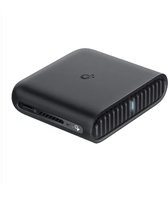


| Merke | TP-Link |
| Modell | TL-WR3002X |
| Produkttype | WiFi-ruter |
| Mål (ca.) | 195 x 125 x 35 mm |
| Vekt (ca.) | 300 g |
| Strømforsyning | Nettadapter 12V/1A |
| Hovedfunksjoner | Ruter, aksesspunkt, WiFi-repeater, klient, hotspot, USB-deling, 3G/4G USB-modem |
| WiFi-standard | WiFi 6 (802.11ax) dobbeltbånd |
| Maksimal teoretisk hastighet | Opptil 3000 Mbps (2.4 GHz: 574 Mbps, 5 GHz: 2402 Mbps) |
| Porter | 1 WAN/LAN Gigabit-port, 3 LAN Gigabit-porter, 1 USB 2.0-port |
| Trådløs sikkerhet | WPA2, WPA3, AES-kryptering |
| Administrasjon | Webgrensesnitt http://tplinkwifi.net, TP-Link Tether-app |
| Reset-knapp | Ja, hold inne i 6 sekunder for å gjenopprette fabrikkinnstillinger |
| Vedlikehold og rengjøring | Tørk av med en myk, tørr klut. Ikke bruk kjemikalier. |
| Sikkerhetsinstruksjoner | Hold unna vann, ild, fuktighet. Ikke demonter. Bruk kun medfølgende adapter. |
| Reservedeler og reparerbarhet | Ikke aktuelt (enheten kan ikke repareres av brukeren). Kontakt TP-Link support. |
| Driftstemperatur | 0°C til 40°C |
| Driftsfuktighet | 10% til 90% RF (ikke-kondenserende) |
Ofte stilte spørsmål - TL-WR3002X TP-LINK
Brukerspørsmål om TL-WR3002X TP-LINK
0 spørsmål om dette apparatet. Svar på dem du kjenner, eller still ditt eget.
Still et nytt spørsmål om dette apparatet
Last ned instruksjonene for din Ruter i PDF-format gratis! Finn veiledningen din TL-WR3002X - TP-LINK og ta den elektroniske enheten tilbake i hendene. På denne siden er alle dokumenter som er nødvendige for bruken av enheten din publisert. TL-WR3002X av merket TP-LINK.
BRUKSANVISNING TL-WR3002X TP-LINK
Se i følgende tabell for å bestemme en passende modus etter behov.
| Jeg vil... Modus | |
| Dele internett med flere trådløse enheter når det kablede nettverket er begrenset til én enhet om gangen. | Ruter |
| Dele en 3G/4G USB-modems data med andre enheter. | 3G/4G USB-modem |
| Dele en mobil enhets mobildata med andre enheter. USB Tethering | |
| Gjøre et eksisterende offentlig Wi-Fi til et privat nettverk (kablet og trådløst). | Hotspot |
| Gjøre et eksisterende kun-kablet nettverk til et trådløst nettverk. | Tilgangspunkt (AP) |
| Utvide et eksisterende Wi-Fi-nettverk for bedre Wi-Fi-dekning. | Rekkeviddeforlenger |
| Koble en kun-kablet enhet, som en smart-TV, mediespiller eller spillkonsoll, til et Wi-Fi-nettverk. | Klient |
Koble til maskinvaren
Koble til maskinvaren i henhold til diagrammene i åpningskapitlet i denne guiden.
Konfigurer ruteren
- Koble enheten din til ruteren trådløst eller med en Ethernet-kabel. SSID-ene (navn på trådløst nettverk) og passordet er skrevet på ruterenes etikett.
Merk: I klientmodus kan du bare koble enhetene dine til ruteren via en kablet forbindelse.
- Start en nettleser og skriv inn http://tplinkwifi.net i adresselinjen. Opprett et passord for fremtidige påloggingsforsøk.
- Start hurtigoppsett. Følg de trinnvise instruksjonene for å fullføre den første konfigurasjonen.

Nyt Internett-tilgangen!
Merk: Hvis du endrer standard SSID og passord må du tilkoble Wi-Fi på nytt med din nye SSID og passord.
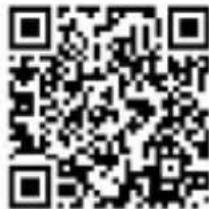
TP-Link Tether-appen gir en enkel, intuitiv måte å få tilgang til og administrere ruteren din på. Skann QR-koden for å laste ned Tether fra Apple App Store eller Google Play.
Vanlige spørsmål (FAQ)
Q1. Hva skal jeg gjøre hvis jeg glemmer ruterenes webadministrasjonspassord?
- Hvis du bruker en TP-Link ID for å logge inn, klikk Glemt passord? på innloggingssiden og følg instruksjonene for å tilbakestille det.
- Alternativt, se i FAQ > Q3 for å tilbakestille ruteren. Besøk deretter http://tplinkwifi.net for å opprette et nytt innloggingpassord.
Q2. Hva skal jeg gjøre hvis jeg glemmer Wi-Fi-passordet mitt?
- Hvis du ikke har endret det standard passordet, kan det finnes på etiketten til ruteren.
- Koble en datamaskin direkte til LAN-porten på ruteren med en Ethernet-kabel. Logg inn på ruterenes webadministrasjonsside på http://tplinkwifi.net, og gå til Trådløs-siden for å hente eller tilbakestille ditt passord.
Q3. Hvordan gjenoppretter jeg ruteren til fabrikkinnstillingene?
- Med ruteren på, trykk og hold inne Tilbakestill-knappen i omtrent 6 sekunder, og slipp deretter knappen.
Q4. Hva gjør jeg dersom jeg ikke har Internett-tilgang?
- Hvis du bruker et kabelmodem må du starte modemet på nytt, og så vente på at LED-lampen Online lyser konstant (PÅ). Koble kabelen til ruteren.
- Sett ruteren i rutermodus som vist i instruksjonene. Hvis du fremdeles ikke har Internett-tilgang etter å ha fullført stegene ovenfor, kontakt TP-Links tekniske støtte.
Q5. Hva kan jeg gjøre hvis mitt trådløse nettverk stadig faller ut?
- Etter standardinnstillingene vil din trådløse kanalinnstilling være stilt på Auto, noe som automatisk velger de minst overbelastede kanalene mellom 1 og 11 for best ytelse, men dette kan også forårsake hyppige nettverksbrudd. I dette tilfellet bør du stille den trådløse kanelen på en fast kanal. Dette vil hindre at den bytter, og trolig stabilisere nettverkstilkoblingen din.
Q6. Hva gjør jeg om jeg ikke har tilgang til ruterens webbehandlingsside?
- Endre datamaskinens statiske IP-adresse for å få en IP-adresse automatisk.
- Start ruteren din på nytt og prøv igjen.
Q7. Hva skal jeg gjøre hvis mitt trådløse signal er ustabilt eller for svakt?
Det kan skyldes for mye interferens.
- Sett din trådløse kanal til en annen.
- Velg en plassering med færre hindringer som kan blokkere signalet mellom den bærbare ruteren og hoved-AP-en. En åpen korridor eller et romslig sted er ideelt.
- Flytt ruteren til en ny plassering borte fra Bluetooth-enheter og andre husholdningselektronikk, som trådløse telefoner, mikrobølgeovner og babycall, for å minimere signalforstyrrelser.
- I Rekkeviddeforlengermodus, er den ideelle plasseringen for å plassere ruteren halvveis mellom hoved-AP-en din og Wi-Fi-dødsonen. Hvis det ikke er mulig, plasser ruteren nærmere hoved-AP for å sikre stabil ytelse.
Finn routertilstand
Den opprinnelige EU-samsvarserklæringen er tilgjengelig på https://www.tp-link.com/no/support/ce/.
Sikkerhetsinformasjon
- Hold enheten på trygg avstand fra vann, ild og fuktige eller varme omgivelser.
- Ikke forsøk å demontere, reparere eller modifisere enheten. Ta kontakt dersom du trenger hjelp.
- Ikke bruk en ødelagt lader eller USB-kabel for å lade enheten.
- Ikke bruk andre ladere enn dem som er anbefalt.
- Ikke bruk enheten i områder hvor trådløse enheter ikke er tillatt. Les og følg sikkerhetsinformasjonen ovenfor før du bruker enheten. Vi kan ikke garantere at ulykker eller skader ikke vil oppstå som følge av feil bruk av enheten. Bruk dette produktet med forsiktighet og på egen risiko.
Dansk
I DEN UTSTREKNING DET ER TILLATT I HENHOLD TIL LOKAL LOV ER DENNE GARANTIEN OG LØSNINGENE SOM HER ER FREMSATT EKSKLUSIVE OG ERSTATTER ALLE ANDRE GARANTIER, LØSNINGER OG BETINGELSER. TP-Link garanterer at det TP-Link-merkede maskinvareproduktet som ligger i den originale emballasjen er fri for feil i materialer og utførelse når det brukes på normal måte i samsvar med TP-Links retningslinjer i en periode som avhenger av lokale forhold fra den datoen sluttbrukeren opprinnelig kjøpte produktet fra en forhandler.
Dansk


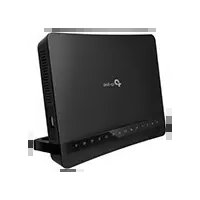
Merke : TP-LINK
Modell : TL-WR3002X
Kategori : Ruter