
TL-WR702N - Ruter TP-LINK - Gratis bruksanvisning og manual
Finn enhetens veiledning gratis TL-WR702N TP-LINK i PDF-format.


| Produkttype | Trådløs nano-ruter |
| Merke | TP-Link |
| Modell | TL-WR702N |
| Mål (L x B x H) | 57 x 57 x 17 mm |
| Vekt | Omtrent 100 g |
| Strømforsyning | 5 V DC, 1 A (via strømadapter eller USB-port) |
| Strømforbruk | Maks 2,5 W |
| Trådløs standard | IEEE 802.11 b/g/n (150 Mbit/s maks) |
| Frekvens | 2,4 GHz |
| Porter | 1 Ethernet-port 10/100 Mbit/s (RJ45) |
| Driftsmoduser | Ruter, tilgangspunkt, repeater, trådløs klient |
| Trådløs sikkerhet | WEP, WPA/WPA2-PSK, WPA2-Enterprise |
| Brannmur | Innebygd (SPI, IP/MAC/URL-filtering) |
| Antall antenner | 1 intern antenne |
| Administrasjon | Nettgrensesnitt (http://tplinkwifi.net) |
| Knapper | Reset, Mode |
| LED-lys | Strøm, trådløs, Ethernet |
| Driftstemperatur | 0 °C til 40 °C |
| Driftsfuktighet | 10 % til 90 % (ikke-kondenserende) |
| Vedlikehold og rengjøring | Bruk en myk, tørr klut. Ikke bruk kjemikalier eller væske. |
| Brukssikkerhet | Hold unna varmekilder, ikke blokker ventilasjonsåpninger. |
| Reservedeler og reparerbarhet | Kan ikke repareres av brukeren. Ingen reservedeler tilgjengelig. Kontakt kundeservice ved feil. |
| Pakkens innhold | Ruter, Ethernet-kabel, strømadapter, hurtiginstallasjonsguide, ressurs-CD (valgfritt) |
| Generell informasjon | Sertifiseringer: CE, FCC, RoHS. Garanti: 2 år. |
Ofte stilte spørsmål - TL-WR702N TP-LINK
Brukerspørsmål om TL-WR702N TP-LINK
0 spørsmål om dette apparatet. Svar på dem du kjenner, eller still ditt eget.
Still et nytt spørsmål om dette apparatet
Last ned instruksjonene for din Ruter i PDF-format gratis! Finn veiledningen din TL-WR702N - TP-LINK og ta den elektroniske enheten tilbake i hendene. På denne siden er alle dokumenter som er nødvendige for bruken av enheten din publisert. TL-WR702N av merket TP-LINK.
BRUKSANVISNING TL-WR702N TP-LINK
| Scenario Driftsmodus | |
| Det trådløse nettverket er bare begrenset til én enhet om gangen, men jeg vil dele Internettet med flere trådløse enheter. | Standard trådløs ruter |
| Jeg er i et område uten Wi-Fi eller med et svakt trådløst signal.Jeg ønsker større effektiv rekkevidde av det trådløse signalet for å få en bedre Internett-forbindelse i hjemmet eller kontoret mitt. | Forsterker |
| Jeg har en enhet som tilkobles gjennom en Ethernet-port uten mulighet for trådløshet, for eksempel en Smart-TV, Media Player eller spillkonsoll. Jeg ønsker å kunne bruke det trådløst i hjemmet mitt. | Klient |
| Jeg ønsker trådløs tilkobling til Internett, men plassen har bare en Ethernet-port (kabelbasert nettverk) tilgjengelig. | Tilgangspunkt |
| Jeg ønsker Internett-tilgang fra en trådløs Internett-leverandør (WISP), og vil dele nettverket med lokale enheter. | WISP klientruter |
Koble til maskinvaren
Koble maskinvaren til i henhold til diagrammene i åpningskapittelet i denne manualen. Hvis ruterne har en modusbryter, setter du den til ønsket modus.
Konfigurere ruteren
- Koble enheten til ruteren trådløst. SSID (trådløst nettverksnavn) og passord er oppgitt på etiketten på ruteren.
- Åpne en nettleser og skriv inn http://tplinkwifi.net i adressefeltet. Skriv inn admin som både brukernavn og passord for å logge inn.
- Gå til Quick Setup (hurtigoppsett) og klikk på Next (neste) for å starte.
- Følg veiledningen steg for steg for å fullføre første konfigurasjon.

Nyt Internett-tilgangen!
Merk: Hvis du endrer standard SSID og passord, må du tilkoble Wi-Fi på nytt med din nye SSID og passord.
Norsk
Vanlige spørsmål (FAQ)
S1. Hvordan gjenoppretter jeg passordet til ruterens webbehandling eller får tilbake Wi-Fi-passordet mitt?
- Hvis du glemmer passordet for å koble til ruterens webbehandling eller Wi-Fi-passordet ditt, må du tilbakestille ruteren til dens standardinnstillinger.
- Hvis du vil vite Wi-Fi-passordet ditt, bruk en enhet som er tilkoblet ruteren (trådløst eller med kabel) og logg på ruterens behandlingsside under Wireless > Wireless Security.
S2. Hvordan gjenoppretter jeg ruteren til standardinnstillingene?
- Med ruteren påslått må du bruke en plugg for å trykke og holde inne Reset-knappen i omtrent fem sekunder til LED-lyset begynner å blinke. Slipp så knappen. Merk: Nullstilling av ruteren vil slette alle tidligere konfigurasjoner.
S3. Hva gjør jeg dersom jeg ikke har Internett-tilgang?
- Hvis du bruker et kabelmodem, må du starte modemet på nytt og deretter vente på at LED-lampen Online lyser konstant (PÅ). Koble kabelen til ruteren.
- Sett ruteren i rutermodus som vist i instruksjonene. Hvis du fremdeles ikke har Internett-tilgang etter å ha fullført stegene ovenfor, kontakt TP-Links tekniske støtte.
S4. Hva gjør jeg hvis det trådløse nettet stadig forsvinner?
- Etter standardinnstillingene vil den trådløse kanalinnstillingen være stilt på Auto, noe som automatisk velger de minst overbelastede kanalene mellom 1 og 11 for best ytelse, men dette kan også forårsake hyppige nettverksbrudd. I dette tilfellet bør du stille den trådløse kanalen på en fast kanal. Dette vil hindre at den bytter, og trolig stabilisere nettverkstilkoblingen din.
S5. Hva gjør jeg om jeg ikke har tilgang til ruterens webbehandlingsside?
- Endre datamaskinens statiske IP-adresse for å få en IP-adresse automatisk.
- Start ruteren din på nytt og prøv igjen.
Når du velger en ideell plassering for å optimalisere det trådløse signalet i forsterkermodus, prøv å benytte deg av følgende anbefalinger.
- Midtveis er best: Vanligvis vil den ideelle plasseringen for nanoruteren din være midt i mellom den trådløse ruteren og Wi-Fi-enhetene dine. Hvis dette ikke er mulig, plasser ruteren nærmere den trådløse ruteren for å forsikre stabil ytelse.
- Færre hindringer gir bedre ytelse: Velg en plassering med færre hindringer som kan blokke signalet mellom nanoruteren og hovedruteren. En åpen gang eller et romslig sted er ideelt.
- Mindre interferens gir økt stabilitet: Velg en plassering borte fra andre Bluetooth-enheter eller radioaktive enheter slik som trådløse telefoner, mikrobølgeovner, osv. for å minimere interferens.
- Skift datamaskinens statiske IP-adresse til automatisk å hente en IP-adresse.
- Start ruteren og datamaskinen på nytt, og prøv igjen.
TP-Link erklærer herved at denne enheten er i samsvar med de nødvendige kravene og andre relevante bestemmelser i direktivene 2014/53/EU, 2009/125/EF og 2011/65/EU.
Den opprinnelige EU-samsvarserklæringen er tilgjengelig på http://www.tp-link.com/en/ce.
Sikkerhetsinformasjon
- Hold enheten på trygg avstand fra vann, brann og fuktige eller varme omgivelser.
- Ikke forsøk å demontere, reparere eller modifisere enheten.
- Ikke bruk en ødelagt lader eller USB-kabel for å lade enheten.
- Ikke bruk andre ladere enn dem som er anbefalt.
- Ikke bruk enheten i områder hvor trådløse enheter ikke er tillatt.
Les og følg sikkerhetsinformasjonen ovenfor før du bruker enheten. Vi kan ikke garantere at ulykker eller skader ikke vil oppstå som følge av feil bruk av enheten. Bruk dette produktet med forsiktighet og på egen risiko.
TP-Links begrensede produktgaranti for tre år
Gjelder kun for produkter merket TP-Link.
DENNE GARANTIEN GIR DEG SPESIFIKKE, LOVBESTEMTE RETTIGHETER, OG I TILLEGG KAN DU HA ANDRE RETTIGHETER SOM VARIERER FRA JURISDIKSJON TIL JURISDIKSJON (ETTER LAND).
I DEN UTSTREKNING DET ER TILLATT I HENHOLD TIL LOKAL LOV, ER DENNE GARANTIEN OG LØSNINGENE SOM ER FREMSATT HER EKSKLUSIVE OG ERSTATTER ALLE ANDRE GARANTIER, LØSNINGER OG BETINGELSER.
TP-Link garanterer at det TP-Link-merkede maskinvareproduktet som ligger i den originale emballasjen, er fritt for feil i materialer og utførelse når det brukes på normal måte i samsvar med TP-Links retningslinjer, i en periode på TRE ÅR fra den datoen sluttbrukeren opprinnelig kjøpte produktet fra en forhandler.
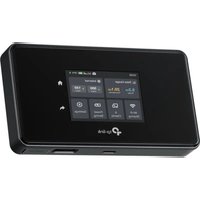
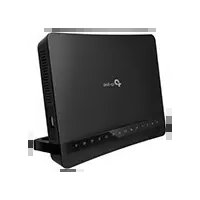
Merke : TP-LINK
Modell : TL-WR702N
Kategori : Ruter