
TL-WR3002X - Routeur TP-LINK - Notice d'utilisation et mode d'emploi gratuit
Retrouvez gratuitement la notice de l'appareil TL-WR3002X TP-LINK au format PDF.
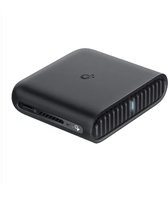


| Marque | TP-Link |
| Modèle | TL-WR3002X |
| Type de produit | Routeur WiFi |
| Dimensions (approx.) | 195 x 125 x 35 mm |
| Poids (approx.) | 300 g |
| Alimentation | Adaptateur secteur 12V/1A |
| Fonctions principales | Routeur, point d'accès, répéteur WiFi, client, hotspot, partage de connexion USB, modem USB 3G/4G |
| Standard WiFi | WiFi 6 (802.11ax) double bande |
| Débit maximal théorique | Jusqu'à 3000 Mbps (2.4 GHz: 574 Mbps, 5 GHz: 2402 Mbps) |
| Ports | 1 port WAN/LAN Gigabit, 3 ports LAN Gigabit, 1 port USB 2.0 |
| Sécurité sans fil | WPA2, WPA3, cryptage AES |
| Gestion | Interface Web http://tplinkwifi.net, application TP-Link Tether |
| Bouton Reset | Oui, maintenir 6 secondes pour restaurer les paramètres d'usine |
| Entretien et nettoyage | Essuyer avec un chiffon doux et sec. Ne pas utiliser de produits chimiques. |
| Consignes de sécurité | Tenir à l'écart de l'eau, du feu, de l'humidité. Ne pas démonter. Utiliser uniquement l'adaptateur fourni. |
| Pièces détachées et réparabilité | Non applicable (appareil non réparable par l'utilisateur). Contacter le support TP-Link. |
| Température de fonctionnement | 0°C à 40°C |
| Humidité de fonctionnement | 10% à 90% HR (sans condensation) |
FOIRE AUX QUESTIONS - TL-WR3002X TP-LINK
Questions des utilisateurs sur TL-WR3002X TP-LINK
0 question sur cet appareil. Repondez a celles que vous connaissez ou posez la votre.
Poser une nouvelle question sur cet appareil
Téléchargez la notice de votre Routeur au format PDF gratuitement ! Retrouvez votre notice TL-WR3002X - TP-LINK et reprennez votre appareil électronique en main. Sur cette page sont publiés tous les documents nécessaires à l'utilisation de votre appareil TL-WR3002X de la marque TP-LINK.
MODE D'EMPLOI TL-WR3002X TP-LINK
Déterminer le mode du routeur
Reportez-vous au tableau suivant pour déterminer un mode approprié selon vos besoins.
| Je veux... Mode | |
| Partager Internet avec davantage d'appareils sans fil lorsque le réseau filaire est limité à un appareil à la fois. | Routeur |
| Partager les données d'un modem USB 3G/4G avec d'autres appareils. | Modem USB 3G/4G |
| Partager les données cellulaires d'un appareil mobile avec d'autres appareils. | Partage de connexion USB |
| Transformer un WiFi public existant en un réseau privé (filaire et sans fil). | Hotspot |
| Transformer un réseau filaire uniquement existant en réseau WiFi. Point d'accès | |
| Développer un réseau WiFi existant pour une meilleure couverture WiFi. | Répéteur WiFi |
| Connector un appareil filaire uniquement, tel qu'une Smart TV, un lecteur multimédia ou une console de jeu, à un réseau WiFi. | Client |
Connectez le matériel
Connectez le matériel selon les schémas du premier chapitre de ce guide.
Configurer le routeur
- Connectez votre appareil au routeur WiFi/Box ou avec un câble Ethernet. Les SSID (noms de réseau sans fil) et le mot de passe sont imprimés sur l'étiquette du routeur.
Remarque : en mode Client, vous ne pouvez connecter vos appareils au routeur que via une connexion filaire.
- Lancez un navigateur Web et tapez http://tplinkwifi.net dans la barre d'adresse. Créez un mot de passe pour les futures tentatives de connexion.
- Démarrez la configuration rapide. Suivez les instructions étape par étape pour terminer la configuration initiale.

Profitez d'internet !
Remarque : Si vous modifiez les SSID et mot de passe par défaut, vous devrez vous reconnecter au réseau Wi-Fi en utilisant ces nouveaux paramètres.
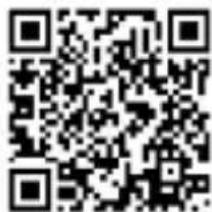
L'application TP-Link Tether offre un moyen simple et intuitif d'accéder à votre routeur et de le gérer. Scannez le code QR pour télécharger Tether depuis l'App Store d'Apple ou Google Play.
Questions fréquentes (FAQ)
Q1. Que dois-je faire si j'oublie le mot de passe de gestion Web du routeur ?
- Si vous utilisez un identifiant TP-Link pour vous connecter, cliquez sur « Mot de passe oublié ? » sur la page de connexion, puis suivez les instructions pour le réinitialiser.
- Vous pouvez également vous référer à la FAQ > Q3 pour réinitialiser le routeur. Visitez ensuite http://tplinkwifi.net pour créer un nouveau mot de passe de connexion.
Q2. Que dois-je faire si j'oublie mon mot de passe WiFi ?
- Si vous n'avez pas modifié le mot de passe sans fil par défaut, il se trouve sur l'étiquette du routeur.
- Connectez un ordinateur directement au port LAN du routeur à l'aide d'un câble Ethernet. Connectez-vous à la page de gestion Web du routeur sur http://tplinkwifi.net et accédez à la page Wi-Fi pour récupérer ou réinitialiser votre mot de passe sans fil.
Q3. Comment restaurer le routeur à ses paramètres d'usine par défaut ?
- Avec le routeur sous tension, maintenez enfoncé le bouton Reset pendant environ 6 secondes, puis relâchez le bouton.
Q4. Que faire si je n'ai pas accès à internet ?
- Si vous utilisez un modem câble, redémarrez ce dernier, attendez que sa DEL « En ligne » soit allumée, puis reconnectez le routeur au modem par un cordon Ethernet.
- Utilisez le mode routeur. Si internet n'est toujours pas disponible après avoir suivi les étapes ci-dessous, contactez le support technique TP-Link.
Q5. Que puis-je faire si mon réseau WiFi continue de baisser ?
- Par défaut, le réglage du canal Wi-Fi est positionné sur Auto, qui sélectionne automatiquement le canal le moins encombré parmi les canaux 1 à 11. Il peut cependant générer des déconnexions répétées. Dans ce cas, définir un canal fixe devrait stabiliser vos connexions.
Q6. Que faire si je ne peux pas accéder à la page Web d'administration du routeur ?
- Changez les paramètres IP de l'ordinateur afin qu'il obtienne ses paramètres du serveur DHCP du réseau.
- Redémarrez le routeur et l'ordinateur, puis réessayez.
Q7. Que dois-je faire si mon signal WiFi est instable ou trop faible ?
Cela peut être dû à trop d'interférences.
- Définissez votre canal WiFi sur un autre.
- Choisissez un emplacement avec moins d'obstacles susceptibles de bloquer le signal entre le routeur portable et le point d'accès principal. Un couloir ouvert ou un emplacement spacieux est idéal.
- Déplacez le routeur vers un nouvel emplacement, loin des appareils Bluetooth et autres appareils électroniques ménagers, tels que les téléphones sans fil, les micro-ondes et les interphones pour bébé, afin de minimiser les interférences du signal.
- En mode Répéteur WiFi, l'emplacement idéal pour placer le routeur est à mi-chemin entre votre point d'accès principal et la zone sans WiFi. Si cela n'est pas possible, placez le routeur plus près de votre point d'accès principal pour garantir des performances stables.
TP-Link déclare par la présente que cet appareil est conforme aux exigences essentielles et autres dispositions pertinentes des directives 2014/53/UE, 2009/125/CE, 2011/65/UE et (UE)2015/863.
La déclaration CE de conformité originale peut être trouvée à l'adresse https://www.tp-link.com/en/support/ce/.
Consignes de sécurité
- Maintenez l'appareil à l'écart de l'eau, du feu, de l'humidité ou de tout environnement chaud.
- Ne tentez pas de démonter, réparer ou modifier l'appareil. Si vous avez besoin d'aide, merci de nous contacter.
- N'utilisez pas un chargeur ou un cordon USB endommagé pour
recharger l'appareil.
- Ne pas utiliser un chargeur différent de ceux recommandés.
- Ne pas utiliser l'appareil dans les zones où les communications sans fil sont interdites.
- L'adaptateur doit être facilement accessible et se trouver à proximité de l'équipement. Merci de lire et de suivre les instructions de sécurité ci-dessus avant d'utiliser l'appareil. Nous ne pouvons garantir qu'aucun accident ou dommage ne se produira en raison d'un usage incorrect de l'appareil. Merci d'utiliser cet appareil avec précaution, le non-respect des consignes de sécurité est à vos risques et périls.
Garantie limitée TP-Link
Concerne les produits de marque TP-Link uniquement. Pour plus d'informations sur la période de garantie, les conditions et les procédures, veuillez visiter https://www.tp-link.com/fr/support. CETTE GARANTIE VOUS DONNE DES DROITS SPÉCIFIQUES, ET VOUS POUVEZ AVOIR D'AUTRES DROITS QUI PEUVENT VARIER D'UN ÉTAT, D'UN PAYS OU D'UNE PROVINCE À UNE AUTRE. DANS LES LIMITES DU DROIT LOCAL, CETTE GARANTIE ET LES VOIES DE RECOURS SONT EXCLUSIVES ET REMPLACENT TOUT AUTRES GARANTIES, RECOURS ET CONDITIONS. TP-Link garantit les matériels marqués TP-Link, conditionnés dans un emballage original : contre les défauts matériels et les malfaçons, s'ils sont utilisés normalement et selon les prescriptions de TP-Link, pour une durée : inscrite sur l'emballage du produit ; à compter de la date d'achat par l'utilisateur final.
Garanzia


Marque : TP-LINK
Modèle : TL-WR3002X
Catégorie : Routeur