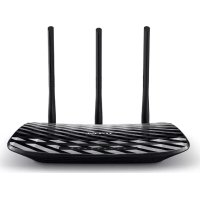
Archer C2 V3 - Yönlendirici TP-LINK - Ücretsiz kullanım kılavuzu
Cihazın kılavuzunu ücretsiz bulun Archer C2 V3 TP-LINK PDF formatında.



| Ürün Tipi | Kablosuz Yönlendirici |
| Marka | TP-Link |
| Model | Archer C2 V3 |
| Wi-Fi Standartları | 802.11ac (AC750) |
| Maksimum Kablosuz Hız | 750 Mbps'ye kadar (2,4 GHz'de 300 Mbps + 5 GHz'de 433 Mbps) |
| Frekans Bantları | 2,4 GHz ve 5 GHz |
| Antenler | 2 sabit harici anten |
| LAN Portları | 4 adet 10/100 Mbps Ethernet portu |
| WAN Portu | 1 adet 10/100 Mbps Ethernet portu |
| Özellikler | Ebeveyn denetimi, misafir ağı, NAT güvenlik duvarı, QoS, MAC kopyalama |
| Kablosuz Güvenlik | WEP, WPA/WPA2 |
| Güç Kaynağı | 9 V DC güç adaptörü |
| Yaklaşık Boyutlar | 200 x 150 x 30 mm |
| Yaklaşık Ağırlık | 300 g |
| Garanti | 3 yıl sınırlı garanti |
| Bakım ve Temizlik | Kuru bir bezle temizleyin; nem ve sıvılardan kaçının |
| Kullanım Güvenliği | Sudan, ateşten ve sıcak ortamlardan uzak tutun |
| Yapılandırma | Web arayüzü (http://tplinkwifi.net) veya Tether uygulaması üzerinden |
| Uyumlu İşletim Sistemleri | Windows, Mac OS, Linux |
| Paket İçeriği | Yönlendirici, güç adaptörü, Ethernet kablosu, hızlı kurulum kılavuzu |
Sık sorulan sorular - Archer C2 V3 TP-LINK
Kullanıcıların soruları hakkında Archer C2 V3 TP-LINK
0 soru bu cihaz hakkında. Bildiklerinizi cevaplayın veya kendinizinki sorun.
Bu cihaz hakkında yeni bir soru sor
Cihazınız için talimatları indirin Yönlendirici PDF formatında ücretsiz! Kılavuzunuzu bulun Archer C2 V3 - TP-LINK ve elektronik cihazınızı yeniden ele alın. Bu sayfada cihazınızın kullanımı için gerekli tüm belgeler yayınlanmaktadır. Archer C2 V3 markasının TP-LINK.
KULLANIM KILAVUZU Archer C2 V3 TP-LINK
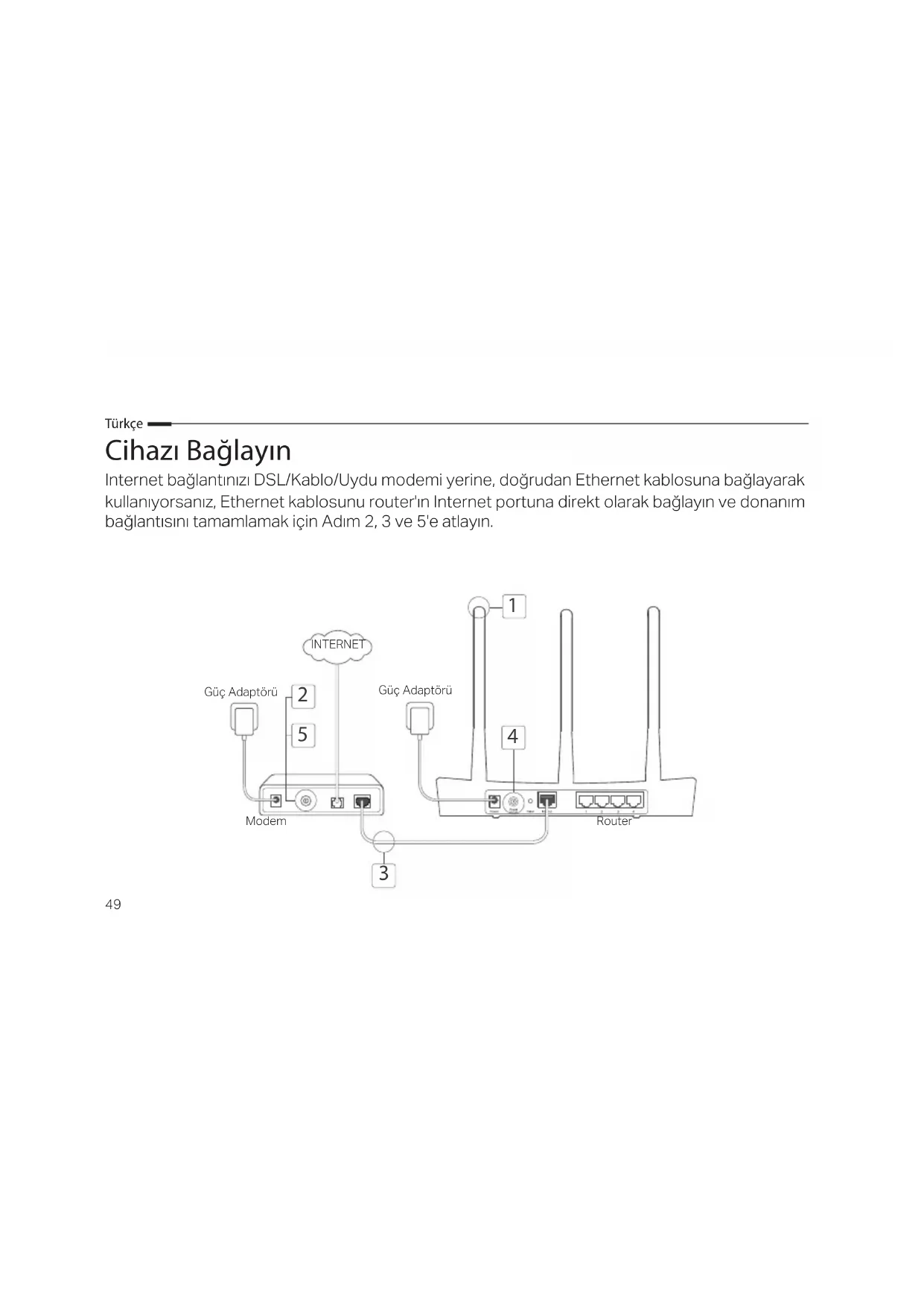
Internet baglantinizi DSL/Kablo/Uydu modemi yerine,ogrudan Ethernet kablosuna baglayarak kullanyorsaniz, Ethernet kablosunu router'in Internet portuna direkt olarak baglayin ve donanim baglantisin tamamlamak icin Adim 2,3 ve 5'e atlayin.
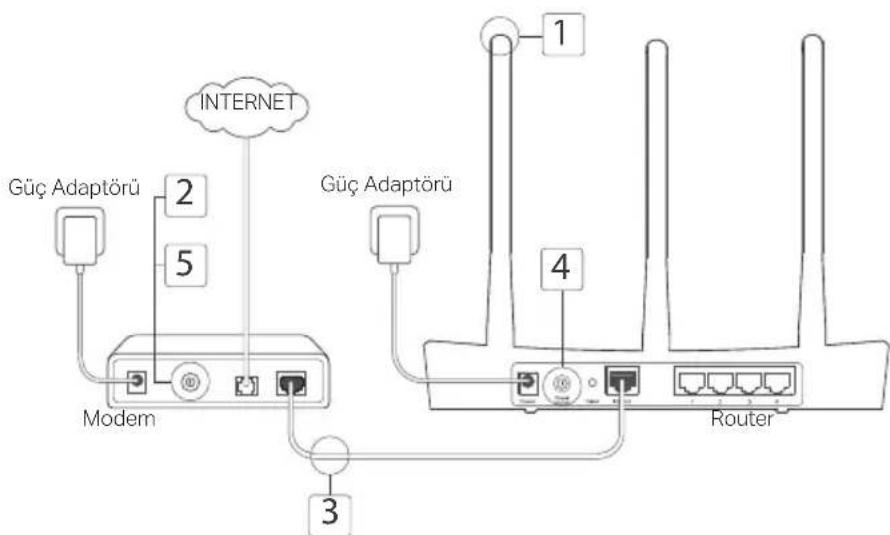
1 Antenleri baglayin. Antenler sabitse, sonraki adima gecin.
2 Modemi kapatin ve eger yedek bir bataryasi varsa qikarin.
3 Modemi router'inizdaki Internet (veya WAN) portuna bir Ethernet kablosu ile baglayin.
4 Routerı açın ve hazir konuma gelene kadar bekleyin.
5 Modemi acin.
Web Tarayicisi Araciligiyla Yapilandirin
1 Bilgisayarinizi router'a baglayin (Kablolu veya Kablosuz).
Kablolu:
Bilgisayarinizdaki Wi-Fi'yi kapatin ve bilgisayarinizi router'in LAN (1/2/3/4) portuna Ethernet kablosu kullanarak baglayin.
Kablosuz:
Bilgisayarinizi router'a kablosuz olarak baglayin. SSID ve Kablosuz Şifresi router'in etiketindeder.
2 Web tarayiciinin adres kismina http://tplinkwifi. net veya http://192.168.0.1 adresini girin.Daha sonra tekar giris yapmak icin bir sifre olusturunuz, veya cogu routerlarda oldugu gibi hem kullanici adi hem de sifre icin admin kullanin. Dikkat: Eger giris penceresi goruntulenmiyorsa, lutfen SSS > S1'e bakin.
3 Hizli Kurulum (Quick Setup) sayfasina gadin ve on yapilandirmayi tamamlamak icin talimatlari adim adim takip edin.

Keyfini Çikarin!
Simdi kablolu ve kablosuz cihazlariniz Internete,.
baglanabilir.
Dikkat: Eger yaplandirma sirasinda SSID ve kablosuz sifresini degistirdiyseniz, kablosuz aga katilmak icin yeti SSID ve kablosuz sifresini kullanin.
Türkce
Tether Uygulamasi
TP-Link Tether, routerinizi yonetmek ve erismek icin kolay,sezgisel bir arayuz sunar. istenmeyen cihazlari engelleyebilir, Ebeveyn Kontrollerini kurabilir, kablosuz ayarlarinizi yapilandirabilir ve daha fazlasini yapabilirsiniz.
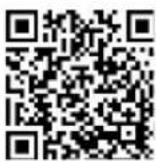
TP-Link Tether uygulamasini Apple App Store veya Google Play'den indirmek icin QR kodu taratiniz.
SSS (Sikca Sorulan Sorular)
S1. Giris penceresi görtüntülenemiyorsa ne yapabilirim?
- Bilgisayariniz, statik veya sabit bir IP adresi ile baglanti kuruyorsa, ağ ayaralarini otomatik olarak IP adresi alacak sekilde degistiriniz.
Web tarayicisina http://tplinkwifi.net veya http://192.168.0.1 adresininogrui birekilde girildiginden emin olun. Alternatif olarak, web tarayicisina http://192.168.1.1 adresini girin. - Baskar bir web tarayici kullanin ve tekrar deneyin.
- Routerinizi yeniden bölatin ve tekrar deneyin.
- Kullanilmakta akan ag adaptorunu devre di birakin ve tekrar etkinlestirin.
S2. Eger Internete erişemiyorsam ne yapabilirim?
- Bilgisayari, modeme bir Ethernet kablosu araciligiyla direkt olarak baglayarak Internet'in duzgün bir sekilde calisip calismadiğin kontrl edin. Eger dizgün bir sekilde calismiyorsa, Internet Servis Saglayiciniz ile irtibataGPCIN.
- Bir web tarayici si aqin, http://tplinkwifi.net veya http://192.168.0.1 adresini girin ve Hizl Kurulumu tekran calistirin.
- Routerinizi yeniden baslatin ve tekrar deneyin.
Kablolu modem kullaniciari icin, ilk olarak modemi yaniden baslatin. Eger sorun devam ediyorsa, MAC adresini klonlamak icin routerin Web Yonetim sayfasina girin.
S3. Router'varsaylan fabrika ayarlarina面目 geriyukleyebilirim?
- Routerin gucu aikken, routerdaki Reset butonuna basin ve tum LEDler kisa sreligine yanip sonene kadar basit tutun (yaklaik 10 saniye).
- Router' fabrika ayarlarina dondurm ekin router'in Web Yonetim sayfasina girin.
S4. Web Yönetim Şifremi unutursam ne yapabilirim?
- Router1 sifriramak icin SSS>S3e basvurun ve daha sonra tekrar giriç yapmak icin bir sifre olusturunuz, veya cogu routerlarda oldugu gibi hem kullanici adi hem de sifre icin admin kullanin.
S5. Kablosuz aq sifremi unutursam ne yapabilirim?
Eger varsayilan Kablosuz Sifresini degistirmediyseniz, kablosuz sifresi router'in urun etiketinde yazmaktadir.
Kablosuz sifrenizi ogrenmek vya resetlemek icin router'in Web Yonetim sayfasina giriniz. Dikkat: Ruter hakinda daha fazlasini ogrenmek ve router'in kullanici kilavuzunu indirmek icin lufenhttp://www.tp-link.com web sitesine gadin.
Deutsch
Sicherheitsinformation
Cihazin açma/kapama duğmesi varsa, bu cihazi açma/kapama išemi icin kullanilabilecek yollardan biridir. Açma/Kapama duğmesi olmayan ürünler icin, cihazi kapatmak icin güc adaptorörü ile bağlantisın kesilmesi gerekmektedir. Bağlantisi kesilen cihaz yeniden takildında calisir durumda olacaktir.
Cihazin icini acmaya veya tamir etmeye calismayin, zira yuksek voltaj ve diger riskler maruz kalabilirsiniz. Kapali bir urun un veya urun aksesuarinin yetkili olmayan kisilerce aqilmasi onerilmez ve bu islem cihazi garanti di si birakacaktir. Urununuz hakkinda servis hizmeti icin, lufen bizlerle irtibata geciniz.
- Ürünü svi ortamlarin yakininda calistirmayiniz.
TP-Link 3 Yllik Limitli Ürün Garantisi
Yanliz TP-Link Marka Ürünler yüz
BU GARANTI SIZE CESITLI KANUNI HAKLAR SAGLAR, AYRICA YEREL UYGULAMALARDA (ULKE/EALET) BOLGE BAZINDA FARKLI HAKLARA DA SAHIP OLUNABILIR
ISBU GARANTI BELGESI VE YAPTIRIMAR TAMAMEN OZELDIR VE YEREL KANUNLARIN BELIRTIGI OLUGLER CERCEVESINDE DIGER GARANTI BELGeleri VEYA YAPTIRIMARIN YERINE GECMEKTEDIR.
TP-Link, original kutu icerisinde yer alan TP-Link markasa it donanim urununun, TP-Link kilavuzlarnda belirtildigi sekilde normal kullanimi durumunda son kullanicinin satin aldiigi tarihten itibaren 3 yil boyunca iscilik veya kullanilan parcalar sebebyle anizalanmayacagini taahhut eder.
Deutsch:
TP-Link, ibu belgede bu cihazin temel gereksinimlerie ve ilgili 2014/53/EU, 2009/125/EC ve 2011/65/EU hukumlerin direktifleri ile uyuml u oldugunu benan eder.
Original AB uygun beyanimi http://www.tp-link.com/en/ce adresinde bulabilirsiniz.

- Web Tarayicisi Araciligiyla Yapilandirin
- Kablosuz:
- Keyfini Çikarin!
- Tether Uygulamasi
- SSS (Sikca Sorulan Sorular)
- S1. Giris penceresi görtüntülenemiyorsa ne yapabilirim?
- S2. Eger Internete erişemiyorsam ne yapabilirim?
- S3. Router'varsaylan fabrika ayarlarina面目 geriyukleyebilirim?
- S4. Web Yönetim Şifremi unutursam ne yapabilirim?
- S5. Kablosuz aq sifremi unutursam ne yapabilirim?
- Deutsch
- Sicherheitsinformation
- TP-Link 3 Yllik Limitli Ürün Garantisi
- Deutsch:
Marka : TP-LINK
Model : Archer C2 V3
Kategori : Yönlendirici