
Archer C2 V3 - Router TP-LINK - Manual de uso y guía de instrucciones gratis
Encuentra gratis el manual del aparato Archer C2 V3 TP-LINK en formato PDF.
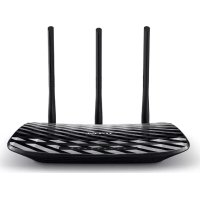



| Tipo de producto | Router inalámbrico |
| Marca | TP-Link |
| Modelo | Archer C2 V3 |
| Estándares Wi-Fi | 802.11ac (AC750) |
| Velocidad inalámbrica máxima | Hasta 750 Mbps (300 Mbps 2,4 GHz + 433 Mbps 5 GHz) |
| Bandas de frecuencia | 2,4 GHz y 5 GHz |
| Antenas | 2 antenas externas fijas |
| Puertos LAN | 4 puertos Ethernet 10/100 Mbps |
| Puerto WAN | 1 puerto Ethernet 10/100 Mbps |
| Funcionalidades | Control parental, red de invitados, cortafuegos NAT, QoS, clonación MAC |
| Seguridad inalámbrica | WEP, WPA/WPA2 |
| Alimentación | Adaptador de corriente 9 V CC |
| Dimensiones aproximadas | 200 x 150 x 30 mm |
| Peso aproximado | 300 g |
| Garantía | 3 años limitada |
| Mantenimiento y limpieza | Limpiar con un paño seco; evitar la humedad y los líquidos |
| Seguridad de uso | Mantener alejado del agua, el fuego y ambientes calurosos |
| Configuración | A través de interfaz web (http://tplinkwifi.net) o aplicación Tether |
| Sistemas operativos compatibles | Windows, Mac OS, Linux |
| Contenido del embalaje | Router, adaptador de corriente, cable Ethernet, guía de instalación rápida |
Preguntas frecuentes - Archer C2 V3 TP-LINK
Preguntas de los usuarios sobre Archer C2 V3 TP-LINK
0 pregunta sobre este aparato. Responde a las que conoces o haz la tuya.
Hacer una nueva pregunta sobre este aparato
Descarga las instrucciones para tu Router en formato PDF gratis! Encuentra tus instrucciones Archer C2 V3 - TP-LINK y toma tu dispositivo electrónico nuevamente en la mano. En esta página están publicados todos los documentos necesarios para el uso de su dispositivo. Archer C2 V3 de la marca TP-LINK.
MANUAL DE USUARIO Archer C2 V3 TP-LINK
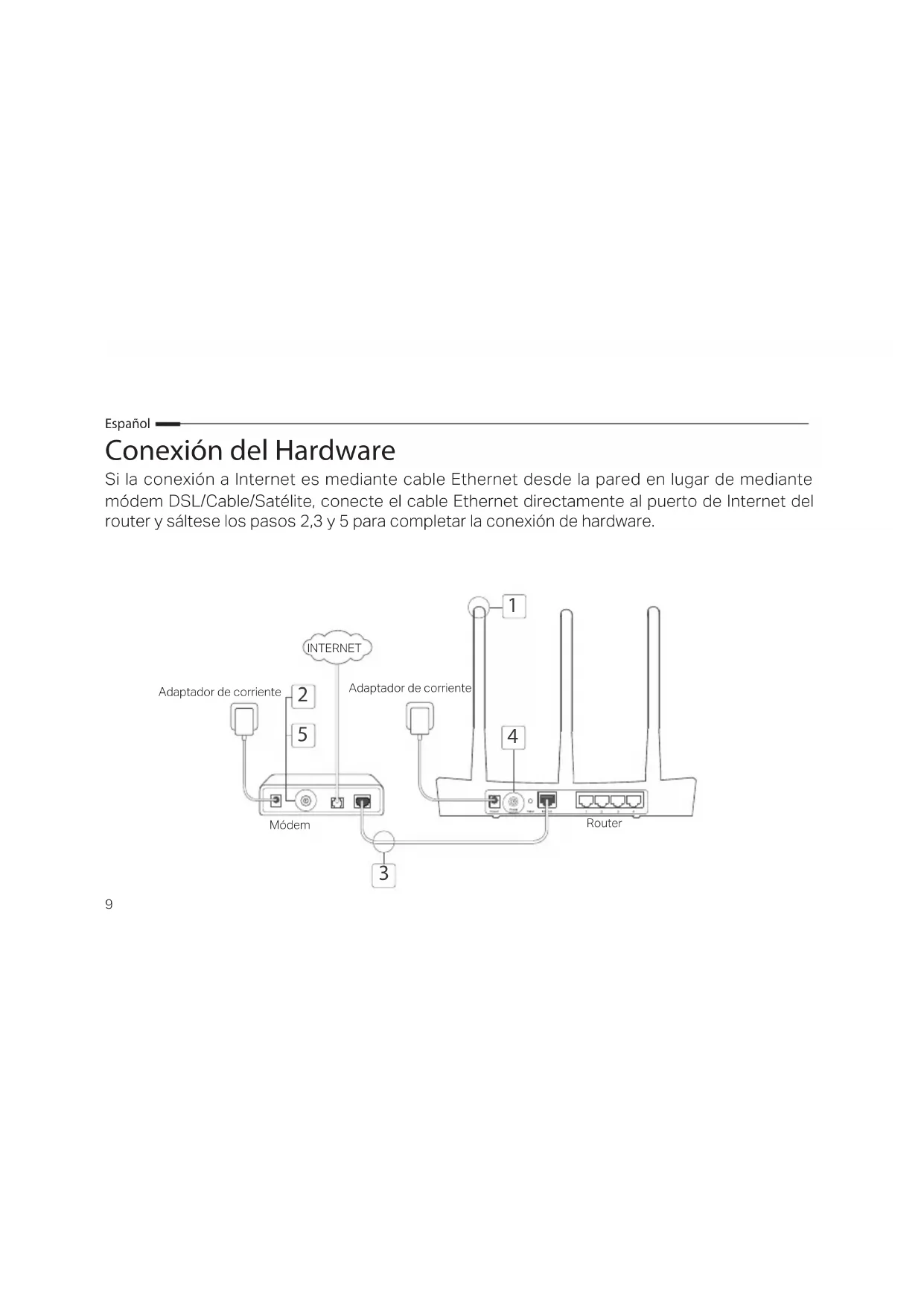
Conexión del Hardware
Si la conexión a Internet es mediante cable Ethernet desde la pared en lugar de mediante módem DSL/Cable/Satélite, conecte el cable Ethernet directamente al puerto de Internet del router y sáltese los pasos 2, 3 y 5 para completar la conexión de hardware.
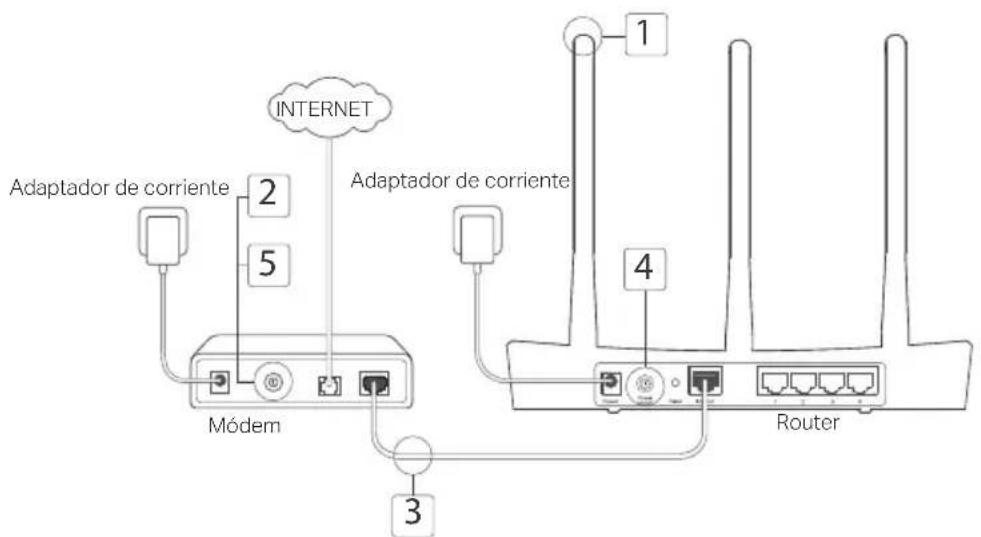
1. Instale las antenas. Si las antenas están ya fijadas, pase al siguiente paso. 2. Apague el módem y quite la batería secundaria si tiene una. 3. Conecte el módem al puerto de Internet (o WAN) en su router con un cable Ethernet. 4. Encienda el router y espere a que se inicie. 5. Encienda el módem.
Configuración mediante Navegador Web
1. Conecte su ordenador a su router (por cable o Wi-Fi).
Por Cable:
Apague el Wi-Fi en su ordenador y conecte su ordenador al puerto LAN (1, 2, 3 o 4) de su router mediante un cable Ethernet.
Por Wi-Fi:
Conecte su ordenador al router inalámbricamente. El SSID y la contraseña inalámbrica están en la etiqueta del router.
2. Introduzca http://tplinkwifi.net o http://192.168.0.1 en la barra de direcciones de un navegador web. Cree una contraseña para futuros inicios de sesión o utilice admin tanto para nombre de usuario como para contraseña en algunos routers. Nota: Si la ventana de acceso no aparece, por favor diríjase a la FAQ > Q1. 3. Vaya a la página de Configuración Rápida y siga las instrucciones paso a paso para completar la configuración inicial.

¡Disfrute!
¡Ahora sus dispositivos cableados e inalámbricos pueden conectarse a Internet! Nota: Si ha cambiado el SSID y la contraseña inalámbrica durante la configuración, utilice el nuevo SSID y contraseña inalámbrica para unirse a la red Wi-Fi.
App Tether
La app TP-Link Tether otorga una forma simple e intuitiva de acceder y gestionar su router. Puede bloquear dispositivos que no sean bienvenidos, estableciendo un Control Parental, configurando sus ajustes inalámbricos y mucho más.
Escanee el código QR para descargar la app TP-Link Tether del Apple Store o Google Play.
FAQ (Preguntas Frecuentes)
Q1. ¿Qué puede hacer si la ventana de acceso no aparece?
- Si el ordenador está configurado con una dirección IP estática o fija, cambie la configuración para Obtener una dirección IP automáticamente. Verifique que http://tplinkwifi.net o http://192.168.0.1 esté correctamente introducido en el navegador web.
- Utilice otro navegador web e inténtelo de nuevo.
- Reinicie su router e inténtelo de nuevo.
- Deshabilite y habilite el adaptador de red en uso otra vez.
Q2. ¿Qué puede hacer si no puede acceder a Internet?
- Compruebe si Internet está funcionando correctamente conectando un ordenador directamente al módem por Ethernet. Si no es así, contacte con su Proveedor de Servicios de Internet.
- Abra un navegador web, introduzca http://tplinkwifi.net o http://192.168.0.1 y arranque la Configuración Rápida otra vez.
- Reinicie su router e inténtelo de nuevo.
- Para sistemas de módem por cable, reinicie el módem primero. Si el problema persiste, acceda a la página de Gestión Web del router para clonar la dirección MAC.
Q3. ¿Cómo restauro el router a sus valores de fábrica por defecto?
- Mientras el router está encendido, presione y mantenga pulsado el botón Reset en el router hasta que todos los LEDs se enciendan momentáneamente.
- Acceda a la página de Gestión Web del router para restaurar el router a los valores de fábrica.
Q4. ¿Qué puede hacer si he olvidado mi contraseña de Gestión Web?
- Diríjase a la FAQ > Q3 para resetear el router y después crear una contraseña para futuros inicios de sesión o utilice admin tanto para nombre de usuario como para contraseña en algunos routers.
Q5. ¿Qué puede hacer si he olvidado mi contraseña de red inalámbrica?
- Si no ha cambiado la Contraseña Inalámbrica, puede encontrarla en la etiqueta de producto del router.
- Acceda a la página de Gestión Web del router para recuperar o restaurar su contraseña inalámbrica.
Nota: Para saber más sobre el router, por favor vaya a la página web http://www.tp-link.es para descargar la guía de usuario de su router.
Información de Seguridad
- Mantenga el dispositivo fuera del agua, fuego, humedad o entornos calurosos.
- No intente desmontarlo, repararlo o modificar el dispositivo.
- No utilice para cargar el dispositivo cargadores o cables USB dañados.
- No utilice cualquier otro cargador diferente al recomendado.
- No utilice el dispositivo donde los dispositivos inalámbricos no están permitidos.
- El adaptador debe ser instalado cerca del equipo y en un lugar de fácil acceso.
Por favor lea y siga las indicaciones anteriores de seguridad cuando el dispositivo esté funcionando. No nos haremos
responsables de posibles daños o accidentes que puedan ocurrir por un uso incorrecto del dispositivo. Por favor utilice este producto de manera correcta y bajo su propia responsabilidad.
Solo para productos que porten la marca TP-Link.
ESTA GARANTÍA LE CONFIERE DERECHOS LEGALES ESPECÍFICOS, Y ES POSIBLE QUE USTED DISPONGA DE OTROS DERECHOS, LOS CUALES PUEDEN VARIAR SEGÚN EL ESTADO (O SEGÚN EL PAÍS O PROVINCIA).
EN LA MEDIDA EN QUE LO PERMITA LA JURISDICCIÓN LOCAL, ESTA GARANTÍA Y LOS RECURSOS ESTABLECIDOS EN ELLA SON EXCLUSIVOS Y SUSTITUYEN CUALQUIER OTRA GARANTÍA, RECURSO Y CONDICIÓN.
TP-Link garantiza el producto de hardware que porta la marca TP-Link contenido en la caja original contra defectos en los materiales y mano de obra bajo condiciones normales de uso de acuerdo con las directrices de TP-Link por un período de TRES.
AÑOS a partir de la fecha original de compra en la tienda por parte del usuario final adquiriente.
Por la presente TP-Link declara que este dispositivo cumple con los requisitos esenciales y otras disposiciones relevantes de las directivas 2014/53/EU, 2009/125/EC y 2011/65/EU.
La declaración original CE de conformidad puede encontrarse en: http://www.tp-link.com/en/ce.
Francés:


- CONEXIÓN DEL HARDWARE
- CONFIGURACIÓN MEDIANTE NAVEGADOR WEB
- ¡DISFRUTE
- APP TETHER
- FAQ (PREGUNTAS FRECUENTES)
- Q2. ¿QUÉ PUEDE HACER SI NO PUEDE ACCEDER A INTERNET
- Q3. ¿CÓMO RESTAURO EL ROUTER A SUS VALORES DE FÁBRICA POR DEFECTO
- Q4. ¿QUÉ PUEDE HACER SI HE OLVIDADO MI CONTRASEÑA DE GESTIÓN WEB
- Q5. ¿QUÉ PUEDE HACER SI HE OLVIDADO MI CONTRASEÑA DE RED INALÁMBRICA
- INFORMACIÓN DE SEGURIDAD
- SOLO PARA PRODUCTOS QUE PORTEN LA MARCA TP-LINK
- FRANCÉS
Marca : TP-LINK
Modelo : Archer C2 V3
Categoría : Router