
TS 6050 - Πολυλειτουργικός εκτυπωτής με μελάνι CANON - Δωρεάν εγχειρίδιο χρήσης
Βρείτε δωρεάν το εγχειρίδιο της συσκευής TS 6050 CANON σε μορφή PDF.



| Τύπος προϊόντος | Πολυλειτουργικός εκτυπωτής inkjet |
| Μάρκα | Canon |
| Μοντέλο | PIXMA TS 6050 |
| Διαστάσεις (Μ x Π x Υ) | 416 x 363 x 159 χιλ. (χωρίς δίσκους) |
| Βάρος | Περίπου 6,7 κιλά |
| Τροφοδοσία | 100-240 V AC, 50/60 Hz |
| Κύριες λειτουργίες | Εκτύπωση, αντιγραφή, σάρωση |
| Ασύρματη σύνδεση | Ενσωματωμένο Wi-Fi (802.11 b/g/n) |
| Ενσύρματη σύνδεση | USB 2.0 Hi-Speed |
| Υποστηριζόμενα μεγέθη χαρτιού | A4, A5, B5, Letter, Φάκελοι, Φωτογραφικό χαρτί 10x15 εκ. |
| Χωρητικότητα χαρτιού (εισόδου) | Δίσκος: 100 φύλλα (απλό χαρτί), Πίσω υποδοχή: 1 φύλλο (φωτογραφικό χαρτί) |
| Δοχεία μελάνης | PG-540 (μαύρο), CL-541 (έγχρωμο) ή PG-540XL/CL-541XL (υψηλής χωρητικότητας) |
| Μέγιστη ανάλυση εκτύπωσης | 4800 x 1200 dpi |
| Ταχύτητα εκτύπωσης (A4) | Περίπου 11 ipm (μαύρο), 6 ipm (έγχρωμο) |
| Σάρωση | Σάρωση από τζάμι, οπτική ανάλυση 1200 x 2400 dpi |
| Αντιγραφή | Πολλαπλά αντίτυπα έως 99, μείωση/μεγέθυνση 25-400% |
| Οθόνη αφής | Έγχρωμη οθόνη LCD 4,3 εκ. (1,7 ίντσες) |
| Συντήρηση και καθαρισμός | Καθαρισμός κεφαλών εκτύπωσης μέσω του μενού του εκτυπωτή, αυτόματη ευθυγράμμιση |
| Ασφάλεια | Ρυθμιζόμενη αυτόματη απενεργοποίηση, προστασία με PIN για τις ρυθμίσεις |
| Ανταλλακτικά και δυνατότητα επισκευής | Δοχεία μελάνης αντικαταστάσιμα από τον χρήστη, κεφαλή εκτύπωσης ενσωματωμένη στα δοχεία |
| Γενικές πληροφορίες | Συμβατότητα με Windows, macOS, iOS, Android. Εφαρμογή Canon PRINT |
Συχνές ερωτήσεις - TS 6050 CANON
Ερωτήσεις χρηστών για TS 6050 CANON
0 ερώτηση για αυτή τη συσκευή. Απαντήστε σε αυτές που γνωρίζετε ή κάντε τη δική σας.
Κάντε μια νέα ερώτηση σχετικά με αυτή τη συσκευή
Κατεβάστε τις οδηγίες για το Πολυλειτουργικός εκτυπωτής με μελάνι σε μορφή PDF δωρεάν! Βρείτε το εγχειρίδιό σας TS 6050 - CANON και πάρτε ξανά την ηλεκτρονική σας συσκευή στα χέρια σας. Σε αυτή τη σελίδα δημοσιεύονται όλα τα έγγραφα που απαιτούνται για τη χρήση της συσκευής σας. TS 6050 της μάρκας CANON.
ΕΓΧΕΙΡΊΔΙΟ ΧΡΉΣΗΣ TS 6050 CANON
Σύνδεση με ὄπολογισή και Smartphone/Tablet. σελίδα5
Eλεγxος των στοιχείων που Περιλαμβάνονται
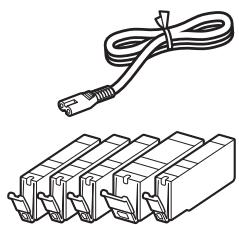
Aφαipεση uλικών συοκευασίας/ Evεργοποίηση του εKTUTWTŋ
Mtopeite va napakoouothe Tn diaikacia o Taivia n apowovtac toukwoikoQR.

Android

iOS
1 ApaipéoTe Ta uliKa ouakeuaiac (otwC tnv taivia kai Tnv TTPOOTATEUTIKn μeβpavn OTNV oθovn αφns) aTTO NVEWTEPIKn PEAUPa TOEKTUTWTn.
H xphon tou ektuTwnxwpi v a qpaipEtheta n TPOOTATeUTIK mepaPavn EVOExetai va Tpokaloei duoAeIToupyia.
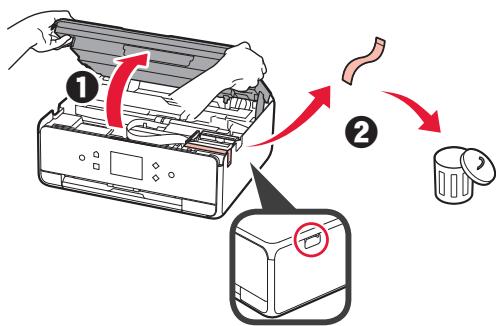
2 ① Πίαστε τα κενα στις δύο πλευρες του εκτυπωτή με τα δάκτυλα σας και ανοίξτην μόνάσσαρωσης / καλυμμα.
ApaipéoTe Tnv Tnptokal taivia kai aToppiye Tnv.
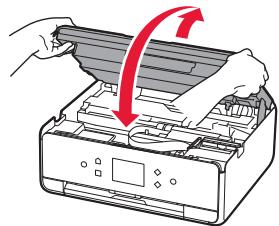
3 ANA∑HKΩΣTE tŋ μováða σáρωσης / káλuμμα kaɪ, Στη Συνεχεια, κλείσεξανά.
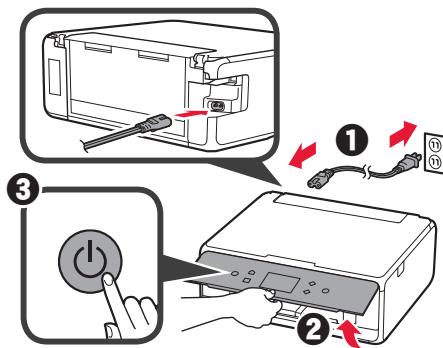
4 ① Συνδεστε το καλώδιο τροφοδοσίας.
2 AvaonkwotetovivakaAeitoupyiaac
3 PntnoTe to koupti ON.
Mn ouvóéTE αkóμa To kaλωδio USB.
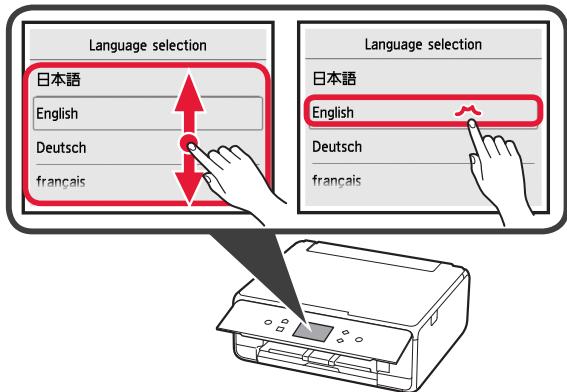
5 MTeaΦepeTe TO TEPiExóμevn Tns Oθovns KAI TATnOte Tn yawosaa ia va tvN ETIIAEET.
6 i e ta unvupata kai akoaloutheta TIC oyniec otyn ofoyn.
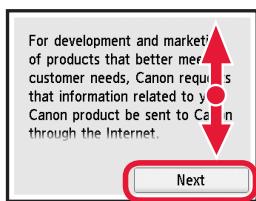
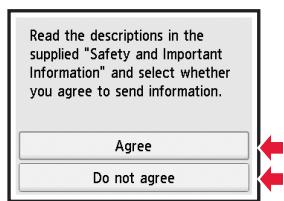
7 i e ta unvupata kai tathote OK.
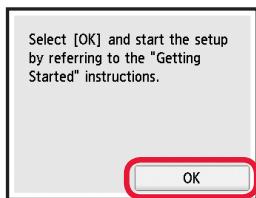
EykataoTaon Tou Oxxiou eAyns
MTopeite va TnapakoouoTheTn diaikocia o Taivia n opawovtac toukowkoq QR.

Android

iOS
1 AvoiTe Tn movadaa oapomega / kaumuia.
Mny ayyiETe Tn 0hkn Kεφαλns EKTUTWONS (A) μéxpi va σταμatnoει.
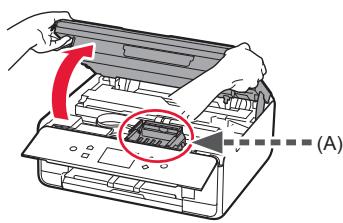
2 ① Aφαipεοτε Σγν Ππρτοκαλί τανία.
2 ApaipéoTe TO TPOOTATEUTIKO TEPITUIAyμa.
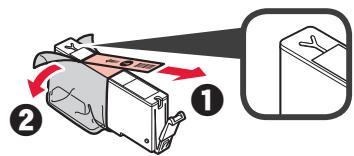
Apaipote Katheixvo tsptokal taiviac.
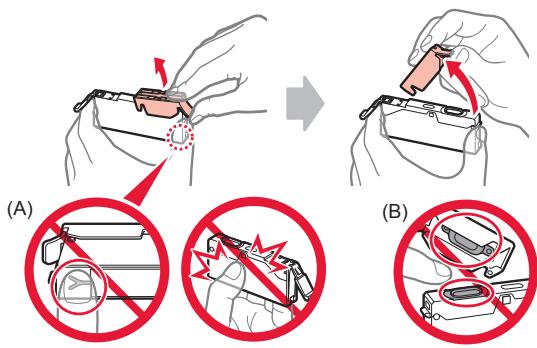
3 TpaβηξTe TO TIOPTOKaI Kαλuμμεξω με Ta δakTuλa σaç Kai αφaipéσTe TO IPOSEKTIKA.
(A) Mny TiEeTE TcO DUo TIeupcTou Doxieou
eIavns Otav UITAPXei EITALOKn OTNV OTN aepa O
xnhua Y.
(B) Mην αγγιετε.
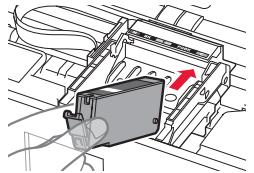
4 ToTioTheTneTo doxEio eAyns otn thKn KepaInc EKTUTWOns kai TIEOTe TO TTPOCS KAtW MEXPI VA KOUPTIWOSI OTN EONTOU.
Molic avapei n luxviaeavns ykataoantote to EIOEvo 0oxioeavng.
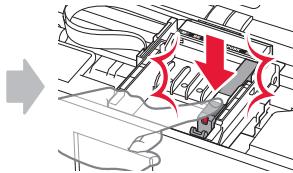
5 Bεβαιωθείτε οτή ολες Αλυχίες εἰναι αναμμένες.
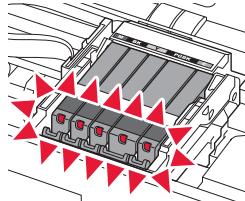
6 ANA∑HKΩΣTE tŋ μováða σáρωσης / káλuμμα kaɪ, Στη Συνεχεια, κλείστεξανά.
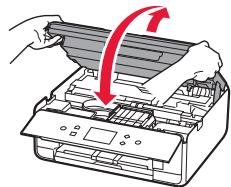
Eav eapaviotei mnuua opalatoos, Baeaiwtheta ot ta doxieiaeavns totoeetnknav owta.
ToTOnToTnOxapTIOU/EuOuypApMioN yia Tnv Kεφaλn εKTúπωσns
Mtopeite va npapakoouothe Tn diaikacia o Taivia n apowovtac toukkwokouc QR.

Android

iOS
Tia kaIutepa aotaleoata eKtUTTOWs, EKTUTWATE eva potibo yia eUtheta puaion kepaahs eKtUTTOWs kai oapwote to.
1 Tpaβηξε προς τα εξω ητυ κασετα.
2 ApaipéoTe To kALUμu KaOεTac.
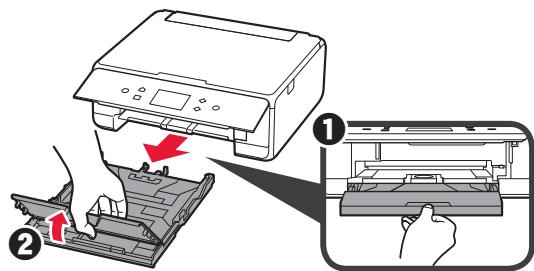
2 TpaBnEe TPOC Ta EeW TNV KAeTea KpatwVtac TIEOeV TN V aOpaAeia TAvw OTNV KAeTea.
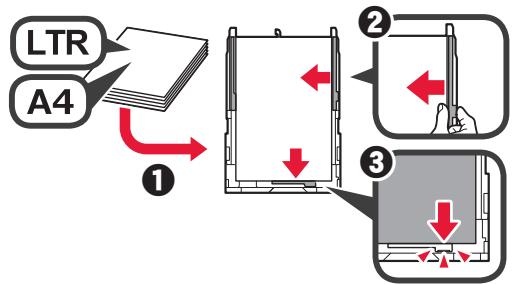
AvoiTe Touc oynouc xapToukai, OTn ouvexia, eUthuypauiote Tov oyno mppota to OmaLTR nA4.
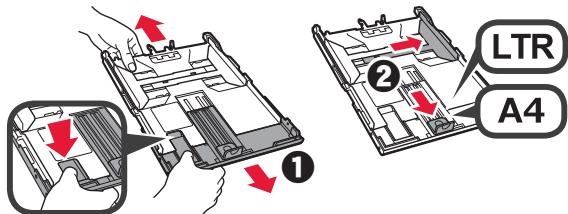
3 ① TOTIOEETnOte TOnAa φuλaa aTtAo xapriou με TnV TIAUPa EKTUTWONs OTpauμevn TTPOs TA KAtw.
2 upeTeTovOeioooyoxapTuvaTov eUuypauioeTe nTv PAAivn PEAupa Tc s OTOIbaTowxapTiwv.
EuypaumioTe n oioa twv xaptiw uToV odnyoxaptiou pTpoTa.
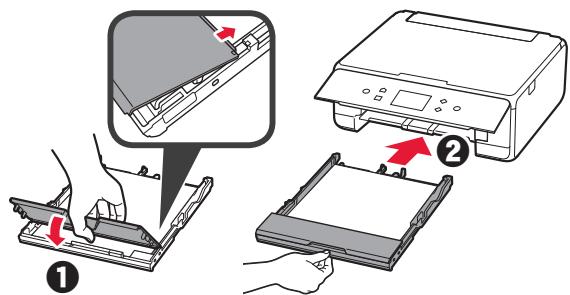
4 ① Προσαρμόστε ΤΟΚΑλυμμαΚασετας.
2 TtioehtnoTe tyn kaoetra.
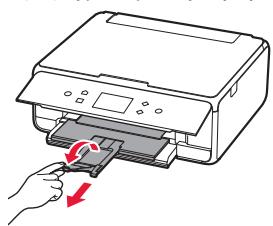
5 Tpaβnξτε ξεω τιθηκη εξόδού χαρτίου.
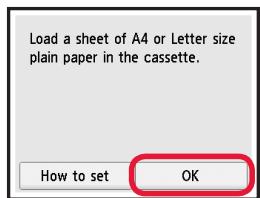
6 i e ta unvumata kai patnoTE OK.
7 Otav EKTUTWTeI to motiBo VIA TIV EUUpypaumn KEpaAnS EKTUTWOns, PAtnoTE Nai (Yes).
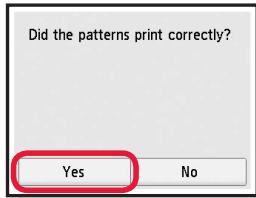
8 Akolouθηοτε τις Μθηγίες που εμφανίσονται στην oθόνη για να τοποθετήσετε το μοτίβο στην γυλίνη επιφάνεια σαρωσός.
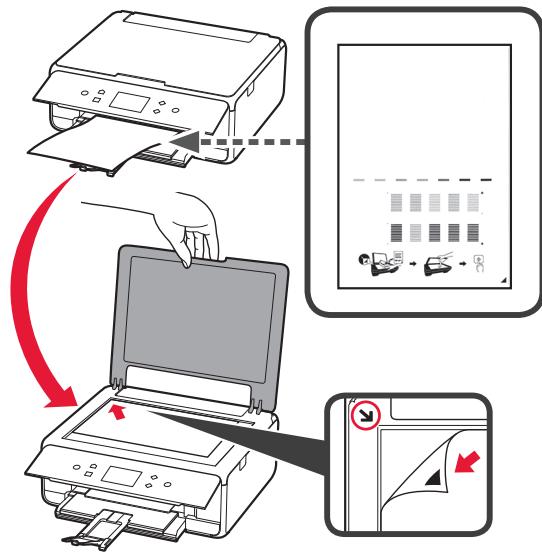
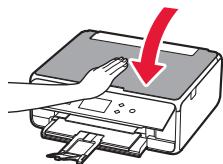
9 Kλείσε TO κάλμμα εγγράφων και, στη συνέχεια, ακολουθήσε τις οδηγίες τοῦ εμφανίσονται στην oθόνη γίαν τι πατήσετε OK.
10 Av εμφανιστείη ακόλουθη Θούνη, πατήσε OK.
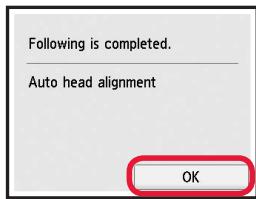
H eUthetapamion Tns Kepaans EKTUTWOns ExI Twpa oLoknpothei.
Eπιλογή μεθόδου σύνδεοης εKTUTIW
H 0 o TIOKIIe, avaloya Tov TpOIO TOU XPOIOTIOIETE TOV EKTUTWtN OAC. EtIAETe MIA e0oO ouvoEoC EKTUTWtN OUMPwva Tov TnapakATW tivaka. TnV aKoAouOtn TEPiYpaPn, ta smartphones KAI oi OUsOKeuec tablet TepiYpavovTai OUAAoyiKa wS smartphone.
| Xpńoŋ tou εKTUTWTη με συνδεδεμένο TOV UTLOAVIOTN η TO smartphone | Xpńoŋ tou εKTUTWTη χωpiç σύνδεση αλλων συσκειών | |
| Σύνδεση ασύρματου LAN (Wireless LAN connection) | Σύνδεση USB (USB connection) | Mny vívei σύνδεση (Do not connect) |
| Σύνδεση tou εKTUTWTη σTOV UTLOAVIOTN η TO smartphone σaç μέσω ασύρματου δρομολoyntN | KaλώDIO USB | |
| Σύνδεση tou εKTUTWTη σTOV UTLOAVIOTN η TO smartphone σaç απεuθείας χωpiç ασύρματου δρομολoyntN * | Παήσε Mny vívei σύνδεση (Do not connect) σπγ oθόνη επιλογής μεθόδου σύνδεση. H ρύθμιη éχει oλοκληρωθεί. | |
* ev uTopeite va ouvEoTe to smartphone oac oTo diaoktu aoupuata kata nV aleoan ouvoean tou ekTuWt nTo smartphone. E autnv Tnv TepiTTwAn evExetai va xpeoweite avaloya me tn ouubaon me tov npoxo ts unnpoeiaoc aC.
* Mttopouv va ouvδεθouv εως και 5 συοκεύς απευθείας στον εκτιπιωτή μέσω ouvδεαης ααιρματου LAN.
1 PntnoTe Tn meofo OuvoeosoukUTTWTn.
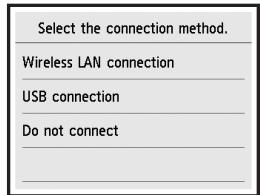
AkoouhnoTe TIG oynieG OTN V OboV yia va ouvexioTe Tn puOmuion.
Tia touc xphoTeC Tou ETEeEav SuVdEon USB (USB connection):
Mn ouvóéεTe to KaIwOIO USB éxpi va oac doθe i oxεtikn odnyia.
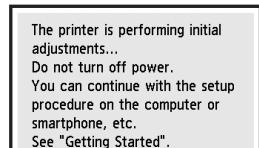
2 Av eμφavioTei n akóλouθoθóvn, TpoxωpnoTeσηv επóμενn σελδa.
Av Eπiλεξετ Σuvδση ασύρμαtou LAN (Wireless LAN connection):
2. ţúvδεση με ὄπολογιστή και Smartphone/Tablet
Av ouvéoetevov kai oTov uToLOyoiotn kai oTo smartphone oac, ouvóeTe Tov TPwTa με Tov uToLOyoiotn.
Iα va συνέσετε TOV εKTUTIWŋ μόvo ΟTO smartphone, αναρεξτε Θην ενόTητα «Σύνδεοη με Smartphone» Θη σελίδα 6.
Σύνδεση με Αντολογίοιπό
ATIaTeiai puOImn Tns ouVbEsOns yia kAe UToLoyoiotn.
Pioxwpnte ot npUoian atto To bna 1 yia kAe UToLoyoiotn.
Ta akoloutheta priipapovu Tc diaikaoiecs ia Windows ka Mac OS.
Av xpnaiouoieu utoloyoi nμe ietoupyik o uotnua δiaφopetikó aTo Windows n Mac OS, oTWC to Chrome OS, attoktnoTe pOoβaon oTo «http://canon.com/ijsetup» kai, otn ouvexia, akolouhnte Tc oNyieC otn diaoktuakn totoθεoiα tnc Canon via va puθmuiaete tv utoloyoiotn oac.
1 EtIaEeEv aTt aKolouoB bHmuata A n B yia va EkkivnoTe to apxio puOioeov.
A MacOS Windows
PpOaon OTn diaikTuakn TOnoTeia nC Canon
E TIIOKeepTeIe TN diakTuaknToTIOeOia Tc Canon TApakatw, KAI KAVTE KAIK OTO EYkataoan.

AkoalouhnoTe TIs oBnyieC sTnv oBovn yia va ouvexioeTe Tn puOmuion.
2 Av εμρανισει η ακόλουθη Θθόνη, καντε κλικ στο Αγη.
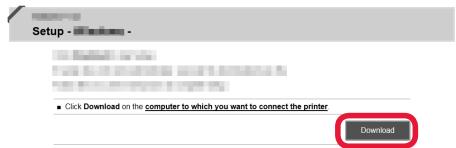
EKKIVnOTeTo v p o.
B Windows
Xpθon Tou CD εγκατασαης
1 ToToTeTnTo CD EYkataaOanC OTOV UToIoiyioTn.

'Otav xnpoiotoe Windows 10,Windows 8.1 n Windows 8:
KavTe KAIk OTo n OToNv EepEvyno apxeiw (File Explorer) Tou Bpioketai otyn ypaumn epyaaiw.
3 ETIaEgTe ATO to PC (This PC) n YToLooyiOtnc (Computer) Otnv apioTepn TIIeupa Tou TnpaOpou Tou Exei aoiEi.
4 KáVTE δΠλό κλικ ΚΤΟ εΙΚOVΙδΟ TÜU CD-ROM ΟΤη δεξία πλεύρα TÜU παραθύρου.
- Eáv εμφανιούν τα περίεχόμενα tou CD-ROM, καντε διπλό κλικ στο αρχείο MSETUP4.EXE.
2 KávTE KλIκ ΘTO Ekkivnon ρύθμiσης (Start Setup).
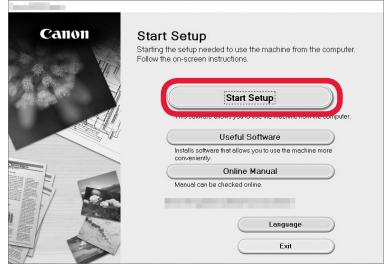
AkoouhnoTe TIG oynieG OTN Oovn yia va ouvexioeTe T n puOmuion.
Mtopeite va poxwpnoeTe otn puthetaon tou smartphone oac otn eoon twv bnatwv.
Σην ακόλουθη Μθόνη, καντε κλικ στο Μθηγίες (Instructions) γιαν τα προχωρήσετε στη ρύθμιση του smartphone σας.
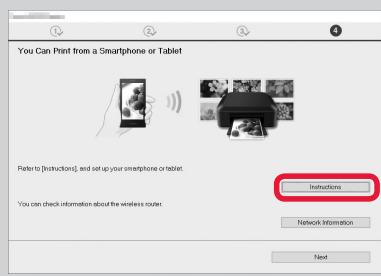
- Aváloya με TIC puθμiαεις Σας, Π παραπανω Θόνην Ενδέχεταιν μην εμφαviοτει. Σε autη Tŋν περιπτωση, avatρέξε τΟν ενότητα «Συνδεημ ε Smartphone» στη σελίδα 6 ὅταν ολοκληρωσετη Συνδεημ ε τον Uπολογισή σας.
3 Av eipavioTei n akolouOth oOvN, kAVTE KIAK OTO E\xo0oc (Exit).
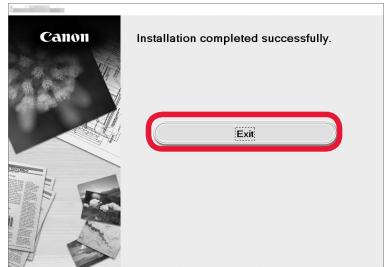
H ouvδεση με tov utloλoγισή σας éχει oλοκληρωθεί. Mπορείτεν α ΕKTUTIWOΕTE αΠό tov utloλoγισή σας.
Σύνδεση με Smartphone
Anateiata puθμian ts ouvδεanγia kαθε smartphone. PpoxwpnoTe σtn puθμion aTó to βnμa 1 yia kαθε smartphone.
Pnoetoupaia
- EvépyoTIOIŋoTe to Wi-Fi oTo smartphone oac.
- Av exeTe aoupuato opooIooyntn, ouvdeote to smartphone oac otov aoupuato opooIooyntn.
*Tia tic diabikaoiec, avatpeEte ota eYxepidia tou smartphone ka Tou aoupauot dpopooyntn n ETTIKoivwovnoTE pe Toukataaekuaotc touc.
1 Eykataaonto To loyiomuikó εφapouyns Canon PRINT Inkjet/SELPHY oTo smartphone oac.
iOS : Kávτε αναζήτηρη για "Canon PRINT" στο App Store. Android : Kávτε αναζήτηρη για "Canon PRINT" στο Google Pla
H aTOKtnte TpOaon OTn diaikTuakn ToToeoi Caon kavovtaC apwOn Tou KwoiKou QR.

2 Eλεγξτε ηην Θθόνn TOUT ΕKTUTTWTn.
H oθov θα σβησει, εavirus papyatotoinθεί καία ενέρεγεί για 10 λεπτά. Για va προβάλετε την oθόνι, πατήοτε ΘΟΙΟδύπιθε κουμις Στον πινακα λειουργίας (ΕΚΤΟς ατό το κουμις ON).
Av eipavioTe i akóloouθn oθovn: EπiεTe to Eikoviio kαtw apioTepa kai, ση Σuνεχει, προχωρnte σTo A n σTo B.
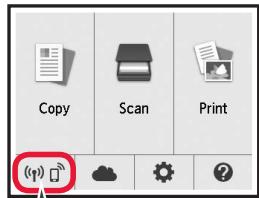
Euavicetai to akolouo Eikovidio. (Oektutwntc exei ouvodtheta eva idktuo.)

Nai
Av eipavioTei n akolouO n oEvn: TPOxwpnoTe OTO B.
Bεβaiωθeǐte οTi εμφανίζεται ηΠαρακάτω θόνη.
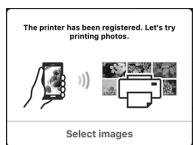
H ouvδεση με to smartphone σας ἐχει ολοκληρωθεί. Μπορείτεν α εKTUTWOSTE από to smartphone σας.
TIA VA EKTUTWOTE TPOTOYPAPIES, TOTTOETIOTE POTOVPAPIKo XaTI. AvatpeETe OTNV VOTNTA TOTTOETNQ FOOTVPAPIKO uapIOU O TNIeIb 8

Oi npakatw diaikaoie ts oikilouv avaloya to iOS n to Android. EIIAEsTe to aetoupyiko oac ouotma kai Tpoxwpnte otnv avtioixn diaikacia.
iOS
1 PntnoTe PuOioeic (Settings) oTnV APXIKH oOvN kai, oTn ouvexia, PntnoTe Canon_ij_XXXX oTc puOioeic Wi-Fi.


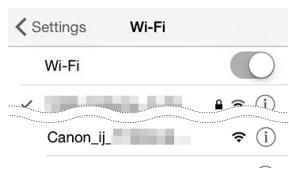
Av To Canon_ij_XXXX δεν εμφανιοί Ετη λιοῦ, avatρέξετε Επην ενότητα «Προετομασία Tou EKTUTWTŋ» TTAPAKATW γιανλεΙΤΟΥβει Ε EKTUTWTης KAI, ΕΤΟύνεχει, εΤΑναλαβετο Εβήμα 1.
2 PntnoTe To EYkATEoTnEvo loyioMIOK eapauOyns OaC.
3 Akoloutheta TIG oyniyc otnv ofoyn ia va kataxwpnoTe TOV EKTUTIWt.
Akooutheta Tc obnyies otyn oboyn yia va ouvexioete tn puohm.
Av etiieEe Auto Select Conn.Method
(recommended) otyn ofoyn etiiovns meoobou ouvoan, n katalnnn meooboc ouvoancs
etiEvetai autouata avaloya e to tepiaalov oc.
4 Bebaiwoeite oti epaivcetai n papakatw ofoyn.
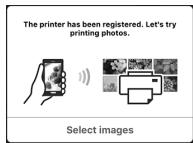
H ouvδεση με to smartphone σας ἐχει ολοκληρωθεί. Mπορείτεν α εKTUTWOSTE από to smartphone σας.
Tia va EKTUTIWaETe φwTOypaipieC, TOTIOETnOte φwTOypaipko xapTi. AvatpeEe STNv EvOTnTa «TToTbETnOan φwTOypaikou xapTioU» OTN Σελiδa 8.
Ppoetoiαoia Tou EKTUTWTH
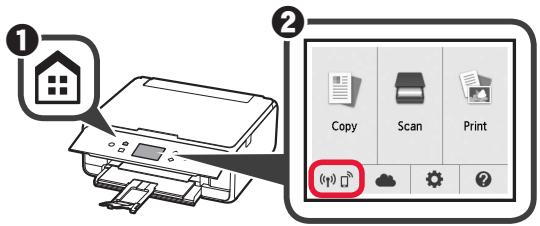
1 PlatnoTe TO KOUPTI EIOAOs (HOME) OTOV EKTUTIWt.
2 PataoTo Eikovidio Otnv KAtw apiotepn ywvia TNS APXIKHs oOvns.
Android
1 PatnoTe To EykateoTnevo loyiauKó εφapouyns oac.
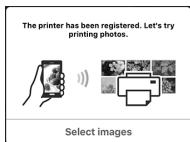
2 Akolouθησε TIC οδγες Στην Θθόνη γιαν καταχρήσετε TOV ἐKTUTIWΤ.
Av to mnuva «Printer is not registered. Perform printer setup?» ev evarotei,avatpeTe OTnv evotnta «Piopoiaoia Tou EKTUTWtn » Tapaakatw yia va aeitoupyneoi o EKTUTWtnc kai TepiieveTe liyo mexi va evarotei eva mnuva.
AkoouhnoTe Tc obnyieC OTN v oov yia va ouvexioeTe tn puoiion. H katalnnm eOoos uovoeonctiIeYetai avolay a To TTepiaalov aC.
3 Beβaɪwθeɪte ətɪ εμφavciετaɪ nɪpapakatw oθóvŋ.
3 PntnoTe Nai (Yes) n Oxi (No).
4 Παπησεν Puθμισεις LAN (LAN settings) > Ασύρματο LAN (Wireless LAN) > Púθμιση ασύρματου LAN (Wireless LAN setup) > Eúkoλη ασύρμ. σύνδεση (Easy wireless connect).
5 PatnoTe Nai (Yes).
6 ETIOTpeTE OTN LEIToupyia tou smartphone oac.
ToTOnTeTnOg WToypaQkoXaPtiou
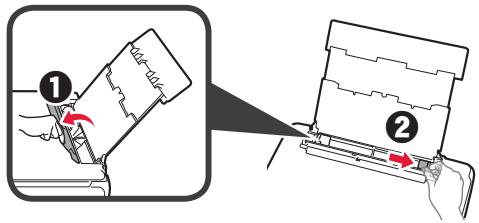
TToTeHToEeTne Toypaipko xapri Otnv TioW thKn.
1 AvoiTe TO kαλuμμa πiω θικης και τραβήξτε ἀξω TnV UTTOθπiŋχ αρτίου.
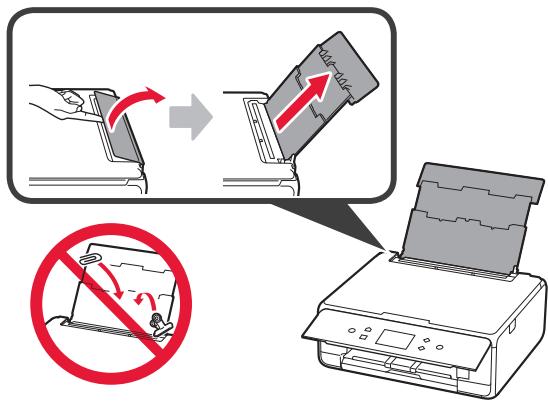
2 AvoiEToKaIumuaUTOooxHcTpooOooiaC.
2 SupeTe TO 0eIio oNHyo xapTIOU eOwTO Tepua.
3 ① TToTtEtnoTe PAnA UAA WTOYpApikoU XapTIOU E TnV PLEUPa EKTUTIWOns OTPaUMEvN TPOCS TA TAVW.
2 Suplete Tov o oy yo xaptioyia va tov eUuypauiote tyn PAAivn PLEupa Tns OtoiacTwv xaptiw.
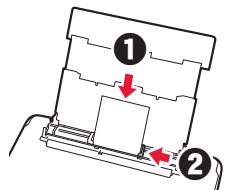
4 Kλείστε Το καλιμμα ὄποδoxής τροφοδoσίας. Διαβάσε Το μύνιμα στην Θόθουν του εKTUTIWŋ και καταχωρόσε Πης πληροφορίες του υαρτίου.
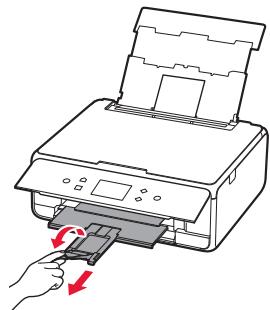
5 Tpaβnξτε ξg wtn θηκη εξδδou xαρτiou.
AvTIypαφή φωΤΟΥραφιών
MTopeite va oapwOeTe Tnv EKTUTWuevN wtoypaia kai va Tnv EKTUTWoeTe. MTopeite eTions va oapwOeTe TOnAeC
WTOypaiec kai va Tc EKTUTWoeTe TAutoxpova.
1 Bebaiwtheta oEKTUTWtnc exeTtce Aetoupyia.
2 ToTIOeTIHOte TIOAA UAA wTOypaIKO xapTIOU.
3 PntnoTe AvIpypaHn (Copy) 0tnv APXIKH ofoyn.
4 MTeaΦepeTe TO TEPiExóμevo Tns oθóvns kai TATnOte AvTIypaΦn φwToyp. (Photo copy).
5 i e ta unvupata kai patnoTE OK.
6 AkoLouθηοτε TIG Μθηγες ΠΟΥαραίζονται Θην Θθόνη για να τοποθετήσετε Θυ εKTUTIWμένη φωτούραφία σηŋ γυλινη εΤΙφάνεια σάρωός και, Θη Συέχεια, πατήσε OK.
Otau oloknpw0e i npapwn, epaaviotai n 0ovn EpiEbaownspuoioeWkTuTwns.
7 Kaθopiote TIG puθμioεiε kETUπwσns OTWCS attaɪteɪtai.
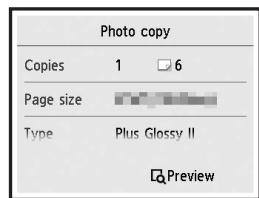
8 Παπησετο kouμπι Xpωμα (Color) για ἐγχρωμη αντιγραφή.
PntnoTe To koupti Maupo (Black) yia ovoxpwun avtiypapn.