
TS 6050 - Stampante multifunzione a getto d'inchiostro CANON - Manuale utente e istruzioni gratuiti
Trova gratuitamente il manuale del dispositivo TS 6050 CANON in formato PDF.



| Tipo di prodotto | Stampante multifunzione a getto d'inchiostro |
| Marca | Canon |
| Modello | PIXMA TS 6050 |
| Dimensioni (L x P x A) | 416 x 363 x 159 mm (senza vassoi) |
| Peso | Circa 6,7 kg |
| Alimentazione | 100-240 V CA, 50/60 Hz |
| Funzioni principali | Stampa, copia, scansione |
| Connessione wireless | Wi-Fi integrato (802.11 b/g/n) |
| Connessione cablata | USB 2.0 Hi-Speed |
| Formati carta supportati | A4, A5, B5, Lettera, Buste, Carta fotografica 10x15 cm |
| Capacità carta (ingresso) | Cassetto: 100 fogli (carta comune), Vassoio posteriore: 1 foglio (carta fotografica) |
| Cartucce d'inchiostro | PG-540 (nero), CL-541 (colore) o PG-540XL/CL-541XL (alta capacità) |
| Risoluzione di stampa massima | 4800 x 1200 ppp |
| Velocità di stampa (doc. A4) | Circa 11 ipm (nero), 6 ipm (colore) |
| Scansione | Scansione su vetro, risoluzione ottica 1200 x 2400 ppp |
| Copia | Fino a 99 copie, riduzione/ingrandimento 25-400% |
| Schermo tattile | Schermo LCD a colori 4,3 cm (1,7 pollici) |
| Manutenzione e pulizia | Pulizia delle teste di stampa tramite menu della stampante, allineamento automatico |
| Sicurezza | Spegnimento automatico configurabile, protezione tramite codice PIN per le impostazioni |
| Ricambi e riparabilità | Cartucce d'inchiostro sostituibili dall'utente, testina di stampa integrata nelle cartucce |
| Informazioni generali | Compatibilità Windows, macOS, iOS, Android. Applicazione Canon PRINT |
Domande frequenti - TS 6050 CANON
Domande degli utenti su TS 6050 CANON
0 domanda su questo apparecchio. Rispondi a quelle che conosci o fai la tua.
Fai una nuova domanda su questo apparecchio
Scarica le istruzioni per il tuo Stampante multifunzione a getto d'inchiostro in formato PDF gratuitamente! Trova il tuo manuale TS 6050 - CANON e riprendi in mano il tuo dispositivo elettronico. In questa pagina sono pubblicati tutti i documenti necessari per l'utilizzo del tuo dispositivo. TS 6050 del marchio CANON.
MANUALE UTENTE TS 6050 CANON
Installation della stampante. pagina 1
Instalando a impressora . pagina 1
L'imprimante lance l'impression.
1. Installazione della stampante
Per la procedura con l'icona , è possible guardare i tutorial video per l'installazione della stampante eseguendo l'accesso al seguente URL o eseguendo la scansione dei codici QR.

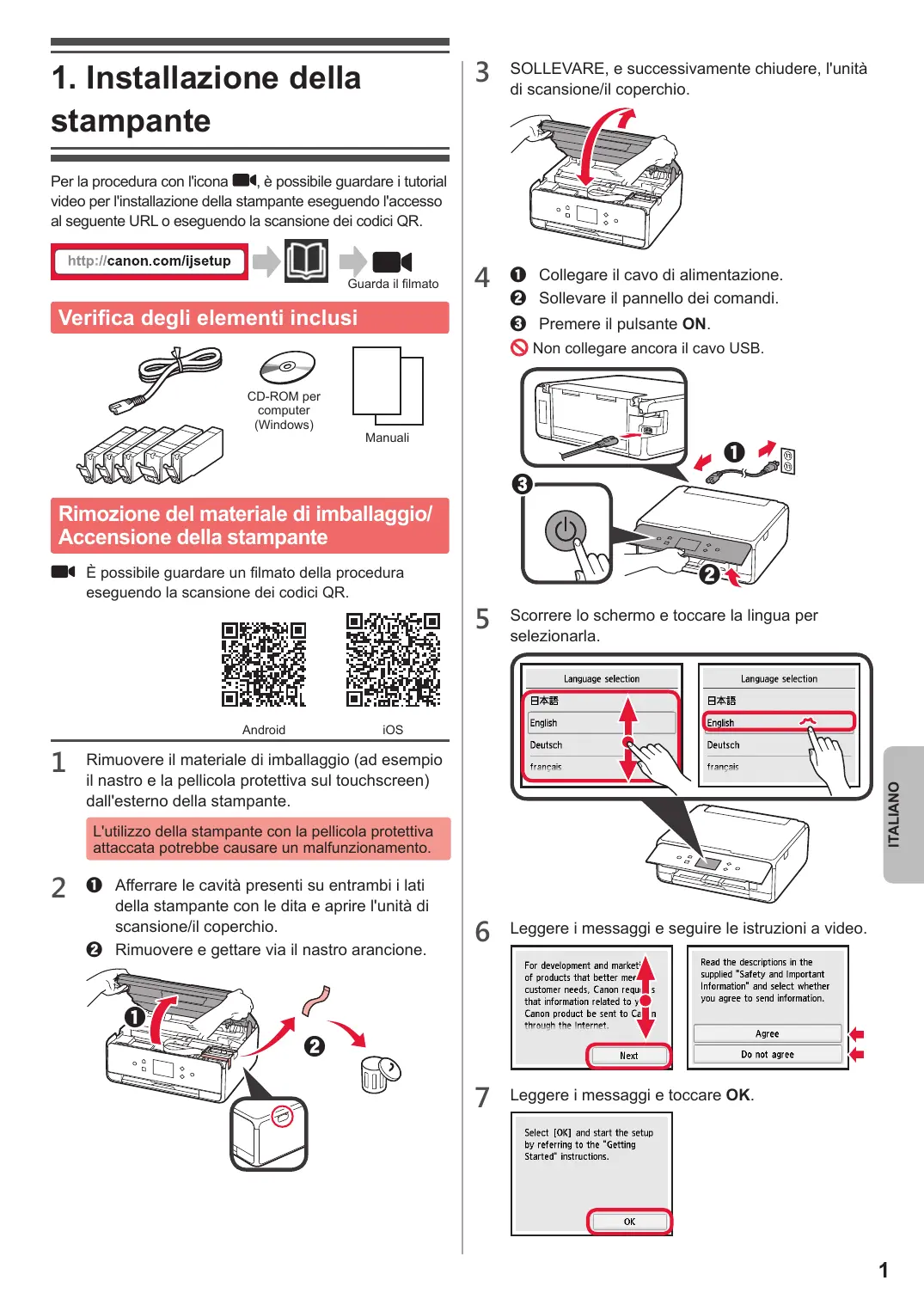
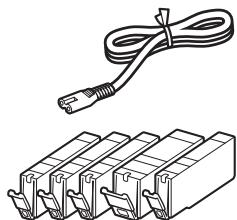
Verifica degli elementi inclusi

Rimozione del materiale di imballaggio/ Accensione della stampante
possiblereguardareunfilmato della procedura eseguendo la scansionede codici QR.

Android
iOS
1 Rimuovere il materiale di imballaggio (ad esempio il nastro e la pellicola protettiva sul touchscreen) dall'esterno della stampante.
L'utilizzo della stampante con la pellicola protettiva attaccata potrebbe causare un malfunzionamento.
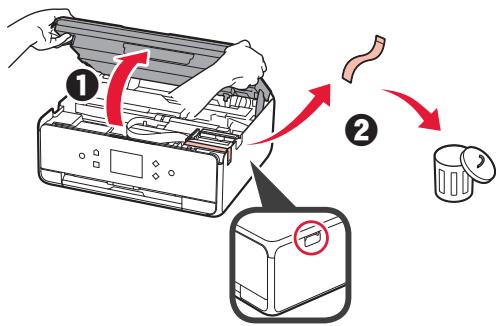
2 ① Afferrare le cavità presenti su entrambi i lati della stampante con le dita e aprire l'unità di scansione/il coperchio.
Rimuovere e gettare via il nastro arancione.
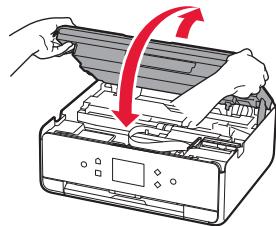
3 SOLLEVARE, e successivement chiudere, l'unità di scansion/il coperchio.
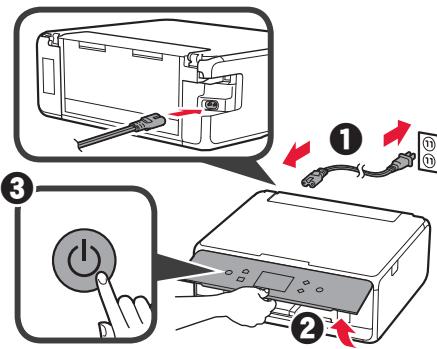
4 ① Collegare il cavo di alimentazione.
2 Sollevare il pannello dei comandi.
3 Premere il pulsante ON.
Non collegare ancorta il cavo USB.
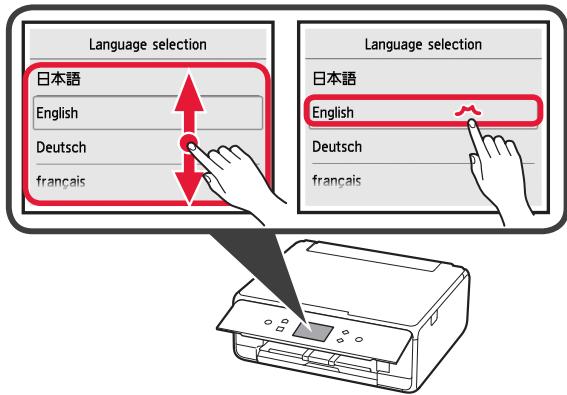
5 Scorrere lo schermo e toccare la lingua per selezionaria.
6 Leggere i messaggi e seguire le istruzioni a video.
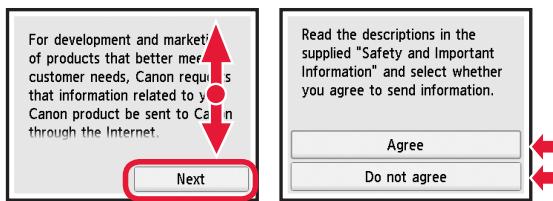
7 Leggere i messaggi e toccare OK.
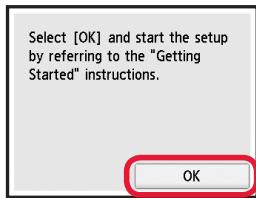
Installazione del serbatoio d'inchiostro
possibl e guardare un filmato della procedura eseguendo la scansione dei codici QR.

Android

iOS
1 Apriere l'unità di scansion/il coperchio.
Non toccare il supporto della testina di stampa (A) finché non si ferma.
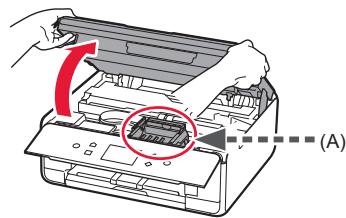
2 ① Rimuovere il nastro arancione.
Rimuovere I'involucro di protezione.
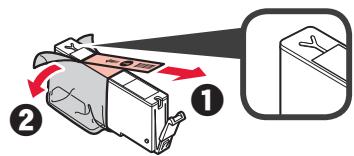
Rimuovere completeness il nastro arancione.
3 Afferrare il coperchietto arancione con il dito per rimuoverlo DELICATAMENTE.
(A) Non premere i due lati del serbatoio d'inchiostro quando il foro dell'aria a forma di Y è bloccato.
(B) Non toccare.
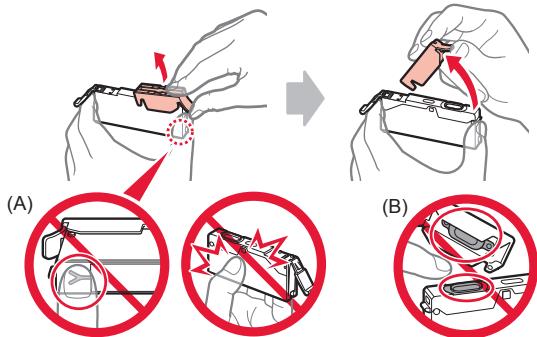
4 Inserire il serbatoio d'inchiostro nel supporto della testina di stampa e spingerlo fermamente finché non scatta in posizione.
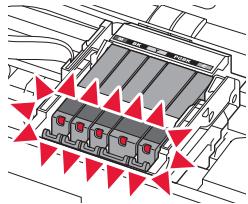
Dopo che la spia si è accesa, installare il successivo serbatoio d'inchiostro.
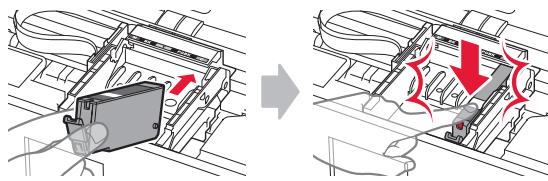
5 Verificare che tutte le spie siano accese.
6 SOLLEVARE, e successivement chiudere, l'unità di scansion/il coperchio.
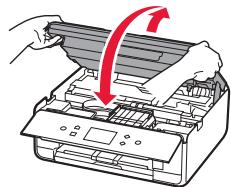
Se viene visualizzato un messaggio di erre, assicurarsi che i serbatoi d'inchiostro siano installati correttamente.
Caricamento della carta/ Allineamento della testina di stampa
possibl e guardare un filmato della procedura eseguando la scansione dei codici QR.

Android
iOS
Per ottener i migliori risultati, stampare un motivo per l'allineamento della testina di stampa ed eseguirne la scansione.
1 Estrarre il cassetto.
Rimuovere il coperchio del cassetto.
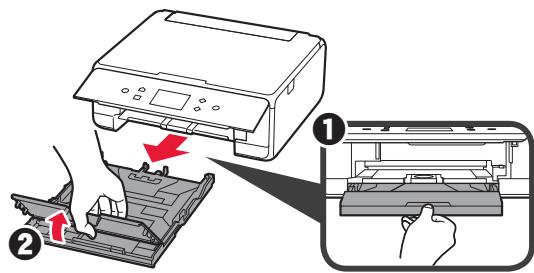
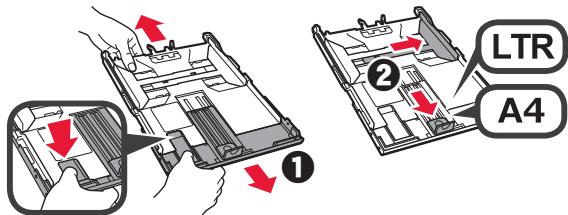
2 ① Estrarre il cassetto in avanti perché si preme il blocco sul cassetto.
Aprire le guide della carta, quando allineare la guida anteriore con il segno LTR o A4.
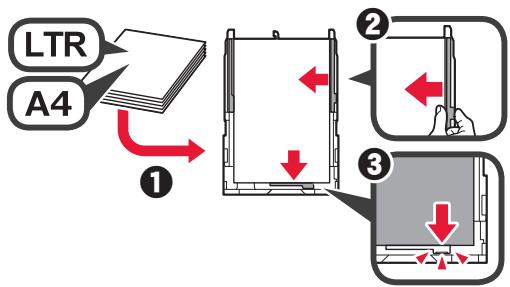
3 1 Caricare diversi fogli di carta normale con il lato di stampa rivolto verso il basso.
Far scorrere la guida della carta di destra per allinearla con il lato della pila di carta.
3 Allineare la pila di carta con la guida della carta anteriore.
4 1 Posizione are il coperchio del cassetto.
2 Inserire il cassetto.
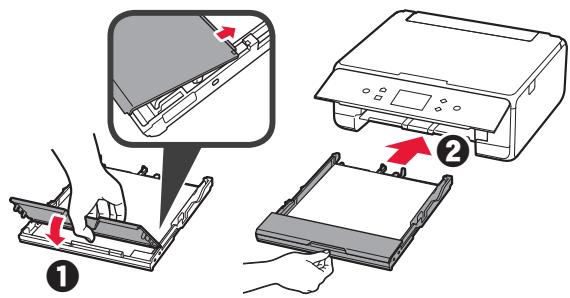
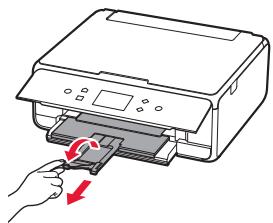
5 Estrarre il vassoio di uscita della carta.
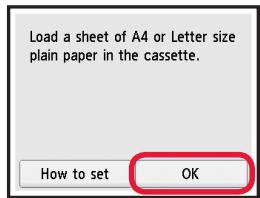
6 Leggere i messaggi e toccare OK.
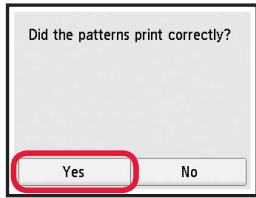
7 Quando il motivo per l'allineamento della testina di stampa viene stampato, toccare Si (Yes).
8 Seguire le istruzioni a video per caricare il motivo sul piano digettura in vetro.
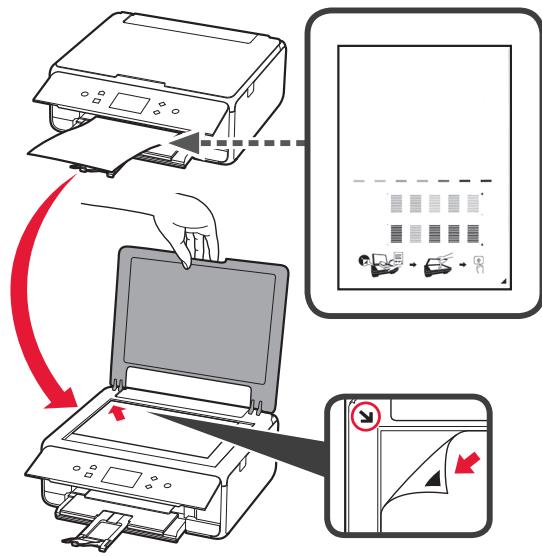
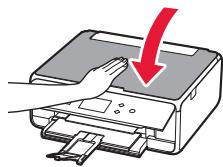
9 Chiudere il coperchio dei documenti, quandiseguire le istruzioni a video per toccare OK.
10 Se viene visualizzata questa schermata, toccare OK.
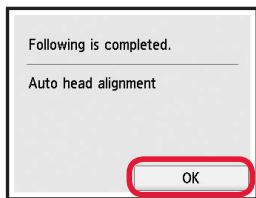
L'allineamento della testina di stampa è ora completato.
Selezione di un tipo di connessione della stampante
Il metod di connessione varia in base al modo in cui si utilizza la stampante. Selezionare un metod di connessione della stampante facendo riferimento alla tabella riportata di seguito. Nella seguente descrizione, i dispositivi smartphone e tablet sono indicati collettivamente come smartphone.
| Utilizzato della stampante con il computer o lo smartphone connesso | Utilizzo della stampante sono collegarla ad altri dispositivi | |
| Connessione LAN wireless (Wireless LAN connection) | Connessione USB (USB connection) | Non connettere (Do not connect) |
| Connessione della stampante al computer o allo smartphonetramite un router wireless | ||
| Connessione della stampante al computer o allo smartphone direttamente perché un router wireless * | cavo USB | Toccare Non connettere (Do not connect) nella schermata di selezione del tipo di connessione. L'impostazione è ora completata. |
- Potrebbe non essere possibile connettere lo smartphone a Internet in modalità wireless quando la stampante è connessa direttamente allo smartphone. In tal caso, a seconda del contratto stipulato con il fornitore di servizi potrebbe essere addebitato un costo.
- É possible connettere un massimo di 5 periferiche alla stampante direttamente tramite connessione LAN wireless.
1 Toccare il metod di connessione della stampante.
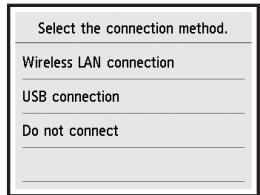
Seguire le istruzioni a video per procedere con l'impostazione.
Per gli utenti che selezionano Connessione USB (USB connection):
Non collegare un cavo USB finché non viene richiesto di farlo.
2 Se viene visualizzata la seguente schermata, procedere alla pagina successiva.
Se si selezione Connessione LAN wireless (Wireless LAN connection):
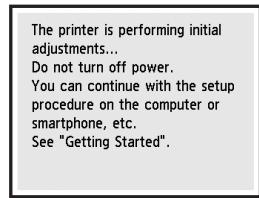
Se si selezione Connessione USB (USB connection):
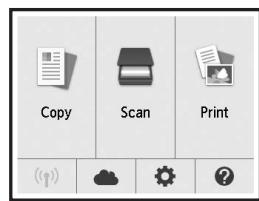
2. Connessione con computer e smartphone/tablet
Se si intende connettere la stampante sua al computer che allo smartphone, connetterla innanzitutto al computer.
Per connettere la stampante solo allo smartphone,fare riferimento alla sezione "Connessione tramite smartphone" a pagina 6.
Connessione tramite computer
É necessario impostare la connessione per ciasmún computer.
Procedere con l'impostazione dal passo 1 per ciasmún computer.
Di seguito sono descripte le procedure per Windows e Mac OS.
Se si utilizes un computer diverso da Windows o Mac OS come Chrome OS, accedere a "http://canon.com/ijsetup", quando seguire le istruzioni sul site Web di Canon per configurare il computer.
1 Selezionare uno dei seguenti passaggi A o B per avviare il file di configurazione.
A MacOS Windows
Accesso al址 Web di Canon
1 Visitare il site Web di Canon riportato di seguito e fareciesu Impostazione.

Seguire le istruzioni a video per procedere con l'impostazione.
Se viene visualizzata esta schermata, fare cli su Scarica.
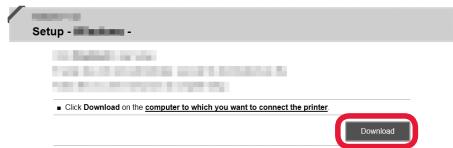
3 Avviare il file scaricato.
B Windows
Utilizzato del CD di impostazione
Inserire il CD di impostazione nel computer.

Quando si utilizes Windows 10, Windows 8.1 o Windows 8:
2 Fare cliq su o File Explorer sulla barra delle applicazioni.
3 Selezionare Questo PC (This PC) o Computer sul lato sinistro della finestra visualizzata.
4 Fare doppio cli c sull'icona del CD-ROM sul lato destro della finestra.
- Seiene visualizzato il contento del CD-ROM,fare doppio cli su MSETUP4.EXE.
2 Fare clc su Avvia impostazione (Start Setup).
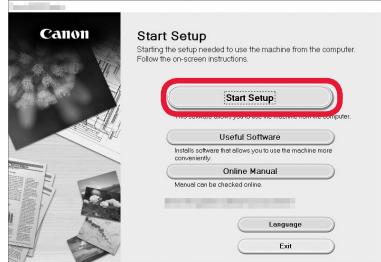
Seguire le istruzioni a video per procedere con l'impostazione.
È possibile impostare lo smartphone a metà della procedura.
Nella seguente schermata fare cli sc u Istruzioni (Instructions) per procedere con l'impostazione dello smartphone.
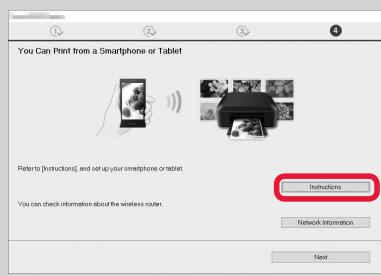
- A seconda delle impostazioni, la schermata sulla potrebbe non essere visualizzata. In tal caso,fare riferimento alla sezione "Connessione tramite smartphone" a pagina 6 dopo aver completato la connessione al computer.
3 Se viene visualizzata esta schermata, fare click su Esci (Exit).
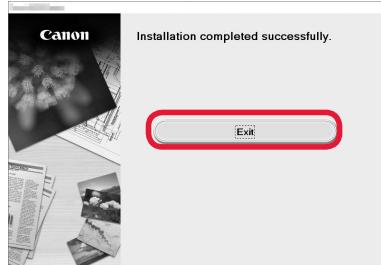
La connessione con il computer è ora completata. É possible stampare dal computer.
Connessione tramite smartphone
E necessario impostare la connessione per anni smartphone. Procedere con l'impostazione dal passo 1 per ciascuno smartphone.
Preparazione
- Attivare il Wi-Fi sullo smartphone.
- Se si dispone di un router wireless, connettere lo smartphone al router wireless.
- Per informazioni sul funzionamento, fare riferimento ai manuali dello smartphone e del router wireless o contattare i rispetti produttori.
1 Installare il software dell'applicazione Canon PRINT Inkjet/SELPHY dello smartphone.
iOS : cercare "Canon PRINT" in App Store. Android : cercare "Canon PRINT" in Google Play.
In alternatively, acceder e al site Web di Canon eseguendo la scansione del codice QR.

2 Controllare il display sulla stampante.
Lo schermo si spegne quando non viene eseguita alcuna operazione per 10 minuti. Premere uno dei pulsanti sul pannello dei comandi (tranne il pulsante ON) per visualizzare lo schermo.
- Seiene visualizzata la segunte schermata: Controllare l'icona in basso a sinistra e procedere con A o B.
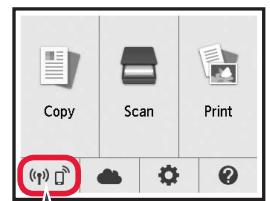
Viene visualizzata la segunte icona. (La stampante è connessa a una rete.)

Si
- Se viene visualizzata la seguente schermata: Procedere con B.
Se viene visualizzato (fx^) , la stampante non può comunicare tramite connessione LAN wireless. Per informazioni dettagliate, accedere a "http://canon.com/ ijsetup" e videere Domande frequenti.
A iOS Android
Toccare il software dell'applicazione installata.
Seguire le istruzioni a video per registrar la stampante.
3 Accertarsi che venga visualizzata la schermata seguente.
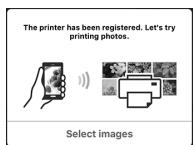
La connessione con lo smartphone è ora completata. É possibile stampare dallo smartphone.
Per stampare Foto, caricare carta fotografica. Fare riferimento alla sezione "Caricamento di carta fotografica" a pagina 8.

Le procedure riportate di seguito variano a seconda se il systeme operativo è iOS o Android. Selezionare ilsysteme operativo in uso e continuare con la procedura appropriata.
iOS
Toccare Impostazioni (Settings) nella schermata HOME, quindi toccare Canon_ij_XXXXIe delle impostazioni Wi-Fi.
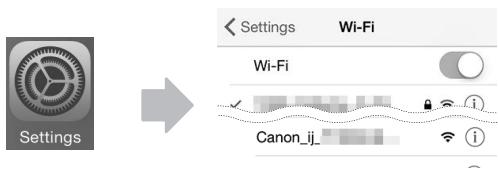
Se Canon_ij_XXXX non appeare nell'elenco, vedere "Preparazione della stampante" di seguito per utilizzare la stampante e ripetere il passo 1.
2 Toccare il software dell'applicazione installata.
3Seguire le struzioni a video per registrar la stampante.
Seguire le istruzioni a video per procedere con l'impostazione.
Se si selezione Selez. auto. met. di conn. (consigliata) (Auto Select Conn. Method (recommended)) nella schermata di selezione del metodo di connessione, il metodo di connessione appropriato essere selezionato automaticamente a seconda dell'ambiente.
4 Accertarsi che venga visualizzata la schermata seguente.
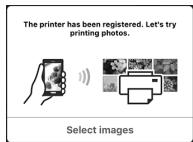
La connessione con lo smartphone è ora completata. É possibile stampare dallo smartphone.
Per stampare foto, caricare carta fotografica. Fare riferimento alla sezione "Caricamento di carta fotografica" a pagna 8.
Preparazione della stampante
Premere il pulsante HOME sulla stampante.
Toccare l'icona nella parte inferiore sinistra della schermata HOME.
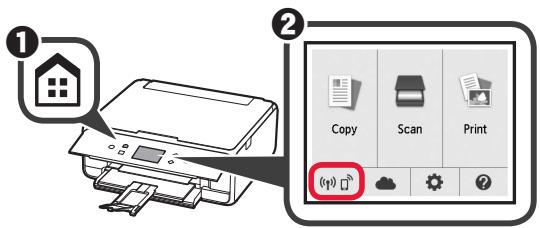
Android
1 Toccare il software dell'applicazione installata.
2 Seguire le istruzioni a video per registrar la stampante.
Se un messaggio indicate "Stampante non registrata. Eseguire l'impostazione stampante? (Printer is not registered. Perform printer setup?)" non viene visualizzato, videere "Preparazione della stampante" di seguito per utilizzare la stampante e attendere finché non viene visualizzato un messaggio.
Seguire le istruzioni a video per procedere con l'impostazione.
Il metod di connessione appropriato viene selezionato in base al proprio ambiente operativo.
3 Accertarsi che venga visualizzata la schermata seguente.
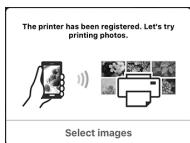
alla sezione "Caricamento di carta fotografica" a pagina 8.
3 Toccare Si (Yes) o No.
Toccare Impostaz. LAN (LAN settings) > LAN wireless (Wireless LAN) > Impostazione LAN wireless (Wireless LAN setup) > Connessione w. less facile (Easy wireless connect).
5 Toccare Si (Yes).
Riprendere le operazioni sullo smartphone.
Caricamento di carta fotografica
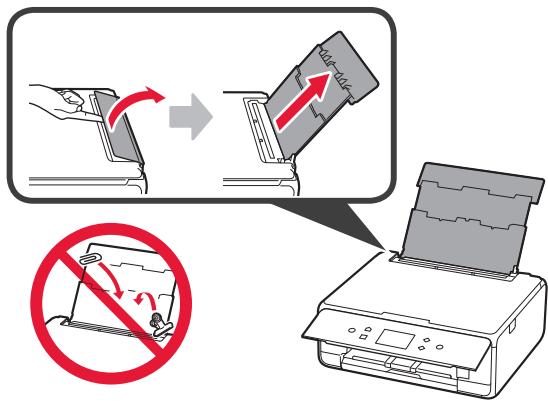
Caricare la carta fotografica nel vassoio posteriore.
1 Aprire il coperchio del vassoio posteriore ed estrarre il supporto per la carta.
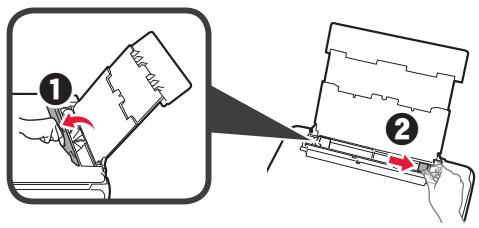
2 Aprire il coperchio dell'alimentatore manuale.
2 Far scorrere la guida della carta di destra fino all'estremità.
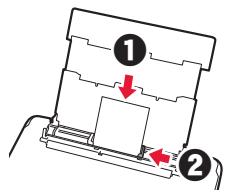
3 1 Caricare diversi fogli di carta fotografica con il lato di stampa rivolto verso l'alto.
Far scorrere la guida della carta di destra per alllineara con il lato della pila di carta.
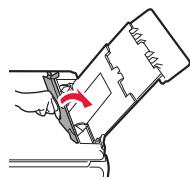
4 Chiudere il coperchio dell'alimentatore manuale. Leggere il messaggio sullo schermo della stampante e registrarare le informazioni della carta caricata.
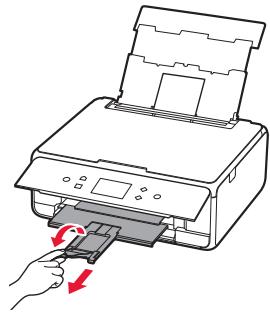
5 Estrarre il vassoio di uscita della carta.
Copia di Foto
É possible eseguire la scansion della foto stampata e stamparla. Éanche possibile eseguire la scansion di diverse foto e stamparle contemporaneamente.
1 Assicurarsi che la stampante sia accesa.
2 Caricare diversi fogli di carta fotografica.
3 Toccare Copia (Copy) sulla schermata HOME.
4 Trascinare la schermata e toccare Copia Foto (Photo copy).
5 Leggere i messaggi e toccare OK.
6 Seguire le istruzioni a video per caricare la foto stampata sul piano digettura in vetro, quando toccare OK.
Quando la scansion è completeness, viene visualizzata la schermata di conferma delle impostazioni di stampa.
7 Specificare le impostazioni di stampa in base alle esigenze.
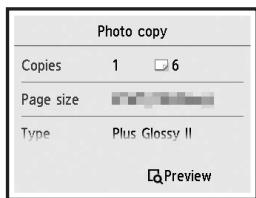
8 Premere il pulsante Colore (Color) per la copia a colori.
Premere il pulsante Nero (Black) per la copia monocromatica.
La stampante inizia a stampare.
1. Instalando a impressora
Visitare il sito Web
Acceda al sitio web
Gà till webbplatsen
Besøg webstedet
Leggere il Manuale online