
TS 6050 - Blekk multifunksjonsskriver CANON - Gratis bruksanvisning og manual
Finn enhetens veiledning gratis TS 6050 CANON i PDF-format.

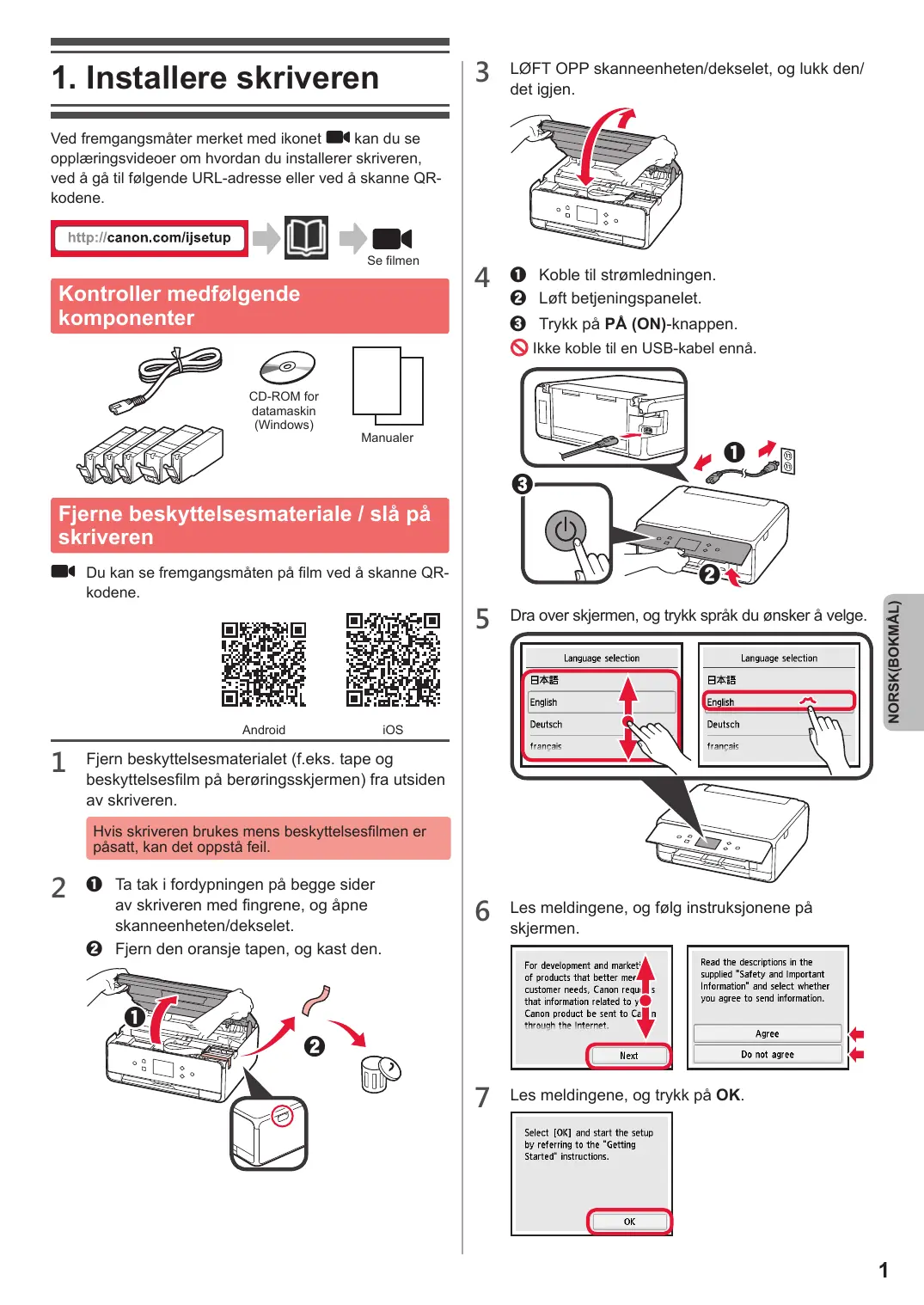


| Produkttype | Multifunksjons skriver med blekk |
| Merke | Canon |
| Modell | PIXMA TS 6050 |
| Dimensjoner (L x B x H) | 416 x 363 x 159 mm (uten papirskuffer) |
| Vekt | Omtrent 6,7 kg |
| Strømforsyning | 100-240 V AC, 50/60 Hz |
| Hovedfunksjoner | Utskrift, kopiering, skanning |
| Trådløs tilkobling | Innebygd Wi-Fi (802.11 b/g/n) |
| Kablet tilkobling | USB 2.0 Hi-Speed |
| Støttede papirformater | A4, A5, B5, Letter, Konvolutter, Fotopapir 10x15 cm |
| Papirkapasitet (innmating) | Kassett: 100 ark (vanlig papir), Bakre skuff: 1 ark (fotopapir) |
| Blekkpatroner | PG-540 (svart), CL-541 (farge) eller PG-540XL/CL-541XL (høy kapasitet) |
| Maksimal utskriftsoppløsning | 4800 x 1200 dpi |
| Utskriftsspeed (A4-dokument) | Omtrent 11 ipm (svart), 6 ipm (farge) |
| Skanning | Flatbed-skanning, optisk oppløsning 1200 x 2400 dpi |
| Kopiering | Flere kopier opptil 99, reduksjon/forstørrelse 25-400% |
| Berøringsskjerm | Farge-LCD-skjerm 4,3 cm (1,7 tommer) |
| Vedlikehold og rengjøring | Rengjøring av skrivehoder via skrivermenyen, automatisk justering |
| Sikkerhet | Konfigurerbar automatisk avstenging, PIN-kodebeskyttelse for innstillinger |
| Reservedeler og reparerbarhet | Brukerutskiftbare blekkpatroner, skrivehode integrert i patronene |
| Generell informasjon | Kompatibilitet Windows, macOS, iOS, Android. Canon PRINT-app |
Ofte stilte spørsmål - TS 6050 CANON
Brukerspørsmål om TS 6050 CANON
0 spørsmål om dette apparatet. Svar på dem du kjenner, eller still ditt eget.
Still et nytt spørsmål om dette apparatet
Last ned instruksjonene for din Blekk multifunksjonsskriver i PDF-format gratis! Finn veiledningen din TS 6050 - CANON og ta den elektroniske enheten tilbake i hendene. På denne siden er alle dokumenter som er nødvendige for bruken av enheten din publisert. TS 6050 av merket CANON.
BRUKSANVISNING TS 6050 CANON
Tilslutning med computer og smartphone/tablet.. side5
5 Dra ut utmatningsfacket.
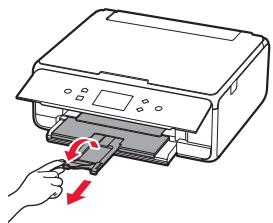
Fyll bara på fotopapper i det bakre facet.
5 Dra ut utmatningsfacket.
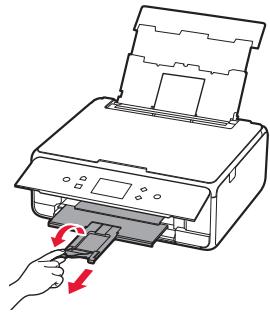
Kopiera foton
Kontroller medfølgendekomponenter
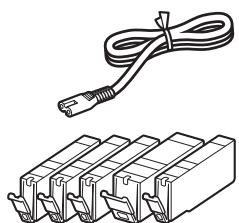

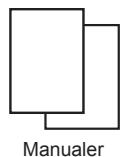
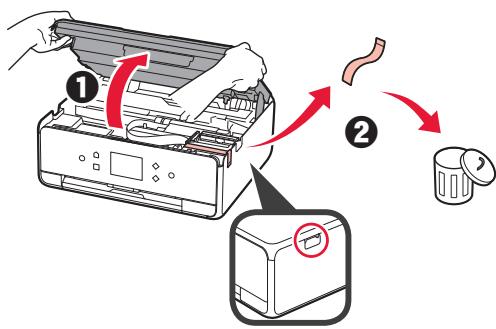
Fjerne beskyttelsesmaterialie / slå på skriveren
1 Fjern besykttelsesematerialet (f.eks. tape og besykttelsefasilm på berøringsskjermen) fra utsiden av skriveren.
Hvis skriveren brukes mens beskyttesesfilmen er pásatt, kan det oppstā feil.
2 Ta tak i fordypningen på begge sider av skriveren med fingrene, og apne skanneenheten/dekselet.
Fjern den oransje tapen, og kast den.
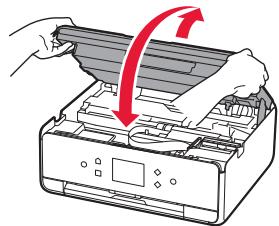
3 LØFT OPP skanneenheten/dekselet, og lukk den/ det igjen.
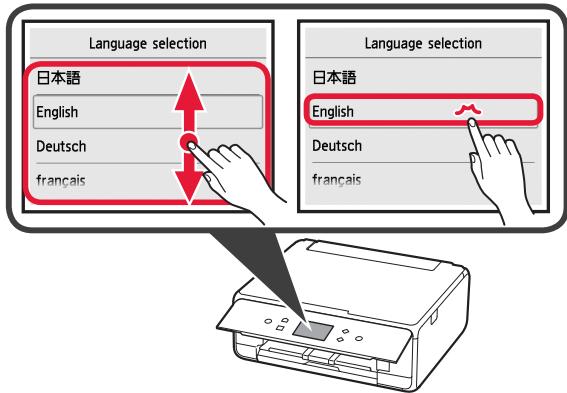
5 Dra over skjermen, og trykk sprak du ønsker a velge.
6 Les meldingene, og følg instruksjonene paskjermen.
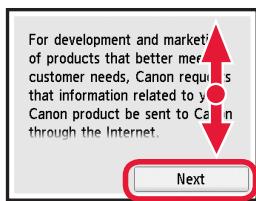
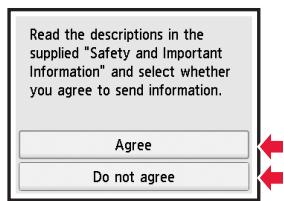
7 Les meldingene, og trykk pa OK.
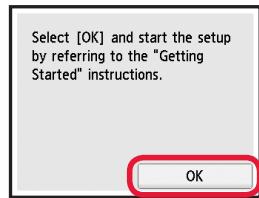
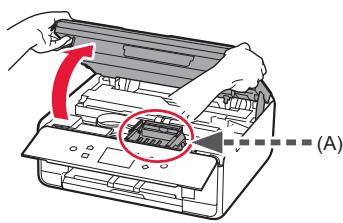
Installere blekktanken
Ikke rør skrivehodeholderen (A) før den stanser av seg selv.
2 Fjern den oransje tapen.
Fjern all oransje tape.
3 Ta tak i det oransje lokket, og fjern det FORSIKTIG.
(A) Ikke trykk på begge sider av blekktanken mens det Y-formede luftehullet er blokkert.
(B) Ikke rør.
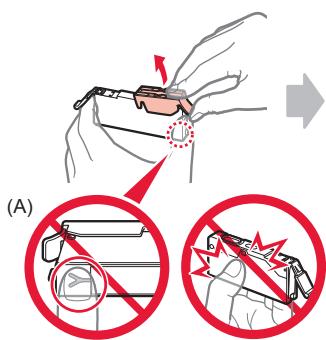
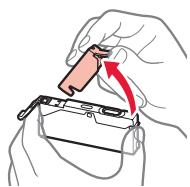
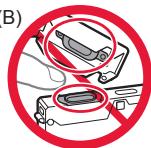
(B)
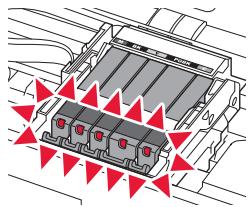
4 Sett blekktanken inn i skrivehodeholderen, og skyv den bestemt ned til den klikker pa plass.
Nár lampen begyinner á lyse, installerer du;neste blekktank.
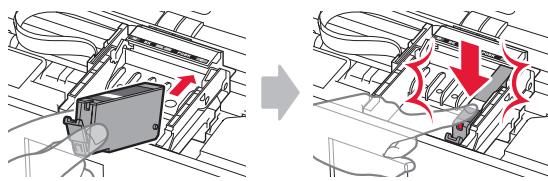
5 Kontroller at alle lampene lyser.
6 LØFT OPP skanneenheten/dekselet, og lukk den/ det igjen.
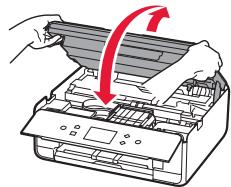
Hvis det vises en feilmelding,kontrollerer du at blektankene er riktig installment.
Legge inn papir/justere skrivehedet
Skriv ut et mønster for justering av skrivehodet og skann det for øppnæ et bedre utskriftsresultat.
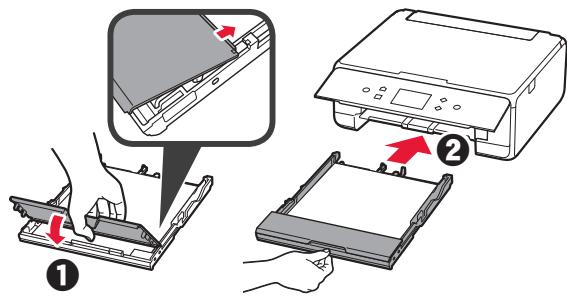
1 ① Trekk ut kassetten.
Fjern kassettdekselet.
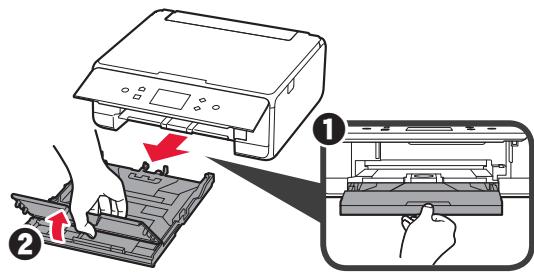
2 ① Trekk ut kassetten forover mens du trykker inn lassen på kassetten.
2 Apne papirførne, og juster deretter foreren foran merket LTR eller A4.
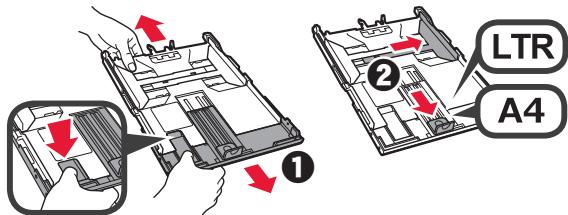
3 Legg inn flere ark vanlig papir med utskriftssiden ned.
Skyv den høyre papirforeren sik at den ligger inntil sider på papirstabelen.
3 Juster papirstabelen med papirfoeren foran.
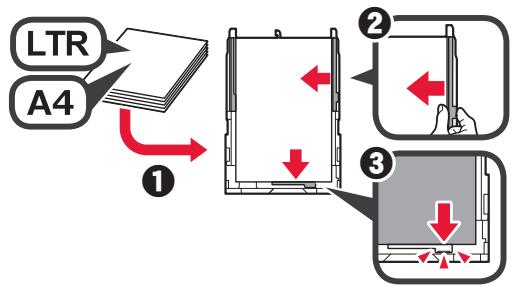
4 Sett på kassettdekselet.
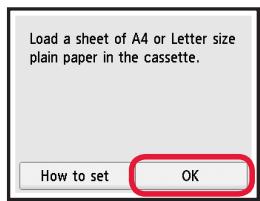
6 Les meldingene, og trykk pa OK.
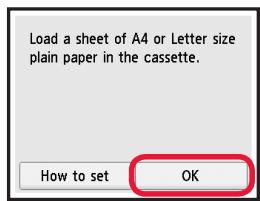
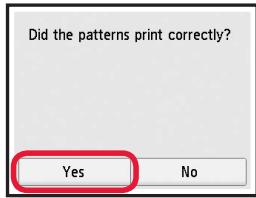
7 Nár mønsteret for justering av skrivehodet er skrevet ut, trykker du pa Ja (Yes).
8 Følg instruksjonene på skjermen for hvordan du legger mønsteret på glassplaten.
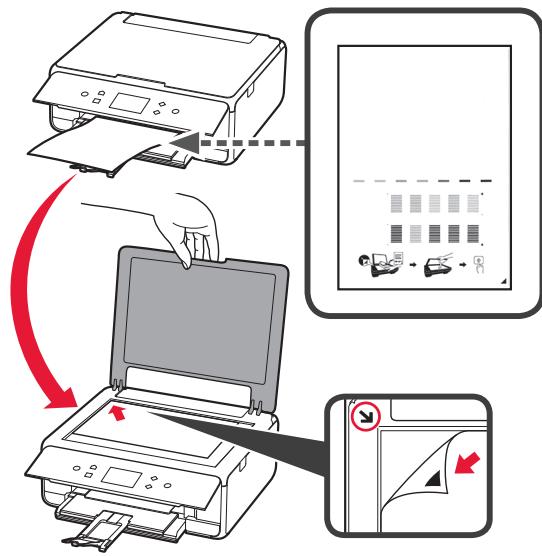
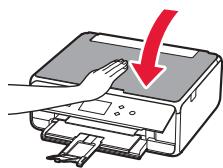
9 Lukk dokumentdekselet, og følg deretter instruksjonene på skjermen for nær du kan trykke på OK.
10 Trykk på OK hvis følgende skjermbildekommen opp.
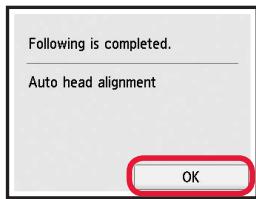
Justeringen av skrivehodet er nà fullført.
Velge tinkoblingsmetode for skriveren
Tilkoblingsmetoden vil variere avhengig av hvordan du bruker skriveren. Velg metode for tilkbling av skriveren etter tabellen nedenfor. I beskrivelsen nedenfor brukes smarttelefon bade om smarttelefoner og nettbrett.
| Bruke skriveren koblet til datamaskin eller smarttelefon | Bruke skriveren uten Å koblen til andre enheter | |
| Trådløs LAN-tilkobling (Wireless LAN connection) | USB-tilkobling (USB connection) | Ikke koblen til (Do not connect) |
| Koble skriveren til datamaskin ellerSMARTtelefon via en trådløs ruter | ||
| Koble skriveren til datamaskin ellerSMARTtelefon direkte uten en trådløsruter * | USB-kabel | |
| Trykk på Ikke koblen til (Do not connect) på skjermbildet for valg av tilkoblingsmetode. Oppsettet er{nà ferdig. | ||
- Det er ikke sikkert at du kan koble enSMARTtelefon tradløst til Internett mens du kobler skriveren direkte til SMARTtelefonen. Avhengig av abonnementsavtilen du har ingatt med tjenesteleverandøren, kan det pålpe ekstrakostnader.
- Inntil 5 enheter kan kobles direkte til skriveren via en tradløs LAN-tilkobling.
Trykk på ønsket tilkoblingsmetode for skriveren.
Følg instruksjonene på skjermen for Å fortsette med installationsjonen.
2 Hvis falgende skjermbilde vises, gár du videre til nestside.
Hvis du velger Trådløs LAN-tilkobling (Wireless LAN connection):
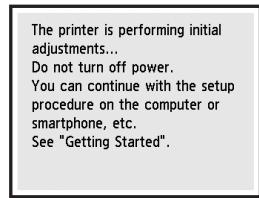
Hvis du velger USB-tilkobling (USB connection):
Du ma konfigurere tinkobling for hver datamaskin. Fortsett med installasjonen fra trinn 1 for hver datamaskin.
Fremgangsmåtene for Windows og Mac OS er beskrevet nedenfor.
Hvis du bruker en datamaskin uten Windows eller Mac OS, for eksempel Chrome OS, går du til "http://canon. com/ijsetup" og følger deretter instruksjonene på Canons nettsted for Å konfigurere datamaskinen.
1 Velg trinnet A eller B for a starte installationsjonsfilen.
A MacOS Windows
Gà til Canons nettsted
Gà til Canon-netstedet angitt nedenfor, og klikk på Oppsett.

Følg instruksjonene på skjermen for Å fortsette med installationsjonen.
2 Klikk på Last ned hvis følgende skjermbildekommen opp.
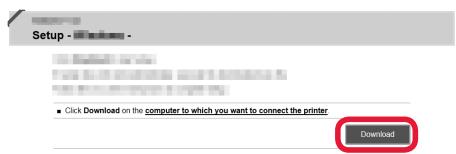
Start den nedlastede filen.
B Windows
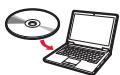
Bruke installerings-CD
1 Sett inn installerings-CD-en i datamaskinen.
Nàr du bruker Windows 10, Windows 8.1 aller Windows 8:
Klikk på eller Filutforsker (File Explorer) på oppgavelinjen.
3 Velg Denne PC-en (This PC) aller Datamaskin (Computer) til venstre i vinduet som apnes.
Dobeltklikp pa CD-ROM-ikonet til hye i vinduet. Hvis innholdet pa CD-ROM-en vises, dobbeltklikker du pa MSETUP4.EXE.
2 Klikk på Start oppsett (Start Setup).
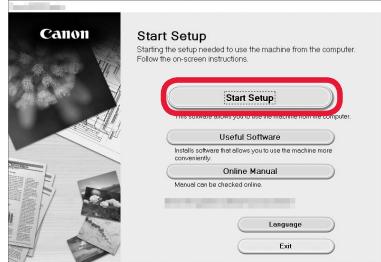
Følg instruksjonene på skjermen for Å fortsette med installationsjonen.
Du kan konfigurereSMARTelefon underweisitrinnene.
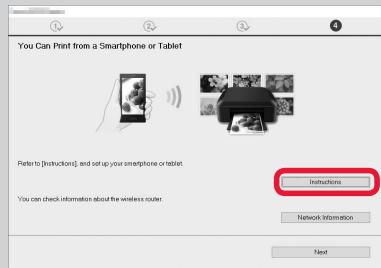
I skjermbildet nedenfor klikker du på Instruksjoner (Instructions) for a fortsette med konfigureringen av smarttelefonen.
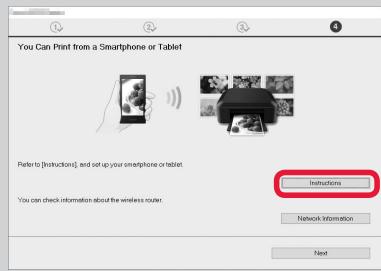
- Avhengig av innstillingene du har valgt, er det ikke sikkert at skjermbildet ovenfor blir vist. I SSA fall fullfører du tinkobligen til datamaskinen, og fortsetter deretter til "Koble til smarttelefon" på side 6.
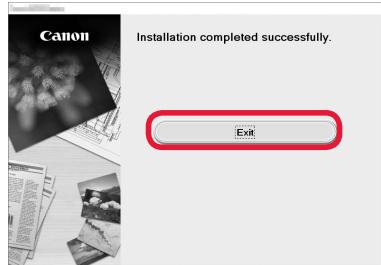
3 Klikk på Avslutt (Exit) hvis fölgende skjermbildekommen opp.
Hvis det gár 10 minutter uten at du utfører noen handleringer, vil skjermen bli slätt av. Du kan slå på skjermen igjen ved à trykke pa en av knappene på betjeningspanelet (bortsett fra PÁ (ON)-knappen).
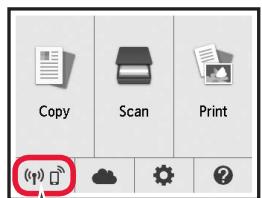
Hvis følgende skjermbilde vises:
Kontroller ikonet nede til venstre, og fortsett deretter til A eller B.
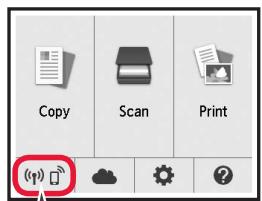
Folgendeikonvises.
Hvis falgende skjermbilde vises:
Fortsett til B
Nei (Fortsett til B.)
Hvis (1_^) vises, kan/DDs LAN-tikobling. Se "http://canon.com/ijsetup" og Vanlige sporsmal hvis du onsker mer informasjon.
A iOS Android
Trykk pa den installerte programvaren.
Følg instruksjonene på skjermen for Å registrere skriveren.
Kontroller at følgende skjermbilde vises.
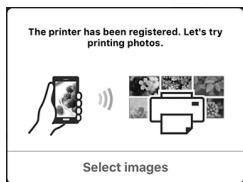
Skriveren er nà koblet tilSMARTtelefonen. Du kan skrive ut fra SMARTtelefonen.
Hvis du vil skrive ut fotografier, legger du i fotopapir.
Gà til "Legge i fotopapir" pá side 8.
B Fremgangsmaten nedenfor vil variere avhengig av om du bruker iOS erer Android. Velg operativsystem, og gfremgangsmaten for det aktuelle systemet.
iOS
Trykk på Innstillinger (Settings) på startskjermbildet, og trykk sä på Canon_ij_XXXX i Wi-Fi-innstillingene.

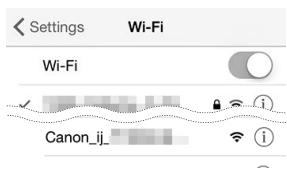
Hvis Canon_ij_XXXX ikke vises på listen, se "Forberedelse av skriveren" under for a betjene skriveren, og gjenta deretter trinn 1.
Trykk pa den installerte programvaren.
Følg instruksjonene på skjermen for Å registrereskriveren.
Følg instruksjonene på skjermen for Å fortsette med installasjonen.
Hvis du velger Autovalg-tilkoblingsmetode (anbefales) (Auto Select Conn. Method (recommended)) i skjermbildet for valg av tilkoblingsmetode, vil egnet tilkoblingsmetode blir valgt avhengig av utstyrssammensetningen.
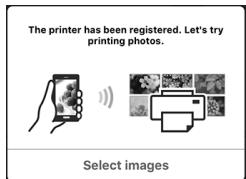
Kontroller at følgende skjermbilde vises.
Android
Trykk pa den installerte programvaren.
Følg instruksjonene på skjermen for á registrere skriveren.
Hvis meldingen "Skriver er/DDke registrett. Utfore skriveroppsett? (Printer is not registered. Perform printer setup?)" icke vises, se "Forberedelse av skriveren" nedenfor for a betjene skriveren, og vent deretter til en melding vises.
Følg instruksjonene på skjermen for Å fortsette med installationsjonen.
Egnet tlikoblingsmetode blir valgt avhengig av utstyrssammensetningen.
3 Kontroller at følgende skjermbilde vises.
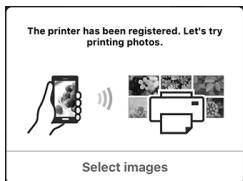
Skriveren er nå koblet tilSMARTtelefonen. Du kan skrive ut fra SMARTtelefonen.
Hvis du vil skrive ut fotografier, legger du i fotopapir. Gà til "Legge i fotopapir" pà side 8.
Forberedelse av skriveren
Trykk på HJEM (HOME)-knappen på skriveren.
Trykk på ikonet nederst til venstre i HJEMskjermbildet.
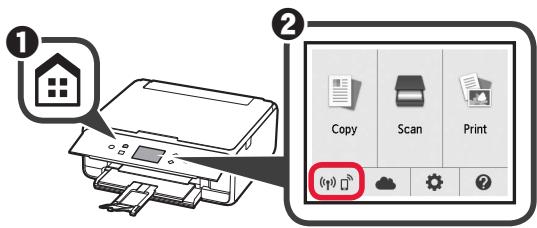
Trykk paa Ja (Yes) erer Nei (No).
Trykk på LAN-innstill. (LAN settings) > Trådløst LAN (Wireless LAN) > Trådløst LAN-oppsett (Wireless LAN setup) > Enkel trådløs tilkobling (Easy wireless connect).
Trykk paa Ja (Yes).
Gà tilbake til smarttelefonen.
Legge i fotopapir
Fotopapir skal legges i bakskuffen.
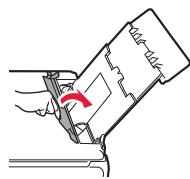
1 Apne baskuffdekselet, og trekk ut papirstootten.
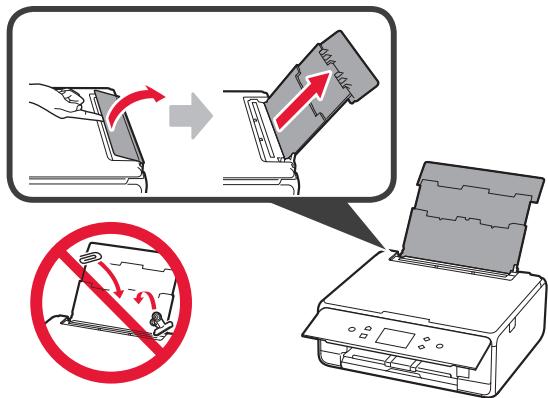
2 1 Apne spordekselet for mating.
Dra den hýre papirforeren til enden.
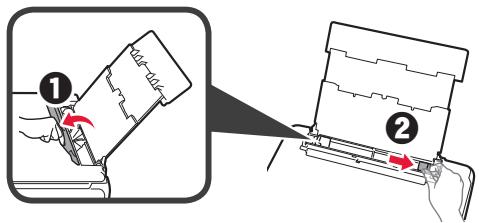
3 Legg inn flere ark fotopapir med utskriftssiden opp.
Skyv den høyre papirforeren slick at den ligger inntil siden på papirstabelen.
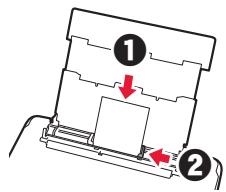
4 Lukk spordekselet for mating.
Les meldingen på skriverskjermbildet, og registrar informasjonen om papiret som er lagt i.
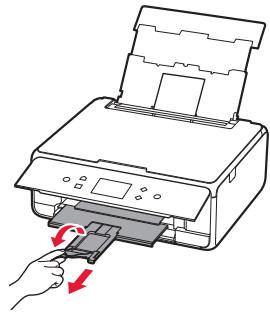
5 Trekk ut papirutmatingsbrettet.
Kopiere fotografia
1 Kontroller at skriveren er slätt på.
2 Leggi flere ark fotopapir.
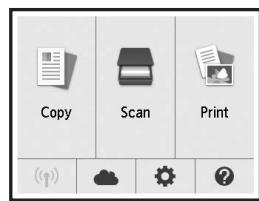
3 Trykk på Kopier (Copy) på startskjermbildet.
4 Dra skjermbildet og trykk på Bildekopi (Photo copy).
5 Les meldingene, og trykk pa OK.
6 Følg instruksjonene på skjermen for hvordan du legger det trykke fotografiaiet på glassplaten, og trykk deretter på OK.
När skanningen er fullfört,kommen bekreftelsesskjermbildet for utskriftsinnstlinger opp.
Angi utskriftsinnstillinger etter behov.
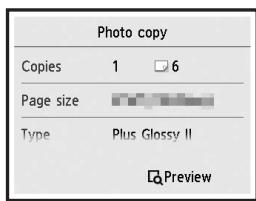
8 Trykk på Farge (Color)-knappen hvis du vil kopiere med farger.
Trykk på Svart (Black)-knappen hvis du vil kopiere i svart/hvitt.
Skriveren starter utskriften.
7 Laes meddeleserne, og tryk pa OK.
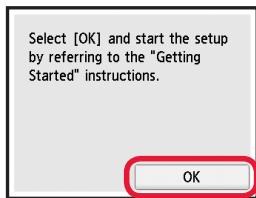
Fjern beskyttelsesfilmen.
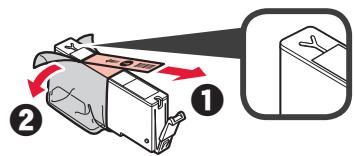
Fjern al den orange tape.
2 Skub horepapirstyr for at justere det med siden af det ilagte papir.
3 Juster papiret med papirstyret foran.
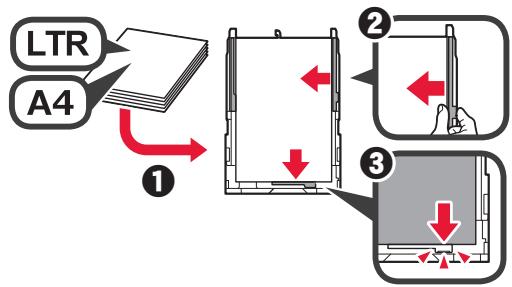
4 Sæt kassettedækslet pa.
Saat kassetten i.
6 Laes meddeleserne, og tryk pa OK.
2. Tilslutting med computer og smartphone/tablet
Tilslutining med computer
Du skal have en forbindelse sat op for haver computer.
Fortset setup fra trin 1 for hver computer.
På følgende skærmbillede skal du klikke på Instruktioner (Instructions) for at fortsette setup af din smartphone.
Hvis falgende skaermbillede vises: skal du klikke på ikonet nederst til venstre, og fortsette til A eller B.
8 Tryk på Farve (Color)-knappen til farvekopiering.
Tryk på Sort (Black)-knappen til sort-hvid-kopiering.