
TS 6050 - Multifunktionsblækprinter CANON - Gratis brugsanvisning og manual
Find enhedens vejledning gratis TS 6050 CANON i PDF-format.



| Produkttype | Multifunktionsprinter med blækteknologi |
| Mærke | Canon |
| Model | PIXMA TS 6050 |
| Mål (L x B x H) | 416 x 363 x 159 mm (uden bakker) |
| Vægt | Cirka 6,7 kg |
| Strømforsyning | 100-240 V AC, 50/60 Hz |
| Primære funktioner | Udskrivning, kopiering, scanning |
| Trådløs forbindelse | Indbygget Wi-Fi (802.11 b/g/n) |
| Kablet forbindelse | USB 2.0 Hi-Speed |
| Understøttede papirformater | A4, A5, B5, Letter, Konvolutter, Fotopapir 10x15 cm |
| Papirkapacitet (indføring) | Kasset: 100 ark (almindeligt papir), Bageste fodring: 1 ark (fotopapir) |
| Blækpatroner | PG-540 (sort), CL-541 (farve) eller PG-540XL/CL-541XL (høj kapacitet) |
| Maksimal udskriftsopløsning | 4800 x 1200 dpi |
| Udskriftshastighed (A4-dokument) | Cirka 11 ipm (sort), 6 ipm (farve) |
| Scanning | Flatbed-scanning, optisk opløsning 1200 x 2400 dpi |
| Kopiering | Multikopi op til 99 kopier, reduktion/forstørrelse 25-400% |
| Touchskærm | Farve-LCD-skærm 4,3 cm (1,7 tommer) |
| Vedligeholdelse og rengøring | Rengøring af udskriftshoveder via printermenu, automatisk justering |
| Sikkerhed | Konfigurerbar automatisk slukning, PIN-beskyttelse af indstillinger |
| Reservedele og reparationsmuligheder | Brugerudskiftelige blækpatroner, udskriftshoved integreret i patronerne |
| Generelle oplysninger | Kompatibilitet med Windows, macOS, iOS, Android. Canon PRINT-app |
Ofte stillede spørgsmål - TS 6050 CANON
Brugerspørgsmål om TS 6050 CANON
0 spørgsmål om dette apparat. Besvar dem du kender, eller stil dit eget.
Stil et nyt spørgsmål om dette apparat
Download vejledningen til din Multifunktionsblækprinter i PDF-format gratis! Find din vejledning TS 6050 - CANON og tag din elektroniske enhed tilbage i hånden. På denne side er alle dokumenter nødvendige for brugen af din enhed offentliggjort. TS 6050 af mærket CANON.
BRUGSANVISNING TS 6050 CANON
Ved fremgangsmäter merket med ikonet kan du se opplæringsvideoer om hvordan du installerer skriveren, ved a gå til følgende URL-adresse eller ved Å skanne QR-kodene.
http://canon.com/ijsetup


Du kan se fremgangsmåten på film ved Å skanne QR-kodene.

Android

iOS
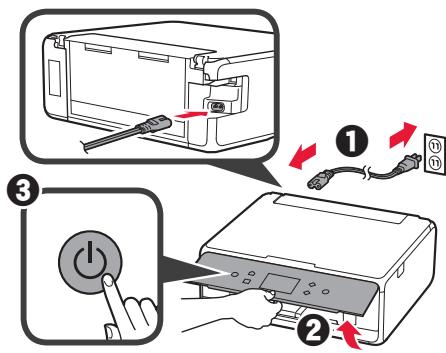
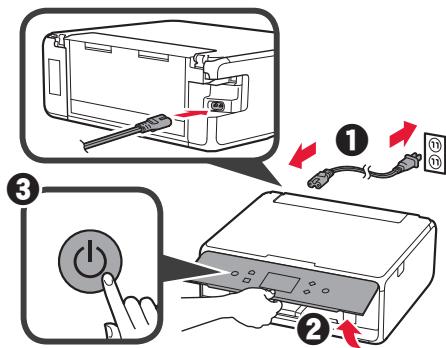
4 ① Koble til strømledningen.
Loft betjeningspanelet.
3 Trykk pa P (ON)-knappen.
Okke koble til en USB-kabel ennna.
Du kan se fremgangsmåten på film ved Å skanne QR-kodene.

Android

iOS
1 Apne skanneenheten/dekselet.
Fjern beskyttelsen rundt.
Du kan se fremgangsmåten på film ved Å skanne QR-kodene.
Android
iOS
Hvis du velger USB-tilkobling (USB connection): Ikke koble til en USB-kabel før du fãr beskjed om det.
2. Koble til datamaskin og smarttelefon/nettbrett
Hvis du kobler skriveren både til en datamaskin og en smarttelefon, kobler du den først til datamaskinen. Hvis skriveren bare skal kobles til en smarttelefon, går du til "Koble til smarttelefon" på side 6.
Koble til datapamaskin
Datamaskinen er nà tilkoblet. Du kan skrive ut fra datamaskinen.
Koble til smarttelephonefon
Du mä konfigurere tlikobling for hver smarttelefon. Fortsett med installasjonen fra trinn 1 for hver smarttelefon.
Forberedelse
- Slå på Wi-Fi påSMARTtelefonen.
- Hvis du har en tradløs ruter, kobler du smarttelefonen til davon.
- Fremgangsmåten for dette finner du i manualene for smarttelefonen og den tradløse ruteren, eller du kan kontakte produsentene.
1 Installer programvaren Canon PRINT Inkjet/SELPHY påSMARTtelefonen.
iOS : Søk pellet "Canon PRINT" i App Store.
Android: Søk pellet "Canon PRINT" i Google Play.
EllergainnpaaCanon-nettsidenveda skanneQR-koden.

(Skriveren er koblet til et nettverk.)

Ja
Du kan skanne trykke fotografier og skrive dem ut. Du kan i tillegg skanne flere fotografier og skrive dem ut samtidig.
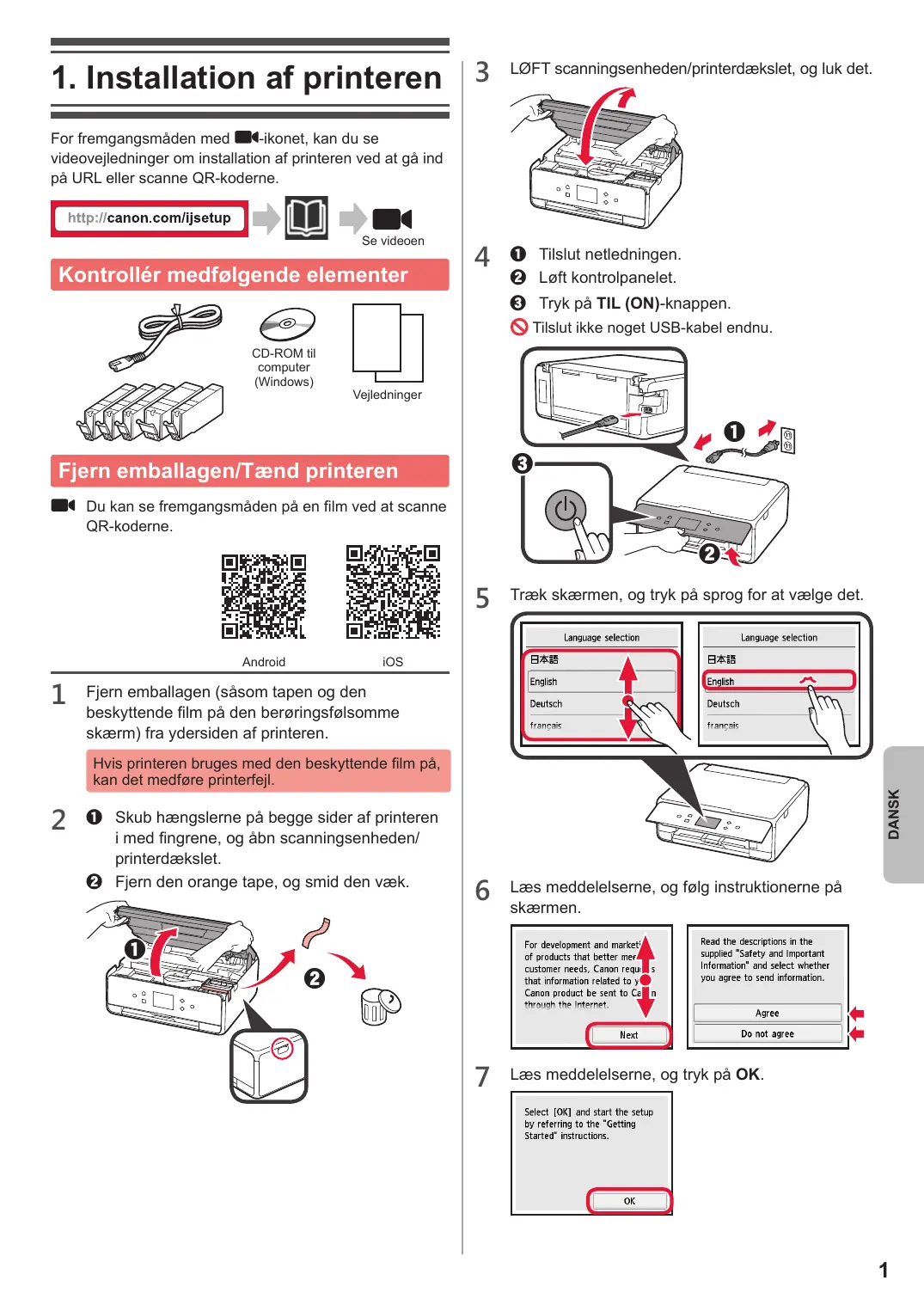
For fremgangsmåden med i-ikonet, kan du se videovejledninger om installation af printeren ved at gå ind på URL eller scanne QR-koderne.

Kontroller medfalgende elementer
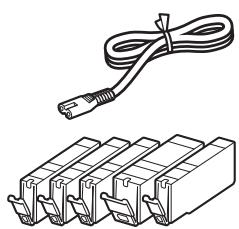
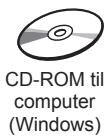
Fjern emballagen/Tænd printeren
Du kan se fremgangsmåden på en film ved at scanne QR-koderne.

Android

iOS
1 Fjern emballagen (såsom tapen og den beskyttende film på den berøringsføl somme skærm) fra ydersiden af printeren.
Hvis printeren bruges med den beskyttende film på, kan det medfrole printerfel.
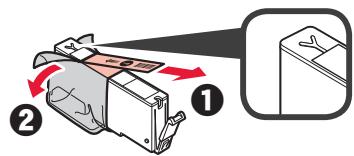
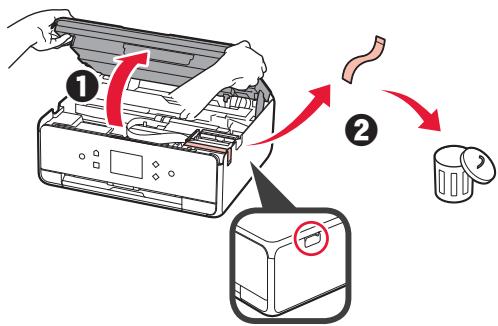
2 ① Skub hængslerne på begge sider af printeren i med fingrene, og abn scanningsenheden/ printerdækslet.
Fjern den orange tape, og smid den væk.
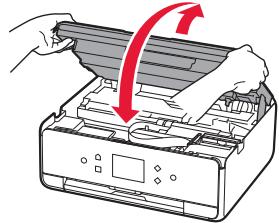
3 LØFT scanningsenheden/prinderdaekslet, og luk det.
Loft kontrolpanelet.
3 Tryk på TIL (ON)-knappen.
Tilslut/DD: noget USB-kabel endnu.
5 Træk skærmen, og tryk på sprog for at vælge det.
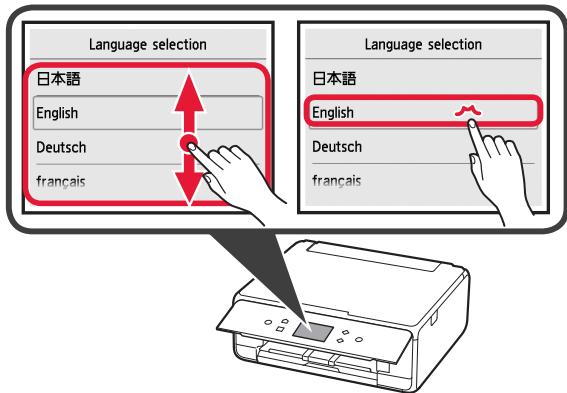
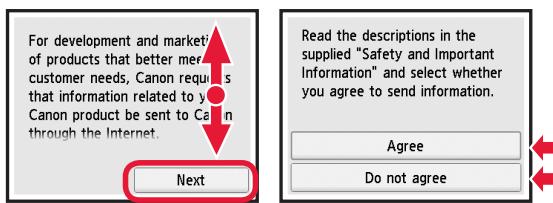
6 Laes meddeleserne, og følg instruktionerne pa skærmen.
Installation af blækbeholderen
Du kan se fremgangsmåden på en film ved at scanne QR-koderne.

Android

iOS
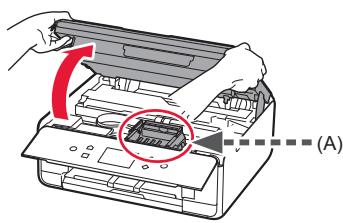
1 Abn scanningsenheden/printerdakslet.
Undgå at røre ved printhovedholderen (A), før den stopper.
2 Fjern den orange tape.
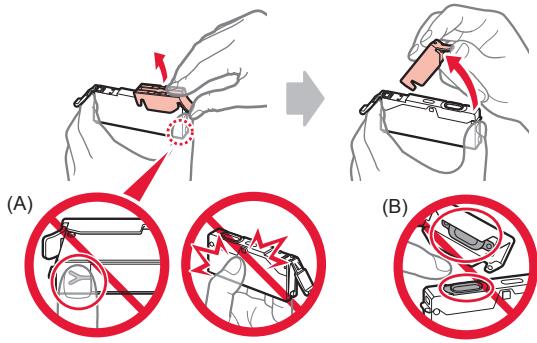
3 Træk i den orange hætte med fingrene for at fjernen den, LANGSOMT.
(A) Undlad at trykke på begge sider af blækbeholderen, mens Y-shape air-hullet er blokeret.
(B) Måkke berøres.
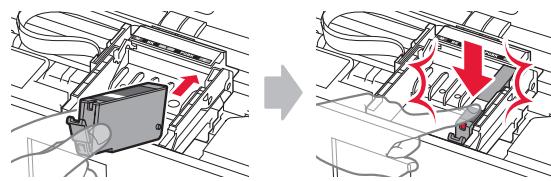
4 Indsæt blækbeholderen i printhovedholderen, og skub den helt ned, indtil den klikker på plads. Når indikatorenændes, installereres den æste blækbeholder.
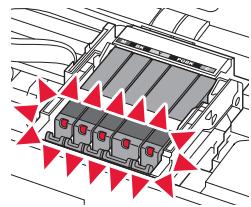
5 Kontroller, at alle indikatorer er taendt.
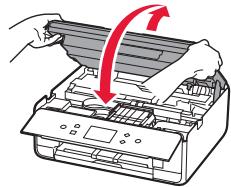
6 LØFT scanningsenheden/prinderækslet, og luk det.
Hvis der vises en fejlmeddeelse, skal du sorge for, at blækbeholderne er isat korrekt.
llægning af papir/justering af printhoved
Du kan se fremgangsmåden på en film ved at scanne QR-koderne.

Android
iOS
For at opná et bedre risultat, skal du udskrive et mønster for at justere printhovedet, og scanne det.
1 ① Træk derefter kassetten ud.
Fjern kassettedaekslet.
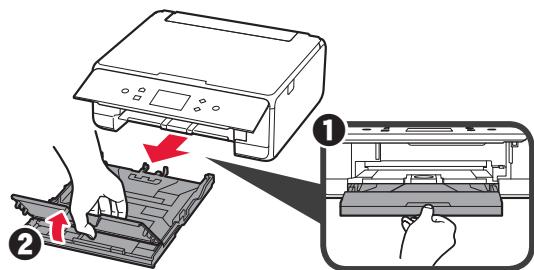
2 ① Træk kassetten ud, mens du trykker på låsen på kassetten.
Abn papirstyrerne, og juster herefter styreren foran med LTR- ellr A4-merket.
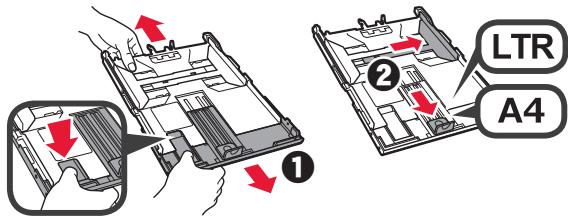
3 ① Ilæg flere ark almindeligt papir med udskriftssiden nedad.
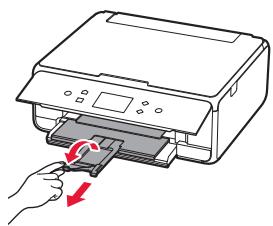
5 Træk udbakken til papir ud.
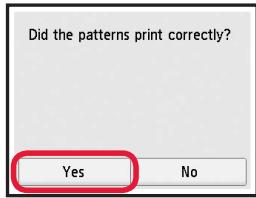
7 Nár mønsteret til justering af printhoved er udkrevet, skal du trykke på Ja (Yes).
8 Følg vejledningen på skærmen for at indlæse monsteret på glaspladen.
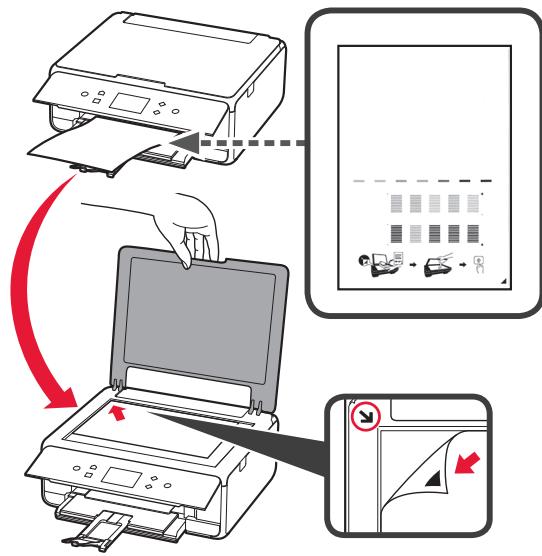
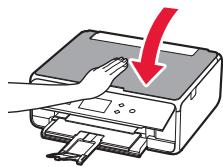
9 Luk dokumentdakslet, og følgernaest instruktionerne på skærmen for at trykke på OK.
10 Hvis følgende skærmbillede vises, skal du trykke pa OK.
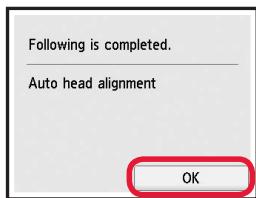
Printhovedjustering er fuldført.
Vaelg en printerforbindelsesemetode
Der er forskellige forbindelsesmetoder afhengigt af, hvordan du bruger printeren. Vaelg en printerforbindelsesmetode i henhold til tabellen herunder. I falgende beskrivelse refereres der samlet til smartphones og tablet-eheder som smartphone.
| Drug printeren med computeren aller en smartphone tilkoblet | Drug printeren.uden tilslutning af andre enheder | |
| Forbindelse til trådløst LAN (Wireless LAN connection) | USB-forbindelse (USB connection) | Opret ikke forbindelse (Do not connect) |
| Kobl printeren til computeren aller en smartphone via en trådløs router | ||
| Kobl printeren til computeren aller en smartphone direkte.uden en trådløs router * | USB-kabel | |
| Tryk på Opret ikke forbindelse (Do not connect) skærm biledet til valg af forbindelsesmetode. Setup er nu fuldført. | ||
- Du mà ikke slutte din smartphone til trådløst internet, nár du slutter printeren direkte til smartphonen. I dette tilfælde kan serviceudbyderen opkræve et gebyr.
- Der kan tilsluttes op til 5 enheder til printeren direkte via en trådløs LAN-forbindelse.
1 Tryk på printerforbindelsesmetoden.
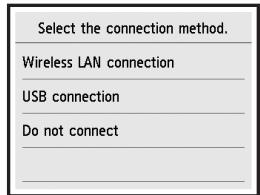
Følg instruktionerne på skærmen for at fortsette med setup.
Brugere, der vaelger USB-forbindelse (USB connection):
Tilslut ikke noget USB-kabel, før du fær besked pa det.
2 Hvis følgende skærmbillede vises, skal du fortsette til æste side.
Hvis du vælger Forbindelse til tradløst LAN (Wireless LAN connection):
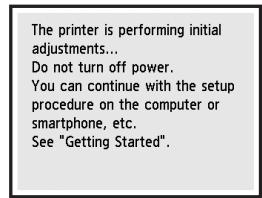
Hvis du vaelger USB-forbindelse (USB connection):
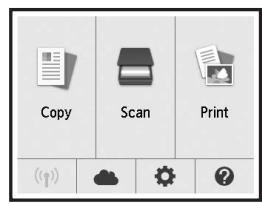
Hvis du slutter printeren til både en computer og en smartphone, skal du slutte den til computeren første.
Hvis du kun vil tilslutte printeren din smartphone skal du fortsætte til "Tilslutning med smartphone" på side 6.
Følgende beskriver fremgangsmåderne for Windows og Mac OS.
Hvis du bruger en computer, undtagen Windows aller Mac OS sāsom Chrome OS, skal du gā ind på "http:// canon.com/ijsetup" og følge instruktionerne på Canon-webstedet for at konfigurere computeren.
1 Vaelg et af følgende trin A eller B for at starte installationsfilen.
A MacOS Windows
Adgang til Canon-webstedet
Besog Canon-webstedet herunder, og klik pa Konfiguration.
http://canon.com/ijsetup

Følg instruktionerne på skærmen for at fortsette med setup.
Hvis følgende skærmbillede vises, skal du klikke på Hent.
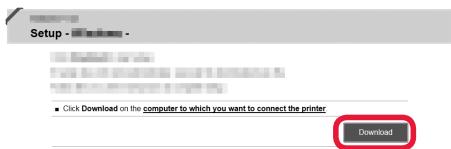
Start den downloadede fil.
B Windows
Brug Setup-CD'en
Saat setup-cd'en i computeren.
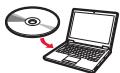
Nár Windows 10, Windows 8.1 eller Windows 8 bruges:
Klik på erller Stifinder (File Explorer) på proceslinjen.
Vaelg Denne pc (This PC) eller Computer til venstre i det Åbnede vindue.
Dobbeltklik på cd-rom-ikonet i hjre side af vinduet.
* Hvis indholdet på cd-rom'en vises, skal du dobbeltklikke på MSETUP4.EXE.
2 Klik på Start opsætning (Start Setup).
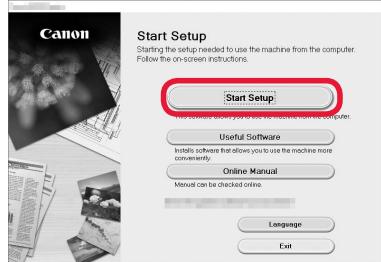
Følg instruktionerne på skærmen for at fortsette med setup.
Du kan indstille din smartphonemidt i trinene.
- Afhängigt af indstillingerne, vises skærmbilledet herover eventuelt ikke. I det tilfælde skal du fortsette til "Tilslutning med smartphone" på side 6,ningar forbindelsen til computeren er oprettet.
3 Hvis følgende skærmbillede vises, skal du klikke på Afslut (Exit).
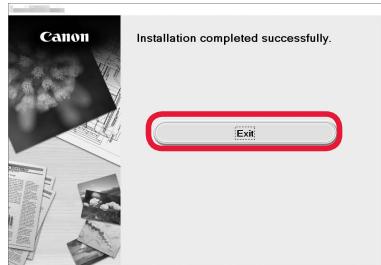
Tilslutningen til computeren er nu fuldført. Du kan udskrive fra computeren.
Tilslutninq med smartphone
Du skal have en forbindelse sat op for hver smartphone. Fortsæt setup fra trin 1 for hver smartphone.
Forberedelse
Aktivér Wi-Fi på din smartphone.
- Hvis du har en tradløs router, skal du tilslutte din smartphone til den tradløse router.
* For Funktioner henvises til brugervejledningen til din smartphone og den tradløse router. Ellers kan du kontakte de pagældende producenter.
1 Installation af applikationssoftware Canon PRINT Inkjet/SELPHY pa din smartphone.
ios : Søg after "Canon PRINT" i App Store.
Android: Sog after "Canon PRINT" i Google Play.
Eller besg Canon-webstedet ved at scanne QR-koden.

2 Se skærmen på printeren.
Skærmen slukkes, nár der ikke foretages noget i omkring 10 minutter. Tryk på en af knapperne på kontrolpanelet (undtagen TIL (ON)-knappen) for at vise skærmibilledet.
Folgende symbol vises. (Printeren er tilsluttet et netværk.)

Ja
Hvis falgende skaermbillede vises: skal du fortsette til B.
Hvis (f) vises, kan printeren ikke kommunikere via den tradløse LAN-forbindelse. Der er flere oplyninger i "http://canon.com/ijsetup" under Ofte stillede sporgsmål.
A iOS Android
Tryk på den installerede applikationssoftware.
Folg instruktionerne på skærmen for at registre printeren.
Sorg for, at falgende skaermbillede vises.
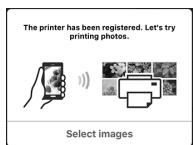
Tilslutningen til din smartphone er nu fuldfør. Du kan udskrive fra din smartphone.
Ilæg fotopapir for at(PRte billeder.Fortsæt til "Ilægning af fotopapir" pá side 8.

Fremgangsmäderne herunder afhänger af iOS eller Android. Vælg operativsystem, og fortset til fremgangsmåden for det.
iOS
Tryk på Indstillinger (Settings) på START-skaæmen, og tryk deræast på Canon_ij_XXXX på Wi-Fi -indstillingeme.

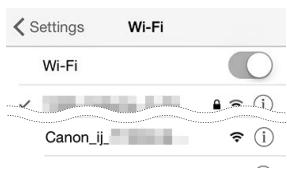
Hvis Canon_ij_XXXX"称之 vises på listen, henvises til "Klargøring af printeren" herunder for oplysninger om, hvordan du betjener printeren, og gentag dernæst 1.
Tryk på den installerede applikationssoftware.
Følg instruktionerne på skærmen for at registrere printeren.
Følg instruktionerne på skærmen for at fortsette med setup.
Hvis du vælger Vælg forb. automatisk Metode (anbefales) (Auto Select Conn. Method (recommended)) på skærmen valg af forbindelsesmetode, vælges den relevante forbindelsesmetode automatisk i henhold til omgivelsene.
Sorg for, at falgende skaermbillede vises.
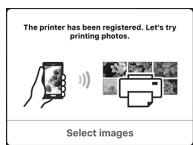
Android
Tryk på den installerede applikationssoftware.
Folg instruktionerne på skærmen for at registrere printeren.
Hvis en meddeelse med teksten "Printeren er/DDre registraret. Udfor printeropsæting? (Printer is not registered. Perform printer setup?)" ilke vises, henvises til "Klargring af printeren" herunder for oplsninger om, hvordan du betjener printeren, og vent bagefter, indtil en meddeelse vises.
Følg instruktionerne på skærmen for at fortsette med setup.
Den relevante forbindelsesmetode vaelges afhengigt af omgivelserne.
Sorg for, at falgende skærmbillede vises.
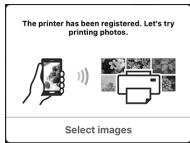
Tilslutningen til din smartphone er nu fuldfør. Du kan udskrive fra din smartphone. Ilæg fotopapir for at printe billedder. Fortsæt til "Ilægning af fotopapir" på side 8.
Klargoring af printeren
Tryk pá HJEM (HOME)-knappen pá printeren.
Tryk ikonet nederst til venstre på START-skaermen.
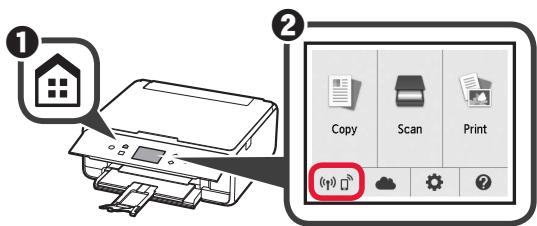
3 Tap pà Ja (Yes) aller Nej (No).
Tryk på LAN-indstill. (LAN settings) > Trådløst LAN (Wireless LAN) > Opsæt trådløst LAN (Wireless LAN setup) > Nem trådløs forbindelse (Easy wireless connect).
Tryk pà Ja (Yes).
Gä tilbage til Funktionerne på din smartphone.
llægning af fotopapir
Laeg kun fotopapir i den bagerste bakke.
1 Abn daekslet til bagerste bakke og træk papirstøtten ud.
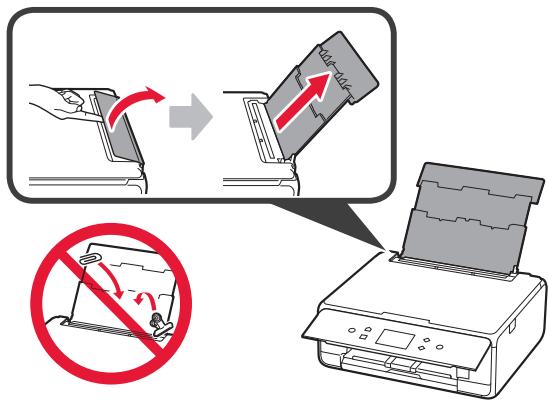
2 ① Abn arkfoderdaekslet.
2 Skub højre papirstyr ud til enden.
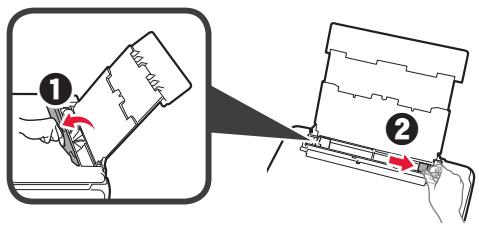
3 ① Ilæg flere ark fotopapir med udskriftssiden opad.
2 Skub horep papirstyr for at justere det med siden af det ilagte papir.
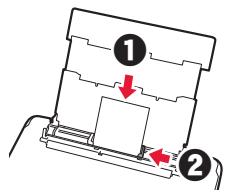
4 Lukarkfoderdaekslet.
Laes meddelelsen pa printerens skaerm, og laeg mærke til oplyningerne om det ilagte papir.
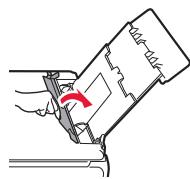
5 Træk udbakken til papir ud.
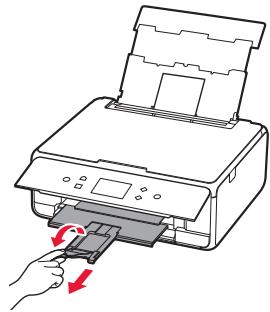
Kopiering af billedder
Du kan scanne det printede billede og udskrive det. Du kan ogsa scanne flere billeder, og udskrive dem pa en gang.
1 Sorg for, at printeren er taendt.
2 Laeg flere stykker fotopapir i.
3 Tryk på Kopier (Copy) på START-skærmen.
4 Træk skærmbilledet, og tryk på Fotokopiering (Photo copy).
5 Laes meddelelsene, og tryk pa OK.
6 Følg vejledningen på skærmen for at lægge det printede billede på glaspladen, og tryk dernaest på OK.
När scanningen er færdig, vises skærmen til bekraeftelse af printerindstillinger.
Angiv printerindstillinger after behov.
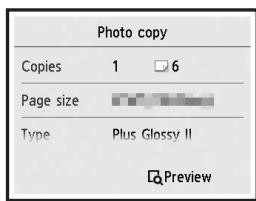
Printeren beynder udskrivning.
Laes Online-vejledning
Ofte stillede sporgsmål
Foire aux questions
Veelgesteldevragen