
FLEXSCAN S1921 - Οθόνη EIZO - Δωρεάν εγχειρίδιο χρήσης
Βρείτε δωρεάν το εγχειρίδιο της συσκευής FLEXSCAN S1921 EIZO σε μορφή PDF.


| Τύπος προϊόντος | Οθόνη LCD 19 ιντσών |
| Μάρκα | EIZO |
| Μοντέλο | FlexScan S1921 |
| Εγγενής ανάλυση | 1280 × 1024 |
| Μέγεθος οθόνης | 19 ίντσες (48,26 εκ.) |
| Φωτεινότητα | 250 cd/m² |
| Αντίθεση | 1000:1 |
| Γωνία θέασης | 170° οριζόντια / 170° κάθετα |
| Χρόνος απόκρισης | 5 ms |
| Υποδοχές | DVI-D, D-Sub 15 ακίδων, USB ανάντη, μίνι στερεοφωνική υποδοχή, υποδοχή ακουστικών |
| Ηχεία | Ενσωματωμένα (ανάλογα με το μοντέλο) |
| Λειτουργίες | BrightRegulator, αυτόματη ρύθμιση, εξοικονόμηση ενέργειας |
| Ρυθμίσεις βάσης | Ύψος, κλίση |
| Τροφοδοσία | 100-240 V CA, 50/60 Hz |
| Κατανάλωση | ≤ 30 W (τυπική) / ≤ 1 W σε αναμονή |
| Βάρος | Περίπου 5,5 κιλά (με βάση) |
| Διαστάσεις με βάση (Μ×Υ×Β) | 405 × 395–470 × 205 mm |
| Ασφάλεια | Κλείδωμα Kensington, συμμόρφωση CE |
| Παρεχόμενα αξεσουάρ | Καλώδια DVI-D, αναλογικό, USB, ήχου, CD-ROM, εγχειρίδιο |
| Συντήρηση | Καθαρίζετε με μαλακό και στεγνό πανί, αποφύγετε λειαντικά καθαριστικά |
| Επισκευασιμότητα | Τεχνική υποστήριξη EIZO, ανταλλακτικά διαθέσιμα μέσω αντιπροσώπου |
Συχνές ερωτήσεις - FLEXSCAN S1921 EIZO
Ερωτήσεις χρηστών για FLEXSCAN S1921 EIZO
0 ερώτηση για αυτή τη συσκευή. Απαντήστε σε αυτές που γνωρίζετε ή κάντε τη δική σας.
Κάντε μια νέα ερώτηση σχετικά με αυτή τη συσκευή
Κατεβάστε τις οδηγίες για το Οθόνη σε μορφή PDF δωρεάν! Βρείτε το εγχειρίδιό σας FLEXSCAN S1921 - EIZO και πάρτε ξανά την ηλεκτρονική σας συσκευή στα χέρια σας. Σε αυτή τη σελίδα δημοσιεύονται όλα τα έγγραφα που απαιτούνται για τη χρήση της συσκευής σας. FLEXSCAN S1921 της μάρκας EIZO.
ΕΓΧΕΙΡΊΔΙΟ ΧΡΉΣΗΣ FLEXSCAN S1921 EIZO
Εγχειρίδιο εγκατάστασης
Σημαντικό: Διαβάστε προσεκτικά αυτό το Εγχειρίδιο εγκατάστασης, το Εγχειρίδιο χρήστη και το Φυλλάδιο προδιαγραφών που θα βρείτε στο CD-ROM προκειμένου να εξοικειωθείτε με την ασφαλή και αποτελεσματική χρήση της συσκευής. Κρατήστε αυτό το εγχειρίδιο για μελλοντική αναφορά.
Βάση ρύθμισης κλίσης /
Όταν διαβάσετε τις περιγραφές στις σελ. 1 και 2, ανατρέξτε στις αντίστοιχες εικόνες στις σελ. 1 και 2.
Επίσης, μπορείτε να έχετε ανοικτή τη σελ. ii για να βλέπετε τις εικόνες και να χρησιμοποιήσετε την οθόνη.
Σε αυτό το εγχειρίδιο χρησιμοποιούνται τα παρακάτω σύμβολα ασφαλείας. Καταδεικνύουν σημαντικές πληροφορίες. Διαβάστε τις με προσοχή.

ΠΡΟΕΙΔΟΠΟΙΗΣΗ
Αν δεν συμμορφωθείτε με τις πληροφορίες μιας ΠΡΟΕΙΔΟΠΟΙΗΣΗΣ μπορεί να προκληθεί σοβαρός τραυματισμός ή κίνδυνος για τη ζωή.

ΠΡΟΣΟΧΗ
Αν δεν συμμορφωθείτε με τις πληροφορίες κάτω από τον τίτλο ΠΡΟΣΟΧΗ, μπορεί να προκληθούν μικροτραυματισμοί ή/και ζημιές στην ιδιοκτησία σας ή στο προϊόν.

Δηλώνει μια ενέργεια που απαγορεύεται.

Δηλώνει μια υποχρεωτική ενέργεια στην οποία πρέπει να προβείτε.
ΠΡΟΦΥΛΑΞΕΙΣ

ΠΡΟΕΙΔΟΠΟΙΗΣΗ

Αν από τη μονάδα αρχίζει να βγαίνει καπνός ή αν η μονάδα μυρίζει σαν να καίγεται ή κάνει παράξενους θορύβους, αποσυνδέστε αμέσως όλες τις συνδέσεις τροφοδοσίας και επικοινωνήστε με τον αντιπρόσωπο για βοήθεια.
Αν επιχειρήσετε να χρησιμοποιήσετε μια μονάδα που δυσλειτουργεί, μπορεί να προκληθεί πυρκαγιά, ηλεκτροπληξία ή ζημιά στον εξοπλισμό.

Χρησιμοποιήστε το καλώδιο τροφοδοσίας που περιλαμβάνεται στη συσκευασία και συνδέστε τη μονάδα με την τυποποιημένη πρίζα ρεύματος της χώρας σας.
Βεβαιωθείτε ότι χρησιμοποιείτε την ονομαστική τάση του καλωδίου τροφοδοσίας. Στην αντίθετη περίπτωση μπορεί να προκληθεί πυρκαγιά ή ηλεκτροπληξία.

Κρατήστε μικρά αντικείμενα ή υγρά μακριά από τη μονάδα.
Μικρά αντικείμενα που μπορεί να πέσουν κατά λάθος μέσα στις σχισμές αερισμού και να μπουν στο περίβλημα ή υγρά που θα χυθούν σε αυτό μπορεί να έχουν ως αποτέλεσμα πυρκαγιά, ηλεκτροπληξία ή ζημιά στον εξοπλισμό. Αν κάποιο αντικείμενο ή υγρό πέσει ή χυθεί μέσα στο περίβλημα, αποσυνδέστε αμέσως τη μονάδα από το ρεύμα. Αναθέστε τον έλεγχο της μονάδας σε εξειδικευμένο τεχνικό συντήρησης πριν την χρησιμοποιήσετε ξανά.

Τοποθετήστε τη μονάδα σε κατάλληλο χώρο.
Στην αντίθετη περίπτωση μπορεί να προκληθεί πυρκαγιά, ηλεκτροπληξία ή ζημιά στον εξοπλισμό.
- Μην την τοποθετείτε σε εξωτερικό χώρο.
- Μην την τοποθετείτε σε μεταφορικό μέσο (πλοίο, αεροπλάνο, τρένο, αυτοκίνητο, κ.λπ.).
- Μην την τοποθετείτε σε περιβάλλον με σκόνη ή υγρασία.
- Μην την τοποθετείτε σε χώρο όπου κατευθύνεται απευθείας ατμός προς την οθόνη.
- Μην την τοποθετείτε κοντά σε συσκευές παραγωγής θερμότητας ή υγραντήρα.

Ο εξοπλισμός πρέπει να συνδέεται με γειωμένη πρίζα.
Στην αντίθετη περίπτωση μπορεί να προκληθεί πυρκαγιά ή ηλεκτροπληξία.

ΠΡΟΣΟΧΗ

Μην φράζετε τις σχισμές αερισμού του περιβλήματος.
- Μην τοποθετείτε αντικείμενα πάνω στις σχισμές αερισμού.
- Μην εγκαθιστάτε τη μονάδα σε κλειστό χώρο.
- Μην χρησιμοποιείτε τη μονάδα όταν είναι πεσμένη ή αναποδογυρισμένη.
Το φράξιμο των σχισμών αερισμού εμποδίζει τη σωστή ροή του αέρα και ενδέχεται να προκαλέσει πυρκαγιά, ηλεκτροπληξία ή ζημιά στον εξοπλισμό.

Να χρησιμοποιείτε πρίζα με εύκολη πρόσβαση.
Με αυτόν τον τρόπο διασφαλίζεται η δυνατότητα άμεσης αποσύνδεσης της μονάδας σε περίπτωση προβλήματος.
Σχετικά με το εγχειρίδιο Εγκατάστασης, το Εγχειρίδιο χρήστη και το Φυλλάδιο προδιαγραφών
 | Εγχειρίδιο εγκατάστασης(το παρόν εγχειρίδιο) | Περιέχει βασικές πληροφορίες, από τη σύνδεση της οθόνης με υπολογιστή έως τη χρήση της οθόνης. |
 | Εγχειρίδιο χρήστη, Φυλλάδιο προδιαγραφών(• Αρχείο PDF στο CD-ROM*) | Περιέχει πληροφορίες για την εφαρμογή, όπως είναι οι ρυθμίσεις της οθόνης, οι προσαρμογές και οι προδιαγραφές. |
* Απαιτείται η εγκατάσταση του Adobe Reader.
- Οι προδιαγραφές των προϊόντων μπορεί να ποικίλλουν ανάλογα με τις περιοχές πώλησης. Βεβαιωθείτε ότι το φυλλάδιο προδιαγραφών είναι στη γλώσσα που αντιστοιχεί στην περιοχή αγοράς.
Για κάθε μία από τις παρακάτω επιλογές, ανατρέξτε στη σελίδα ii.
1 Αισθητήρας
- Ο αισθητήρας ανιχνεύει τη φωτεινότητα του περιβάλλοντος. Λειτουργία BrightRegulator (σελίδα 7)
2a Κουμπί ελέγχου έντασης (Μείωση)\*¹
- Εμφανίζει το μενού ρυθμίσεων της έντασης για μείωση της έντασης του ήχου. (σελίδα 6)
2b Κουμπί ρύθμισης της φωτεινότητας της οθόνης (Μείωση)\*²
- Εμφανίζει το μενού ρυθμίσεων της φωτεινότητας της οθόνης για να μειώσετε τη φωτεινότητα της οθόνης. (σελίδα 7)
За Κουμπί ελέγχου έντασης (Αύξηση)\*¹
- Εμφανίζει το μενού ρυθμίσεων της έντασης για αύξηση της έντασης του ήχου. (σελίδα 6)
3b Κουμπί ρύθμισης της φωτεινότητας της οθόνης (Αύξηση) ^*2
- Εμφανίζει το μενού ρυθμίσεων της φωτεινότητας της οθόνης για να αυξήσετε τη φωτεινότητα της οθόνης. (σελίδα 7)
4 Κουμπί επιλογής σήματος εισόδου
- Αλλάζει τα σήματα εισόδου σε περίπτωση σύνδεσης δύο υπολογιστών με την οθόνη.
5 Κουμπιά ελέγχου (Αριστερά, Δεξιά)
- Επιλέγει ένα αντικείμενο ρύθμισης ή αυξάνει/μειώνει τις προσαρμοσμένες τιμές για σύνθετες ρυθμίσεις με χρήση του μενού ρυθμίσεων (σελίδα 7).
- Εμφανίζει την οθόνη ρύθμισης φωτεινότητας*¹ (σελίδα 6)
6 Κουμπί Enter
- Προβάλλει το μενού ρυθμίσεων, καθορίζει τα αντικείμενα στην οθόνη του μενού και αποθηκεύει τις προσαρμοσμένες τιμές.
7 Κουμπί τροφοδοσίας
- Ανάβει και σβήνει τη μονάδα.
8 Ενδεικτικό τροφοδοσίας
- Δηλώνει την κατάσταση λειτουργίας της οθόνης.
Μπλε: Σε λειτουργία Σβηστό: Τροφοδοσία κλειστή Πορτοκαλί: Εξοικονόμηση ενέργειας
9 Σχισμή κλειδώματος ασφαλείας
- Υποστηρίζει το σύστημα ασφαλείας Kensington’s MicroSaver.
10 Báση
- Δείτε τη σελίδα 3, 5.
11 Υποδοχές σήματος εισόδου
- Αριστερά: Υποδοχή DVI-D/Δεξιά: Μίνι υποδοχή 15 ακίδων D-sub.
12 Θύρα upstream USB
- Συνδέει το καλώδιο USB για να χρησιμοποιηθεί το ScreenManager Pro για λογισμικό LCD (για Windows). Για πληροφορίες σχετικά με τη χρήση του λογισμικού, ανατρέξτε στο Εγχειρίδιο χρήστη στο CD-ROM.
13 Μίνι υποδοχή για στερεοφωνικό\*¹
- Συνδέει το καλώδιο μίνι υποδοχής για στερεοφωνικό.
14 Υποδοχή ακουστικού\*¹
- Συνδέει τα ακουστικά.
15 Hxείο\*¹
- Πηγή εξόδου ήχου.
16 Κάλυμμα καλωδίου
- Καλύπτει τα καλώδια της οθόνης.
17 Υποδοχή τροφοδοσίας
- Συνδέει την υποδοχή τροφοδοσίας
Περιεχόμενα συσκευασίας
Ελέγξτε αν όλα τα παρακάτω αντικείμενα περιλαμβάνονται στη συσκευασία. Αν κάποιο από τα αντικείμενα λείπει ή παρουσιάζει φθορά, επικοινωνήστε με τον τοπικό αντιπρόσωπο.
ΣΗΜΕΙΩΣΗ:
- Διατηρήστε το κουτί και τα υλικά της συσκευασίας για μελλοντική μετακίνηση ή μεταφορά της οθόνης.
Για κάθε μία από τις παρακάτω επιλογές, ανατρέξτε στη σελίδα i.
1 Οθόνη
2 Καλώδιο τροφοδοσίας
3 EIZO LCD Utility Disk (CD-ROM)
- Εγχειρίδιο χρήστη, Φυλλάδιο προδιαγραφών
4 Εγχειρίδιο εγκατάστασης (το παρόν εγχειρίδιο)
5 Περιορισμένη εγγύηση
6 Bídeç στερέωσης: M4 × 12 mm 4PCS
(για βραχίονες και βάσεις άλλου κατασκευαστή)
7 Καλώδιο ψηφιακού σήματος (FD-C39)
8 Καλώδιο αναλογικού σήματος (MD-C87)
9 Καλώδιο EIZO USB (MD-C93)
10 Καλώδιο μίνι υποδοχής για στερεοφωνικό*¹
11 Κάλυμμα καλωδίου (βάση EZ-UP)
Εγκατάσταση/φύλαξη της οθόνης με βάση EZ-UP
Αν έχετε αγοράσει οθόνη με βάση EZ-UP, ακολουθήστε τις παρακάτω διαδικασίες κατά την εγκατάσταση και τη φύλαξη.
Εγκατάσταση της οθόνης
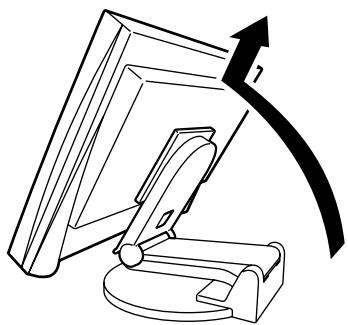
Για να εγκαταστήσετε την οθόνη, ανασηκώστε την κατά τη φορά του βέλους, κρατώντας το πάνω μέρος με τα δύο χέρια μέχρι να ακούσετε ένα "κλικ". Όταν ακουστεί το "κλικ", η βάση έχει κλειδώσει και μπορείτε να χρησιμοποιήσετε την οθόνη με ασφάλεια.
Σύρετε το κουμπί "Ξεκλείδωμα" προς τα πάνω για να απασφαλίσετε την ασφάλεια. Διπλώστε το πάνω μέρος της οθόνης προς τα πίσω έτσι ώστε η οθόνη να διπλώσει για να την φυλάξετε.
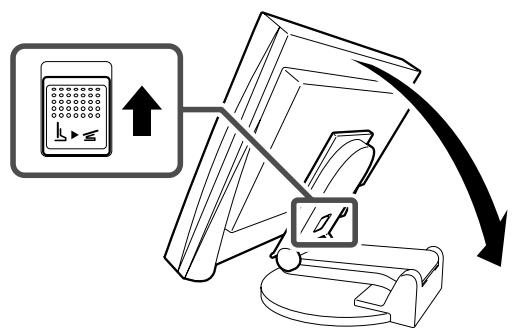
- Μην χρησιμοποιείτε την βάση EZ-UP ενώ είναι διπλωμένη.
- Αφού απασφαλιστεί, προσέξτε να μην πιαστούν τα δάχτυλά σας καθώς πέφτει η οθόνη. Κάτι τέτοιο μπορεί να οδηγήσει σε τραυματισμό ή σε φθορά της οθόνης.
Σύνδεση καλωδίων
Προσοχή
- Κατά την αντικατάσταση της οθόνης σας με άλλη οθόνη, βεβαιωθείτε ότι έχετε αλλάξει τις ρυθμίσεις του υπολογιστή για την ανάλυση και την κάθετη συχνότητα στις διαθέσιμες για την οθόνη ρυθμίσεις σύμφωνα με τον πίνακα ανάλυσης (Φυλλάδιο προδιαγραφών στο CD-ROM), πριν τη συνδέσετε με τον υπολογιστή.
ΣΗΜΕΙΩΣΗ:
- Κατά τη σύνδεση δύο υπολογιστών σε μια οθόνη ανατρέξτε στο Εγχειρίδιο χρήστη στο CD-ROM.
1 Βεβαιωθείτε ότι η οθόνη και ο υπολογιστής δεν είναι σε λειτουργία.
2 Συνδέστε την οθόνη στον υπολογιστή με ένα καλώδιο σήματος που ταιριάζει με τις υποδοχές.
Αφού συνδέσετε τις υποδοχές των καλωδίων, σφίξτε τις βίδες των υποδοχών για να ασφαλίσετε την ένωση.
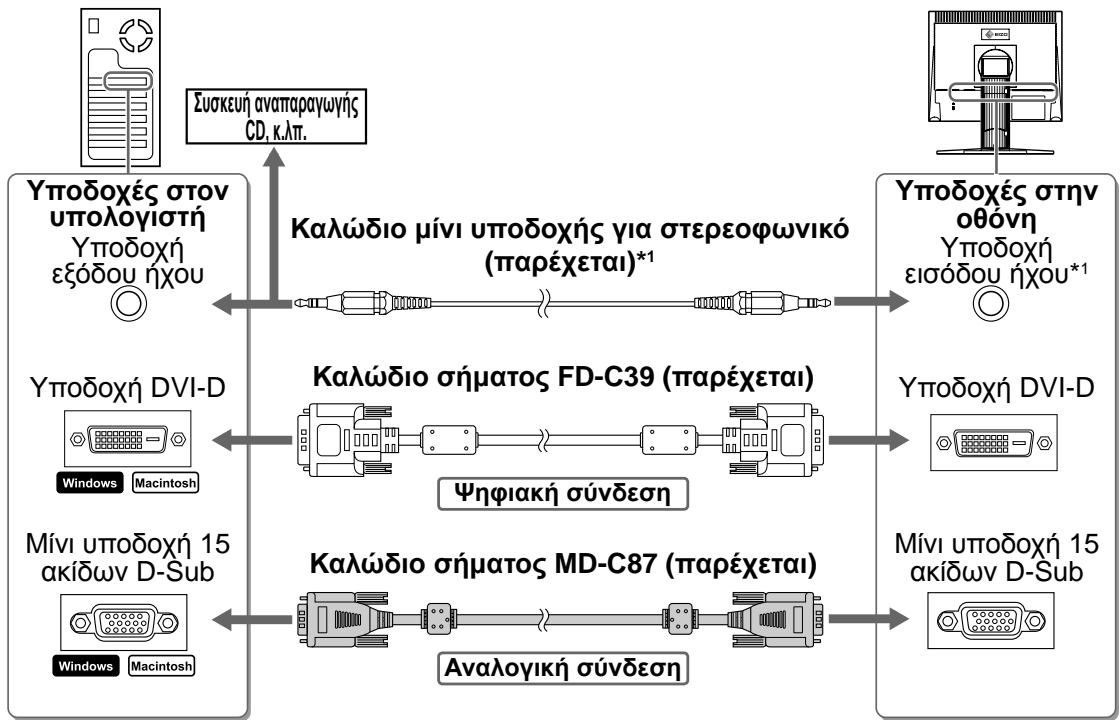
flowchart
graph LR
    A["Υποδοχές στον υπολογιστή<br>Υποδοχή εξόδου ήχου"] --> B["Καλώδιο μίνι υποδοχής για στερεοφωνικό (παρέχεται)*¹"]
    C["Υποδοχές στην οθόνη<br>Υποδοχή εισόδου ήχου*¹"] --> D["Υποδοχή στην οθόνη<br>Υποδοχή εισόδου ήχου*¹"]
    E["Υποδοχή DVI-D"] --> F["Καλώδιο σήματος FD-C39 (παρέχεται)"]
    G["Mίνι υποδοχή 15 ακίδων D-Sub"] --> H["Ψηφιακή σύνδεση"]
    I["Αναλογική σύνδεση"] --> J["Καλώδιο σήματος MD-C87 (παρέχεται)"]
    K["Υποδοχή DVI-D"] --> L["Μίνι υποδοχή 15 ακίδων D-Sub"]
    M["Υποδοχή έξόδου ήχου"] --> N["Συσκευή αναπαραγωγής CD, κ.λπ."]
3 Συνδέστε το καλώδιο τροφοδοσίας σε μια πρίζα και στην υποδοχή τροφοδοσίας της οθόνης.
Συμβατή ανάλυση/Συχνότητα
Χρησιμοποιήστε την οθόνη σύμφωνα με τη συνιστώμενη ανάλυση που υποδεικνύεται παρακάτω.
| Σήμα | Ανάλυση | Συχνότητα | Συχνότητα κουκκίδων | Παρατηρήσεις |
| Αναλογικό | 1280 × 1024 | ~ 75 Hz | 135 MHz (μέγιστο) | VESA |
| Ψηφιακό | 1280 × 1024 | 60 Hz | 108 MHz (μέγιστο) | VESA |
Ρύθμιση του ύψους και της γωνίας κλίσης
Ρυθμίστε το ύψος της οθόνης, την κλίση και την οριζόντια περιστροφή της στην καταλληλότερη θέση εργασίας.
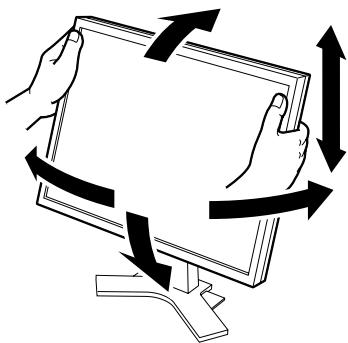
Κρατήστε την αριστερή και δεξιά άκρη της οθόνης και με τα δύο χέρια σας για να τη ρυθμίσετε επάνω, κάτω, δεξιά και αριστερά.
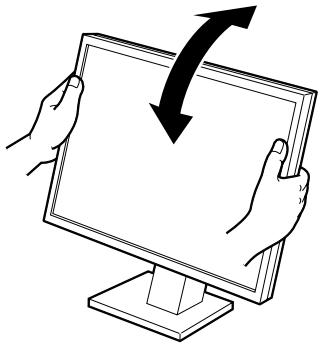
Κρατήστε την αριστερή και δεξιά άκρη της οθόνης και με τα δύο χέρια σας για να ρυθμίσετε τη γωνία κλίσης της.
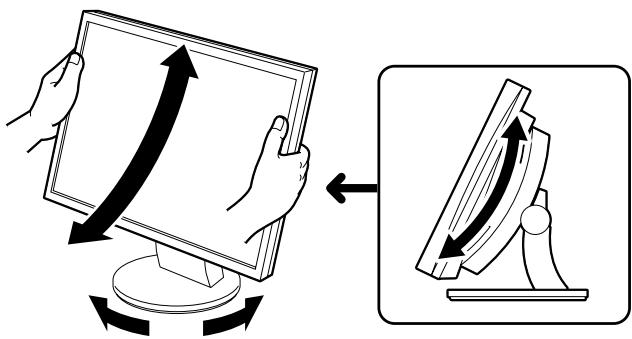
Βάση ρύθμισης τοξοειδούς κίνησης ArcSwing 2
Κρατήστε την αριστερή και δεξιά άκρη της οθόνης και με τα δύο χέρια σας για να ρυθμίσετε την οθόνη μπροστά, πίσω, δεξιά και αριστερά.
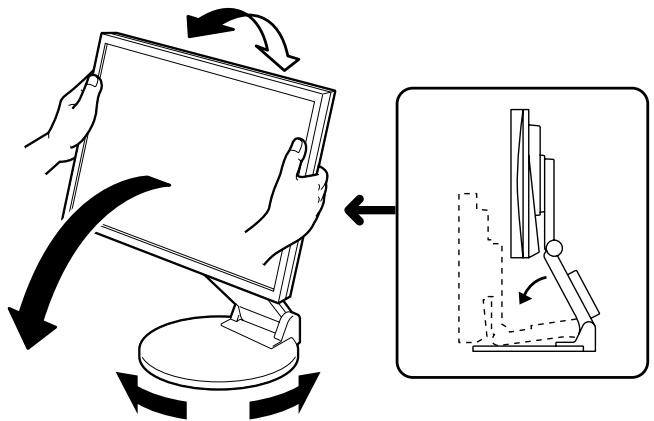
Κρατήστε την αριστερή και δεξιά άκρη της οθόνης και με τα δύο χέρια σας για να ρυθμίσετε τη γωνία κλίσης της οθόνης μετακινώντας την επάνω, κάτω, δεξιά και αριστερά.
Εμφάνιση της οθόνης
1 Πατήστε το κουμπί ⏻ για να ανάψετε την οθόνη. Ανάψτε τον υπολογιστή.
Το ενδεικτικό τροφοδοσίας της οθόνης ανάβει μπλε και εμφανίζεται η εικόνα της οθόνης.
2 Όταν ανάβετε την οθόνη και τον υπολογιστή για πρώτη φορά με το αναλογικό σήμα, θα ενεργοποιηθεί η λειτουργία αυτόματης ρύθμισης για να ρυθμίσει αυτόματα τον οριζόντιο και κατακόρυφο συγχρονισμό καθώς και τη θέση της οθόνης.
Όταν χρησιμοποιείτε το ψηφιακό σήμα οι εικόνες εμφανίζονται σωστά με βάση τα προ-ρυθμισμένα δεδομένα της οθόνης.
Προσοχή
- Κατά τη διάρκεια της λειτουργίας αυτόματης ρύθμισης εμφανίζεται το μήνυμα "Auto in progress" (Αυτόματη ρύθμιση σε εξέλιξη).
- Κλείστε την οθόνη και τον υπολογιστή μετά τη χρήση. Η αφαίρεση του καλωδίου τροφοδοσίας διακόπτει την παροχή ρεύματος στην οθόνη.
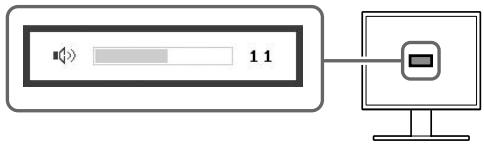
Ρύθμιση έντασης ήχου του ηχείου
1 Πατήστε 🔒 ή 🔒.
Θα εμφανιστεί η οθόνη ρύθμισης της έντασης ήχου του ηχείου.
2 Ρυθμίστε την ένταση ήχου του ηχείου με το Ⓞ ή το Ⓥ.
Οθόνη ρύθμισης έντασης ήχου του ηχείου
Ρύθμιση φωτεινότητας
Εάν το μοντέλο διαθέτει ηχείο
1 Πατήστε ◀ ή ▶.
Εμφανίζεται η οθόνη ρύθμισης φωτεινότητας.
2 Ρυθμίστε τη φωτεινότητα με το ◀ ή το ▶.
Πατήστε το ▶ για να αυξήσετε τη φωτεινότητα ή το ◀ για να τη μειώσετε.
3 Πατήστε Ⓧ όταν φτάσετε στην επιθυμητή φωτεινότητα.
Η τιμή φωτεινότητας που έχετε καθορίσει αποθηκεύεται.
Παράθυρο ρύθμισης φωτεινότητας
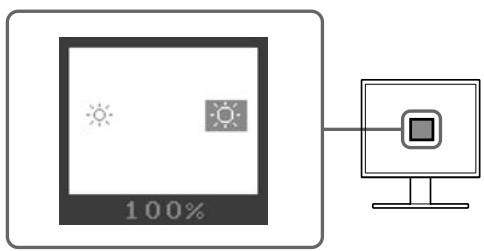
Εάν το μοντέλο δεν διαθέτει ηχείο
1 Πατήστε Ⓤ ή.
Εμφανίζεται το παράθυρο ρύθμισης φωτεινότητας.
2 Ρυθμίστε τη φωτεινότητα με το Ⓞ ή το Ⓦ.
Πατήστε το 🟢 για να αυξήσετε τη φωτεινότητα ή το 🟢 για να τη μειώσετε.
Σημείωση
- Η φωτεινότητα της οθόνης ρυθμίζεται αυτόματα σύμφωνα με το περιβάλλον, καθώς ο αισθητήρας στο κάτω μέρος της οθόνης εντοπίζει τη φωτεινότητα του περιβάλλοντος με τη λειτουργία BrightRegulator. Για περισσότερες λεπτομέρειες, ανατρέξτε στο Εγχειρίδιο χρήστη στο CD-ROM.
Εκτέλεση ρύθμισης/προσαρμογής για προχωρημένους
Η προσαρμογή της οθόνης, του χρώματος και διαφόρων ρυθμίσεων είναι διαθέσιμη μέσω του μενού ρυθμίσεων.
Για λεπτομέρειες σχετικά με κάθε λειτουργία ρύθμισης, ανατρέξτε στο εγχειρίδιο χρήσης στο CD-ROM.
Μενού ρυθμίσεων
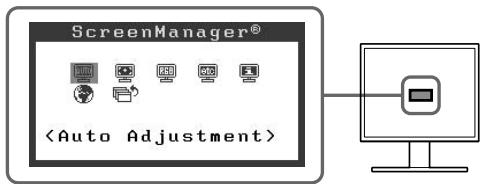
Οι βασικές ρυθμίσεις και προσαρμογές έχουν ολοκληρωθεί. Για προχωρημένες ρυθμίσεις/προσαρμογές, ανατρέξτε στο Εγχειρίδιο χρήστη στο CD-ROM.
Πρόβλημα απουσίας εικόνας
Αν δεν εμφανίζεται εικόνα στην οθόνη ακόμη και μετά από την εφαρμογή των προτεινόμενων λύσεων, επικοινωνήστε με τον τοπικό αντιπρόσωπο.
1. Ελέγξτε το ενδεικτικό τροφοδοσίας.
| Σύμπτωμα | Κατάσταση | Πιθανή αιτία και λύση |
| Δεν υπάρχει εικόνα | Το ενδεικτικό τροφοδοσίας δεν ανάβει. | Βεβαιωθείτε ότι το καλώδιο τροφοδοσίας είναι συνδεδεμένο σωστά. Αν το πρόβλημα παραμένει, σβήστε την οθόνη για λίγα λεπτά και στη συνέχεια ανάψτε την ξανά. Πατήστε Ⓤξανά. |
| Το ενδεικτικό τροφοδοσίας είναι μπλε. | Ελέγξτε ξανά τη ρύθμιση της* ταχύτητας. | |
| Το ενδεικτικό τροφοδοσίας είναι πορτοκαλί. | Μετακινήστε το ποντίκι ή πατήστε κάποιο πλήκτρο στο πληκτρολόγιο του υπολογιστή. |
* Για λεπτομέρειες σχετικά με τη ρύθμιση της ταχύτητας, ανατρέξτε στο εγχειρίδιο χρήστη στο CD-ROM.
2. Δείτε το μήνυμα σφάλματος στην οθόνη.
Τα μηνύματα αυτά εμφανίζονται στην οθόνη όταν το σήμα εισόδου είναι εσφαλμένο ακόμα και αν η οθόνη λειτουργεί.
| Σύμπτωμα | Κατάσταση | Πιθανή αιτία και λύση |
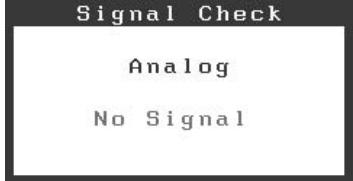 | Δεν γίνεται σωστή λήψη του σήματος εισόδου. | Ελέγξτε αν ο υπολογιστής είναι αναμμένος. |
| Ελέγξτε αν το καλώδιο σήματος είναι συνδεδεμένο σωστά στον υπολογιστή. | ||
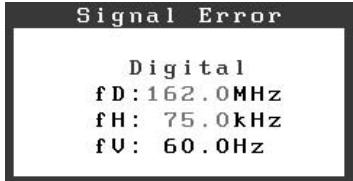 | Η συχνότητα του σήματος είναι εκτός των προδιαγραφών. Η εσφαλμένη συχνότητα σήματος εμφανίζεται με κόκκινο χρώμα. | Αλλάξτε τη λειτουργία σε μια κατάλληλη χρησιμοποιώντας το βοηθητικό πρόγραμμα της κάρτας γραφικών. Για λεπτομέρειες ανατρέξτε στο εγχειρίδιο της κάρτας γραφικών. |
- Εγχειρίδιο εγκατάστασης
- ΠΡΟΕΙΔΟΠΟΙΗΣΗ
- ΠΡΟΣΟΧΗ
- ΠΡΟΦΥΛΑΞΕΙΣ
- Σχετικά με το εγχειρίδιο Εγκατάστασης, το Εγχειρίδιο χρήστη και το Φυλλάδιο προδιαγραφών
- Αισθητήρας
- 2a Κουμπί ελέγχου έντασης (Μείωση)\*¹
- 2b Κουμπί ρύθμισης της φωτεινότητας της οθόνης (Μείωση)\*²
- За Κουμπί ελέγχου έντασης (Αύξηση)\*¹
- 3b Κουμπί ρύθμισης της φωτεινότητας της οθόνης (Αύξηση) *2
- Κουμπί επιλογής σήματος εισόδου
- Κουμπιά ελέγχου (Αριστερά, Δεξιά)
- Κουμπί Enter
- Κουμπί τροφοδοσίας
- Ενδεικτικό τροφοδοσίας
- Σχισμή κλειδώματος ασφαλείας
- Báση
- Υποδοχές σήματος εισόδου
- Θύρα upstream USB
- Μίνι υποδοχή για στερεοφωνικό\*¹
- Υποδοχή ακουστικού\*¹
- Hxείο\*¹
- Κάλυμμα καλωδίου
- Υποδοχή τροφοδοσίας
- Περιεχόμενα συσκευασίας
- ΣΗΜΕΙΩΣΗ:
- Εγκατάσταση/φύλαξη της οθόνης με βάση EZ-UP
- Εγκατάσταση της οθόνης
- Σύνδεση καλωδίων
- Προσοχή
- Συμβατή ανάλυση/Συχνότητα
- Ρύθμιση του ύψους και της γωνίας κλίσης
- Εμφάνιση της οθόνης
- Ρύθμιση έντασης ήχου του ηχείου
- Ρύθμιση φωτεινότητας
- Εάν το μοντέλο διαθέτει ηχείο
- Εάν το μοντέλο δεν διαθέτει ηχείο
- Πατήστε Ⓤ ή.
- Ρυθμίστε τη φωτεινότητα με το Ⓞ ή το Ⓦ.
- Σημείωση
- Εκτέλεση ρύθμισης/προσαρμογής για προχωρημένους
- Πρόβλημα απουσίας εικόνας
- Ελέγξτε το ενδεικτικό τροφοδοσίας.
- Δείτε το μήνυμα σφάλματος στην οθόνη.
Μάρκα : EIZO
Μοντέλο : FLEXSCAN S1921
Κατηγορία : Οθόνη