
FLEXSCAN S1921 - Monitor EIZO - Gratis bruksanvisning och manual
Hitta enhetens manual gratis FLEXSCAN S1921 EIZO i PDF-format.


| Produkttyp | LCD-monitor 19 tum |
| Varumärke | EIZO |
| Modell | FlexScan S1921 |
| Native upplösning | 1280 × 1024 |
| Skärmstorlek | 19 tum (48,26 cm) |
| Ljusstyrka | 250 cd/m² |
| Kontrast | 1000:1 |
| Betraktningsvinkel | 170° horisontell / 170° vertikal |
| Svarstid | 5 ms |
| Anslutningar | DVI-D, D-Sub 15-stifts, USB uppströms, minijack, hörlursuttag |
| Högtalare | Inbyggda (beroende på modell) |
| Funktioner | BrightRegulator, automatisk justering, energibesparing |
| Fotjustering | Höjd, lutning |
| Strömförsörjning | 100-240 V AC, 50/60 Hz |
| Strömförbrukning | ≤ 30 W (typisk) / ≤ 1 W i standbyläge |
| Vikt | Cirka 5,5 kg (med fot) |
| Mått med fot (B×H×D) | 405 × 395–470 × 205 mm |
| Säkerhet | Kensington-lås, CE-märkning |
| Medföljande tillbehör | DVI-D-kabel, analog kabel, USB-kabel, ljudkabel, CD-ROM, manual |
| Underhåll | Rengör med mjuk, torr trasa, undvik slipande rengöringsmedel |
| Reparerbarhet | EIZO teknisk support, reservdelar via återförsäljare |
Vanliga frågor - FLEXSCAN S1921 EIZO
Användarfrågor om FLEXSCAN S1921 EIZO
0 fråga om denna apparat. Svara på dem du kan eller ställ din egen.
Ställ en ny fråga om denna apparat
Ladda ner instruktionerna för din Monitor i PDF-format gratis! Hitta din manual FLEXSCAN S1921 - EIZO och ta tillbaka ditt elektroniska enhet i hand. På denna sida publiceras alla dokument som behövs för att använda din enhet. FLEXSCAN S1921 av märket EIZO.
BRUKSANVISNING FLEXSCAN S1921 EIZO
Viktigt: Läs den här installationshandboken, bruksanvisningen och specifikationerna som finns lagrade på CD-skivan för att använda produkten på ett effektivt och säkert sätt. Spara den här installationshandboken för framtida referens.
Lutningsinställbart stativ /
Höjdinställbart stativ /
Βάση ρύθμισης ύψους
När du läser beskrivningarna på sidan 1 och 2, se illustrationerna på sidan 1 respektive 2.
Det är även till hjälp att titta på illustrationerna när du ska använda skärmen.
Den här manualen använder säkerhetssymbolerna nedan. De indikerar kritisk information. Läs dem noggrant.

WARNING
Om informationen i en WARNING inte åtföljs kan det resultera i allvarliga skador som kan vara livshotande.

FÖRSIKTIGHET
Om uppmaningen FÖRSIKTIGHET inte åtföljs finns det risk för person- eller produktskador.

Indikerar en förbjuden åtgärd.

Indikerar en obligatorisk åtgärd som måste utföras.
FÖRSIKTIGHETSÅTGÄRDER

WARNING

Om enheten avger rök, luktar bränt eller ger ifrån sig ovanliga ljud skall alla strömanslutningar kopplas ur genast. Kontakta sedan din återförsäljare.
Försök att använda en enhet som är felaktig kan leda till brand, elektriska stötar eller skador på utrustning.

Använd den medföljande sladden och anslut den till ett standardeluttag.
Försäkra dig om att du håller dig inom märkspänningen för sladden. Om detta inte åtföljs kan det orsaka brand eller elektriska stötar.

Undvik att komma i kontakt med enheten med små föremål eller vätska.
Små föremål som av misstag faller in genom ventilationsöppningarna i kåpan eller spill kan orsaka brand, elektriska stötar eller skador på utrustning. Om ett föremål eller vätska hamnar innanför kåpan skall den kopplas ur omedelbart. Enheten skall kontrolleras av en behörig servicetekniker innan den används igen.

Placera enheten på ett lämpligt ställe.
Om detta inte åtföljs kan det orsaka brand, elektriska stötar eller skador på utrustning.
- Använd inte enheten utomhus.
- Använd inte enheten i fordon (fartyg, flygplan, tåg eller bilar etc.).
- Använd inte enheten i en dammig eller fuktig miljö.
- Placera inte enheten så att ånga kommer direkt på skärmen.
- Placera inte enheten nära värmeelement eller luftfuktare.

Utrustningen måste vara ansluten till ett jordat uttag.
Om detta inte åtföljs kan det orsaka brand eller elektriska stötar.

FÖRSIKTIGHET

Blockera inte ventilationsöppningarna i kåpan.
- Placera inga föremål på ventilationsöppningarna.
- Installera inte enheten i ett slutet utrymme.
- Använd inte enheten liggande eller upp och ner.
Genom att blockera ventilationsöppningarna förhindras tillräckligt luftflöde vilket kan orsaka brand, elektriska stötar eller skada på utrustning.

Använd ett strömuttag som är lätt att komma åt.
Detta säkerställer att det är lätt att koppla ur enheten om det skulle uppstå problem.
Om installationshandboken, bruksanvisningen och specifikationsbladet
 | Installationshandboken(denna handbok) | Beskriver grundinformation från anslutning av skärmen till en dator till användning av skärmen. |
 | Bruksanvisning, specifikationsblad(• Pdf-fil på CD-skivan*) | Beskriver applikationsinformation så som skärmjusteringar, inställningar och specifikationer. |
* Kräver att Adobe Reader är installerat.
- Produktspecifikationerna varierar i olika försäljningsområden. Kontrollera att specifikationsbladet är skrivet på språket i inköpsområdet.
Se sidan ii för varje alternativ nedan.
1 Sensor
- Sensorn känner av omgivande ljusstyrka. Funktion för ljusstyrkereglering (sidan 7)
2a Knapp för volymjustering (ner)\*1
- Visar menyn för inställning av ljusstyrka där det går att minska ljusstyrkan. (sidan 6)
2b Knapp för inställning av ljuststyrka (ner)\*2
- Visar menyn för inställning av ljusstyrka där det går att minska ljusstyrkan. (sidan 7)
3a Knapp för volymjustering (upp)\*1
- Visar menyn för inställning av ljuststyrka där det går att öka ljusstyrkan. (sidan 6)
3b Knapp för inställning av ljusstyrka (upp) ^*2
- Visar menyn för inställning av ljusstyrka där det går att öka ljusstyrkan. (sidan 7)
4 Knapp för val av signalingång
- Växlar mellan ingångssignalerna om två datorer är anslutna till skärmen.
5 Manöverknappar (vänster, höger)
- Väljer ett justeringsalternativ eller ökar/minskar justerade värden i avancerade justeringar i menyn Justeringar (sidan 7).
- Visar skärmen för justering av ljusstyrka ^*1 (sidan 6)
6 Knappen Enter
- Visar menyn Justeringar och bestämmer alternativ på skärmen och sparar justerade värden.
7 Strömbrytaren
- Slår på och stänger av strömmen.
8 Strömindikator
- Visar skärmens driftsstatus.
Blå: Skärmen används Av: Strömmen av Orange: Energisparläge
9 Uttag för säkerhetslås
- Kompatibelt med Kensington MicroSaver-säkerhetssystem.
10 Stativ
- Se sidan 3, 5.
11 Signalingångar
- Vänster: DVI-D-anslutning /Höger: D-sub minianslutning med 15 stift.
12 Uppströms USB-port
- Ansluter USB-kabeln när du använder ScreenManager Pro för LCD-programvara (för Windows). För information om hur du använder programvaran, se bruksanvisningen på CD-skivan.
13 Ministereokontakt\*1
- Ansluter kabeln för ministereokontakten.
14 Hörlursanslutning\*1
- Ansluter hörlurarna.
15 Högtalare\*1
- Källa för audioutgång.
16 Kabelhållare
• Täcker skärmens kablar.
17 Nätanslutning
- Inkoppling till strömkällan
Förpackningens innehåll
Kontrollera att följande artiklar finns i förpackningen. Om någonting saknas skall du kontakta din lokala återförsäljare. OBS!
- Behåll kartongen och emballage för framtida förflyttningar av skärmen.
Se sidan i för varje alternativ nedan.
1 Skärmen
2 Nätsladd
3 EIZO LCD Utility Disk (CD-skiva)
- Bruksanvisning, specifikationsblad
4 Installationshandbok (denna handbok)
5 Garantisedel
6 Monteringsskruvar: M4 × 12 mm 4 st.
(för stativ och konsoler som tillhör andra tillverkare)
7 Digital signalkabel (FD-C39)
8 Analog signalkabel (MD-C87)
9 EIZO USB-kabel (MD-C93)
10 Kabel med ministereokontakt*1
11 Kabelhållare (EZ-UP stativ)
När du har köpt skärmen med EZ-UP stativ ska du utföra installation eller förvara skärmen enligt följande anvisningar.
Installera skärmen
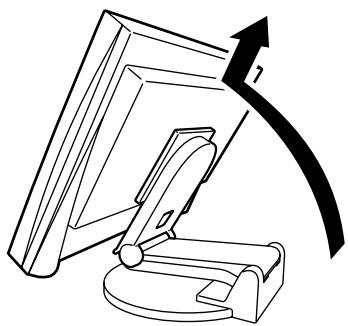
För att installera skärmen lyfter du på skärmen i pilens riktning och håller panelen med båda händerna tills du hör ett klick. När det klickar är skärmen säkert på plats och du kan använda den.
Förvara skärmen
För knappen "Unlock" i riktningen uppåt för att lossa spärren. Luta paneldelen på skärmen bakåt och förvara skärmen som i invikt läge.
- Använd inte EZ-UP stativ vid följande förhållanden.
- Efter att spärren har lossats, försiktigt så att inte skärmen faller eller du klämmer fingrarna. Detta kan leda till skada på skärmen eller dig.
Att ansluta kablarna
Observera
- När du ersätter den aktuella skärmen med en ny ska du ändra datorinställningarna för upplösning och vertikal frekvens till dem som finns tillgängliga för skärmen, enligt upplösningstabellen (Specifikationer på CD-skivan) innan du ansluter till datorn.
OBS!
- För information om hur du ansluter de båda datorerna till skärmen, se bruksanvisningen på CD-skivan.
1 Kontrollera att monitorn och datorn är avstängda.
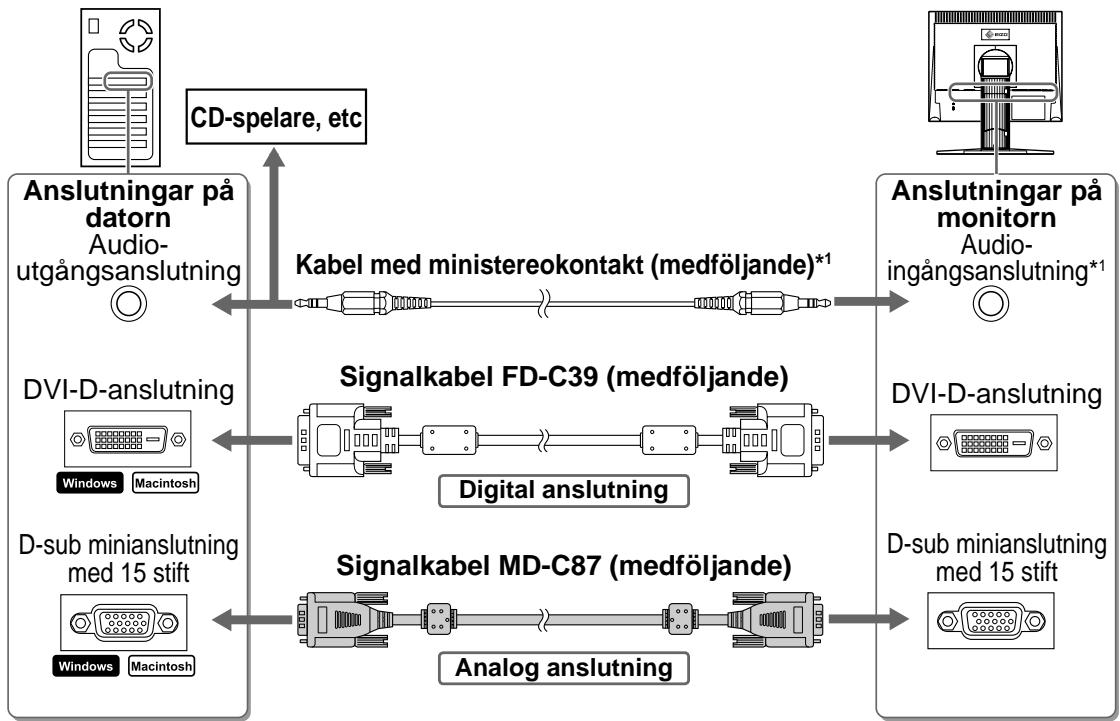
2 Anslut monitorn till datorn med en signalkabel som passar anslutningarna.
Efter att du anslutit kabelanslutningarna skall du dra åt skruvarna för att säkra anslutningen.
flowchart
graph TD
    A["Anslutningar på datorn Audio-utgångsanslutning"] -->|CD-spelare, etc| B["Anslutningar på monitor Audio-ingångsanslutning*1"]
    C["DVI-D-anslutning Windows Macintosh"] --> D["Signalkabel FD-C39 (medföljande)"]
    E["D-sub minianslutning med 15 stift"] --> F["Signalkabel MD-C87 (medföljande)"]
    G["Analog anslutning"] --> H["Anslutningar på monitor Audio-ingångsanslutning*1"]
    I["Digital anslutning"] --> J["Signalkabel FD-C39 (medföljande)"]
    K["Analog anslutning"] --> L["Signalkabel MD-C87 (medföljande)"]
    M["Anslutningar på datorn Audio-utgångsanslutning"] --> N["Kabel med ministereokontakt (medföljande)*1"]
    O["DVI-D-anslutning"] --> P["Signalkabel FD-C39 (medföljande)"]
    Q["D-sub minianslutning med 15 stift"] --> R["Signalkabel MD-C87 (medföljande)"]
3 Koppla in nätsladden i ett vägguttag och till strömanslutningen på skärmen.
Kompatibla upplösningar/frekvenser
Använd skärmen med rekommenderad upplösning enligt nedan.
| Signal | Upplösning | Frekvens | Klocka | Anmärkningar |
| Analog | 1280 × 1024 | ~ 75 Hz | 135 MHz (Max.) | VESA |
| Digital | 1280 × 1024 | 60 Hz | 108 MHz (Max.) | VESA |
Justera skärmhöjd och vinkel
Justera skärmhöjd, lutning och vridning av skärmen till bästa läge för arbete.
Höjdinställbart stativ
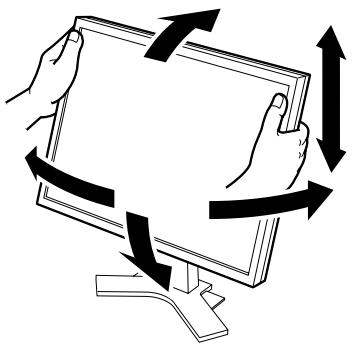
Håll skärmen med båda händerna i höger och vänster kant när du ska justera den uppåt, nedåt, åt vänster eller åt höger.
Lutningsstativ
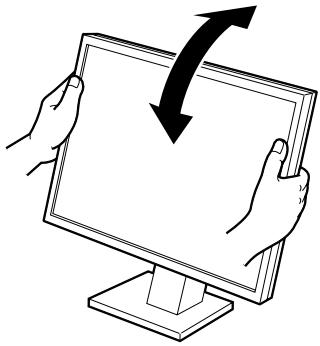
Håll skärmen med båda händerna i höger och vänster kant när du ska justera skärmvinkeln.
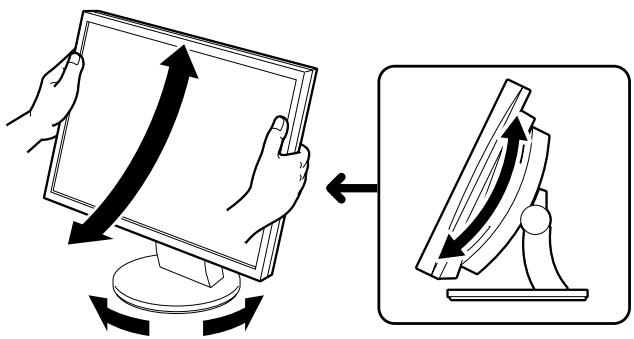
ArcSwing 2-stativ
Håll skärmen med båda händerna i höger och vänster kant när du ska justera den till och från samt åt vänster eller höger.
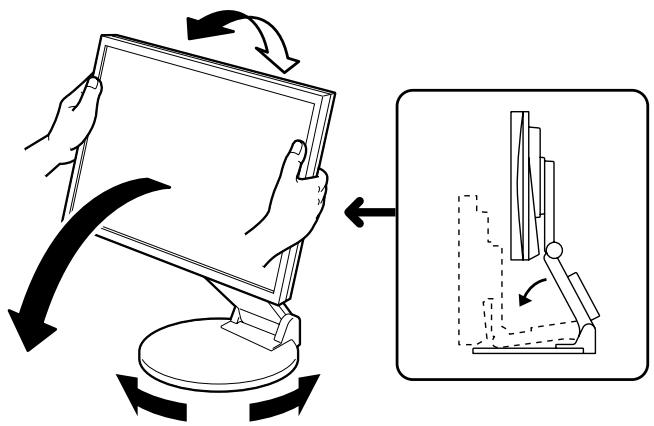
Håll skärmen på vänster och höger sida med båda händerna för att justera vinkeln och för den uppåt, nedåt, åt vänster och höger.
Visa skärmen
1 Tryck på ⏻ för att sätta på monitorn. Sätt på datorn.
Skärmens strömindikator lyser blått och skärmens bild visas.
2 När datorn och skärmen slås på för första gången med analog signal kommer funktionen med automatisk justering automatiskt att justera tid, fasfrekvens och visningplacering.
När du använder den digitala signalen visas bilder utifrån förinställd skärmdata.
Observera
- Vid användning av funktionen autojustering visas meddelandet "Auto in progress".
- Stäng av skärmen och datorn när du använd dem. Genom att dra ut nätsladden stängs skärmens strömförsörjning helt.
Justera högtalarvolymen
1 Tryck på 📋 eller 📋.
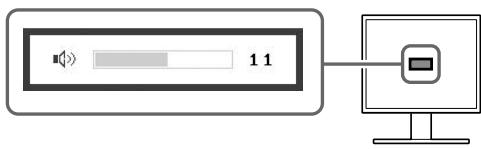
Justeringen för högtalarvolymen visas på skärmen.
2 Justera högtalarvolymen med 📋 eller 📋.
Skärmen för justering av högtalarvolym
Ställa in skärmens Ijusstyrka
För högtalarmodellen
1 Tryck på ◀ eller ▶.
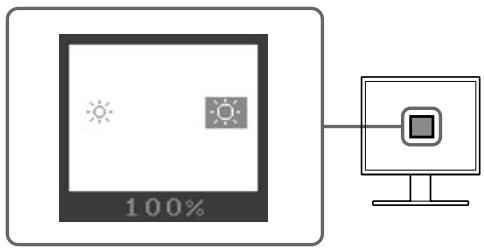
Skärmen för justering av ljusstyrka visas.
2 Justera ljuststyrkan med ◀ eller ▶.
Tryck på ⬇ för att göra skärmen ljusare eller på ⬆ för att göra den mörkare.
3 Tryck på Ⓐ vid önskad ljusstyrka.
Den valda ljusstyrkan sparas.
Fönstret för justering av ljusstyrka
För ej högtalarmodellen
1 Tryck på ⚙ eller ⚙.
Fönstret för justering av ljusstyrka visas.
2 Justera ljusstyrkan med Ⓞ eller Ⓟ.
Tryck på ⚙️ för att göra skärmen ljusare eller på ⚙️ för att göra den mörkare.
Obs!
- Skärmen justeras automatiskt så den får bästa ljusstyrka. Sensorn på den nedre sidan av skärmen känner av det omgivande ljuset med funktionen BrightRegulator. Mer information finns i bruksanvisningen som ligger på CD-skivan.
Att genomföra avancerade inställningar/justeringar
Avancerade justeringar av skärmen eller färger och olika inställningar är tillgängliga i Justeringsmenyn.
För information om justeringsfunktionerna, se bruksanvisningen på CD-skivan.
Justeringsmeny
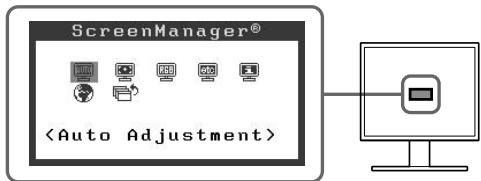
Grundinställningarna och inställningarna utförs. För information om hur du gör avancerade inställningar, se bruksanvisningen på CD-skivan.
Ingen bild visas
Om det inte visas någon bild på skärmen efter att du genomfört följande åtgärder skall du kontakta din lokala återförsäljare.
1. Kontrollera strömindikatorn.
| Symptom | Status | Möjlig orsak och åtgärd |
| Ingen bild | Strömindikatorn tänds inte. | Kontrollera att nätsladden är riktigt ansluten.Om problemet kvarstår skall du stänga av skärmen i ett par minuter och slå på den igen.Tryck på ⏻igen. |
| Strömindikatorn lyser blått. | Kontrollera inställningen av gain*. | |
| Strömindikatorn lyser orange. | Använda datorns mus och tangentbord. |
* Mer information om justering av gain finns i bruksanvisningen på CD-skivan.
Dessa meddelanden visas när den inkommande signalen är felaktig även om skärmen fungerar.
| Symptom | Status | Möjlig orsak och åtgärd |
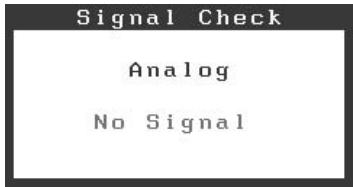 | Den inkommande signalen mottas inte på rätt sätt. | Kontrollera att datorn är påslagen. |
| Kontrollera att signalkabeln är riktigt ansluten till datorn. | ||
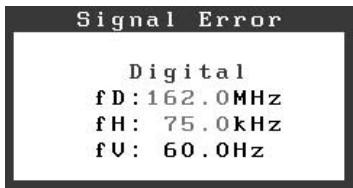 | Signalfrekvensen är utanför specifikationerna. Felaktig signalfrekvens visas i rött. | Ändra läge till ett passande genom att använda grafikkortets mjukvara. Se grafikkortets bruksanvisning för ytterligare information. |
ΣΥΜΒΟΛΑ ΑΣΦΑΛΕΙΑΣ
- WARNING
- FÖRSIKTIGHET
- FÖRSIKTIGHETSÅTGÄRDER
- Se sidan ii för varje alternativ nedan.
- Sensor
- 2a Knapp för volymjustering (ner)\*1
- 2b Knapp för inställning av ljuststyrka (ner)\*2
- 3a Knapp för volymjustering (upp)\*1
- 3b Knapp för inställning av ljusstyrka (upp) *2
- Knapp för val av signalingång
- Manöverknappar (vänster, höger)
- Knappen Enter
- Strömbrytaren
- Strömindikator
- Uttag för säkerhetslås
- Stativ
- Signalingångar
- Uppströms USB-port
- Ministereokontakt\*1
- Hörlursanslutning\*1
- Högtalare\*1
- Kabelhållare
- Nätanslutning
- Förpackningens innehåll
- Installera skärmen
- Förvara skärmen
- Att ansluta kablarna
- Observera
- OBS!
- Kontrollera att monitorn och datorn är avstängda.
- Anslut monitorn till datorn med en signalkabel som passar anslutningarna.
- Koppla in nätsladden i ett vägguttag och till strömanslutningen på skärmen.
- Kompatibla upplösningar/frekvenser
- Justera skärmhöjd och vinkel
- Visa skärmen
- Justera högtalarvolymen
- Ställa in skärmens Ijusstyrka
- För högtalarmodellen
- För ej högtalarmodellen
- Tryck på ⚙ eller ⚙.
- Justera ljusstyrkan med Ⓞ eller Ⓟ.
- Att genomföra avancerade inställningar/justeringar
- Ingen bild visas
- Kontrollera strömindikatorn.
- ΣΥΜΒΟΛΑ ΑΣΦΑΛΕΙΑΣ
Märke : EIZO
Modell : FLEXSCAN S1921
Kategori : Monitor