
FLEXSCAN S1921 - Monitor EIZO - Manual de uso y guía de instrucciones gratis
Encuentra gratis el manual del aparato FLEXSCAN S1921 EIZO en formato PDF.


| Tipo de producto | Monitor LCD 19 pulgadas |
| Marca | EIZO |
| Modelo | FlexScan S1921 |
| Resolución nativa | 1280 × 1024 |
| Tamaño de la pantalla | 19 pulgadas (48,26 cm) |
| Luminosidad | 250 cd/m² |
| Contraste | 1000:1 |
| Ángulo de visión | 170° horizontal / 170° vertical |
| Tiempo de respuesta | 5 ms |
| Conectores | DVI-D, D-Sub 15 pines, USB ascendente, minitoma estéreo, conector para auriculares |
| Altavoces | Integrados (según modelo) |
| Funciones | BrightRegulator, ajuste automático, ahorro de energía |
| Ajustes del soporte | Altura, inclinación |
| Alimentación | 100-240 V CA, 50/60 Hz |
| Consumo | ≤ 30 W (típico) / ≤ 1 W en espera |
| Peso | Aproximadamente 5,5 kg (con soporte) |
| Dimensiones con soporte (An×Al×Pr) | 405 × 395–470 × 205 mm |
| Seguridad | Bloqueo Kensington, conformidad CE |
| Accesorios incluidos | Cables DVI-D, analógico, USB, audio, CD-ROM, manual |
| Mantenimiento | Limpiar con paño suave y seco, evitar limpiadores abrasivos |
| Reparabilidad | Soporte técnico EIZO, piezas disponibles a través del distribuidor |
Preguntas frecuentes - FLEXSCAN S1921 EIZO
Preguntas de los usuarios sobre FLEXSCAN S1921 EIZO
0 pregunta sobre este aparato. Responde a las que conoces o haz la tuya.
Hacer una nueva pregunta sobre este aparato
Descarga las instrucciones para tu Monitor en formato PDF gratis! Encuentra tus instrucciones FLEXSCAN S1921 - EIZO y toma tu dispositivo electrónico nuevamente en la mano. En esta página están publicados todos los documentos necesarios para el uso de su dispositivo. FLEXSCAN S1921 de la marca EIZO.
MANUAL DE USUARIO FLEXSCAN S1921 EIZO
Manual de instalación
Importante: Lea detenidamente este Manual de instalación, el Manual del usuario y la Hoja de especificaciones que encontrará en el CD-ROM para familiarizarse con las normas de seguridad y los procedimientos de uso. Conserve este manual para consultas posteriores.
Soporte de inclinación regulable /
Cuando lea las descripciones de las páginas 1 y 2, consulte las ilustraciones de las páginas i y 2 respectivamente.
Asimismo, también resulta útil realizar las operaciones con el monitor mientras consulta las ilustraciones de la página ii con la página abierta.
SÍMBOLOS DE SEGURIDAD
Este manual utiliza los símbolos de seguridad que aparecen a continuación. Contienen información importante. Léalos detenidamente.

ADVERTENCIA
No respetar la información de una ADVERTENCIA puede provocar heridas graves y suponer un riesgo para la integridad física.

PRECAUCIÓN
No respetar la información de una PRECAUCIÓN puede provocar heridas leves y/o daños materiales o en el equipo.

Indica una acción no permitida.

Indica una acción que se debe realizar obligatoriamente.
PRECAUCIONES

ADVERTENCIA

Si la unidad empieza a oler a quemado, hace ruidos extraños o sale humo de ella, desconecte inmediatamente todas las conexiones de alimentación y póngase en contacto con su distribuidor.
Intentar utilizar una unidad defectuosa puede provocar un incendio, una descarga eléctrica o daños en el equipo.

Utilice el cable de alimentación que se adjunta y conéctelo a la toma de corriente estándar de su país.
Asegúrese de no superar el voltaje nominal del cable de alimentación. De lo contrario, podría producirse un incendio o una descarga eléctrica.

Mantenga los objetos pequeños y los líquidos alejados de la unidad.
Si algún objeto pequeño cae por la ranura de ventilación o se derrama algún líquido en su interior puede provocar un incendio, una descarga eléctrica o daños en el equipo. Si cae un objeto o se derrama un líquido dentro de la unidad, desconéctela inmediatamente. Asegúrese de que un técnico cualificado revise la unidad antes de volver a utilizarla.

Instale la unidad en una ubicación apropiada.
De lo contrario, podría producirse un incendio, una descarga eléctrica o daños en el equipo.
- No la instale en el exterior.
- No la instale en ningún medio de transporte (barco, avión, trenes, automóviles, etc.).
- No la instale en un entorno con humedad o con polvo.
- No la instale en una ubicación donde el vapor entre en contacto directo con la pantalla.
- No la instale cerca de humidificadores o de aparatos que generen calor.

El equipo debe conectarse a una toma de corriente con conexión a tierra.
De lo contrario, podría producirse un incendio o una descarga eléctrica.

PRECAUCIÓN

No tape las ranuras de ventilación del aparato.
- No coloque ningún objeto sobre las ranuras de ventilación.
- No instale la unidad en un espacio cerrado.
- No utilice la unidad en posición horizontal ni boca abajo.
Cubrir las ranuras de ventilación impide una ventilación adecuada y podría provocar un incendio, una descarga eléctrica o daños en el equipo.

Utilice una toma de corriente de fácil acceso.
De esta manera podrá desconectar la corriente de forma rápida si surge algún problema.
Información sobre el Manual de instalación, el Manual del usuario y las hojas de especificaciones
 | Manual de instalación(este manual) | Información sobre la conexión al ordenador y la utilización del monitor. |
 | Manual del usuario, hoja de especificaciones(•Archivo PDF incluido en el CD-ROM*) | Información sobre ajustes de pantalla, parámetros y especificaciones. |
* Es necesario tener instalado Adobe Reader.
- Las especificaciones del producto varían en función del área de venta. Compruebe que la hoja de especificaciones está escrita en el idioma del área de adquisición del producto.
Consulte la página ii para cada uno de los elementos siguientes.
1 Sensor
- El sensor detecta el brillo ambiental. Función BrightRegulator (Regulador de brillo) (página 7)
2a Botón de control de volumen (reducir) ^*1
- Muestra el menú de configuración del volumen para reducir el volumen (página 6).
2b Botón de ajuste del brillo (abajo)\*2
- Muestra el menú de ajuste del brillo para disminuir el brillo (página 7).
3a Botón de control de volumen (aumentar)\*1
- Muestra el menú de configuración del volumen para aumentar el volumen (página 6).
3b Botón de ajuste del brillo (arriba)\*2
- Muestra el menú de ajuste del brillo para aumentar el brillo (página 7).
4 Botón de selección de la señal de entrada
- Alterna la visualización de las señales de entrada cuando se conectan dos ordenadores al monitor.
5 Botones de control (izquierda, derecha)
- Selecciona un elemento de ajuste o aumenta/disminuye los valores ajustados en los ajustes avanzados mediante el Menú de configuración (página 7).
- Muestra la pantalla de ajuste del brillo*1 (página 6)
6 Botón Intro
- Muestra el Menú de configuración, confirma los ajustes de los elementos en la pantalla de menú y guarda los elementos ajustados.
7 Botón de alimentación
- Enciende o apaga la unidad.
8 Indicador de alimentación
- Indica el estado operativo del monitor.
Azul : En funcionamiento
Apagado : Desconectado
Naranja : Ahorro de energía
9 Ranura de bloqueo de seguridad
- Este bloqueo admite el sistema de seguridad MicroSaver de Kensington.
10 Soporte
- Consulte la página 3, 5.
11 Conectores de señal de entrada
- Izquierdo: Conector DVI-D/Derecho: Miniconector D-Sub de 15 contactos.
12 Puerto USB de flujo ascendente
- Conecta el cable USB cuando se utiliza el software para LCD ScreenManager Pro (para Windows). Para obtener más información sobre como utilizar el software, consulte el Manual del usuario del CD-ROM.
13 Minitoma estéreo\*1
- Conecta el cable de la minitoma estéreo.
14 Toma de auriculares\*1
- Conecta los auriculares.
15 Altavoz\*1
- Fuente de emisión de audio.
16 Portacables
- Cubre los cables del monitor.
17 Conector de alimentación
- Conecta el conector de alimentación
Contenido del embalaje
Compruebe que los elementos siguientes estén incluidos en el embalaje. Póngase en contacto con su distribuidor si alguno de los elementos no aparece o aparece dañado.
NOTA
- Conserve la caja y los materiales de embalaje para utilizarlos en posibles futuros transportes del monitor.
Consulte la página i para cada uno de los elementos siguientes.
1 Monitor
2 Cable de alimentación
3 EIZO LCD Utility Disk (CD-ROM)
- Manual del usuario, hoja de especificaciones
4 Manual de instalación (este manual)
5 Garantía limitada
6 Tornillos de fijación: M4 × 12 mm 4 un.
(para los brazos o soportes de otros fabricantes)
7 Cable de señal digital (FD-C39)
8 Cable de señal analógica (MD-C87)
9 Cable USB EIZO (MD-C93)
10 Cable minitoma estéreo*1
11 Portacables (soporte EZ-UP)
Instalación/almacenamiento del monitor con soporte EZ-UP
Si ha adquirido el monitor con soporte EZ-UP, realice los procedimientos indicados a continuación para instalarlo y almacenarlo.
Instalación del monitor
Para instalar el monitor, sujete la parte del panel con ambas manos y levante el monitor en la dirección de la flecha hasta que oiga un clic. Si lo oye, significa que el bloqueo del soporte del monitor está fijado correctamente y que pude utilizar monitor.
Almacenamiento del monitor
Deslice el mando de “desbloqueo” hacia arriba para liberar el bloqueo. Deje caer la parte del panel del monitor hacia atrás y almacene el monitor de modo que quede plegado.
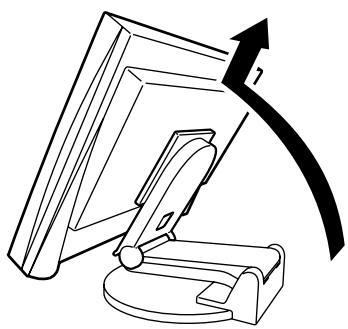
- No utilice el soporte EZ-UP en estado plegado.
- Tenga cuidado cuando libere el bloqueo, ya que el monitor podría caerse o pillarle los dedos, y provocar lesiones o dañar el monitor.
Conexión de los cables
Atención
- Al reemplazar su antiguo monitor, y antes de conectar el nuevo monitor al ordenador, asegúrese de cambiar la configuración de la resolución y de la frecuencia vertical en el ordenador para ajustarla a los parámetros disponibles del nuevo monitor, consultando la tabla de resoluciones que encontrará en la Hoja de especificaciones en el CD-ROM.
NOTA
- Para conectar dos ordenadores al monitor, consulte el Manual del usuario en el CD-ROM.
1 Compruebe que la alimentación del monitor y del ordenador está desactivada.
2 Conecte el monitor al ordenador con un cable de señal haciendo coincidir los conectores.
Una vez conectados los conectores del cable, apriete los tornillos de los conectores para fijar la conexión.

flowchart
graph LR
    A["Conectores del ordenador\nConector de salida de audio"] -->|Cable minitoma estéreo (suministrado)*1| B["Conectores del monitor\nConector de entrada de audio*1"]
    C["Conector DVI-D\nWindows Macintosh"] --> D["Cable de señal FD-C39 (suministrado)"]
    E["Miniconector D-Sub de 15 contactos"] --> F["Cable de señal MD-C87 (suministrado)"]
    G["Conexión analógica\nWindows Macintosh"] --> H["Cable de señal MD-C87 (suministrado)"]
    I["Reproductor de CD, etc."] --> A
    J["Conectores del ordenador\nConector de salida de audio"] --> A
    K["Conector DVI-D\nConector de entrada de audio*1"] --> B
    L["Conector DVI-D\nMiniconector D-Sub de 15 contactos"] --> M["Conexión analógica\nConexión digital"]
3 Enchufe el cable de alimentación a una toma de corriente y el conector de alimentación al monitor.
Resoluciones/frecuencias compatibles
Utilice el monitor con la resolución recomendada que se muestra a continuación.
| Señal | Resolución | Frecuencia | Frecuencia de puntos | Comentarios |
| Analógico | 1280 × 1024 | ~ 75 Hz | 135 MHz (Máx.) | VESA |
| Digital | 1280 × 1024 | 60 Hz | 108 MHz (Máx.) | VESA |
Ajuste de la altura y el ángulo de la pantalla
Es posible ajustar la altura, la inclinación y el giro de la pantalla para conseguir una posición de trabajo adecuada.
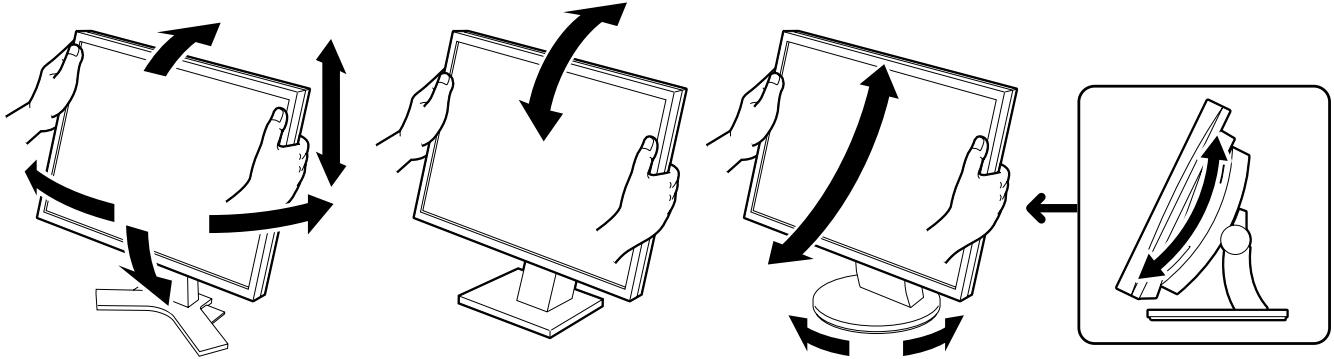
Soporte de altura regulable
Sujete el monitor con las manos a ambos lados para ajustar la pantalla hacia arriba, hacia abajo, hacia la izquierda o hacia la derecha.
Soporte de inclinación
Sujete el monitor con las manos a ambos lados para regular el ángulo de la pantalla.
Soporte ArcSwing 2
Sujete el monitor con las manos a ambos lados para ajustar la pantalla de un lado a otro, hacia la izquierda o hacia la derecha.
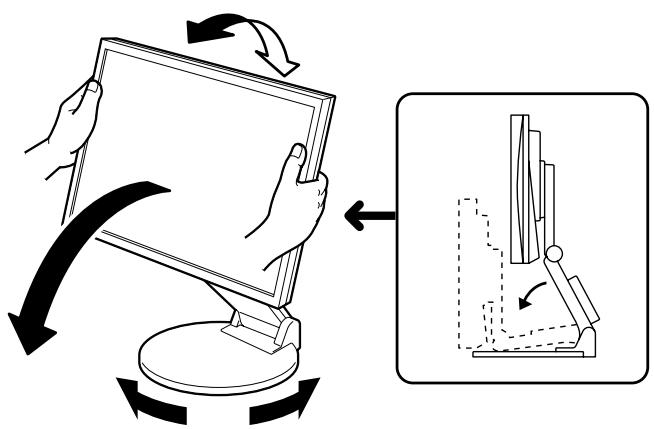
Sujete el monitor por los bordes izquierdo y derecho con ambas manos para ajustar el ángulo de la pantalla mediante movimientos hacia arriba, hacia abajo, hacia la izquierda y hacia la derecha.
Visualización de la pantalla
1 Pulse ⏻ para encender el monitor. Encienda el ordenador.
El indicador de alimentación del monitor se iluminará en azul y aparecerá la imagen de la pantalla.
2 Al encender el monitor y el ordenador por primera vez con una señal analógica, la función de Autoajuste ajustará el reloj, la fase y la posición de la pantalla automáticamente.
Al utilizar la señal digital, las imágenes se muestran correctamente basándose en los datos preajustados del monitor.
Atención
- Aparece “Auto in progress” durante la función de Autoajuste.
- Apague el monitor y el ordenador después de utilizarlos. Para ello, desenchufe el cable de alimentación del monitor.
Ajuste del volumen del altavoz
1 Pulse 🔍 o 🔍.
Aparece la pantalla de ajuste del volumen del altavoz.
2 Ajuste el volumen del altavoz con 🔒 o 🔒.
Pantalla de ajuste del volumen del altavoz
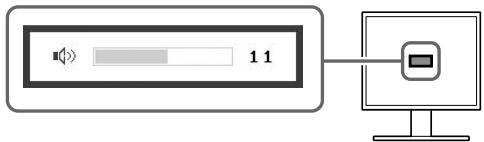
Con el modelo de altavoz aplicado
1 Pulse ◀ o ▶.
Aparece la pantalla de ajuste del brillo.
2 Ajuste el brillo con ◀ o ▶.
Pulse ▶ para dar más brillo a la pantalla o ◀ para oscurecerla.
3 Cuando obtenga el brillo deseado, pulse ●.
De este modo se guarda el brillo especificado.
Ventana de ajuste del brillo
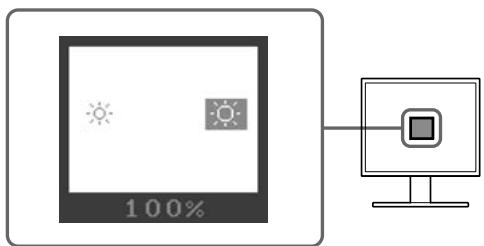
Con el modelo de altavoz no aplicado
1 Pulse ⚙ o ⚙.
Aparece la ventana de ajuste del brillo.
2 Ajuste el brillo con ⚙ o ⚙.
Pulse 🟢 para dar más brillo a la pantalla o 🟢 para oscurecerla.
Nota
- La pantalla se ajustará de forma automática al brillo adecuado que el entorno acepte ya que el sensor de la parte inferior del monitor detecta el brillo del entorno con la función BrightRegulator (Regulador de brillo).
Para obtener información más detallada, consulte el Manual del usuario del CD-ROM.
Ejecución de la configuración/ajustes avanzados
Los ajustes avanzados de pantalla o de color y otros ajustes pueden realizarse mediante el Menú de configuración.
Para obtener información más detallada sobre cada función de configuración, consulte el Manual del usuario del CD-ROM.
Menú de configuración
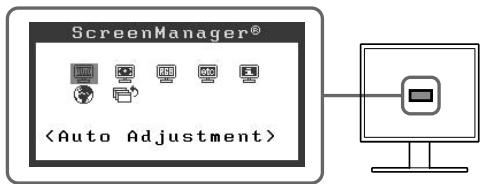
Los ajustes de la configuración básica se han completado. Para ajustar la configuración avanzada, consulte el Manual del usuario en el CD-ROM.
Problema: no se muestra ninguna imagen
Si no se muestra ninguna imagen en el monitor tras seguir las soluciones propuestas, póngase en contacto con su distribuidor local.
1. Compruebe el indicador de alimentación.
| Síntoma | Estado | Posible causa y solución |
| No aparece ninguna imagen | El indicador de alimentación no se ilumina. | Compruebe que el cable de alimentación esté conectado correctamente. Si el problema persiste, apague el monitor durante algunos minutos y, a continuación, vuelva a encenderlo. Pulse ⏻ de nuevo. |
| El indicador de alimentación se ilumina en azul. | Compruebe el ajuste de ganancia*. | |
| El indicador de alimentación se ilumina en naranja. | Utilizar el ratón o el teclado del ordenador. |
*Para obtener detalles sobre el ajuste de ganancia, consulte el Manual del usuario del CD-ROM.
2. Compruebe el mensaje de error de la pantalla.
Este tipo de mensajes aparecen cuando la señal de entrada no es correcta, aunque el monitor esté funcionando.
| Síntoma | Estado | Posible causa y solución |
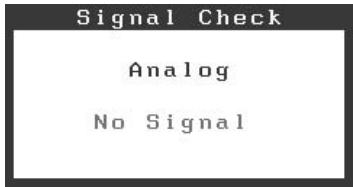 | La señal de entrada no se ha recibido correctamente. | Compruebe si el ordenador está encendido. |
| Compruebe si el cable de señal está correctamente conectado al ordenador. | ||
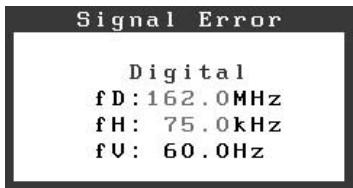 | La frecuencia de la señal está fuera del rango admitido. La frecuencia de la señal incorrecta aparecerá en rojo. | Utilice el software de la tarjeta gráfica para seleccionar un modo adecuado. Consulte el manual de la tarjeta gráfica para obtener más información. |
- Manual de instalación
- SÍMBOLOS DE SEGURIDAD
- ADVERTENCIA
- PRECAUCIÓN
- PRECAUCIONES
- Información sobre el Manual de instalación, el Manual del usuario y las hojas de especificaciones
- Consulte la página ii para cada uno de los elementos siguientes.
- Sensor
- 2a Botón de control de volumen (reducir) *1
- 2b Botón de ajuste del brillo (abajo)\*2
- 3a Botón de control de volumen (aumentar)\*1
- 3b Botón de ajuste del brillo (arriba)\*2
- Botón de selección de la señal de entrada
- Botones de control (izquierda, derecha)
- Botón Intro
- Botón de alimentación
- Indicador de alimentación
- Ranura de bloqueo de seguridad
- Soporte
- Conectores de señal de entrada
- Puerto USB de flujo ascendente
- Minitoma estéreo\*1
- Toma de auriculares\*1
- Altavoz\*1
- Portacables
- Conector de alimentación
- Contenido del embalaje
- NOTA
- Instalación/almacenamiento del monitor con soporte EZ-UP
- Instalación del monitor
- Almacenamiento del monitor
- Conexión de los cables
- Atención
- Resoluciones/frecuencias compatibles
- Ajuste de la altura y el ángulo de la pantalla
- Soporte de altura regulable
- Soporte de inclinación
- Soporte ArcSwing 2
- Visualización de la pantalla
- Pulse ⏻ para encender el monitor. Encienda el ordenador.
- Al encender el monitor y el ordenador por primera vez con una señal analógica, la función de Autoajuste ajustará el reloj, la fase y la posición de la pantalla automáticamente.
- Ajuste del volumen del altavoz
- Pulse 🔍 o 🔍.
- Ajuste el volumen del altavoz con 🔒 o 🔒.
- Con el modelo de altavoz aplicado
- Pulse ◀ o ▶.
- Ajuste el brillo con ◀ o ▶.
- Cuando obtenga el brillo deseado, pulse ●.
- Con el modelo de altavoz no aplicado
- Pulse ⚙ o ⚙.
- Ajuste el brillo con ⚙ o ⚙.
- Ejecución de la configuración/ajustes avanzados
- Problema: no se muestra ninguna imagen
- Compruebe el indicador de alimentación.
- Compruebe el mensaje de error de la pantalla.
Marca : EIZO
Modelo : FLEXSCAN S1921
Categoría : Monitor