
FLEXSCAN S1921 - Moniteur EIZO - Notice d'utilisation et mode d'emploi gratuit
Retrouvez gratuitement la notice de l'appareil FLEXSCAN S1921 EIZO au format PDF.


| Type de produit | Moniteur LCD 19 pouces |
| Marque | EIZO |
| Modèle | FlexScan S1921 |
| Résolution native | 1280 × 1024 |
| Taille de l'écran | 19 pouces (48,26 cm) |
| Luminosité | 250 cd/m² |
| Contraste | 1000:1 |
| Angle de vision | 170° horizontal / 170° vertical |
| Temps de réponse | 5 ms |
| Connecteurs | DVI-D, D-Sub 15 broches, USB amont, mini-prise stéréo, prise casque |
| Haut-parleurs | Intégrés (selon modèle) |
| Fonctions | BrightRegulator, réglage automatique, économie d'énergie |
| Réglages du pied | Hauteur, inclinaison |
| Alimentation | 100-240 V CA, 50/60 Hz |
| Consommation | ≤ 30 W (typique) / ≤ 1 W en veille |
| Poids | Environ 5,5 kg (avec pied) |
| Dimensions avec pied (L×H×P) | 405 × 395–470 × 205 mm |
| Sécurité | Verrou Kensington, conformité CE |
| Accessoires fournis | Câbles DVI-D, analogique, USB, audio, CD-ROM, manuel |
| Entretien | Nettoyer avec chiffon doux et sec, éviter nettoyants abrasifs |
| Réparabilité | Support technique EIZO, pièces disponibles via revendeur |
FOIRE AUX QUESTIONS - FLEXSCAN S1921 EIZO
Questions des utilisateurs sur FLEXSCAN S1921 EIZO
0 question sur cet appareil. Repondez a celles que vous connaissez ou posez la votre.
Poser une nouvelle question sur cet appareil
Téléchargez la notice de votre Moniteur au format PDF gratuitement ! Retrouvez votre notice FLEXSCAN S1921 - EIZO et reprennez votre appareil électronique en main. Sur cette page sont publiés tous les documents nécessaires à l'utilisation de votre appareil FLEXSCAN S1921 de la marque EIZO.
MODE D'EMPLOI FLEXSCAN S1921 EIZO
Manuel d'installation
Important : Veuillez lire attentivement ce Manuel d'installation ainsi que le Manuel d'utilisation et les caractéristiques techniques inclus sur le CD-ROM, afin de vous familiariser avec ce produit et de l'utiliser efficacement et en toute sécurité. Conservez ce manuel pour toute référence ultérieure.
Pied réglable en inclinaison /
Pied réglable en hauteur /
Soporte de altura regulable /
Lorsque vous lisez les descriptions des pages 1 et 2, reportez-vous aux illustrations des pages i et 2, respectivement.
Il peut également être utile d'utiliser le moniteur en vous référant aux illustrations de la page ii dépliée.
Ce manuel utilise les symboles de sécurité présentés ci-dessous. Ils signalent des informations critiques. Veuillez les lire attentivement.
 | AVERTISSEMENTLe non respect des consignes données dans un message AVERTISSEMENT peut entraîner des blessures sérieuses ou même la mort. |  | ATTENTIONLe non respect des consignes données dans un message ATTENTION peut entraîner des blessures et/ou des dommages au matériel ou au produit. |
 | Indique une action interdite. |  | Indique une action obligatoireà suivre. |
PRECAUTIONS

AVERTISSEMENT

Si le moniteur fume, sent le brûlé ou émet des bruits anormaux, débranchez immédiatement tous les cordons d'alimentation et prenez contact avec votre revendeur.
Il peut être dangereux d'utiliser un moniteur au fonctionnement défectueux.

Utilisez le cordon d'alimentation fourni pour le branchement sur la prise d'alimentation standard dans votre pays.
Vérifiez la tension d'épreuve du cordon d'alimentation. Tout autre branchement peut présenter des risques d'incendie ou de choc électrique.

Eloignez les petits objets ou les liquides de l'appareil.
L'introduction accidentelle de petits objets ou de liquide dans les fentes de ventilation de la carrosserie peut entraîner un choc électrique, un incendie ou des dégâts à l'appareil. Si un objet tombe dans la carrosserie ou si du liquide se répand sur ou à l'intérieur de l'appareil, débranchez immédiatement le cordon d'alimentation. Faites contrôler l'appareil par un technicien qualifié avant de l'utiliser à nouveau.

Choisissez bien l'emplacement du moniteur.
Il y a des risques de dégâts à l'appareil, d'incendie ou de choc électrique.
- Ne pas utiliser à l'extérieur.
- Ne pas utiliser dans des moyens de transport (bateau, avion, trains, automobiles, etc.).
- Ne pas installer l'appareil dans un environnement poussiéreux ou humide.
- Ne pas installer l'appareil dans un endroit exposé directement à la vapeur d'eau.
- Ne pas placer l'appareil près des appareils de chauffage ou d'humidifi cation.

L'appareil doit être relié à une prise avec terre.
Tout autre branchement peut présenter des risques d'incendie ou de choc électrique.

ATTENTION

N'obstruez pas les fentes de ventilation de la carrosserie.
- Ne placez jamais d'objets sur les fentes de ventilation.
- N'installez pas le moniteur dans un espace confiné.
- N'utilisez pas le moniteur couché sur le côté ni à l'envers.
Toutes ces utilisations risquent d'obstruer les fentes de ventilation et d'empêcher une circulation d'air normale, et d'entraîner un incendie ou d'autres dégâts.

Utilisez une prise d'alimentation facilement accessible.
Ceci vous permettra de débrancher rapidement l'appareil en cas de problème.
A propos du manuel d'installation, du manuel d'utilisation et des caractéristiques techniques
 | Manuel d’installation(Ce manuel) | Décrit les informations de base depuis la connexion du moniteur à l’ordinateur jusqu’à l’utilisation du moniteur. |
 | Manuel d’utilisation, caractéristiques techniques(• Fichier PDF inclus sur le CD-ROM*) | Décrit les informations d’application telles que les réglages d’écran, la configuration et les caractéristiques techniques. |
* Installation du logiciel Adobe Reader nécessaire.
- Les caractéristiques techniques du produit varient en fonction des régions de commercialisation. Vérifiez que les caractéristiques techniques sont rédigées dans la langue de la région d'achat de l'appareil.
Pour chaque élément décrit ci-dessous, veuillez vous reporter à la page ii.
1 Capteur
- Détecte la luminosité ambiante grâce à la fonction de régulation de la luminosité BrightRegulator (page 7).
2a Touche de commande du volume (Bas) *1
- Permet d'afficher le menu de réglage du volume pour baisser le volume (page 6).
2b Touche de réglage de la luminosité (Bas) *2
- Permet d'afficher le menu de réglage de la luminosité pour diminuer la luminosité (page 7).
3a Touche de commande du volume (Haut) *1
- Permet d'afficher le menu de réglage du volume pour augmenter le volume (page 6).
3b Touche de réglage de la luminosité (Haut) *2
- Permet d'afficher le menu de réglage de la luminosité pour augmenter la luminosité (page 7).
4 Touche de sélection du signal d'entrée
- Permet de commuter entre les signaux d'entrée de l'affichage lorsque 2 ordinateurs sont connectés au moniteur.
5 Touches de commande (Gauche, Droite)
- Permet de sélectionner un élément de réglage ou d'augmente/diminuer les valeurs définies pour des réglages avancés à l'aide du menu de réglage (page 7).
- Permet d'afficher l'écran de réglage de la luminosité*1 (page 6)
6 Touche de validation
- Permet d'afficher le menu de réglage, de sélectionner un élément sur l'écran de menu et de sauvegarder les valeurs de réglage.
7 Touche d'alimentation
- Met l'appareil sous tension/hors tension.
8 Voyant d'alimentation
- Indique l'état de fonctionnement du moniteur.
Bleu : En fonctionnement Eteint : Hors tension Orange : Economie d'énergie
9 Fente pour le verrouillage de sécurité
- Compatible avec le système de sécurité MicroSaver de Kensington.
10 Pied
- Voir page 3, 5.
11 Connecteurs de signal d'entrée
- Gauche : Connecteur DVI-D/Droite : Connecteur D-Sub mini à 15 broches.
12 Port USB (amont)
- Permet de raccorder un câble USB lors de l'utilisation de ScreenManager Pro pour LCD (pour Windows). Consultez le manuel d'utilisation inclus sur le CD-ROM pour de plus amples détails sur l'utilisation du logiciel.
13 Mini-prise stéréo\*1
- Permet de raccorder le câble à mini-prise stéréo.
14 Prise pour casque\*1
- Permet de raccorder un casque.
15 Haut-parleur\*1
- Permet de diffuser une source audio.
16 Enveloppe de câble
- Protège les câbles du moniteur.
17 Connecteur d'alimentation
- Permet de raccorder le connecteur d'alimentation
Contenu de l'emballage
Vérifiez que tous les éléments indiqués ci-dessous sont inclus dans le carton d'emballage. Contactez votre revendeur local si l'un des éléments est manquant ou abîmé.
REMARQUE
- Veuillez conserver le carton et les matériaux d'emballage pour les réutiliser lors d'un déplacement ultérieur du moniteur.
Pour chaque élément décrit ci-dessous, veuillez vous reporter à la page i.
1 Moniteur
2 Cordon d'alimentation
3 EIZO LCD Utility Disk (CD-ROM)
- Manuel d'utilisation, caractéristiques techniques
4 Manuel d'installation (ce manuel)
5 Garantie limitée
6 Vis de fixation : M4 × 12 (mm) 4 pièces
(pour un bras de support ou un pied d'une autre marque)
7 Câble de signal numérique (FD-C39)
8 Câble de signal analogique (MD-C87)
9 Câble USB EIZO (MD-C93)
10 Câble à mini-prise stéréo*¹
11 Enveloppe de câble (pied EZ-UP)
Installation/rangement du moniteur avec le pied EZ-UP
Si vous avez acheté un moniteur avec un pied EZ-UP, veuillez suivre les procédures d'installation et de rangement ci-dessous.
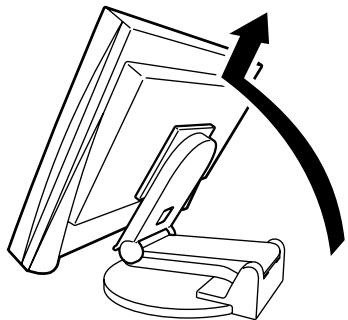
Installation du moniteur
Pour installer le moniteur, relevez la partie écran du moniteur dans le sens de la flèche avec les deux mains, jusqu'au déclic de mise en place. Le pied du moniteur est ainsi verrouillé, permettant un usage parfaitement sécurisé du moniteur.
Rangement du moniteur
Faites glissez le bouton de sécurité vers le haut pour déverrouiller le moniteur. Abaissez la partie de l'écran du moniteur jusqu'en bas, puis rangez le moniteur en position pliée.
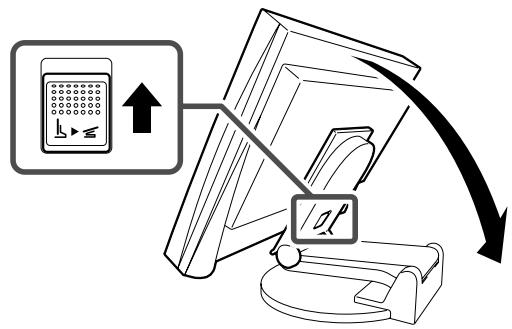
- N'utilisez pas le pied EZ-UP en position pliée.
- Une fois la sécurité déverrouillée, veillez à ne pas faire tomber le moniteur ou à ne pas vous pincer les doigts. Vous risqueriez de vous blesser ou d'endommager le moniteur.
Branchement des câbles
Attention
- Lorsque vous remplacez ce moniteur par un autre moniteur, veillez à configurer votre ordinateur en fonction des paramètres de résolution et de fréquence du balayage vertical propres au nouveau moniteur, en vous référant au tableau de résolution (voir les caractéristiques techniques incluses sur le CD-ROM), avant de connecter l'ordinateur.
REMARQUE
- Pour savoir comment connecter deux ordinateurs au moniteur, consultez le manuel d'utilisation inclus sur le CD-ROM.
1 Vérifiez que le moniteur et l'ordinateur sont hors tension.
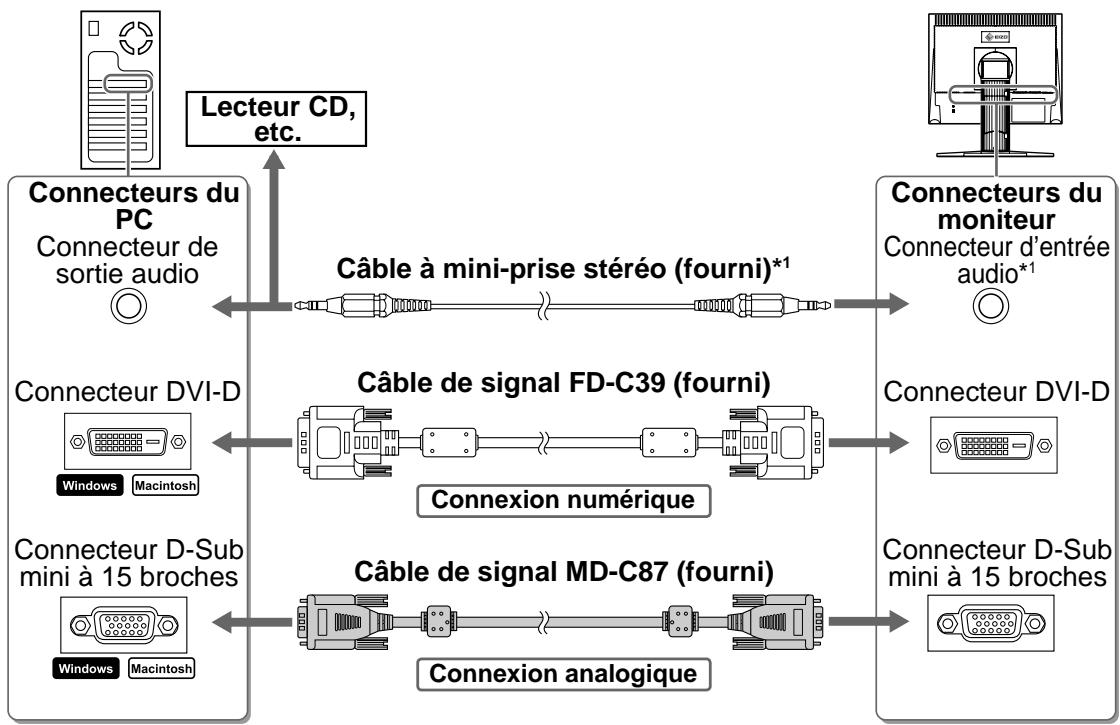
2 Connectez le moniteur à l'ordinateur à l'aide d'un câble de signal correspondant aux connecteurs.
Une fois que les connecteurs de câble sont connectés, serrez les vis des connecteurs pour assurer le couplage.
flowchart
graph LR
    A["Connecteurs du PC\nConnecteur de sortie audio"] -->|Câble à mini-prise stéréo (fourni)*1| B["Connecteurs du moniteur\nConnecteur d'entrée audio*1"]
    C["Connecteur DVI-D\nWindows Macintosh"] --> D["Câble de signal FD-C39 (fourni)"]
    E["Connecteur D-Sub mini à 15 broches"] --> F["Câble de signal MD-C87 (fourni)"]
    G["Connecteur D-Sub mini à 15 broches"] --> H["Connecteur DVI-D\nConnecteur d'entrée audio*1"]
    I["Lecteur CD, etc."] --> A
    J["Câble analogique"] --> K["Câble de signal MD-C87 (fourni)"]
    L["Câble du DVI-D"] --> M["Câble de signal FD-C39 (fourni)"]
    N["Câble du moniteur"] --> O["Connecteur d'entrée audio*1"]
3 Branchez le cordon d'alimentation dans une prise d'alimentation et dans le connecteur d'alimentation du moniteur.
Résolutions/Fréquences compatibles
Utilisez le moniteur avec la résolution recommandée indiquée ci-dessous.
| Signal | Résolution | Fréquence | Horloge de point | Remarques |
| Analogique | 1280 × 1024 | ~ 75 Hz | 135 MHz (Max.) | VESA |
| Numérique | 1280 × 1024 | 60 Hz | 108 MHz (Max.) | VESA |
Réglage de la hauteur et de l'angle de l'écran
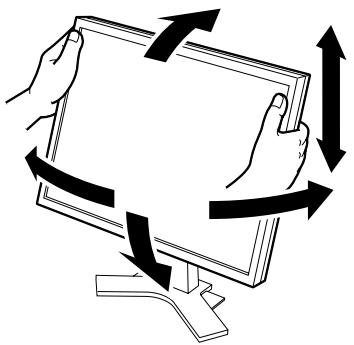
Permet de régler la hauteur, l'inclinaison et l'orientation de l'écran à une position agréable pour le travail.
Pied réglable en hauteur
Pour régler la hauteur et la position latérale de l'écran, placez vos mains des deux côtés du moniteur.
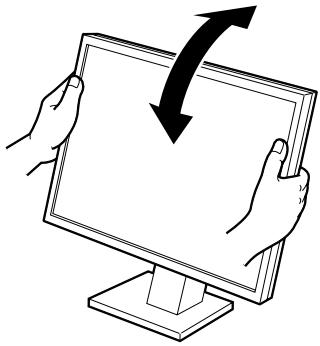
Pour régler l'angle d'inclinaison de l'écran, placez vos mains des deux côtés du moniteur.

Pour régler l'écran vers l'avant, l'arrière, la droite ou la gauche, placez vos mains des deux côtés du moniteur.
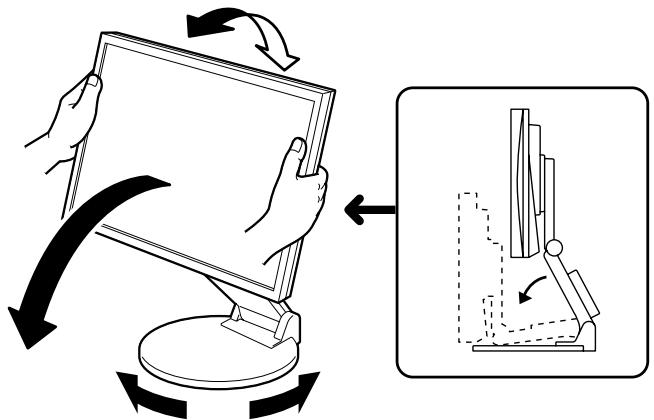
Pour régler la hauteur et la position latérale de l'écran, déplacez le moniteur en le tenant par les deux côtés.
Affichage de l'écran
1 Appuyez sur ⏻ pour mettre le moniteur sous tension. Mettez l'ordinateur sous tension.
Le voyant d'alimentation du moniteur s'éclaire en bleu et l'image affichée apparaît.
2 Lorsque vous mettez le moniteur et l'ordinateur sous tension pour la première fois avec le signal analogique, la fonction de réglage automatique règle l'horloge, la phase et la position d'affichage automatiquement.
Lorsque vous utilisez le signal numérique, les images s'affichent correctement en fonction des données prédéfinies du moniteur.
Attention
- Lors de l'exécution de la fonction de réglage automatique, « Auto activé » apparaît.
- Mettez le moniteur et l'ordinateur hors tension lorsque vous ne les utilisez plus. L'alimentation du moniteur est coupée lorsque vous débranchez le cordon d'alimentation.
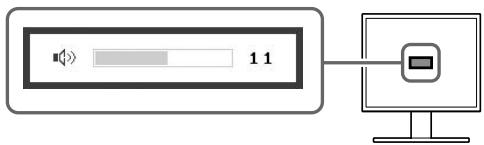
Réglage du volume du haut-parleur
1 Appuyez sur 📋 ou 🕒.
L'écran de réglage du volume du haut-parleur apparaît.
2 Réglez le volume du haut-parleur à l'aide de la touche ⏻ ou ⏻.
Ecran de réglage du volume du haut-parleur
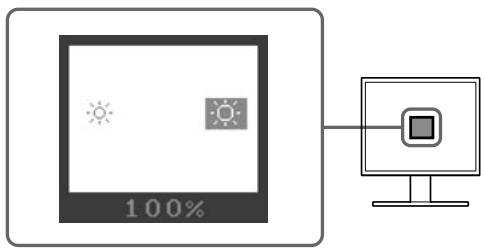
Réglage de la luminosité
Pour le modèle avec haut-parleur
1 Appuyez sur ◀ ou ▶.
L'écran de réglage de la luminosité apparaît.
2 Réglez la luminosité à l'aide de la touche ◀ ou ▶.
Appuyez sur ▶ pour augmenter la luminosité de l'écran ou sur ◀ pour la diminuer.
3 Appuyez sur Ⓐ une fois la luminosité souhaitée définie.
La luminosité spécifiée est enregistrée.
Fenêtre de réglage de la luminosité
Pour le modèle sans haut-parleur
1 Appuyez sur ⚙️ ou ⚙️.
L'écran de réglage de la luminosité apparaît.
2 Réglez la luminosité à l'aide de la touche ⚙️ ou ⚙️.
Appuyez sur 🔍 pour augmenter la luminosité de l'écran ou sur 🔍 pour la diminuer.
Remarque
- La luminosité de l'écran est réglée automatiquement à l'aide du capteur situé au bas du moniteur qui détecte la luminosité ambiante grâce à la fonction BrightRegulator.
Pour de plus amples détails, consultez le manuel d'utilisation inclus sur le CD-ROM.
Réglages avancés
Les réglages avancés de l'écran ou des couleurs et différents réglages sont disponibles dans le menu de réglage.
Consultez le manuel d'utilisation inclus sur le CD-ROM si vous désirez de plus amples détails sur chaque fonction de réglage.
Menu de réglage
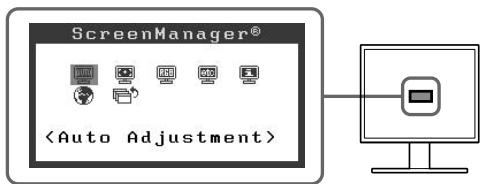
Les configurations et réglages de base sont terminés. Pour les réglages avancés, consultez le manuel d'utilisation inclus sur le CD-ROM.
Problème de non-affichage d'images
Si aucune image ne s'affiche sur le moniteur même après avoir utilisé les solutions suivantes, contactez votre revendeur local.
1. Vérifiez le voyant d'alimentation.
| Symptôme | Etat | Cause possible et solution |
| Aucune image | Le voyant d'alimentation ne s'allume pas. | Vérifiez que le cordon d'alimentation est correctement branché. Si le problème subsiste, mettez le moniteur hors tension pendant quelques minutes, puis remettez-le sous tension. Appuyez de nouveau sur ⏻. |
| Le voyant d'alimentation s'allume en bleu. | Vérifiez le réglage de gain*. | |
| Le voyant d'alimentation s'allume en orange. | Déplacez votre souris ou appuyez sur une touche du clavier de votre ordinateur. |
* Consultez le manuel d'utilisation inclus sur le CD-ROM pour plus de détails sur le réglage de gain.
2. Vérifiez le message d'erreur qui apparaît à l'écran.
Ces messages s'affichent lorsque le signal d'entrée est incorrect même si le moniteur fonctionne correctement.
| Symptôme | Etat | Cause possible et solution |
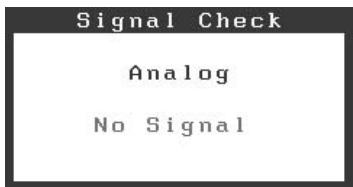 | Le signal d'entrée n'est pas reçu correctement. | Vérifiez si l'ordinateur est sous tension. |
| Vérifiez si le câble de signal est correctement connecté à l'ordinateur. | ||
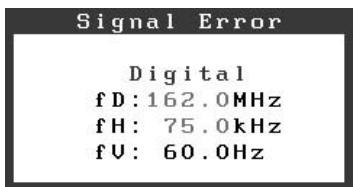 | La fréquence du signal est en dehors de la spécification. La fréquence de signal incorrecte est indiquée en rouge. | Passez en un mode approprié à l'aide de l'utilitaire de la carte vidéo. Consultez le manuel de la carte vidéo pour de plus amples détails. |
- Manuel d'installation
- PRECAUTIONS
- AVERTISSEMENT
- ATTENTION
- A propos du manuel d'installation, du manuel d'utilisation et des caractéristiques techniques
- Pour chaque élément décrit ci-dessous, veuillez vous reporter à la page ii.
- Capteur
- 2a Touche de commande du volume (Bas) *1
- 2b Touche de réglage de la luminosité (Bas) *2
- 3a Touche de commande du volume (Haut) *1
- 3b Touche de réglage de la luminosité (Haut) *2
- Touche de sélection du signal d'entrée
- Touches de commande (Gauche, Droite)
- Touche de validation
- Touche d'alimentation
- Voyant d'alimentation
- Fente pour le verrouillage de sécurité
- Pied
- Connecteurs de signal d'entrée
- Port USB (amont)
- Mini-prise stéréo\*1
- Prise pour casque\*1
- Haut-parleur\*1
- Enveloppe de câble
- Connecteur d'alimentation
- Contenu de l'emballage
- REMARQUE
- Installation/rangement du moniteur avec le pied EZ-UP
- Installation du moniteur
- Rangement du moniteur
- Branchement des câbles
- Résolutions/Fréquences compatibles
- Réglage de la hauteur et de l'angle de l'écran
- Affichage de l'écran
- Réglage du volume du haut-parleur
- Réglage de la luminosité
- Pour le modèle avec haut-parleur
- Pour le modèle sans haut-parleur
- Appuyez sur ⚙️ ou ⚙️.
- Réglez la luminosité à l'aide de la touche ⚙️ ou ⚙️.
- Réglages avancés
- Problème de non-affichage d'images
- Vérifiez le voyant d'alimentation.
- Vérifiez le message d'erreur qui apparaît à l'écran.
Marque : EIZO
Modèle : FLEXSCAN S1921
Catégorie : Moniteur