
FLEXSCAN S1921 - Монитор EIZO - Бесплатное руководство пользователя
Найдите руководство к устройству бесплатно FLEXSCAN S1921 EIZO в формате PDF.


| Тип продукта | ЖК-монитор 19 дюймов |
| Бренд | EIZO |
| Модель | FlexScan S1921 |
| Нативное разрешение | 1280 × 1024 |
| Размер экрана | 19 дюймов (48,26 см) |
| Яркость | 250 кд/м² |
| Контрастность | 1000:1 |
| Угол обзора | 170° по горизонтали / 170° по вертикали |
| Время отклика | 5 мс |
| Разъемы | DVI-D, D-Sub 15 контактов, USB upstream, мини-стерео разъем, разъем для наушников |
| Динамики | Встроенные (в зависимости от модели) |
| Функции | BrightRegulator, автоматическая настройка, энергосбережение |
| Регулировки подставки | Высота, наклон |
| Питание | 100-240 В перем. тока, 50/60 Гц |
| Потребление | ≤ 30 Вт (типичное) / ≤ 1 Вт в режиме ожидания |
| Вес | Около 5,5 кг (с подставкой) |
| Размеры с подставкой (Ш×В×Г) | 405 × 395–470 × 205 мм |
| Безопасность | Замок Kensington, соответствие CE |
| Комплектация | Кабели DVI-D, аналоговый, USB, аудио, CD-ROM, руководство |
| Уход | Чистить мягкой сухой тканью, избегать абразивных чистящих средств |
| Ремонтопригодность | Техническая поддержка EIZO, запчасти доступны через дилера |
Часто задаваемые вопросы - FLEXSCAN S1921 EIZO
Вопросы пользователей о FLEXSCAN S1921 EIZO
0 вопрос об этом устройстве. Ответьте на те, что знаете, или задайте свой.
Задать новый вопрос об этом устройстве
Скачайте инструкцию для вашего Монитор в формате PDF бесплатно! Найдите своё руководство FLEXSCAN S1921 - EIZO и возьмите своё электронное устройство обратно в руки. На этой странице опубликованы все документы, необходимые для использования вашего устройства. FLEXSCAN S1921 бренда EIZO.
РУКОВОДСТВО ПОЛЬЗОВАТЕЛЯ FLEXSCAN S1921 EIZO
Руководство по установке
Важно! Внимательно прочитайте настоящее Руководство по установке, Руководство пользователя и спецификации на CD-ROM для получения сведений о безопасной и эффективной эксплуатации. Сохраните это руководство для справки.
设定手册
<Парабеиума о Honduras ME βάση ρύθμισης ύψους> <Пример монитора с подставкой, регулируемой по высоте> <高度可调整底座显示器示例>
Cabling / Verkabelung
Câblage / Cableado / Cablaggio / Kablar / Калшбішоң / Подключения кабелей / 电缆连接
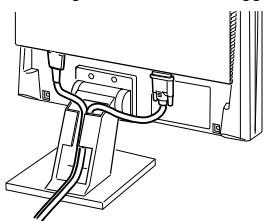
Tilt adjustable stand /
Подставка с регулируемым наклоном /
角度可调整的底座
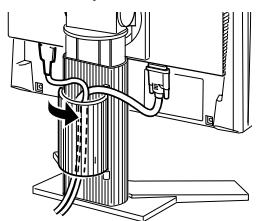
Height adjustable stand /
Подставка, регулируемая по высоте /
高度可调整的底座
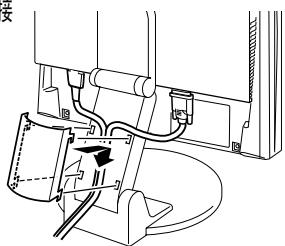
EZ-UP stand /
EZ-UP-Fuß /
Pied EZ-UP
Soporte EZ-UP /
Supporto EZ-UP /
EZ-UP stativ /
Báση EZ-UP /
Подставка EZ-UP /
EZ-UP底座
About this manual / Infos zu diesem Handbuch / A propos de ce manuel / Acerca de este manual / Informazioni sul presente manuale / Om denna handbok / Πληροφορίες για αυτό το εγχειρίδιο / Об этом руководстве / 关于本手册

При чтении описаний на стр.1 и 2 см. рисунки на стр.і и 2 соответственно.
операции с монитором также лучше выполнять, глядя на рисунки на стр.ії и держа страницу открытой.
ПРЕДУПРЕЖДАЮЩИЕ ЗНАКИ
В данном руководстве используются следующие предупреждающие знаки. Они указывают на важную информацию. Пожалуйста, уделяйте ей должное внимание.
| ПРЕДУПРЕЖДЕНИЕПренебрежение информацией, относящейся к символу “ПРЕДУПРЕЖДЕНИЕ”, может привести к серьезной травме или угрозе жизни. | ВНИМАНИЕПренебрежение информацией, относящейся к символу “ВНИМАНИЕ”, может привести к травме средней тяжести и/или материальному ущербу, либо повреждению устройства. | ||
| Обозначает запрещенное действие. | Обозначает действие, обязательное для выполнения. | ||
МЕРЫ ПРЕДОСТОРОЖНОСТИ

ПРЕДУПРЕЖДЕНИЕ

При появлении дыма, исходящего из устройства, запаха гари или необычных звуков немедленно обесточьте устройство и обратитесь к продавцу за помощью.
Попытка эксплуатации неисправного устройства может привести к пожару, поражению электрическим током или повреждению оборудования.

Используйте входящий в комплект шнур питания, подключаемый к стандартной для вашей страны розетке электропитания.
Убедитесь в соблюдении пределов номинального напряжения, на которое рассчитан шнур питания. Невыполнение этого требования может привести к пожару или поражению электрическим током.

Храните мелкие предметы и жидкости вдали от устройства.
Случайное попадание мелких предметов или пролитой жидкости внутрь корпуса через вентиляционные отверстия может привести к пожару, поражению электрическим током или повреждению оборудования. В случае попадания какого-либо предмета или жидкости внутрь корпуса немедленно обесточьте устройство. Перед последующей эксплуатацией обратитесь к квалифицированному специалисту по ремонту и техническому обслуживанию для выполнения проверки.

Установите устройство в подходящем месте. Невыполнение этого требования может привести к пожару, поражению электрическим током или повреждению оборудования.
- Не устанавливайте на открытом воздухе.
- Не устанавливайте в транспортных средствах (на кораблях, в самолетах, поездах, автомобилях и т. д.).
- Не устанавливайте в пыльных и влажных местах.
- Не устанавливайте в месте, где экран подвержен прямому действию пара.
- Не устанавливайте вблизи устройств, выделяющих тепло, или увлажнителя.

Оборудование должно быть подключено к заземленной штепсельной розетке питающей сети.
Невыполнение этого требования может привести к пожару или поражению электрическим током.

ВНИМАНИЕ

Не закрывайте вентиляционные отверстия в корпусе.
- Не помещайте какие-либо предметы на вентиляционные отверстия.
- Не устанавливайте устройство в замкнутом пространстве.
- Не эксплуатируйте устройство в горизонтальном или перевернутом положении.
Закрытие вентиляционных отверстий нарушает правильный воздушный поток и может привести пожару, поражению электрическим током или повреждению оборудования.

Используйте розетку электропитания с возможностью легкого доступа.
Благодаря этому при необходимости можно будет быстро обесточить устройство в случае возникновения какой-либо проблемы.
О руководстве по установке, руководстве пользователя и листе спецификаций
| [КАТЗ] | Руководство по установке(данное руководство) | Сведения об устройстве, начиная от подключения к компьютеру и заканчивая эксплуатацией. |
 | Руководство пользователя, лист спецификаций(• в виде PDF-файла на CD-ROM*) | Указанная выше информация, а также сведения о настройке экрана, параметрах и технических условиях. |
* Необходимо установить программу Adobe Reader.
- Технические характеристики продукта различаются в зависимости от места продажи. Убедитесь, что лист спецификаций написан на языке страны, где было приобретено устройство.
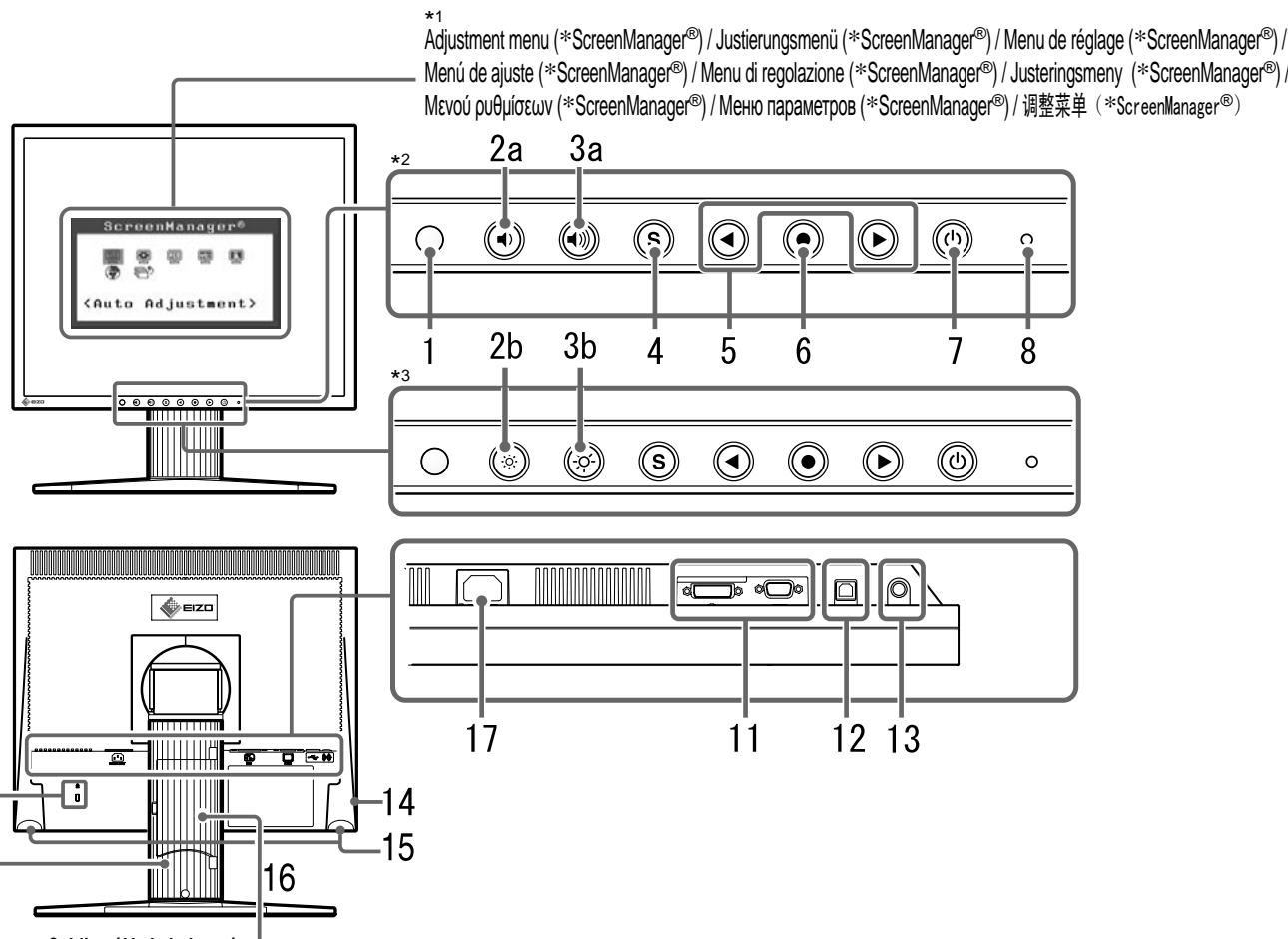
Описание каждого элемента ниже см. на стр. ii.
1 Датчик
- Датчик определяет яркость окружающего освещения. Функция регулятора яркости (стр. 7)
2a Кнопка регулировки громкости (Вниз) ^*1
- Отображение меню настройки громкости при уменьшении громкости. (стр. 6)
2b Кнопка настройки яркости (Вниз)\*2
- Отображение меню настройки яркости при уменьшении яркости. (стр. 7)
За Кнопка регулировки громкости (Вверх) ^*1
- Отображение меню настройки громкости при увеличении громкости. (стр. 6)
3b Кнопка настройки яркости (Вверх)\*2
- Отображение меню настройки яркости для увеличения яркости. (стр. 7)
4 Кнопка выбора входного сигнала
• Переключение входных сигналов при подключении к двум компьютерам.
5 Кнопки управления (влево, вправо)
- Выбор элемента настройки или увеличение/уменьшение настраиваемых значений для расширенных настроек в меню параметров (стр. 7).
- Отображение экрана настройки яркости*1 (стр. 6)
6 Кнопка ввода
- Отображение меню параметров, определение элемента в экране меню, а также сохранение настроенных значений.
7 Кнопка питания
- Включение или выключение питания.
8 Индикатор питания
- Показывает рабочее состояние монитора. Синий : Рабочий режим Выключен : питание выключено Оранжевый : режим энергосбережения
9 Гнездо для замка безопасности
- Поддерживает систему безопасности MicroSaver компании Kensington.
10 Подставка
• См. стр. 3, 5.
11 Разъемы для входных сигналов
- Слева: разъем DVI-D/Справа: 15-штырьковый мини-разъем D-Sub.
12 Восходящий порт USB
- Подключение кабеля USB во время использования ScreenManager Pro для программного обеспечения ЖКД (для Windows). Подробнее об использовании программного обеспечения см. в Руководстве пользователя на компакт-диске.
13 Мини-разъем стерео\*1
- Подключение кабеля с мини-разъемом стерео.
14 Гнездо для наушников\*1
- Подключение наушников.
15 Громкоговоритель\*1
- Аудиоисточник вывода.
16 Держатель кабелей
- Крышка для кабелей монитора.
17 Разъем питания
- Подключение разъема питания
Убедитесь, что все следующие компоненты имеются в упаковке. Пожалуйста, обращайтесь к продавцу за помощью, если что-либо из перечисленного ниже отсутствует или повреждено.
ПРИМЕЧАНИЕ
- Сохраните упаковку и материалы для будущего перемещения или перевозки монитора.
Описание каждого элемента ниже см. на стр. і.
1 Монитор
2 Шнур питания
3 EIZO LCD Utility Disk (CD-ROM)
- Руководство пользователя, лист спецификаций
4 Руководство по установке (данное руководство)
5 Ограниченная гарантия
6 Фиксирующие винты: M4 × 12 mm 4PCS
(для кронштейна или подставки другого изготовителя)
7 Цифровой сигнальный кабель (FD-C39)
8 Аналоговый сигнальный кабель (MD-C87)
9 USB-кабель компании EIZO (MD-C93)
10 Кабель с мини-разъемом стерео*1
11 Держатель кабелей (Подставка EZ-UP)
Установка/хранение монитора с подставкой EZ-UP
Если монитор был приобретен с подставкой EZ-UP, выполняйте следующие процедуры при установке и хранении.
Установка монитора
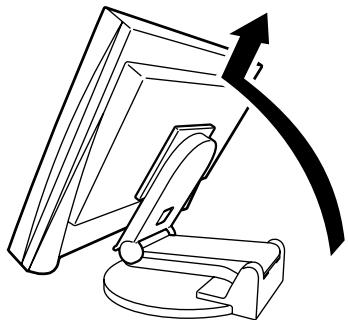
Чтобы установить монитор, поднимите его по направлению стрелки, удерживая панель двумя руками, до щелчка. После щелчка фиксатор на подставке монитора надежно закреплен, и монитор можно использовать.
Сдвиньте фиксатор блокировки вверх, чтобы снять блокировку. Опустите панель монитора назад и храните монитор в сложенном виде.
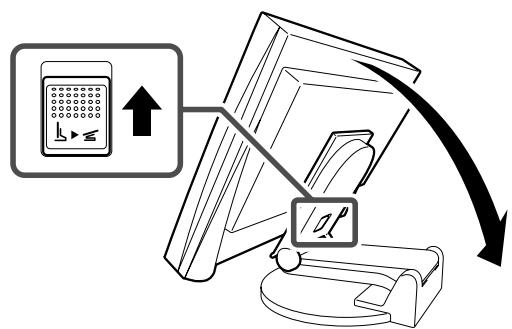
- Не используйте монитор, когда подставка EZ-UP сложена.
- Разблокировав фиксатор, будьте осторожны, чтобы не уронить монитор и не прищемить пальцы. При этом можно получить травму или повредить монитор.
Подключение кабелей
Внимание
ПРИМЕЧАНИЕ
- При замене монитора перед его подключением к компьютеру обязательно установите на компьютере такие параметры разрешения и частоты вертикальной развертки, которые подходят для этого монитора, обратившись к таблице разрешений (см. спецификации на CD-ROM).
- При подключении двух компьютеров к монитору см. руководство пользователя на CD-ROM.
1 Убедитесь, что у монитора и компьютера выключено питание.
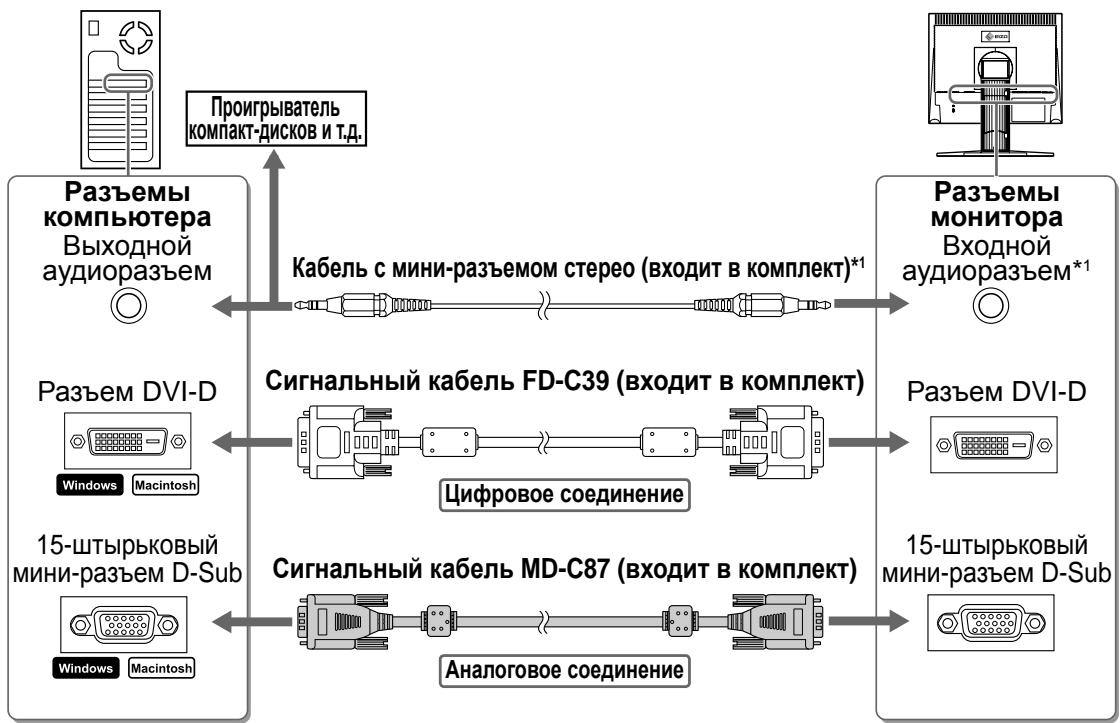
2 Подключите монитор к компьютеру, используя сигнальный кабель для соответствующих разъемов.
После подключения разъемов кабеля затяните винты разъемов, чтобы обеспечить надежное соединение.
flowchart
graph LR
    A["Computer Monitor"] -->|Proигрыватель компакт-дисков и т.д.| B["Разъемы компьютера Выходной аудиоразъем"]
    B --> C["Кабель с мини-разъемом стерео (входит в комплект)*1"]
    C --> D["Разъем монитора Входной аудиоразъем*1"]
    D --> E["Разъем DVI-D"]
    E --> F["Сигнальный кабель FD-C39 (входит в комплект)"]
    F --> G["Разъем DVI-D"]
    G --> H["15-штырьковый мини-разъем D-Sub"]
    H --> I["Сигнальный кабель MD-C87 (входит в комплект)"]
    I --> J["Разъем DVI-D"]
    J --> K["15-штырьковый мини-разъем D-Sub"]
    K --> L["Аналоговое соединение"]
    L --> M["Разъем DVI-D"]
    M --> N["Сигнальный кабель FD-C39 (входит в комплект)"]
    N --> O["Разъем DVI-D"]
    O --> P["15-штырьковый мини-разъем D-Sub"]
    P --> Q["Аналоговое соединение"]
    Q --> R["Разъем DVI-D"]
    R --> S["Сигнальный кабель FD-C39 (входит в комплект)"]
    S --> T["Разъем DVI-D"]
    T --> U["15-штырьковый мини-разъем D-Sub"]
    U --> V["Аналоговое соединение"]
    V --> W["Разъем DVI-D"]
    W --> X["Сигнальный кабель FD-C39 (входит в комплект)"]
    X --> Y["Разъем DVI-D"]
    Y --> Z["15-штырьковый мини-разъем D-Sub"]
    Z --> AA["Аналоговое соединение"]
    AA --> AB["Разъем DVI-D"]
    AB --> AC["Сигнальный кабель FD-C39 (входит в комплект)"]
    AC --> AD["Разъем DVI-D"]
    AD --> AE["15-штырьковый мини-разъем D-Sub"]
    AE --> AF["Аналоговое соединение"]
    AF --> AG["Разъем DVI-D"]
    AG --> AH["Сигнальный кабель FD-C39 (входит в комплект)"]
    AH --> AI["Разъем DVI-D"]
    AI --> AJ["15-штырьковый мини-разъем D-Sub"]
    AJ --> AK["Аналоговое соединение"]
    AK --> AL["Разъем DVI-D"]
3 Подключите шнур питания к розетке и разъему питания, расположенному сзади монитора.
Поддерживаемые разрешения/частоты
Используйте монитор с рекомендуемым разрешением, представленным ниже.
| Сигнал | Разрешение | Частота | Синхронизация точек | Примечания |
| Аналоговый | 1280 × 1024 | ~ 75 Гц | 135 МГц (макс.) | VESA |
| Цифровой | 1280 × 1024 | 60 Гц | 108 МГц (макс.) | VESA |
Регулировка высоты и угла наклона экрана
Возможна регулировка высоты, наклона и поворота экрана для достижения удобного для работы положения.
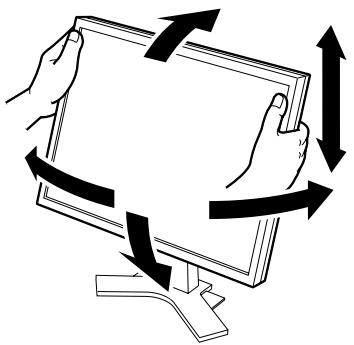
Подставка, регулируемая по высоте
При регулировке экрана в направлении вверх, вниз, влево и вправо удерживайте монитор обеими руками за левый и правый край.
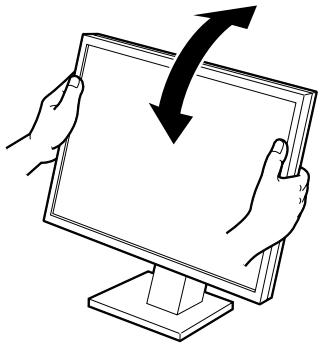
Наклоняемая подставка
При регулировке угла наклона экрана удерживайте монитор обеими руками за левый и правый край.
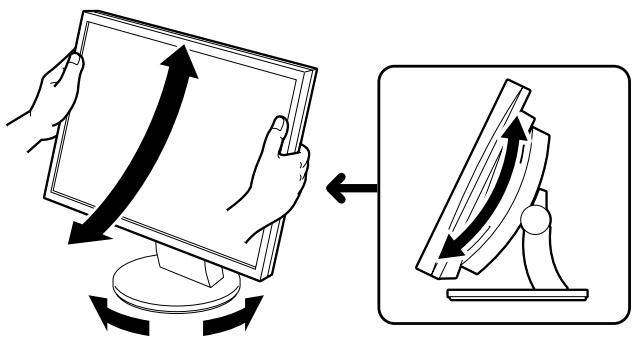
Подставка ArcSwing 2
При регулировке экрана в направлении вперед, назад, влево и вправо удерживайте монитор обеими руками за левый и правый край.
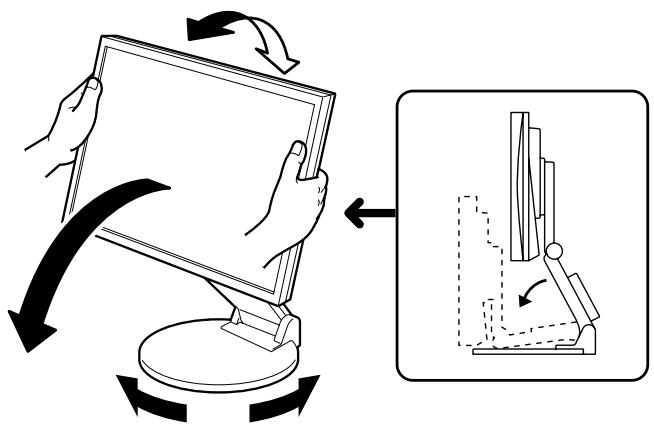
Удерживая монитор обеими руками за левый и правый край, отрегулируйте угол наклона монитора, поворачивая его вверх, вниз, влево и вправо.
Отображение экрана
1 Нажмите ⏻, чтобы включить монитор. Включите компьютер.
Индикатор питания монитора загорится синим цветом, и на экране появится картинка.
2 При первом включении монитора и компьютера с помощью аналогового сигнала сработает функция автоматической настройки частоты, фазы и смещения изображения.
При использовании цифрового сигнала изображения будут отображаться правильно в соответствии с предварительно установленными параметрами.
Внимание
- Во время работы функции автоматической настройки отображается индикация "Auto in progress".
- По окончании работы выключайте компьютер и монитор. При отсоединении шнура питания питание монитора полностью отключается.
Регулировка громкости громкоговорителя
1 Нажмите кнопку 📋 или 🌐.
Появится экран настройки громкости громкоговорителя.
2 Настройте громкость громкоговорителя с помощью кнопки 📞 или 🌐.
Экран настройки громкости громкоговорителя
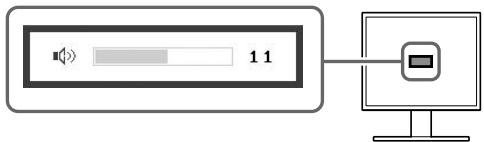
Настройка яркости экрана
Для модели с громкоговорителями
1 Нажмите кнопку ◀ или ▶.
Появится экран настройки яркости.
2 Отрегулируйте яркость с помощью кнопки или ▶.
Нажмите кнопку ▶ для увеличения или ◀ для уменьшения яркости экрана.
Экран настройки яркости
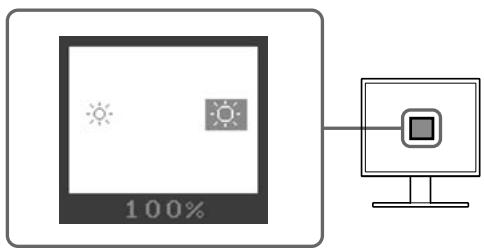
3 Установив нужную яркость, нажмите кнопку ♁.
Установленное значение яркости будет сохранено.
Для модели без громкоговорителей
1 Нажмите кнопку 🙏️ или ⚫️.
Появится экран настройки яркости.
2 Отрегулируйте яркость с помощью кнопки 🟢 или 🟢.
Нажмите кнопку ⚙️ для увеличения или ⚙️ для уменьшения яркости экрана.
Примечание
- Будет выполнена автоматическая настройка яркости экрана в соответствии с окружающим освещением, которое определяет датчик в нижней части монитора с помощью функции BrightRegulator (регулятора яркости).
Подробнее см. в руководстве пользователя на компакт-диске.
Выполнение расширенной настройки
В меню настройки можно выполнить расширенные настройки экрана или цвета и другие настройки.
Подробнее обо всех функциях настроек см. в руководстве пользователя на компакт-диске.
Меню настройки
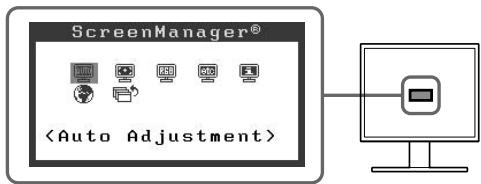
Теперь основные настройки и регулировки выполнены. Подробнее о дополнительных параметрах/настройках см. в руководстве пользователя на CD-ROM.
Отсутствует изображение на экране
Если проблема не будет устранена, несмотря на выполнение предлагаемых действий, обратитесь к продавцу.
1. Проверьте индикатор питания.
| Симптом | Состояние | Причина и действия по устранению |
| Отсутствует изображение | Индикатор питания не горит. | Проверьте правильность подключения шнура питания. Если проблема не будет устранена, выключите питание монитора на несколько минут, а затем снова включите его и попробуйте еще раз.Нажмите кнопку ⏻ еще раз. |
| Индикатор питания горит синим. | Проверьте настройку коэффициента усиления*. | |
| Индикатор питания горит оранжевым цветом. | Работа с мышью или клавиатурой компьютера. |
* Подробнее о настройке коэффициента усиления см. в руководстве пользователя на компакт-диске.
2. Проверьте на экране сообщение об ошибке.
Эти сообщения появляются в случае некорректного входного сигнала, даже если монитор исправен.
| Симптом | Состояние | Причина и действия по устранению |
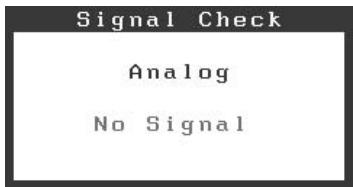 | Некорректный входной сигнал. | Убедитесь, что компьютер включен. |
| Проверьте правильность подключения сигнального кабеля к компьютеру. | ||
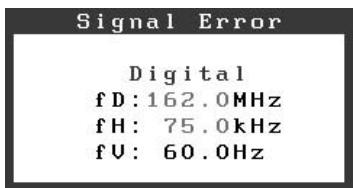 | Частота сигнала находится вне допустимых пределов. Неправильная частота сигнала будет выделена красным цветом. | Используйте служебную программу видеокарты для установки требуемого режима. Подробнее см. в руководстве по видеокарте. |
安全符号

- Руководство по установке
- 设定手册
- About this manual / Infos zu diesem Handbuch / A propos de ce manuel / Acerca de este manual / Informazioni sul presente manuale / Om denna handbok / Πληροφορίες για αυτό το εγχειρίδιο / Об этом руководстве / 关于本手册
- ПРЕДУПРЕЖДАЮЩИЕ ЗНАКИ
- МЕРЫ ПРЕДОСТОРОЖНОСТИ
- ПРЕДУПРЕЖДЕНИЕ
- ВНИМАНИЕ
- Датчик
- 2a Кнопка регулировки громкости (Вниз) *1
- 2b Кнопка настройки яркости (Вниз)\*2
- За Кнопка регулировки громкости (Вверх) *1
- 3b Кнопка настройки яркости (Вверх)\*2
- Кнопка выбора входного сигнала
- Кнопки управления (влево, вправо)
- Кнопка ввода
- Кнопка питания
- Индикатор питания
- Гнездо для замка безопасности
- Подставка
- Разъемы для входных сигналов
- Восходящий порт USB
- Мини-разъем стерео\*1
- Гнездо для наушников\*1
- Громкоговоритель\*1
- Держатель кабелей
- Разъем питания
- ПРИМЕЧАНИЕ
- Установка/хранение монитора с подставкой EZ-UP
- Установка монитора
- Подключение кабелей
- Поддерживаемые разрешения/частоты
- Регулировка высоты и угла наклона экрана
- Отображение экрана
- Регулировка громкости громкоговорителя
- Настройка яркости экрана
- Для модели без громкоговорителей
- Нажмите кнопку 🙏️ или ⚫️.
- Отрегулируйте яркость с помощью кнопки 🟢 или 🟢.
- Выполнение расширенной настройки
- Отсутствует изображение на экране
- Проверьте индикатор питания.
- Проверьте на экране сообщение об ошибке.
- 安全符号
Марка : EIZO
Модель : FLEXSCAN S1921
Категория : Монитор