
EM170 - Digitaler Decoder Emos - Kostenlose Bedienungsanleitung
Finden Sie kostenlos die Bedienungsanleitung des Geräts EM170 Emos als PDF.


| Produkttyp | Digitaler terrestrischer Receiver (DVB-T2/T) |
| Marke | Emos |
| Modell | EM170 |
| Videoauflösung | Bis zu 1080p (Full HD) |
| Videostandards | MPEG-4 AVC/H.264 HP@L4 |
| Audioausgänge | Koaxial, HDMI, Scart |
| Stromversorgung | 110–250 V, 50~60 Hz |
| USB-Anschluss | USB 2.0 (max. 500 mA) |
| Aufnahme | PVR über USB (FAT32/NTFS), TimeShift |
| EPG | 7-Tage elektronischer Programmführer |
| Kanalspeicher | Bis zu 1000 Kanäle |
| Multimedia-Wiedergabe | JPEG, BMP, PNG; MP3, AAC; AVI, MPG, MKV, usw. |
| Tuner | MXL608, VHF 174–230 MHz / UHF 474–860 MHz |
| Fernbedienung | Inklusive, mit vollständigen Funktionstasten |
| Display | LED-Display an der Vorderseite |
| Kindersicherung | PIN-codiert (Standard 000000) |
| OSD-Sprachen | Mehrsprachig (wählbar) |
| Sicherheitsmerkmale | Nicht extremen Temperaturen oder Feuchtigkeit aussetzen; keine Selbstreparatur |
| Gewicht (ca.) | 0,5 kg |
| Abmessungen (ca.) | 15 x 10 x 3 cm |
| Garantie | Standard-Hersteller-Garantie (örtliche Bedingungen prüfen) |
Häufig gestellte Fragen - EM170 Emos
Benutzerfragen zu EM170 Emos
0 Frage zu diesem Gerät. Beantworten Sie die, die Sie kennen, oder stellen Sie Ihre eigene.
Eine neue Frage zu diesem Gerät stellen
Laden Sie die Anleitung für Ihr Digitaler Decoder kostenlos im PDF-Format! Finden Sie Ihr Handbuch EM170 - Emos und nehmen Sie Ihr elektronisches Gerät wieder in die Hand. Auf dieser Seite sind alle Dokumente veröffentlicht, die für die Verwendung Ihres Geräts notwendig sind. EM170 von der Marke Emos.
BEDIENUNGSANLEITUNG EM170 Emos
DE Digitales terrestrial Empfanggerät
HINWEISE UND INFORMATIONEN ÜBER DEN UMGANG MIT GEBRAUCHTEN VERPACKUNGSMATERIALIEN
Gebrauchte Verpackungsmaterialien geben Sie an die von der Stadt/Gemeinde bestimmte Stelle zur Abfallbeseitigung.
ENTSORGUNG GEBRAUCHTER ELEKTRISCHER UND ELEKTRONISCHER ANLAGEN

Dieses Symbol auf Produkten oder in den Begleitdokumenten bedeutet, dass gebrauchte elektrische und elektronische Produkte nicht in den kommunalen Abfall gegeben werden dürfen. Für eine richtige Entsorgung, Wiederverwertung und Recycling geben Sie diese Produkte an die dafür bestimmten Sammelstellen. Alternativ dazu können Sie in einigen Ländern
der Europäischen Union oder in anderen europäischen Ländern die Produkte an Ihren Händler vor Ort zurückgeben, wenn Sie ein gleichwertiges, neues Produkt erwerben. Durch die richtige Entsorgung dieses Produktes tragen Sie dazu bei, die wertvollen natürlichen Ressourcen zu erhalten und helfen dabei, vor möglichen negativen Einflüssen auf die Umwelt oder die menschliche Gesundheit zu schützen, die aufgrund von einer nicht ordnungsgemäßen Abfallentsorgung entstehen können. Weitere detaillierte Informationen erhalten Sie von den zuständigen Behörden oder der nächstgelegenen Abfallsammelstelle. Für eine nicht ordnungsgemäße Entsorgung dieser Abfallarten können, entsprechend der landesspezifischen Vorschriften, Geldstrafen erhoben werden.
Für Unternehmen innerhalb der Europäischen Union
Falls Sie elektrische und elektronische Anlagen entsorgen möchten, bitten Sie Ihren Händler oder Ihren Lieferanten um die gewünschten Informationen.
Entsorgung in den übrigen Ländern außerhalb der Europäischen Union
CE Dieses Symbol gilt in der Europäischen Union. Falls Sie dieses Produkt entsorgen möchten, bitten Sie die zuständigen Behörden oder Ihren Händler vor Ort um die gewünschten Informationen zur ordnungsgemäßen Entsorgung. Dieses Produkt ist in Übereinstimmung mit den Anforderungen der EU-Richtlinie über elektromagnetische Kompatibilität und elektrische Sicherheit. Änderungen am Text, dem Design und der technischen Dokumentation können ohne vorherige Ankündigung vorgenommen werden. Wir behalten uns das Recht auf Änderungen vor.
Konformitätserklärung
Emos spol. s r.o. erklärt, dass die EM170 HD in Übereinstimmung mit den Grundanforderungen und weiteren zugehörigen Bestimmungen der Richtlinien und Normen bezüglich der zugehörigen Anlage ist. Das Gerät kann innerhalb der EU frei betrieben werden.
Die EU-Konformitätserklärung ist ein Bestandteil dieser Bedienungsanleitung und befindet sich auch auf unserer Webseite http://www.emos.eu/download
SICHERHEITSHINWEISE:
- Damit das Gerät eine möglichst lange Lebensdauer hat, setzen Sie es nicht extremen Temperaturen oder einer hohen Feuchtigkeit aus. Stellen Sie es beispielsweise niemals ins Badezimmer oder in die Nähe von Wärmequellen.
- Falls das Gerät nicht einwandfrei funktioniert, bringen Sie es bitte zum nächstgelegenen Kundendienst. Reparieren Sie es nicht selbst.
Hinweise für die Verwendung des USB-Gerätes

Damit der USB-Port einwandfrei funktioniert, muss er den Standard USB 2.0 unterstützen. Damit die Aufzeichnungen und die Übertragungen fehlerfrei funktionieren, erfordert das USB-Gerät eine Geschwindigkeit von 9.0 MB/s oder schneller.
Langsamere Festplatten und Flash-Speicher können Probleme mit der Übertragung haben, das sich durch eine Bildstörung bemerkbar macht oder, dass der Übertragung gar nicht funktioniert. Richtig


funktionieren nur Festplatten mit einer Grundpartition mit den Dateisystemen NTFS oder FAT32.Falls sich auf der Festplatte ein anderes Dateisystem befindet, formatieren Sie diese Festplatte am PC auf das empfohlene Dateisystem noch bevor Sie das Gerät an den Receiver anschließen.
Stark fragmentierte oder volle Speicher können auch Störungen in ihrer Funktion aufweisen.
Die externen HDD-Festplatten müssen eine eigene Stromversorgung haben. Der im Receiver eingebaute USB-Port ist nicht in der Lage, genug Spannung für die Stromversorgung der tragbaren USB-Festplatte zu erzeugen.
Während der Aufzeichnung oder der Übertragung darf das USB-Gerät keinesfalls von der Stromversorgung vom Receiver genommen werden. Wenn Sie es von der Stromversorgung nehmen, während der Receiver aktiv ist, können Sie den Receiver oder den Flash-Speicher beschädigen und auch die Daten, die sich auf dem Medium befinden, beschädigen.
Standby
Der Receiver verfügt über eine Funktion, dass er einen minimalen Stromverbrauch im Bereitschaftsmodus benötigt und ist also schonend der Umwelt gegenüber.
Firmware
Die Bediensoftware für diesen Receiver wird ständig weiterentwickelt. Eine neue Softwareversion kann einige Funktionen und die Funktionstüchtigkeit des Receivers ändern. Bilder und Beschreibung in dieser Bedienungsanleitung haben nur informativen Charakter. Falls Sie Fehler feststellen, teilen Sie uns dies bitte mit. Wir tun alles, damit wir diese Fehler beseitigen können.
Anschluss des Receivers an die Bedienelemente
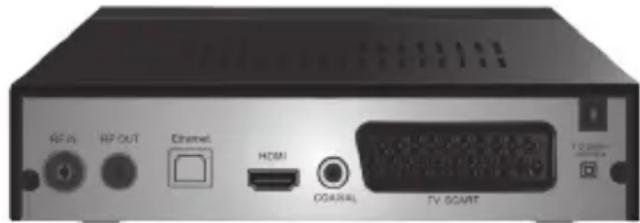
Vorderer und hinterer Gerätepaneel
Vorderer Paneel
- LED-DISPLAY: Es wird die Zahl des aktuell gewählten Kanals angezeigt
Heckpaneel (Abb.1)
• RF-Eingang: Anschluss für den Antennenanschluss
• RF-OUT: Die Buchse für den Anschluss weiterer Geräte
• HDMI: HDTV digitaler Ausgang
• koaxial: Digitaler Audio-Ausgang
• TV Scart: Analoger A/V-Ausgang für den Anschluss älterer Fernsehgeräte
Fernbedienung
• STANDBY: dient zum Ein-/Ausschalten des Receivers
• MUTE: schaltet sofort den Ton stumm
• EPG: Elektronischer Programm-Guide
- INFO: Zeigt Informationen über den aktuellen Kanal an
- TTX: Teletext
• AUDIO: Auswahl der Audiospuren
• REC: Taste für die sofortigen Übertragung
- SUB-T: Anzeige der DVB-T-Untertitel (sofern Sie vorgesehen sind)
- MENU: Anzeige des Hauptmenüs
• CH+/-: nächster/vorheriger Kanal
- EXIT: zurück, Verlassen des Menüs
• VOL-/+: Lauter/leiser bei der Lautstärke der Audiospur
- OK Auswahl aus den Menüoptionen, Anzeige des Kanalverzeichnisses
• FAV: Anzeige des Favoritenverzeichnisses des Kanals
• TV/RADIO: Umschalten zwischen dem Verzeichnis TV-/Radio-Kanal
- 0-9(Nummerntastatur): direkter Zugang zu den voreingestellten Kanälen
- RECALL: Rückkehr zum vorhergehenden Menü
- GOTO: direktes Springen auf eine bestimmte Zeit beim Aufnahmegerät, Video
• REV: schnelles Rückspulen
• FWD: schnelles Vorspulen
• PREV: vorherige Datei
- NEXT: nächste Datei
• PLAY: Abspielen der Datei
• PAUSE: Pausieren der Aufzeichnung
• STOP: Anhalten der Aufzeichnung
- REPEAT: Wiederholen der Aufzeichnung
Empfangsbetrieb
Betreiben Sie den Receiver wegen der ausreichenden Belüftung und Kühlung in horizontaler Position. Stellen Sie auf den Receiver keine schweren Gegenstände und decken Sie ihn nicht ab. Stellen Sie den Receiver nicht in geschlossene Schränke und an Orte mit einer hohen Luftfeuchtigkeit.
Anschluss des Receivers an das Fernsehgerät (Abb. 2)
Schließen Sie den Receiver an das Fernsehgerät mit dem geeigneten Kabel, wie auf der Abbildung 2 gezeigt, an. Falls Ihr Fernseher über einen HDMI-Eingang verfügt, sollten Sie diesen verwenden, da er es Ihnen ermöglicht, Fernsehsendungen in höchster Bildqualität zu sehen.
Installation und Bedienung des Receivers
- Nachdem Sie ordnungsgemäß den Fernseher und den Receiver sowie die Antenne angeschlossen haben, schalten Sie den Fernseher ein und achten Sie darauf, dass der Receiver mit der Stromversorgung verbunden ist. Den Receiver schalten Sie mit der Taste STANDBY an. Wenn Sie das erste Mal den Receiver anschalten, oder ihn auf die Werkseinstellungen zurückgesetzt haben, erscheint auf dem Display das Setup-Menü.
- Für das Bewegen im Menü des Gerätes verwenden Sie die Taste ▲/▼.
- Zum Bestätigen Ihrer Auswahl verwenden Sie die OK-Taste.
- Für die Rückkehr oder die Beendigung verwenden Sie die EXIT-Taste.
Sprache OSD
Mit den Tasten ◀/▶ wählen Sie die Spracheinstellungen des Receivers.
Land
Mit den Tasten ◀/▶ wählen Sie das Land, in dem Sie den Receiver verwenden möchten.
Abstimmung der Sender
- Mit der Taste OK bestätigen Sie die automatische Kanalsuche. Dieser Prozess kann einige Minuten dauern.
- Sobald der Prozess beendet ist, startet der Receiver automatisch den zuerst gefundenen Kanal und Sie können fernsehen.
Hauptauswahl MENÜ
Drücken Sie die Taste MENU, damit Sie in das Auswahlmenü des Gerätes kommen.


Programmeinstellungen
Drücken Sie die MENU-Taste und gehen Sie zur Programmauswahl
Kanäle editieren
Zum Editieren der Programmeigenschaften (Kindersicherung, Überspringen, FAV, Verschieben oder Löschen), müssen Sie mit der Taste OK in den Editiermodus für die Kanäle wechseln.
Danach geben Sie ein Passwort ein (Default-Einstellung 000000).
Einstellung der Favoriten-TV- und Radiokanäle (FAV)
Sie können ein Verzeichnis der Favoritenkanäle erstellen. Dies führt sie schnell in diesen Modus wie folgt:
- Mit dem Cursor gehen zu dem gewählten Kanal und drücken die Taste FAV.
- Im Menü: Mit der Kategorie wählen Sie die Favoritengruppe, in die Sie den Kanal eingruppieren möchten und bestätigen dies mit der Taste OK.
- Der Kanal kann in mehreren Kategorien ganz nach Wunsch gespeichert werden.
- Zum Bestätigen und zum Verlassen drücken Sie die Taste EXIT.
- Der Kanal ist danach durch das Symbol eines roten Sterns gekennzeichnet:
Löschen der FAV-Funktion:
- Mit dem Cursor gehen Sie zu dem gewählten Kanal und drücken die Taste FAV.
- Drücken Sie die Taste FAV.
- Mit dem Cursor, der auf der Option Verbieten steht, bestätigen Sie mit der Taste OK und danach mit der Taste EXIT.
- Das gewählte Programm hat kein Rotes-Stern-Symbol.
Betrachten der Favoritenkanäle
- Während des Fernsehens drücken Sie die Taste FAV, damit Sie das Auswahlmenü für die Favoritenkanäle öffnen können.
- Mit den Tasten ▲/▼ setzen Sie den Cursor zwischen die Favoritenkanäle.
- Mit der Taste OK wählen Sie das gewünschte Programm.
Überspringen der TV- oder Radiokanäle
- In der Editierauswahl für die Kanäle wählen Sie mit den Tasten ▲/▼ das gewünschte Programm und drücken die Taste GRÜN.
- An dem Kanal erscheint ein grünes Symbol SKIP.
- Wiederholen Sie den Einstellungsvorgang für die weiteren Kanäle.
- Zum Entfernen ist der Vorgang umgekehrt.
Entfernen der TV- oder Radio-Kanäle
- In der Editierauswahl für die Kanäle wählen Sie mit den Tasten ▲/▼ das gewünschte Programm und drücken die Taste BLAU.
- Es erscheint: INFORMATION Möchten Sie löschen?
- Bestätigen Sie mit der Taste OK oder löschen Sie es mit der Taste EXIT.
- Wiederholen Sie den Einstellungsvorgang für die weiteren Kanäle.
Verschieben der TV- oder Radio-Kanäle
- In der Editierauswahl für die Kanäle wählen Sie mit den Tasten ▲/▼ das gewünschte Programm und drücken die Taste ROT.
- Es wird ein orangefarbenes Pfeil-Symbol angezeigt und mit den Tasten ▲/▼ verschieben Sie sie an die gewünschte Position.
- Mit der Taste OK bestätigen Sie die Auswahl.
- Wiederholen Sie den Einstellungsvorgang für die weiteren Kanäle.
Sperrung der TV- oder Radio-Kanäle
Sie können Kanäle wählen, die Sie mit einem PIN-Code sperren.
- In der Editierauswahl für die Kanäle wählen Sie mit den Tasten ▲/▼ das gewünschte Programm und drücken die Taste GELB.


- Es erscheint eine Tabelle: Geben Sie das Passwort ein – Defaulteinstellung 000000. Nachdem Sie den Code in die Auswahl eingegeben haben wird keine weitere Bestätigung gefordert. Bei dem Kanal erscheint ein blaues Schloss-Symbol.
- Wiederholen Sie den Einstellungsvorgang für die weiteren Kanäle.
- Durch das wiederholte Drücken der Taste GELB an dem gesperrten Kanal, entfernen Sie die Sperre.
- Wenn Sie fernsehen und wenn ein Kanal geändert wurde, werden Sie aufgefordert, das Passwort einzugeben. Nachdem Sie das richtige Passwort eingegeben haben, ist das Programm geöffnet und Sie können fernsehen.
Umbenennung der TV- oder Radio-Kanäle
- In der Editierauswahl für die Kanäle wählen Sie mit den Tasten ▲/▼ das gewünschte Programm und drücken die Taste RECALL.
- Auf dem Bildschirm erscheint die Tastatur, geben Sie die gewünschte Kanalbezeichnung ein und bestätigen Sie mit der Taste OK auf dem Bildschirm.
EPG
Programm-Guide
• Die Funktion EPG zeigt das Sendeprogramm der meisten Kanäle für die nächsten 7 Tage an.
• Die Funktion rufen Sie auf, indem Sie die Taste EPG auf der Fernbedienung drücken.
- Mithilfe der Tasten ▲/▼ gehen Sie durch die Programmauswahl im Bereich des selben Kanals. Die Kanäle ändern Sie mit der Taste ◀/►.
- Wenn Sie sich auf der gesamten Seite bewegen möchten, verwenden Sie die Tasten ROT und GRÜN.
- Mit den Tasten GELB a BLAU verschieben Sie die einzelnen Informationsseiten des gewählten Programms.
Hinzufügen des TV- oder Radioprogramms zum Timer, zu den Aufnahmeeinstellungen
- Zum Hinzufügen des Programms zum Timer für die Aufnahme drücken Sie die Taste OK.
- Kontrollieren oder korrigieren Sie die Timer-Einstellungen:
- Timer-Intervall (einmal, wöchentlich, täglich)
- wählen Sie den Timer-Modus aus (Umschalten, Aufnahme)
- Mit der Taste OK bestätigen Sie die Timer-Einstellungen.
Auswahl (Art der Kanalgruppierung)
- [Nach LCN]: Die Kanäle werden nach der Reihenfolge geordnet, die der Bediener bestimmt.
• [Nach Name] Ordnet die Kanäle nach deren Bezeichnung - [Nach ID-Dienst]: Ordnet die Kanäle nach der ID.
- [Nach ONID]: Ordnet die Kanäle nach der ONID.
LCN
• [Aus]: Löscht die Funktion, bei der nach LCN geordnet wurde.
- [Ein]: Erlaubt die Funktion, bei der nach LCN geordnet wurde.
Bild
Damit Sie in die Bild-Menü-Auswahl gelangen, drücken Sie die Taste MENU und mit den Tasten ◀/▶ wählen Sie die Bild-Option. Die Auswahl stellt Ihnen alle Bild-Einstellungen an Ihrem TV zur Verfügung. Verwenden Sie diese Auswahl, wenn Ihnen die Fernsehkanäle nicht richtig angezeigt werden. Ein großer Teil der Einstellungen ist hauptsächlich für die HDMI-Schnittstelle bestimmt.
Seitenverhältnis
Hier führen Sie die Auswahl durch, in der Sie einstellen können, wie Ihnen die Bildschirm-Anzeige am besten gefällt. Wir empfehlen jedoch, die Ausgangswerte beizubehalten, die der Receiver anzeigt. Nur so wird dafür gesorgt, dass es nicht zu einer Deformation oder einem Abschneiden der verfolgten Sendung kommt.
Auflösung
• [480P]: Nur für die NTSC-Norm und primär für den SCART-Anschluss.
• [576P]: Nur für PAL und primär für den SCART-Anschluss.
• [720P]: Für beide Normen NTSC- und PAL-Anschlüsse über HDMI
• [1080I]: Für beide Normen NTSC- und PAL-Anschlüsse über HDMI


• [1080P]: Für beide Normen NTSC- und PAL-Anschlüsse über HDMI
TV-Format
Falls Ihnen das Bild nicht richtig angezeigt wird, können Sie die nachfolgenden Einstellungen ändern, indem Sie die Norm ändern:
- [NTSC]: Für die Auswahl der amerikanischen NTSC-Norm.
• [PAL]: Für die Auswahl der europäischen PAL-Norm.
Videoausgang
Die folgende Option ist nur für den SCART-Anschluss:
- [RGB]: Für die analoge Sektion der drei Farbkomponenten RGB.
- [CVBS]: Für die analoge Verbindung der Farbkomponenten zu einem Kanal.
Abstimmung der Sender
Damit Sie in die Tuning-Auswahl gelangen, drücken Sie die Taste MENU und mit den Tasten ◀/▶ wählen Sie die Kanal-Tuning-Option.
Mit dieser Option können Sie die Kanäle für den Empfang von TV-Sendungen abstimmen.
Automatisches Tunen
Diese Option sucht automatisch die gesamte Sendebandbreite ab und alle gefundenen Kanäle werden automatisch gespeichert. Alle zu einem früheren Zeitpunkt festgelegten Kanäle werden automatisch gelöscht.
- Wählen Sie das [Automatische Tunen] und drücken Sie die Taste OK. Der Receiver beginnt zu suchen.
- Zum Löschen des Suchdurchlaufes drücken Sie die Taste EXIT. Die bis zu diesem Zeitpunkt gefundenen Kanäle werden automatisch gespeichert.
Manuelles Tuning
Mit dieser Option können Sie die Station für den konkreten Kanal suchen, falls Sie nicht die gesamte Kanalbandbreite durchsuchen möchten. Bei dem manuellen Suchdurchlauf werden die zu einem früheren Zeitpunkt gefundenen und gespeicherten Kanäle nicht gelöscht.
- Mit den Tasten ◀/▶ wählen Sie die Kanalnummer. Die Frequenz in MHz wird automatisch bei jedem Kanal angezeigt und man kann sie nicht ändern.
- Mit dem Drücken der Taste OK beginnen Sie den Suchdurchlauf in dem gewählten Kanal.
- Wenn erfolgreich ein TV-Kanal gefunden wurde, wird er automatisch gespeichert.
Einstellen des Landes, in dem das Gerät verwendet wird
Stellen Sie das Land ein, in dem der Receiver verwendet wird oder das nächstliegende.
Stromversorgung der Antenne
- Falls Sie eine Antenne verwenden mit einem eingebauten Verstärker und einer +5 V Stromversorgung, schalten Sie diese Funktion ein.
- Falls Sie eine passive Antenne verwenden mit einer Stromspannung von +12 V, verwenden Sie einen Stromspannungsadapter und schalten Sie diese Funktion im Menü aus. Sonst kommt es zu einer Beschädigung oder zur Zerstörung des Gerätes.
Zeit
Zeitunterschied
[Zeitunterschied]Mit den Tasten ◀/▶ ändern Sie zwischen den Optionen automatisch und manuell.
: Der Modus wird durch das Gerät von dem Fernsehsignal gewählt. : Wählen Sie die Auswahl der Zeit und der Daten (dies kann einen Einfluss auf eine schlechte Anzeige im EPG haben). - Bei der manuellen Auswahl wählen Sie folgendes [Datum] und [Zeit].
Einfrieren
Mit dieser Funktion können Sie automatisch den Receiver für eine bestimmte Zeit ausschalten.
Die Default-Einstellung für diese Funktion ist ausgeschaltet, sie lässt sich jedoch in Stundenintervallen von 1 bis 12 Stunden einstellen.
Sommerzeit
Für die richtige Zeiteinstellung müssen Sie die Sommerzeit einstellen, wenn Sie in Ihrem Land verwendet wird.
Anschalten / Ausschalten
Mit dieser Funktion wählen Sie das automatische An- und Ausschalten des Receivers für die gewählte Zeit.
- [Anschalten]: Mit den Tasten ◀/▶ wählen Sie, ob die Funktion des automatischen Anschaltens erlaubt oder deaktiviert werden soll.
- Wenn Sie Erlauben wählen, stellen Sie die Anschalt-Zeit auf die von Ihnen gewünschte Stunde ein. Der Receiver schaltet sich um diese Zeit täglich ein.
- [Ausschalten]Mit den Tasten ◀/▶ wählen Sie, ob die Funktion des automatischen Ausschaltens erlaubt oder deaktiviert werden soll.
- Wenn Sie Erlauben wählen, stellen Sie die Anschalt-Zeit auf die von Ihnen gewünschte Stunde ein. Der Receiver schaltet sich um diese Zeit täglich aus.
Möglichkeiten
- [Sprache OSD]: Mit den Tasten ◀/► wählen Sie die Sprache in den Optionen des Receivers.
- [Sprache Untertitel]: Mit den Tasten ◀/► wählen Sie die Sprache der Untertitel.
- [Sprache Ton]: Mit den Tasten ◀/► wählen Sie die Ausgangs-Audiotonspur des Programmes.
- [Digitales Audio]: Mit den Tasten ◀/▶ wählen Sie den gewünschten digitalen Ausgang für den Ton. a.
b.
c.
- [AD-Prozessbeschreibung]:Einstellung für die Lautstärke ergänzend zu der Audiotonspur mit der Prozessbeschreibung für Sehbehinderte (ausgeschaltet – 31)
- [Auto OSD-Abdeckung]Stellen Sie die Länge der Anzeige des Info-Fensters nach dem Umschalten zwischen den Kanälen ein.
Systemeinstellungen
Drücken Sie die Tasten ▲/▼ für die Auswahl.
- [Kindersicherung]: Drücken Sie die Taste OK für die Alterskategorie.
- [Einstellung des Passworts]: Drücken Sie die Taste OK für die Bestätigung des Passworts.
- [Werkseinstellungen]: Drücken Sie die Taste OK für die Werkseinstellungen.
- [Information]: Drücken Sie die Taste OK, um die Empfängerinformationen sowie um die Software- und Hardware-Versionen festzustellen.
- [Firmware-Aktualisierungen]: Sie können die Software-Updates mittels USB auswählen.
- [Netzeinstellungen]: Stellen Sie den Internetanschluss ein.
[Kindersicherung]:
: Default 000000 - Mit den Tasten ◀/▶ ändern Sie die Alterskategorie. Die richtige Funktion hängt von dem Provider des Fernsehsenders ab.
- Drücken Sie die Taste OK für die Bestätigung.
[Einstellung des Passworts]:
- [Geben Sie das alte Passwort ein]: Geben Sie das alte, numerische Passwort ein.
- [Geben Sie das neue Passwort ein]: Geben Sie das neue numerische Passwort ein.
• [Passwort bestätigen]: Zur Bestätigung geben Sie das neue numerische Passwort noch einmal ein. - Drücken Sie die Taste OK für die Bestätigung.
[Werkseinstellungen]:
•
- Drücken Sie die Taste OK, um den Receiver auf die Werkseinstellungen zurückzusetzen (es kommt zur Löschung aller Geräteeinstellungen).
- Falls Sie die Option Werkseinstellungen abbrechen möchten, drücken Sie die Taste EXIT.
Informationen
Drücken Sie die Taste OK, um Informationen über das Modell, die Software und die Hardware zu erhalten. Zum Beenden drücken Sie die Taste EXIT.
Firmware-Aktualisierungen
-


: Siehe Verfahrensweise unten.
a. [Aktualisierung über USB]: Wählen Sie die Datei und bestätigen Sie mit der Taste OK.
b. Zum Beenden drücken Sie die Taste EXIT.
Netzeinstellungen
Stellen Sie das Netz entsprechend der lokalen Bedingungen ein (DHCP, statisch).
USB
• [Multimedia]: Drücken Sie die Taste OK für die Multimedia-Optionen (Musik, Foto, Film und PVR).
- [Foto-Einstellungen]: Drücken Sie die Taste OK für die Einstellungsparameter für das Betrachten von Fotografien.
- [Film-Einstellungen]: Drücken Sie die Taste OK für die Einstellungsparameter für das Aufnehmen von Videodateien.
- [PVR-Konfigurationen]: Drücken Sie die Taste OK für die Einstellungsparameter für Ihre PVR-Aufnahmen.
- [Netzanwendung] Anzeige für die interaktiven Anwendungen, die eine Internetverbindung verwenden.
Multimedia
- [Musik]: Drücken Sie die Taste OK für die Auswahl der Musikdatei. Folgende Dateiformate werden von dem Recorder unterstützt:mp3, wma usw.
- [Ok]/[▶]: Drücken Sie die Taste OK/PLAY für das Abspielen einer Musikdatei.
- [ |<< ]: Drücken Sie die Taste PREV für eine Änderung des vorhergehenden Musikstücks.
- [>>|]: Drücken Sie die Taste NEXT für eine Änderung des nachfolgenden Musikstücks.
- [<<]: Drücken Sie die Taste REW für das Zurückspulen eines aktuellen Musikstückes. Durch das wiederholte Drücken der Taste ändern Sie die Geschwindigkeit in folgenden Schritten:-2×, -4×, -8×, -16×, -32×.
- [>>]: Drücken Sie die Taste FWD für das Vorspulen eines aktuellen Musikstücks. Durch das wiederholte Drücken der Taste ändern Sie die Geschwindigkeit in folgenden Schritten: 2×, 4×, 8×, 16×, 32×.
• [■]: Drücken Sie die Taste STOP zum Anhalten der Musikaufzeichnung. -
[ || ]: Drücken Sie die Taste PAUSE zum Anhalten der Musik.
-
[Foto]: Drücken Sie die Taste OK für die Auswahl der Fotografie. Folgende Dateiformate werden von dem Recorder unterstützt: jpg, bmp usw.
- [OK]: Drücken Sie die Taste OK zum Betrachten der Fotografie.
- [Präsentationen]: Drücken Sie die Taste PLAY für das automatische Betrachten der Fotografien (Slide-Show).
• [Gitteransicht]: Drücken Sie die Taste BLAU für die Gitteransicht der Fotografien. -
[EXIT]: Zum Beenden drücken Sie die Taste EXIT.
-
[Film]: Drücken Sie die Taste OK für die Auswahl der Videodatei. Der Recorder unterstützt folgende Dateiformate:mp4, 3gp, avi usw.
- [Ok]/[▶]: Drücken Sie die Taste OK/PLAY für das Abspielen der Videodatei.
- [ |<< ]: Drücken Sie die Taste PREV für das Abspielen der vorherigen Videodatei.
- [>>|]: Drücken Sie die Taste NEXT für das Abspielen der nächsten Videodatei.
- [<<]: Drücken Sie die Taste REW für das Zurückspulen des aktuellen Videos. Durch das wiederholte Drücken der Taste ändern Sie die Geschwindigkeit in folgenden Schritten:-2×, -4×, -8×, -16×, -32×.
- [>>]: Drücken Sie die Taste FWD für das Vorspulen des aktuellen Videos. Durch das wiederholte Drücken der Taste ändern Sie die Geschwindigkeit in folgenden Schritten: 2×, 4×, 8×, 16×, 32×.
- [■]: Drücken Sie die Taste STOP zum Anhalten der Aufzeichnung.
- [ || ]: Drücken Sie die Taste PAUSE zum Pausieren der Aufzeichnung.
• [Gesamter Bildschirm]: Drücken Sie die Taste ROT für die Anzeige des gesamten Bildschirms. - [PVR]: Drücken Sie die Taste OK für die Auswahl der PVR-Aufnahme. Der Recorder unterstützt folgende Dateiformate: mts.


- [Ok]/[▶]: Drücken Sie die Taste OK/PLAY für das Abspielen der aufgezeichneten Videodatei. Die Dateien finden Sie unter
mit dem automatisch generierten Dateinamen. - [ |<<]: Drücken Sie die Taste PREV für das Abspielen der vorherigen Videodatei.
- [>>|]: Drücken Sie die Taste NEXT für das Abspielen der nächsten Videodatei.
- [<<]: Drücken Sie die Taste REW für das Rückwärts-Abspielen. Durch das wiederholte Drücken der Taste ändern Sie die Geschwindigkeit in folgenden Schritten: -2×, -4×, -8×, -16×, -32×.
- 5.[[>>]: Drücken Sie die Taste FWD, um die Aufzeichnung schnell durchzuführen. Durch das wiederholte Drücken der Taste ändern Sie die Geschwindigkeit in folgenden Schritten: 2×, 4×, 8×, 16×, 32×.
- [■]: Drücken Sie die Taste STOP zum Anhalten der Aufzeichnung.
- [ || ]: Drücken Sie die Taste PAUSE zum Pausieren der Aufzeichnung.
- [Gesamter Bildschirm]: Drücken Sie die Taste ROT für die Anzeige des gesamten Bildschirms.
- [Löschen]: Drücken Sie die Taste GELB für die Kennzeichnung der Aufnahme/n, die Sie löschen möchten. Danach drücken Sie die Taste OK und es kommt die Meldung:
, und mit dem erneuten Tastendruck auf OK löschen Sie die Aufzeichnung unwiederbringlich. Abbrechen können Sie diesen Vorgang mit der Taste EXIT.
• [Umbenennen]: Drücken Sie auf die Taste GRÜN für eine Änderung der Bezeichnung der Aufnahme.
Foto-Einstellungen
- [Aufnahmedauer]: Mit dem Drücken der Tasten ◀/▶ ändern Sie die Länge der Anzeige der Fotografien in Sekunden.
- [Präsentationsmodus]: Mit dem Drücken der Tasten ◀/▶ ändern Sie verschiedene Bildübergänge zwischen den Aufnahmen.
- [Seitenverhältnis]: Mit dem Drücken der Tasten ◀/▶ ändern Sie die Option
-, d. h., es wird das Seitenverhältnis entsprechend der Fotografie beibehalten und beim wird die Fotografie über den gesamten Bildschirm auseinandergezogen und es kommt zu ihrer Deformation.
Film-Einstellungen
- [Untertitel-Arten]: Mit dem Drücken der Tasten ◀/▶ ändern Sie die Schriftgröße der Untertitel.
- [Untertitel-Hintergrund]: Mit dem Drücken der Tasten ◀/▶ ändern Sie den Untertitel-Hintergrund für eine bessere Lesbarkeit.
• - [Untertitel-Farbe]: Mit dem Drücken der Tasten ◀/▶ ändern Sie die Schriftfarbe der Untertitel.
PVR-Konfigurationen
[Aufzeichnungsgeräte]: Drücken Sie die Taste OK um Informationen über das USB-Gerät und die Einstellungskapazitäten für die Funktion TimeShift zu erhalten.
- [Disk]: Durch das Drücken der Tasten ◀/► wählen Sie das Aufzeichnungsmedium.
- [Größe der Timeshift-Datei]: Mit dem Drücken der Tasten ◀/▶ ändern Sie die maximale Dateigröße der Timeshift-Funktion.(Beim Erreichen der eingestellten Größe beginnt die Datei automatisch durch eine sogenannte Schleife zu überschreiben, deshalb empfehlen wir, den größtmöglichen Wert einzustellen).
- [Medien-Typ]: Diese Sparte zeigt das aktuelle Dateisystem – es wird nur FAT32 unterstützt.
- [Disk-Größe]: Diese Sparte zeigt die maximale Kapazität der eingelegten Disk.
- [Freier Speicherplatz auf der Disk]: Diese Sparte zeigt den freien Speicherplatz für PVR-Aufzeichnungen, eventuell TimeShift-Funktionen.
[Format]: Mit dem Drücken der Taste OK wechseln Sie in das USB-Formatierungsmenü des Gerätes.
- [Format]: Durch das Drücken der Tasten ◀/► wählen Sie das Medium zum Formatieren.
- [Systemdateien]: Die Set-Top-Box unterstützt nur die Dateisysteme FAT32.
- [OK]: Drücken Sie die Taste OK zum Formatieren. HINWEIS: (Das Formatieren führt zu einem Verlust aller Daten auf dem Medium. Deshalb sichern Sie alle Daten vor dem Formatieren.
Fernsehen und Bedienung
Während des Fernsehens können Sie folgendes tun:


- [CH▲/CH▼]: Mit dem Drücken der Tasten CH+/- wechseln Sie zwischen den einzelnen Programmen.
- [VOL◀/VOL▶]: Mit dem Drücken dieser Tasten VOL+/- stellen Sie die Lautstärke der Set-TopBox ein.
- [0 \~ 9]: Wenn Sie die Nummerntastatur drücken, wählen Sie den konkreten Kanal.
- [REC]: Wenn Sie die Taste REC drücken, starten Sie die Aufzeichnung des aktuellen Programms – nur, sofern Medien angeschlossen sind.
- SUB-T: Wenn Sie die Taste SUB-T wählen Sie die Untertitel. (Die Untertitel-Auswahl ist nur möglich, wenn sie gesendet wird).
- AUDIO: Wenn Sie die Taste AUDIO drücken, ändern Sie die Tonspur.
- [OK]: Wenn Sie die Taste OK drücken, zeigen Sie das Kanalverzeichnis an.
- FAV: Wenn Sie die Taste FAV drücken, wählen Sie Programme, die Sie als Favoriten eingestellt haben.
- INFO: Wenn Sie die Taste INFO drücken, zeigen Sie die Bezeichnung der aktuellen Sendung und der nachfolgenden Sendung an. Der gelbe Indikator zeigt an, in welchem Teil sich die aktuelle Sendung befindet. Mit dem wiederholten Drücken der Taste INFO (bevor das vorhergehende Fenster nach 10 sec automatisch verschwindet) werden Ihnen die Details über die aktuelle Sendung angezeigt.
-
Farbige Tasten:
-
Rot – schneller Zugang zum Aufzeichnen von Sendungen (PVR-Menü)
- Grün – schnelle Änderung der Bildauflösung
- Gelb – schnelle Änderung der Seitenverhältnisse des Bildes
- Blau – schneller Zugang zum Timer-Menü für die Aufzeichnung
Lösungen für häufige Fehler
Falls ein Fehler auftritt, sehen Sie bitte nach, ob er unten in der Tabelle der häufigsten Fehler für eine schnelle Problemlösung aufgeführt ist. Falls Sie keine Antwort finden oder Sie haben andere Unklarheiten, kontaktieren Sie die Kundenhotline des Lieferanten.
| Problem Mögliche Ursache Lösung | ||
| Die roteKontrollleuchte leuchtet im Bereitschaftsmodus nicht. | Das Gerät ist nicht an die Stromversorgung angeschlossen. Unterbrochene Sicherung im Gerät. | Kontrollieren Sie den Anschluss des Kabels an die Stromversorgung.Kontrollieren Sie die Sicherung. |
| Es kann kein Signal gefunden werden. | Die Antenne ist nicht angeschlossen.Schlecht eingestellte Antenne. Sie befinden sich an einer Stelle ohne die Abdeckung durch das Signal. | Kontrollieren Sie den Antennenanschluss.Stellen Sie die Antenne an einen anderen Platz.Kontaktieren Sie eine Fachfirma. |
| Kein Bild oder Ton. Scart/ | AV/HDMI sind nicht am Umschalter Ihres Fernsehers ausgewählt. | Schalten Sie im Bedienbereich des Fernsehers auf den richtigen Eingang. |
| Anzeige der Meldung "Codierter Kanal". | Der Kanal ist codiert. Wählen Sie einen anderen Kanal zum Fernsehen aus. | |
| Die Fernbedienung funktioniert nicht. | Der Receiver ist ausgeschaltet. Die Fernbedienung richtet sich nicht direkt auf das Gerät.Der vordere Paneel ist durch ein Hindernis verstellt.Die Batterien in der Fernbedienung sind defekt. | Schalten Sie den Receiver an.Richten Sie die Fernbedienung direkt auf den vorderen Gerätepaneel.Entfernen Sie das Hindernis vor dem vorderen Paneel.Tauschen Sie die Batterien aus. |
| Man kann auf das USB-Gerät nicht übertragen. | Das USB-Gerät hat nicht das richtige Format.Das USB-Gerät hat eine geringere Übertragungsgeschwindigkeit. | Formatieren Sie das USB-Gerät auf die Dateiformate NTFS oder FAT32.Probieren Sie ein anderes, hochwertigeres USB-Gerät mit einer höheren Übertragungsgeschwindigkeit aus. |
| Nachdem das Gerät in einen anderen Raum gestellt wurde, empfängt das Gerät keine Kanäle mehr. | Die Kabelverlängerung der Antenne führt zu einer geringeren Signalqualität unterhalb des Funktionsniveaus. | Verwenden Sie einen Leitungsverstärker, der den Signalverlust im Verteiler ausgleicht.Kontaktieren Sie eine Fachfirma vor Ort, damit Sie Ihnen ein geeignetes Antennensystem empfehlen kann. |
Technische Spezifikation:
| HaupteigenschaftenKomplette Unterstützung für DVB-T2/T, HDMPEG2, MPEG4, HD H.264, H.265Bildauflösung: 720P,1080i,1080P (FULL HD)Seitenverhältnis: 16:9 und 4:3Mehrsprachiges OSD-Menü7-Tage-EPG-Programm-Guide für das Einstellen der AufzeichnungenÜbertragung von Multimedia-Dateien vom USB-2.0-SpeichergerätPVR-Funktion Übertragung auf USB-2.0-Gerät, Funktion TimeshiftKindersicherungSpeicher zum Speichern von 1000 Kanälen | Multimedia-FunktionenBilder:JPEG, BMP, PNGAudio: MP3, AAC (.mp3, .m4a)Video: MPEG1, MPEG2, MPEG4, H264Übertragen von Multimedia-Dateien:.avi,.mpg, .dat, .vob, .div, .mov, .mkv,.mjpeg,.ts, .trpUnterstützte Dateisysteme: NTFS, FAT32, FAT16Foto-Slide-Shows mit Musikbegleitung |
| Demodulator: MSB1241Standard: DVB-T2/T (EN 302755/EN 300744)QPSK, 16-QAM, 64-QAM, 256-QAMFEC: 1/2, 3/5, 2/3, 3/4, 4/5, 5/6Schutzintervall: 1/128, 1/32, 1/16, 19/256, 1/8, 19/128, 1/4FFT Modi:1K, 2K, 4K, 8K, 8KE, 16K, 16KE,32K, 32KE | |
| Tuner: MXL608RF-Eingangsfrequenz: VHF: 174MHz – 230MHz/UHF: 474 MHz – 860 MHzBandbreite: 6/7/8 MHzEmpfindlichkeit des Eingangssignals: -83 dBmTyp des Eingangsanschlusses: IEC-Typ female | Eingänge/AusgängeIR-Frequenz DO-Receiver: 38 KHzUSB: USB2.0 (max. 500 mA)HDMI-Ausgang 1.4Antenneneingang/SchleifeDigitaler, koaxialer Audio-AusgangScart-Ausgang |
| DecoderMpeg-Transport-Stream A/V-DecodierungVideostandard: MPEG-4 AVC/H.264 HP@L4Seitenverhältnis: 4:3, 16:9Videoauflösung: 576i, 576p, 720p,1080i und 1080pAudiostandard: ISO/IEC 14.496-3, AACAudiomodi: Mono, Dual-Channel, Stereo | Batteriebetrieb110–250 V 50 ~ 60 Hz |
| DemultiplexerStandard ISO/IEC 13818-1ARIB STB-B10Maximale Datengeschwindigkeit am Eingang: 120 Mbps (seriell) / 15 MBps (parallel) |


- DE Digitales terrestrial Empfanggerät
- HINWEISE UND INFORMATIONEN ÜBER DEN UMGANG MIT GEBRAUCHTEN VERPACKUNGSMATERIALIEN
- ENTSORGUNG GEBRAUCHTER ELEKTRISCHER UND ELEKTRONISCHER ANLAGEN
- Für Unternehmen innerhalb der Europäischen Union
- Entsorgung in den übrigen Ländern außerhalb der Europäischen Union
- Konformitätserklärung
- SICHERHEITSHINWEISE:
- Hinweise für die Verwendung des USB-Gerätes
- Standby
- Firmware
- Anschluss des Receivers an die Bedienelemente
- Vorderer und hinterer Gerätepaneel
- Vorderer Paneel
- Heckpaneel (Abb.1)
- Fernbedienung
- Empfangsbetrieb
- Anschluss des Receivers an das Fernsehgerät (Abb. 2)
- Installation und Bedienung des Receivers
- Sprache OSD
- Land
- Abstimmung der Sender
- Hauptauswahl MENÜ
- Programmeinstellungen
- Kanäle editieren
- Einstellung der Favoriten-TV- und Radiokanäle (FAV)
- Löschen der FAV-Funktion:
- Betrachten der Favoritenkanäle
- Überspringen der TV- oder Radiokanäle
- Entfernen der TV- oder Radio-Kanäle
- Verschieben der TV- oder Radio-Kanäle
- Sperrung der TV- oder Radio-Kanäle
- Umbenennung der TV- oder Radio-Kanäle
- EPG
- Programm-Guide
- Hinzufügen des TV- oder Radioprogramms zum Timer, zu den Aufnahmeeinstellungen
- Auswahl (Art der Kanalgruppierung)
- LCN
- Bild
- Seitenverhältnis
- Auflösung
- TV-Format
- Videoausgang
- Automatisches Tunen
- Manuelles Tuning
- Einstellen des Landes, in dem das Gerät verwendet wird
- Stromversorgung der Antenne
- Zeit
- Zeitunterschied
- Einfrieren
- Sommerzeit
- Anschalten / Ausschalten
- Möglichkeiten
- Systemeinstellungen
- [Kindersicherung]:
- [Einstellung des Passworts]:
- [Werkseinstellungen]:
- Informationen
- Firmware-Aktualisierungen
- Netzeinstellungen
- USB
- Multimedia
- Foto-Einstellungen
- Film-Einstellungen
- PVR-Konfigurationen
- Fernsehen und Bedienung
- Lösungen für häufige Fehler
Marke : Emos
Modell : EM170
Kategorie : Digitaler Decoder