
EM170 - Digitální dekodér Emos - Bezplatný návod k obsluze
Najděte návod k zařízení zdarma EM170 Emos ve formátu PDF.


| Typ produktu | Digitální pozemní přijímač (DVB-T2/T) |
| Značka | Emos |
| Model | EM170 |
| Rozlišení videa | Až 1080p (Full HD) |
| Video standardy | MPEG-4 AVC/H.264 HP@L4 |
| Audio výstupy | Koaxiální, HDMI, SCART |
| Napájení | 110–250 V, 50~60 Hz |
| USB port | USB 2.0 (max 500 mA) |
| Nahrávání | PVR přes USB (FAT32/NTFS), TimeShift |
| EPG | 7denní elektronický programový průvodce |
| Paměť kanálů | Až 1000 kanálů |
| Přehrávání multimédií | JPEG, BMP, PNG; MP3, AAC; AVI, MPG, MKV atd. |
| Tuner | MXL608, VHF 174–230 MHz / UHF 474–860 MHz |
| Dálkové ovládání | Součástí balení, s tlačítky pro všechny funkce |
| Displej | LED displej na předním panelu |
| Rodičovská kontrola | Kód PIN (výchozí 000000) |
| Jazyky OSD | Vícejazyčné (volitelné) |
| Bezpečnostní prvky | Nevystavujte extrémním teplotám nebo vlhkosti; neopravujte sami |
| Hmotnost (přibl.) | 0.5 kg |
| Rozměry (přibl.) | 15 x 10 x 3 cm |
| Záruka | Standardní záruka výrobce (zkontrolujte místní podmínky) |
Často kladené otázky - EM170 Emos
Dotazy uživatelů ohledně EM170 Emos
0 otázka o tomto zařízení. Odpovězte na ty, které znáte, nebo položte vlastní.
Položte novou otázku o tomto zařízení
Stáhněte si návod pro váš Digitální dekodér ve formátu PDF zdarma! Najděte svůj návod EM170 - Emos a vezměte svůj elektronický přístroj zpět do rukou. Na této stránce jsou zveřejněny všechny dokumenty potřebné k používání vašeho zařízení. EM170 značky Emos.
NÁVOD K OBSLUZE EM170 Emos
CZ Digitální terestriální přijímač
POKYNY A INFORMACE O NAKLÁDÁNÍ S POUŽITÝM OBALEM
Použitý obalový materiál odložte na místo určené obcí k ukládání odpadu.
LIKVIDACE POUŽITÝCH ELEKTRICKÝCH A ELEKTRONICKÝCH ZAŘÍZENÍ
Tento symbol na produktech anebo v průvodních dokumentech znamená, že použité elektrické a elektronické výrobky nesmí být přidány do běžného komunálního odpadu. Ke správné likvidaci, obnově a recyklaci předejte tyto výrobky na určená sběrná místa. Alternativně v některých zemích Evropské unie nebo jiných evropských zemích můžete vrátit své výrobky místnímu prodejci při koupi ekvivalentního nového produktu. Správnou likvidací tohoto produktu Pomůžete zachovat cenné přírodní zdroje a napomáháte prevenci potenciálních negativních dopadů na životní prostředí a lidské zdraví, což by mohly být důsledky nesprávné likvidace odpadů. Další podrobnosti si vyžádejte od místního úřadu nebo nejbližšího sběrného místa. Při nesprávné likvidaci tohoto druhu odpadu mohou být v souladu s národními předpisy uděleny pokuty.
Pro podnikové subjekty v zemích Evropské unie
Chcete-li likvidovat elektrická a elektronická zařízení, vyžádejte si potřebné informace od svého prodejce nebo dodavatele.
Likvidace v ostatních zemích mimo Evropskou unii
Tento symbol je platný v Evropské unii. Chcete-li tento výrobek zlikvidovat, vyžádejte si potřebné informace o správném způsobu likvidace od místních úřadů nebo od svého prodejce. Tento výrobek je v souladu s požadavky směrnic EU o elektromagnetické kompatibilitě a elektrické bezpečnosti. Změny v textu, designu a technických specifikací se mohou měnit bez předchozího upozornění a vyhrazujeme si právo na jejich změnu.
Prohlášení o shodě
EMOS spol. s r.o. prohlašuje, že EM170 HD je ve shodě se základními požadavky a dalšími příslušnými ustanoveními směrnic a norem k zařízení příslušných. Zařízení lze volně provozovat v EU.
EU Prohlášení o shodě je součástí návodu nebo jej lze najít na webové stránce http://www.emos.eu/download
BEZPEČNOSTNÍ UPOZORNĚNÍ:
- Aby přístroj dlouho spolehlivě sloužil, nevystavujte jej extrémním teplotám nebo vysoké vlhkosti. Například jej nikdy nestavte do míst určených ke koupání nebo do blízkosti zdrojů tepla.
- Pokud prístroj nefunguje správně, odneste jej prosím do nejbližšího servisního střediska. Nepokoušejte se jej sami opravovat.
Upozornění pro použití USB zařízení

Pro plnohodnotné využití USB portu musí paměť k němu připojená podporovat standard USB 2.0. Pro bezchybné, stabilní nahrávaní a přehrávaní jsou vyžadovány
UNIVERSAL SERIAL BUS
USB zařízení s rychlostí zápisu 9.0 MB/s nebo rychlejší. Pomalejší pevné disky
a flash paměti mohou mít problémy s nahráváním, které se projeví zasekáváním obrazu, nebo nemusí vůbec pracovat. Správně pracují pouze disky s jedním základním oddílem se souborovým systémem NTFS nebo FAT32. Pokud se na disku nachází jiný souborový systém, naformátujte tento disk v PC na doporučený souborový systém ještě předtím, než jej připojíte k přijímači.
Silně fragmentované nebo přeplněně paměti také nemusí fungovat správně a plynule.
Externí pevné disky HDD musí mít vlastní napájení, port USB zabudovaný v přijímači není schopen dodat dostatečně napětí pro napájení přenosného USB pevného disku.
Během nahrávaní nebo přehrávání nelze USB zařízení v žádném případě odpojovat od přijímače. Jeho odpojení během práce přijímače může způsobit poškození přijímače nebo flash paměti a také poškodí data, která se na mediu nacházejí.


Standby
Přijímač disponuje funkcí minimálního odběru elektrické energie v pohotovostním stavu a je tedy šetrnější k životnímu prostředí.
Firmware
Ovládací software pro tento přijímač se neustále vyvíjí. Nová verze software může změnit některé funkce a fungování přijímače. Obrázky a popisy v tomto návodu mají pouze informativní charakter. Pokud si všimnete chyby, prosíme o její nahlášení. Uděláme všechno pro to, abychom ji opravili.
Zapojení přijímače a ovládací prvky:
2.
Přední a zadní panel přístroje
Přední panel
- LED DISPLEJ: Zobrazuje číslo aktuálně zvoleného kanálu
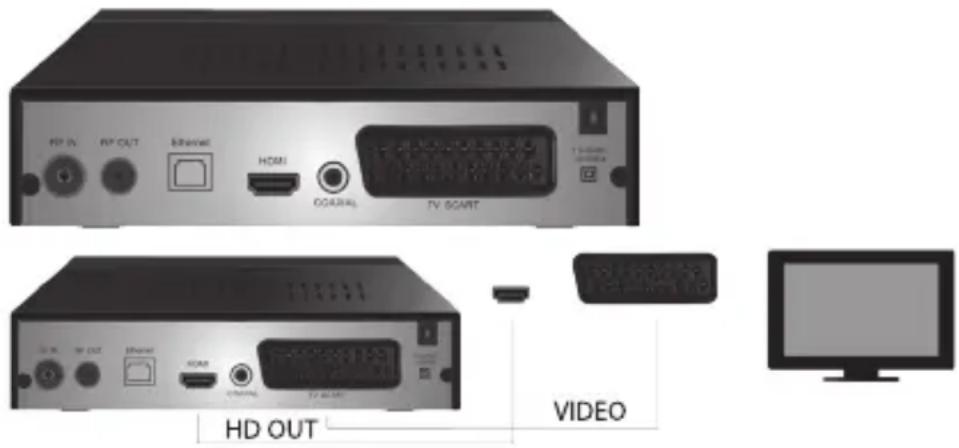
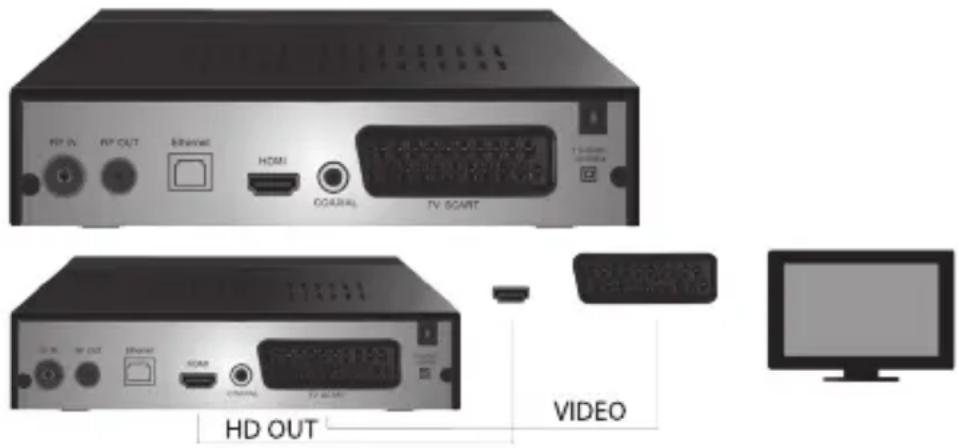
Zadní panel (obr.1)
- RF IN: Konektor pro připojení antény
- RF OUT: Výstupní smyčka pro připojení dalšího zařízení
• HDMI: HDTV digitální výstup
• Coaxial: Digitální audio výstup
• TV Scart: Analogový A/V výstup pro připojení staršího typu TV
Dálkové ovládání
- STANDBY: slouží k zapnutí/ vypnutí přijímače
• MUTE: okamžité ztišení zvuku - EPG: Elektronický programový průvodce
- INFO: Zobrazení informací o aktuálním kanálu
- TTX: teletext
• AUDIO: výběr audiostopy
• REC: tlačítko okamžitého nahrávání - SUB-T: zobrazení DVB-T titulků (pokud jsou vysílány)
- MENU: zobrazení hlavního menu
• CH+/-: další/ předchozí kanál - EXIT: zpět, opuštění menu
• VOL-/+: zvýšení / ztišení hlasitosti audiostopy - OK: výběr položky menu, zobrazení seznamu kanálů
- FAV: zobrazení seznamu oblíbených kanálů
• TV/RADIO: přepínání mezi seznamem TV/ rádio kanálů - 0-9 (Numerické klávesy): přímý přístup k předvolbám kanálů
- RECALL: návrat k předchozímu menu
• GOTO: přímý skok na určený čas v nahrávce, videu


• REV: rychlý posun zpět
• FWD: rychlý posun vpřed
- PREV: předchozí soubor
- NEXT: další soubor
- PLAY: přehrát soubor
• PAUSE: pozastavit přehrávání
• STOP: zastavit přehrávání
- REPEAT: opakování přehrávání
Provoz přijímače
Přijímač provozujte kvůli dostatečné ventilaci a chlazení v horizontální poloze. Neumistujte na přijímač těžké předměty a nezakrývejte jej. Neumistujte přijímač do uzavřených skříní a do míst s vysokou vlhkostí vzduchu.
Připojení přijímače k TV (obr. 2)
Přijímač připojte k TV pomocí vhodného kabelu dle obrázku 2. Pokud je váš TV vybaven vstupem HDMI, použije tento konektor, který umožní sledovat TV vysílání v nejvyšší obrazové kvalitě.
Instalace a ovládání přijímače
- Po důkladném propojení TV a přijímače a připojení antény zapněte TV a ujistěte se, že přijímač je připojen k napájení. Přijímač zapněte tlačítkem STANDBY. Pokud spouštíte přijímač poprvé, nebo jste jej uvedli do továrního nastavení, na obrazovce se objeví menu instalačního průvodce.
- K pohybu v menu zařízení použijte tlačítka ▲/▼.
- Pro potvrzení vaší volby použijte tlačítko OK.
- Pro návrat nebo ukončení použijte tlačítko EXIT.
Jazyk OSD
Pomocí tlačítek ◀/▶ volíte nastavení jazyka přijímače.
Země
Pomocí tlačítek ◀/▶ volíte zemi, ve které budete přijímač používat.
Kanálové ladění
- Pomocí tlačítka OK potvrdíte automatické vyhledávání kanálů. Proces může trvat i jednotky minut.
- Jakmile je proces ukončen, přijímač automaticky spustí první nalezený kanál a vy můžete začít sledovat TV programy.
Hlavní nabídka MENU
Stiskněte tlačítko MENU pro vstup do nabídky přístroje.
Nastavení programů
Stiskněte tlačítko MENU a přejděte do nabídky
Editace kanálů
Pro editaci vlastností vašich programů (Zámek, Vynechat, FAV, Přesun nebo Smaž), je třeba vstoupit do Editace kanálů pomocí tlačítka OK. Poté vložíte heslo (defaultně nastaveno 000000).
Nastavení oblíbených TV a rádio kanálů (FAV)
Můžete si vytvořit seznam svých oblíbených kanálů pro snadný přístup následovně:
- Kurzorem přejedte na zvolený kanál a stiskněte tlačítko FAV.
• V menu: Typ oblíbených zvolte kategorii, do které chcete kanál zařadit, a potvrdte tlačítkem OK. - Kanál je možné zařadit do více kategorií dle vaší volby.
- Pro potvrzení a odchod použijte tlačítko EXIT.
- Kanál je následně označen v seznamu ikonou červené hvězdy.
Zrušení funkce FAV:
- Kurzorem přejedte na zvolený kanál a stiskněte tlačítko FAV.
• Stiskněte tlačítko FAV.


- Kurzorem nastaveným na položce Zakázat potvrdte tlačítkem OK a následně tlačítko EXIT.
- Zvolený program již neobsahuje ikonu červené hvězdy.
Prohlížení oblíbených kanálů
- Během sledování TV stiskněte tlačítko FAV pro otevření nabídky oblíbených kanálů.
- Pomocí tlačítek ▲/▼ přesunujete kurzor mezi oblíbenými kanály.
- Stisknutím tlačítka OK vyberete požadovaný program.
Přeskočení TV nebo rádio kanálů
- V nabídce Editace kanálů pomocí tlačítek ▲/▼ zvolte požadovaný program a stiskněte tlačítko ZELENÁ.
• U kanálu se zobrazí zelená ikona SKIP. - Opakujte postup nastavení pro další kanály.
- Pro odstranění je postup opačný.
Odstranění TV nebo rádio kanálů
- V nabídce Editace kanálů pomocí tlačítek ▲/▼ zvolte požadovaný program a stiskněte tlačítko MODRÁ.
- Objeví se: INFORMACE: Chcete smazat?
- Potvrdte tlačítkem OK nebo zrušte tlačítkem EXIT.
- Opakujte postup pro další kanály.
Přesun TV nebo rádio kanálů
- V nabídce Editace kanálů pomocí tlačítek ▲/▼ zvolte požadovaný program a stiskněte tlačítko ČERVENÁ.
- Zobrazí se oranžová ikona šipek a pomocí tlačítek ▲/▼ přesuňte na požadovanou pozici.
- Pomocí tlačítka OK potvrdte volbu.
- Opakujte postup pro další kanály.
Uzamčení TV nebo rádio kanálů
Můžete zvolit kanály, které uzamknete pomocí PIN kódu.
• V nabídce Editace kanálů pomocí tlačítek ▲/▼ zvolte požadovaný program a stiskněte tlačítko ŽLUTÁ.
- Zobrazí se tabulka: Zadejte heslo – defaultně nastaveno 000000. Po vložení kódu nabídka nepožaduje další potvrzení. U kanálu se objeví modrá ikona zámku.
- Opakujte postup pro další kanály.
- Opětovným stiskem tlačítka ŽLUTÁ na zamčeném kanálu zámek odstraníte.
- Při sledování TV a změně kanálů, pokud narazíte na zamčený kanál, jste vyzváni k zadání hesla. Po vyplnění správného hesla je program odemčen ke sledování.
Přejmenování TV nebo rádio kanálů
- V nabídce Editace kanálů pomocí tlačítek ▲/▼ zvolte požadovaný program a stiskněte tlačítko RECALL.
- Na obrazovce se objeví klávesnice, zadejte vámi požadovaný název kanálu a potvrďte tlačítkem OK na obrazovce.
EPG
Programový průvodce
- Funkce EPG zobrazuje program vysílání většiny kanálů na následujících 7 dní.
- Funkci vyvoláte stiskem tlačítka EPG na dálkovém ovladači.
- Pomocí tlačítek ▲/▼ procházíte programovou nabídku v rámci stejného kanálu, kanály měníte pomocí tlačítek ◀/►.
- Při potřebě se pohybovat po celých stranách používejte tlačítka ČERVENÁ a ZELENÁ.
- Pomocí tlačítek ŽLUTÁ a MODRÁ posouváte jednotlivé stránky informací o zvoleném programu.
Přidání TV, nebo rádio programu do časovače, nastavení nahrávání
- Pro přidání programu do časovače nahrávání stiskněte tlačítko OK.
- Zkontrolujte, nebo upravte nastavení časovače:
- opakování časovače (jednou, týdně, denně)
- vyberte mód časovače (přepnutí, nahrávání)


• Tlačítkem OK časovač potvrdte.
Výběr (způsob řazení kanálů)
• [Podle LCN]: Kanály budou řazeny dle pořadí, určeném operátorem.
• [Podle jména]: Seřadí kanály podle názvu.
• [Podle ID služby]: Seřadí kanály dle ID.
• [Podle ONID]: Seřadí kanály dle ONID.
LCN
• [Vypnuto]: Zruší funkci razení dle LCN.
• [Zapnuto]: Povolí funkci řazení dle LCN.
Obraz
Pro vstup to nabídky Obrazu stiskněte tlačítko MENU a pomocí tlačítek ◀/► zvolte záložku Obraz. Nabídka poskytuje nastavení veškerého zobrazení na vaší TV. Nabídku využijete, pokud se vám televizní kanály zobrazují nekorektně. Velká část nastavení je hlavně určena pro HDMI rozhraní.
Poměr stran
Zde provedte volbu dle toho, jak Vám bude nejvíce zobrazení vyhovovat. Doporučujeme však ponechat výchozí hodnotu, kterou přijímač zobrazuje. Jen tak budete mít zajištěno, že nebude docházet k deformaci nebo ořezání sledovaných pořadů.
Rozlišení
• [480P]: Pouze pro NTSC normu a primárně pro SCART připojení
• [576P]: Pouze pro PAL a primárně pro SCART připojení
• [720P]: Pro obě normy NTSC a PAL připojenými přes HDMI
• [1080I]: Pro obě normy NTSC a PAL připojenými přes HDMI
• [1080P]: Pro obě normy NTSC a PAL připojenými přes HDMI
TV Formát
Pokud se obraz nezobrazuje korektně, můžete změnit následující nastavení změnou normy.
• [NTSC]: Pro volbu americké normy NTSC
• [PAL]: Pro volbu Evropské normy PAL
Video výstup
Následující volba je pouze pro připojení přes SCART.
- [RGB]: Pro analogové oddělení třech barevných složek RGB.
• [CVBS]: Pro analogové sloučení barevných složek do jednoho kanálu.
Kanálové ladění
Pro vstup do nabídky ladění stiskněte tlačítko MENU a pomocí tlačítek ◀/► zvolte záložku Kanálové ladění.
Tato nabídka poskytuje možnosti ladění kanálů pro příjem TV vysílání.
Automatické ladění
Tato nabídka automaticky prohledá celé vysílací pásmo a veškeré nalezené kanály automaticky uloží. Veškeré dříve uložené kanály budou automaticky smazány.
- Vyberte [Automatické ladění] a stiskněte tlačítko OK. Přijímač začne ihned vyhledávat.
- Pro přerušení vyhledávání stiskněte tlačítko EXIT. Kanály nalezené do té doby budou automaticky uloženy.
Ruční ladění
Tato volba umožní hledat stanice na konkrétním kanálu, pokud nechcete prohledávat celé kanálové pásmo. Manuálním prohledáváním nedojde ke smazání dříve nalezených a uložených kanálů.
- Pomocí tlačítek ◀/▶ zvolte číslo kanálů. Frekvence v MHz se automaticky ke každému kanálu zobrazí a není jí možné měnit.
- Stisknutím tlačítka OK spustíte hledání na zvoleném kanálu.
- Při úspěšném nalezení TV kanálu proběhne automatické uložení.
Nastavení země použití
Nastavte zemi, ve které budete přijímač používat, nebo jinou nejbližší.


Napájení antény
- Pokud používáte anténu se zabudovaným zesilovačem a napájecím napětím +5 V, zapněte tuto funkci.
- Pokud používáte pasivní anténu nebo aktivní anténu s napájecím napětím +12 V, použijte napájecí adaptér a tuto funkci v menu vypněte, jinak dojde k poškození, nebo zničení přístroje.
Čas
Časový rozdíl
[Časový rozdíl]: Pomocí tlačítek ◀/► měníte mezi nastavením automatickým a ručním.
: Mód je volen přístrojem z televizního signálu. : Volbu času a data volíte (může mít vliv na špatné zobrazení v EPG). - Při manuální volbě následně volíte [Datum] a [Čas].
Uspat
Funkce nabízí automatické vypnutí přijímače po určeném časovém limitu. Defaultně je funkce vypnutá, lze nastavit v hodinových intervalech od 1 do 12 hodin.
Letní čas
Pro správné nastavení času zadejte, jestli se ve vaší zemi používá letní čas.
Zapnout / Vypnout
Funkcí volíte automatické zapnutí a vypnutí přijímače ve zvolený čas.
• [Zapnout]: Pomocí tlačítek ◀/▶ volíte, zda funkci automatického zapnutí Zakázat nebo Povolit.
- Při volbě Povolit nastavíte Čas zapnutí na Vámi požadovanou hodnotu. Přijímač se v tento čas každý den automaticky zapne.
• [Vypnout]: Pomocí tlačítek ◀/▶ volíte, zda funkci automatického vypnutí Zakázat nebo Povolit.
- Při volbě Povolit nastavíte čas vypnutí na vámi požadovanou hodnotu. Přijímač se v tento čas každý den automaticky vypne.
Možnosti
• [Jazyk OSD]: Pomocí tlačítek ◀/► zvolíte jazyk nabídky přijímače.
• [Jazyk titulků]: Pomocí tlačítek ◀/► zvolíte jazyk titulků.
• [Jazyk zvuku]: Pomocí tlačítek ◀/► zvolíte výchozí audio stopu programu
- [Digitální Audio]: Pomocí tlačítek ◀/▶ zvolíte požadovaný digitální výstup pro zvuk.
a.
- [AD popis děje]: Nastavení hlasitosti doplňkové audio stopy s popisem děje pro zrakově postižené (vypnuto – 31)
- [Auto skrytí OSD]: Nastavte délku zobrazení informačního okna po přepnutí mezi kanály.
Nastavení Systému
Stiskněte tlačítka ▲/▼ pro výběr.
• [Rodičovská kontrola]: Stiskněte tlačitko OK pro výběr věkové kategorie.
• [Nastavení hesla]: Stiskněte tlačítko OK pro potvrzení hesla.
• [Tovární nastavení]: Stiskněte tlačítko OK pro nastavení továrních hodnot.
- [Informace]: Stiskněte tlačítko OK pro zjištění informací o přijímači, verze SW a HW.
- [Aktualizace firmware]: Můžete zvolit aktualizaci SW prostřednictvím USB.
• [Nastavení sítě]: Nastavte připojení k síti.
Rodičovská kontrola
•
- Volbou tlačítek ◀/▶ měníte věkovou kategorii. Správná funkce závisí na poskytovateli televizního vysílání.
- Stiskněte tlačítko OK pro potvrzení.
Nastavení hesla
• [Zadejte staré heslo]: Vložte původní číselné heslo.
• [Zadejte nové heslo]: Vložte nové číselné heslo.


• [Potvrdit heslo]: Pro potvrzení vložte opět nové číselné heslo.
- Stiskněte tlačítko OK pro potvrzení.
Tovární nastavení
•
- Stiskněte tlačítko OK pro uvedení přijímače do továrního nastavení (dojde ke smazání veškerého nastavení přístroje).
- Chcete-li přerušit volbu továrního nastavení, stiskněte tlačítko EXIT.
Informace
Stiskněte tlačítko OK pro zjištění informací o modelu, software a hardware. Pro ukončení stiskněte tlačítko EXIT.
Aktualizace firmware
•
-
a. [Aktualizace přes USB]: Vyberte soubor a potvrdte tlačítkem OK.
b. Stiskněte tlačítko EXIT pro ukončení.
Nastavení sítě
Nastavte sít podle místních podmínek (DHCP, Statická).
USB
- [Multimédia]: Stiskněte tlačítko OK pro volbu multimédií (Hudba, Foto, Film a PVR).
• [Nastavení Foto]: Stiskněte tlačítko OK pro nastavení parametrů prohlížení fotografií.
• [Nastavení Filmy]: Stiskněte tlačítko OK pro nastavení parametrů přehrávání video souborů.
• [PVR Konfigurace]: Stiskněte tlačítko OK pro nastavení parametrů pro Vaše PVR nahrávky. - [Sítové aplikace]: Zobrazení interaktivních aplikací využívajících připojení k internetu.
Multimédia
- [Hudba]: Stiskněte tlačítko OK pro výběr hudebních souborů. Přehrávač podporuje formáty: mp3, wma atd.
• [Ok]/[▶]: Stiskněte tlačítko OK/PLAY pro přehrávání hudebního souboru. - [ |<< ]: Stiskněte tlačítko PREV pro změnu na předchozí skladbu.
- [>>|]: Stiskněte tlačítko NEXT pro změnu na následující skladbu.
- [<<]: Stiskněte tlačítko REW pro posun aktuální skladby zpět. Opětovným stiskem tlačítka měníte rychlost v těchto krocích: -2×,-4×,-8×,-16×,-32×.
- [>>]: Stiskněte tlačítko FWD pro posun aktuální skladby vpřed. Opětovným stiskem tlačítka měníte rychlost v těchto krocích: 2×, 4×, 8×, 16×, 32×.
• [ ■ ]: Stiskněte tlačítko STOP pro zastavení přehrávání hudby.
• [ || ]: Stiskněte tlačítko PAUSE pro pozastavení hudby.
• [Foto]: Stiskněte tlačítko OK pro výběr fotografií. Přehrávač podporuje formáty: jpg, bmp atd.
- [Ok]: Stiskněte tlačítko OK pro prohlédnutí fotografie.
• [Prezentace]: Stiskněte tlačítko PLAY pro automatické prohlížení fotografií (Slide Show).
• [Mřížka]: Stiskněte tlačítko MODRÁ pro přehled fotografií v mřížce.
- [EXIT]: Stiskněte tlačítko EXIT pro ukončení.
- [Film]: Stiskněte tlačítko OK pro výběr video souborů. Přehrávač podporuje soubory: mp4, 3gp, avi atd.
• [Ok]/[▶]: Stiskněte tlačítko OK/PLAY pro přehrávání videosouboru. - [ |<< ]: Stiskněte tlačítko PREV pro přehrávání předchozího videosouboru.
• [>>|]: Stiskněte tlačítko NEXT pro přehrávání následujícího videosouboru. - [<<]: Stiskněte tlačítko REW pro posun v aktuálním videu zpět. Opětovným stiskem tlačítka měníte rychlost v těchto krocích: -2×,-4×,-8×,-16×,-32×.
- [ >> ]: Stiskněte tlačítko FWD pro posun v aktuálním videu vpřed. Opětovným stiskem tlačítka měníte rychlost v těchto krocích: 2×, 4×, 8×, 16×, 32×.
• [ ■ ]: Stiskněte tlačítko STOP pro zastavení přehrávání.


• [ || ]: Stiskněte tlačítko PAUSE pro pozastavení přehrávání.
- [Čelá obrazovka]: Stiskněte tlačítko ČERVENÁ pro přepnutí zobrazení na celou obrazovku.
• [PVR]: Stiskněte tlačítko OK pro výběr Vašich PVR nahrávek. Přehrávač podporuje pouze formát souboru: mts.
- [Ok]/[▶]: Stiskněte tlačítko OK/PLAY pro přehrávání nahraného videosouboru. Soubory najdete ve složce
- [ |<< ]: Stiskněte tlačitko PREV pro přehrávání předchozího videosouboru.
• [>>|]: Stiskněte tlačítko NEXT pro přehrávání následujícího videosouboru.
- [<<]: Stiskněte tlačítko REW pro přehrávání pozpátku. Opětovným stiskem tlačítka měníte rychlost v těchto krocích: -2×, -4×, -8×, -16×, -32×.
- [>>]: Stiskněte tlačítko FWD pro rychlé přehrávání. Opětovným stiskem tlačítka měníte rychlost v těchto krocích: 2×, 4×, 8×, 16×, 32×.
• [ ■ ]: Stiskněte tlačítko STOP pro zastavení přehrávání.
• [ || ]: Stiskněte tlačítko PAUSE pro pozastavení přehrávání.
- [Celá obrazovka]: Stiskněte tlačítko ČERVENÁ pro přepnutí zobrazení na celou obrazovku.
- [Smaž]: Stiskněte tlačítko ŽLUTÁ pro označení nahrávky/nahrávek pro smazání. Následným stiskem tlačítka OK se objeví oznámení:
• [Přejmenuj]: Stiskněte tlačítko ZELENÁ pro změnu názvu nahrávky.
Nastavení Foto
• [Doba snímku]: Volbou tlačítek ◀/► měníte délku zobrazení fotografie v sekundách.
• [Mód prezentace]: Volbou tlačítek ◀/► měníte různé přechody mezi snímky.
• [Poměr stran]: Volbou tlačítek ◀/▶ měníte volby
Nastavení Filmy
- [Typ titulků]: Volbou tlačítek ◀/► měníte velikost fontu titulků.
•
• [Pozadí titulků]: Volbou tlačítek ◀/► měníte pozadí titulků pro lepší čitelnost.
• <Šedé><Žluto-zelené>
• [Barva titulků]: Volbou tlačítek ◀/► měníte barvu fontu titulků.- <Červené>
<Černé><Červené>
PVR Konfigurace
[Nahrávací zařízení]: Stiskněte tlačítko OK pro informaci o USB zařízení a nastavení kapacity pro funkci TimeShift.
- [Disk]: Volbou tlačítek ◀/▶ volíte médium pro nahrávání.
- [Velikost Timeshift souboru]: Volbou tlačítek ◀/► měníte maximální velikost souboru funkce TimeShift. (Při dovršení nastavené velikosti se začne soubor automaticky přemazávat tzv. smyčkou, proto doporučujeme nastavit nejvyšší možnou hodnotu).
- [Typ média]: Položka zobrazuje aktuální souborový systém – podporovaný je jen FAT32.
• [Velikost disku]: Položka zobrazuje maximální kapacitu vloženého disku. - [Volné místo na disku]: Položka zobrazuje volnou kapacitu pro PVR nahrávání, případně funkci TimeShift.
[Formát]: Stiskem tlačítka OK přejdete do menu formátování USB zařízení.
- [Formát]: Volbou tlačítek ◀/► volíte médium k formátování.
- [Systém souborů]: Set-top-box podporuje pouze systém souborů FAT32.
- [OK]: Stiskněte tlačitko OK pro formátování média. (UPOZORNĚNÍ: Formátováním dojde ke ztrátě veškerých dat na médiu, proto si před provedením tohoto kroku data zálohujte).
Sledování TV a obsluha
Během sledování televizního vysílání můžete provádět následující:
- [CH▲/CH▼]: Volbou tlačítek CH+/- přepínáte mezi po sobě jdoucími programy.


-
[VOL◄/VOL►]: Volbou tlačítek VOL+/- nastavujete hlasitost set-top-boxu.
-
[0 \~ 9]: Stiskem numerických kláves volíte konkrétní kanál.
-
[REC]: Stiskem tlačítka REC spustíte nahrávání aktuálního programu – pouze za předpokladu připojeného média.
-
[SUB-T]: Stiskem tlačítka SUB-T volíte titulky. (Volba titulků je možná, pouze pokud je vysílána).
-
[AUDIO]: Stiskem tlačítka AUDIO měníte zvukovou stopu.
-
[OK]: Stiskem tlačítka OK zobrazíte seznam kanálů.
-
[FAV]: Stiskem tlačítka FAV volíte programy, které jsou Vámi nastavené jako oblíbené.
-
[INFO]: Stiskem tlačítka INFO zobrazíte název aktuálního pořadu a následujícího pořadu. Žlutý ukazatel zobrazuje, ve které části se aktuální pořad nachází. Opakovaným stisknutím tlačítka INFO (dříve, než předchozí okno automaticky po 10s zmizí) zobrazíte podrobnosti o aktuálním pořadu.
-
Barevná tlačítka:
-
Červené – rychlý přístup k nahraným pořadům (menu PVR)
- Zelené – rychlá změna rozlišení obrazu
- Žluté – rychlá změna poměru stran obrazu
- Modré – rychlý přístup do menu časovačů nahrávání
Řešení běžných závad
Pokud objevíte jakoukoliv závadu, prověřte, zda není uvedena v níže uvedené tabulce nejčastějších závad pro rychlé řešení problému. Pokud nenaleznete odpověď nebo máte jakékoliv jiné nejasnosti, kontaktujte zákaznickou linku dodavatele.
| Problém Možná příčina | Řešení | |
| Nesvítí červená kontrolka v pohotovostním režimu. | Vytažený přívod ze zásuvkyPřerušená pojistka v přístroji | Zkontrolujte zapojení napájecí šňůry.Kontrola pojistky |
| Není nalezen signál. Není | zapojena anténa.Špatně nastavená anténa.Nacházíte se v místě bez pokrytí signálem. | Zkontrolujte zapojení antény.Přemístěte anténu.Kontaktujte místní odbornou firmu. |
| Žádný obraz, nebo zvuk. | Scart/AV/HDMI není zvolen na přepínači vstupů vaší TV. | Na ovladači TV přepněte na správný vstup. |
| Zobrazena zpráva „Zakódovaný kanál“. | Kanál je zakódován. Vyberte jiný kanál pro sledování. | |
| Nefunguje dálkové ovládání. | Přijímač je vypnutý.Dálkový ovladač nemíří přesně na přístroj.Přední panel je zacloněn překážkou.Baterie v dálkovém ovladači jsou KO. | Zapněte přijímač.Namiřte dálkový ovladač přesně na přední panel přístroje.Odstraňte překážku před předním panelem.Vyměňte baterie. |
| Nejde nahrávat na USB zařízení. | USB zařízení má nesprávný formát.USB zařízení má nízkou rychlost zápisu. | Naformátujte USB zařízení na formát souborů NTFS, nebo FAT32.Vyzkoušejte jiné kvalitní USB zařízení s vyšší rychlostí zápisu. |
| Po přesunutí přístroje do jiné místnosti přestal box přijímat kanály. | Prodloužením svodu od antény došlo k poklesu kvality signálu pod funkční úroveň. | Použijte linkový zesilovač pokrývající ztráty signálu v rozvodech.Kontaktujte místní odbornou firmu pro přesný návrh anténního systému. |
Technická specifikace
| Hlavní vlastnostiPlná podpora DVB-T2/T, HD MPEG2, MPEG4, HD H.264, H.265Rozlišení obrazu: 720P,1080i,1080P (FULL HD)Poměr stran obrazu: 16:9 and 4:3Multijazyčné OSD menu7denní EPG programový průvodce pro nastavení nahráváníPřehrávání multimédií z USB 2.0 pamětových zařízeníFunkce PVR nahrávání na USB 2.0 zařízení, funkce TimeshiftRodičovský zámekPaměť pro uložení 1000 kanálů | Multimediální funkceObrázky: JPEG, BMP, PNGAudio: MP3, AAC (.mp3, m4a)Video: MPEG1, MPEG2, MPEG4, H264Přehrávání multimediálních souborů:.avi, .mpg, .dat, .vob, .div, .mov, .mkv, .mjpeg, .ts, .trpPodporované souborové systémy: NTFS, FAT32, FAT16Prezentace fotografií s hudebním doprovodem |
| Demodulátor: MSB1241Standard: DVB-T2/T (EN 302755/EN 300744)QPSK, 16-QAM, 64-QAM, 256-QAMFEC: 1/2, 3/5, 2/3, 3/4, 4/5, 5/6Ochranný Interval: 1/128, 1/32, 1/16, 19/256, 1/8, 19/128, 1/4FFT Módy:1K, 2K, 4K, 8K, 8KE, 16K, 16KE,32K, 32KE | |
| Tuner: MXL608RF vstupní frekvence: VHF: 174MHz – 230MHz/UHF: 474MHz – 860MHzBandwith: 6/7/8MHzCitlivost vstupního signálu: -83dBmTyp vstupního konektoru: IEC-type female | Vstupy/VýstupyFrekvence IR přijímače DO: 38 kHzUSB: USB2.0 (max. 500 mA)HDMI výstup 1.4Anténní vstup/ loop smyčkaDigitální koaxiální audio výstupScart výstup |
| DekodérMpeg transport stream A/V dekódováníVideo standard: MPEG-4 AVC/H.264 HP@L4Poměr stran obrazu: 4:3, 16:9Video rozlišení: 576i, 576p, 720p,1080i and 1080pAudio standard: ISO/IEC 14.496-3, AAC, Audio módy: mono, dual-channel, stereo | Napájení110–250 V 50~60 Hz |
| DemultiplexerStandard ISO/IEC 13818-1; ARIB STB-B10Maximální datová rychlost na vstupu: 120Mbps (sériové)/15MBps (paralelní) |
Zapojenie prijímača a ovládacie prvky:
2.
Kurzorom prejdite na zvolený kanál a stlačte tlačidlo FAV.
- Kurzorom prejdite na zvolený kanál a stlačte tlačidlo FAV.


• Stlačte tlačidlo FAV.
- Kurzorom nastaveným na položke Zakázať potvrdťe tlačidlom OK a následne tlačidlo EXIT.
- Zvolený program už neobsahuje ikonu červenej hviezdy.
• V ponuke Editácia kanálov pomocou tlačidiel / zvolte požadovaný program a stlačte tlačidlo ŽLTÁ.
• V ponuke Editácia kanálov pomocou tlačidiel / zvol'te požadovaný program a stlačte tlačidlo RECALL.
- Na obrazovke sa objaví klávesnica, zadajte vami požadovaný názov kanála a potvrdte tlačidlom OK na obrazovke.
EPG
Pre vstup do ponuky ladenie stlačte tlačidlo MENU a pomocou tlačidiel ◀/► zvolte záložku Kanálové ladenie.
- Vyberte [Automatické ladenie] a stlačte tlačidlo OK. Prijímač začne ihned' vyhladávat.
- Pre prerušenie vyhl'adávania stlačte tlačidlo EXIT. Kanály nájdené do tohto času budú automaticky uložené.
Ručné ladenie
• [Foto]: Stlačte tlačidlo OK pre výber fotografií. Prehrávač podporuje formáty: jpg, bmp atd.
- [Ok]: Stlačte tlačidlo OK pre prezretie fotografie.
- [Prezentácia]: Stlačte tlačidlo PLAY pre automatické prezeranie fotografií (Slide Show).
[Formát]: Stlačením tlačidla OK prejdete do menu formátovania USB zariadenia.
- Pro přidání programu do časovače nahrávání stiskněte tlačítko OK. Щоб додати програму в таймер запису натисніть кнопку OK.



- CZ Digitální terestriální přijímač
- POKYNY A INFORMACE O NAKLÁDÁNÍ S POUŽITÝM OBALEM
- LIKVIDACE POUŽITÝCH ELEKTRICKÝCH A ELEKTRONICKÝCH ZAŘÍZENÍ
- Pro podnikové subjekty v zemích Evropské unie
- Likvidace v ostatních zemích mimo Evropskou unii
- Prohlášení o shodě
- BEZPEČNOSTNÍ UPOZORNĚNÍ:
- Upozornění pro použití USB zařízení
- Standby
- Firmware
- Zapojení přijímače a ovládací prvky:
- Přední a zadní panel přístroje
- Přední panel
- Zadní panel (obr.1)
- Dálkové ovládání
- Provoz přijímače
- Připojení přijímače k TV (obr. 2)
- Instalace a ovládání přijímače
- Jazyk OSD
- Země
- Kanálové ladění
- Hlavní nabídka MENU
- Nastavení programů
- Editace kanálů
- Nastavení oblíbených TV a rádio kanálů (FAV)
- Zrušení funkce FAV:
- Prohlížení oblíbených kanálů
- Přeskočení TV nebo rádio kanálů
- Odstranění TV nebo rádio kanálů
- Přesun TV nebo rádio kanálů
- Uzamčení TV nebo rádio kanálů
- Přejmenování TV nebo rádio kanálů
- EPG
- Programový průvodce
- Přidání TV, nebo rádio programu do časovače, nastavení nahrávání
- Výběr (způsob řazení kanálů)
- LCN
- Obraz
- Poměr stran
- Rozlišení
- TV Formát
- Video výstup
- Automatické ladění
- Ruční ladění
- Nastavení země použití
- Napájení antény
- Čas
- Časový rozdíl
- Uspat
- Letní čas
- Zapnout / Vypnout
- Možnosti
- Nastavení Systému
- Rodičovská kontrola
- Nastavení hesla
- Tovární nastavení
- Informace
- Aktualizace firmware
- Nastavení sítě
- USB
- Multimédia
- Nastavení Foto
- Nastavení Filmy
- PVR Konfigurace
- Sledování TV a obsluha
- Řešení běžných závad
- Zapojenie prijímača a ovládacie prvky:
- Ručné ladenie
Značka : Emos
Model : EM170
Kategorie : Digitální dekodér