
EM170 - Цифровий декодер Emos - Безкоштовний посібник користувача
Знайдіть посібник до пристрою безкоштовно EM170 Emos у форматі PDF.


| Тип продукту | Цифровий наземний приймач (DVB-T2/T) |
| Бренд | Emos |
| Модель | EM170 |
| Роздільна здатність відео | До 1080p (Full HD) |
| Відеостандарти | MPEG-4 AVC/H.264 HP@L4 |
| Аудіовиходи | Коаксіальний, HDMI, Scart |
| Живлення | 110–250 В, 50~60 Гц |
| Порт USB | USB 2.0 (макс 500 мА) |
| Запис | PVR через USB (FAT32/NTFS), TimeShift |
| EPG | 7-денний електронний програмний путівник |
| Пам'ять каналів | До 1000 каналів |
| Відтворення мультимедіа | JPEG, BMP, PNG; MP3, AAC; AVI, MPG, MKV та ін. |
| Тюнер | MXL608, VHF 174–230 МГц / UHF 474–860 МГц |
| Пульт дистанційного керування | Включено, з повнофункціональними кнопками |
| Дисплей | Світлодіодний дисплей на передній панелі |
| Батьківський контроль | PIN-код (за замовчуванням 000000) |
| Мови екранного меню | Багатомовний (вибирається) |
| Особливості безпеки | Не піддавати впливу екстремальних температур або вологості; не ремонтувати самостійно |
| Вага (прибл.) | 0,5 кг |
| Розміри (прибл.) | 15 x 10 x 3 см |
| Гарантія | Стандартна гарантія виробника (перевірте місцеві умови) |
Часті запитання - EM170 Emos
Питання користувачів про EM170 Emos
0 питання про цей пристрій. Дайте відповідь на ті, що знаєте, або поставте власне.
Поставити нове питання про цей пристрій
Завантажте інструкції для вашого Цифровий декодер у форматі PDF безкоштовно! Знайдіть свій посібник EM170 - Emos і поверніть собі контроль над електронним пристроєм. На цій сторінці опубліковані всі документи, необхідні для використання вашого пристрою. EM170 бренду Emos.
ПОСІБНИК КОРИСТУВАЧА EM170 Emos
UA Цифровий наземний приймач
ВКАЗІВКИ ТА ІНФОРМАЦІЯ ПРО УТИЛІЗАЦІЇ ВИКОРИСТАНОЇ УПАКОВКИ
Увикористаний пакувальний матеріал здайте в призначене місними органами місце, для утилізації відходів.
ЛІКВІДІЦІЯ ВИКОРИСТАНОГО ЕЛЕКТРИЧНОГО І ЕЛЕКТРОННОГО ОБЛАДНАННЯ

Цей символ на продукції або супровідних документах означає, що використані електричні та електронні вироби не слід утилізувати як побутові відходи. Для правильної ліквідації, оновлення та переробки цих продуктів здайте в призначені для цього пунктах збору сміття. В якості альтернативи, в деяких країнах Європейського Союзу та інших європейських
країнах ви можете повернути свою продукцію у місцевий магазин при купівлі аналогічного нового виробу. Утилізація цього продукту допоможе зберегти цінні природні ресурси і запобігти можливим негативним впливам на навколишнє середовище і здоров'я людей, що можуть бути викликані неправильною утилізацією відходів. Для отримання більш детальної інформації, будь ласка, зверніться до місцевої влади або в найближчий місця збору. Із-за неправильної ліквідації цього виду відходів, відповідно до національних правил, може бути покаранні штрафом.
Для господарюючих суб'єктів в країнах Європейського союзу
Для ліквідації електричного або електронного пристрою, можливо запросити необхідну інформацію у вашого продавця або постачальника.
Ліквідація в інших країнах за межами Європейського Союзу
СЕ Цей символ є дійсним в Європейському Союзі. Для того, щоб позбутися цього виробу, потрібно запросити необхідну інформацію у вашого продавця або постачальника. Цей виріб відповідає вимогам директив ЄС щодо електромагнітної сумісності та електричної
безпеки. Зміни в тексті, дизайн і технічні характеристики можуть бути змінені без попереднього повідомлення, і ми залишаємо за собою право на їхню зміну.
Декларація про відповідність
TOB Emos заявляє, що EM170 HD відповідає основним вимогам та іншим відповідним положенням деректив та нормам щодо відповідних пристроїв. Пристроєм можливо вільно користуватися в ЄС. ЄС Декларація відповідності додається в інструкції користувача або її можливо знайти на веб-сайті http://www.emos.eu/download
ПОПЕРЕДЖЕННЯ ПРО ЗАХОДИ БЕЗПЕКИ
- Для того, щоб пристрій надійно довго служив, не піддавайте його впливам надзвичайної температури і високій вологості. Наприклад, його ніколи не ставте в місцях призначених для купання, або поблизу джерел тепла.
- Якщо пристрій не працює належним чином, будь ласка, зверніться в сервісний центр. Не намагайтеся ремонтувати його самостійно.
Попередження для використання USB -пристроя

Для повного використання порту USB, пам'яті що до нього підключена, повинна підтримувати стандарт USB 2.0. Для безпомилкового стабільного запису і відтворення, необхідний USB-пристрій зі швидкістю запису 9,0 мегабайт/сек або
UNIVERSAL SERIAL BUS
швидший. Повільнші жорсткі диски і флеш-пам'яті можуть викликати проблеми із завантаженням, які проявляться застряванням зображення, або не зможе працювати взагалі. Правильно працюють диски тільки з одним основним відділом з файловою системою NTFS або FAT32. Якщо диск з іншої файловоюсистемою наформатуйте цей диск в ПК в рекомендованій файловій системі перед тим, як підключите його до приймача.
Також, сильно фрагментована або переповнена пам,ять не мусить працювати плавно і правильно.


Екстрені жорсткі диски повинні мати своє власне джерело живлення, вбудований у приймач USB порт, не може забезпечити достатню напругу для живлення портативного USB жорсткого диску. Під час запису або відтворення USB-пристрою, в будь-якому випадку не можливо відключати від приймача. Відключення під час роботи може привести до пошкодження приймача або флеш-пам'яті, а також пошкодити дані, що знаходяться на засобах масової інформації. інформації.
Standby
Приймач має функцію мінімального споживання електроенергії в режимі очікування і тому є більш екологічно чистим.
Firmware
Керуюче програмне забезпечення для цього приймача постійно розвивається. Нова версія програмного забезпечення може змінити функціональні можливості і роботу приймача. Зображення та інформація про них в цьому посібнику наведена тільки для інформаційного характеру. Якщо ви помітили помилку, будь ласка, повідомте про це. Ми зробимо все від нас залежне, щоб її виправити.
Підключення приймача та управляючі елементи:
2.
Передня і задня панель пристрою
Передня панель
- Світлодіодний дисплей: Зображує номер актуально обраного каналу
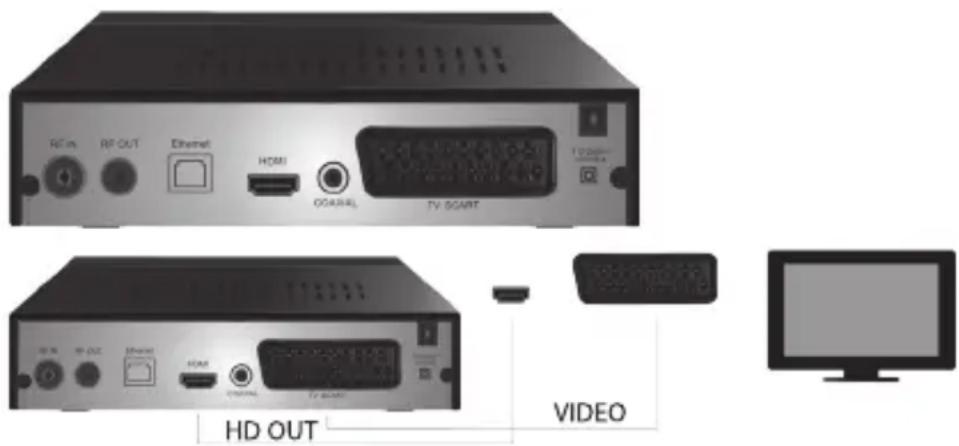
- RF вхід: Роз'єм для підключення антени
- RF OUT: Вихідний контур для підключення іншого пристрою
• HDMI: HDTV цифровий вихід
• Coaxial: Цифровий аудіовихід
• TV Scart: Аналог A / V вихід для підключення до старого типу ТВ
Дистанційне керування
• STANDBY: використовується для вмикання/вимикання приймача
• MUTE: миттєве зменшення звуку
- EPG: електронний програмний провідник
- INFO: зображення інформації про актуальний канал
• TTX: телетекст
• AUDIO: вибір звукових доріжок
• REC: кнопка миттёвого запису
- SUB-T: зображення DVB-T субтитрів (якщо знаходяться)
- MENU: відображення головного меню
• СН+/-: наступний / попередній канал
- EXIT: назад, вихід з меню
• VOL-/+: збільшення / зменшення гучності звукової доріжки - ОК: вибір меню, зображення переліку каналів
• FAV: зображення переліку любимих каналів
• TV/RADIO: перемикання між переліком ТВ / радіоканалами
• 0-9 (Цифрова клавіатура): прямий доступ до пошуку каналів наперед - RECALL: повернення до попереднього меню
• GOTO: прямий перехід до певного часу в запису відео
• REV: швидкий перехід назад
• FWD: швидкий перехід вперед
• PREV: попередній файл
• NEXT: наступний файл
• PLAY: відтворити файл
• PAUSE: призуринити відтворення
• STOP: зупинка відтворення - REPEAT: повторити відтворення
Робота приймача
Для забезпечення достатньої вентиляції і охолодження приймач використовуйте в горизонтальному положенні. Не ставте на приймач важкі предмети та його не закривайте. Не встановлюйте приймач в закриті шкафиі в місячях з підвищеною вологістю.
Підключення приймача до ТВ (мал. 2)
Підключіть приймач до телевізора за допомогою відповідного кабелю, як показано на малюнку 2. Якщо ваш телевізор має вхід HDMI, використовуйте цей роз'єм, який дозволяє дивитися теле-передачі в найвищій якості зображення.
Установка і експлуатація приймача
• Після ретельного з'єднання між телевізором і приймачем та приєднанням антени, включіть телевізор і переконайтеся, що приймач підключений до мережі. Приймач ввімкніть кнопкою STANDBY. Якщо запускаєте приймач в перший раз, або його ввели до заводських налаштувань, на екрані зобразиться меню налаштування.
- Для переміщення в меню пристрою використаовуйте кнопки ▲/▼.
- Для того, щоб підтвердити свій вибір, натисніть кнопку ОК.
- Для повернення або закінчення використайте кнопку EXIT.
Мова OSD
За допомогою кнопок ◀/▶ виберіть налаштування мови приймаса.
Держава
За допомогою кнопок ◀/▶ виберіть державу, у якій будете приймач використовувати.
Налаштування каналів
- За допомогою кнопки OK підтвердіть автоматичний пошук каналів. Процес може тривати і одиниці хвилин.
- Після того, як процес буде завершений приймач автоматично запускає перший знайдений канал, і ви можете почати перегляд ТВ програми.
Головне MENU
Стисніть кнопку MENU, щоб увійти в запропонований перелік.
Налаштування програми
Стисніть кнопку MENU і перейдете в меню <Налаштування програми> за допомогою кнопок ◀/► та підтвердіть кнопкою OK.
Редагування каналів
Щоб змінити властивості ваших програм (Замок, Пропустити, FAV, Переміщення або Видалення), необхідно ввійти у зміну каналів за допомогою кнопки OK.
Після цього введіть пароль (початково налаштовано 000000).


Налаштування улюблених теле- і радіоканали (FAV)
Ви можете створити список своїх улюблених каналів для швидкого доступу слдідуючим способом:
- Керемістіть курсор на обраний канал і натисніть кнопку FAV.
- В меню: Вид обраних, виберіть категорію, до якої ви хочете включити канал, а потім підтвердіть кнопкою ОК.
- Канал можна розділити на кілька категорій за вашим вибором.
- Для підтвердження і виходу використайте кнопку EXIT.
• Після цього канал зазначений у списку іконкою червоних зірок.
Скасування функції FAV:
- Перемістіть курсор на обраний канал і натисніть кнопку FAV.
• Натисніть кнопку FAV. - Курсором налаштованим на позицію Заборонити підтвердіть кнопкою OK і потім стисніть кнопку EXIT.
- Вибрана програма не містить іконку червоної зірки.
Перегляд ваших улюблених каналів
• Під час перегляду ТВ, натисніть кнопку FAV, щоб відкрити меню улюбимих каналів.
- За допомогою кнопок ▲/▼ курсор переміщайте між вашими улюбленими каналами.
- Натисніть кнопку OK, щоб вибрати потрібну програму.
Пропуск ТВ або радіо каналів
- В пропозиції Редагування каналів за допомогою кнопок ▲/▼, виберіть необхідну програму і натисніть ЗЕЛЕНУ кнопку.
- Біля каналу зобразиться зелена іконка SKIP.
- Повторіть ці дії для налаштування інших каналів.
- Для видалення дійте у зворотному порядку.
Видалення ТВ або радіо каналів
- В пропозиції Редагування каналів за допомогою кнопок ▲/▼, виберіть необхідну програму і натисніть СИНЮ кнопку.
• Зобразиться: ІНФОРМАЦІЯ: Хочете видалити? - Це підтвердіть за допомогою кнопки ОК або скасуйте кнопкою EXIT.
• Повторіть ці дії для інших каналів.
Переміщення ТБ або радіо каналів
- В пропозиції Редагування каналів за допомогою кнопок ▲/▼, виберіть необхідну програму і натисніть ЧЕРВОНУ кнопку
- Зобразиться оренжова іконка стрілок і за допомогою кнопок ▲/▼, перемістіться в потрібну позицію.
- За допомогою кнопки OK підтвердіть вибір.
- Повторіть ці дії для інших каналів.
Блокування ТВ або радіо каналів
Ви можете вибрати канали, які хочете заблокувати за допомогою PIN-коду.
- В пропозиції Редагування каналів за допомогою кнопок ▲/▼, виберіть необхідну програму і натисніть ЖОВТУ кнопку
- Зобразиться таблиця: Введите пароль – введите пароль початкове налаштування 000000. Після того, як введете код, пропозиція не вимагає жодного підтвердження. Біля каналу зобразиться синя іконка замка.
- Повторіть ці дії для інших каналів.
• Повторним натисканням ЖОВТОЇ кнопки на блокованому каналом відстороните замок.
• Під час перегляду ТВ і зміні каналу, якщо зіткнетеся з заблокованим каналом, ви повинні ввести пороль. Після введення правильного пароля програма відблокована для перегляду.
Перейменування ТБ або радіо каналів
- В пропозиції Редагування каналів за допомогою кнопок ▲/▼, виберіть необхідну програму і натисніть кнопку RECALL.


- На екрані зобразиться клавіатура, введіть необхідну назву каналу і підтвердіть кнопкою ОК що на екрані.
EPG
Провідник програмами
- Функція EPG відображає програму передачі більшість каналів протягом наступних 7 днів.
- Цю функцію можете викликати, натиснувши кнопку EPG на пульті дистанційного керування.
- За допомогою кнопок ▲/▼ переглядаєте програмування в межах одного каналу, зміну каналів проведете за допомогою кнопок ◀/►.
- Якщо необхідно переміщатися по цілих сторінках використайте кнопки ЧЕРВОНА і ЗЕЛЕНА
- За допомогою кнопок ЖОВТА та СИНЯ переміщаєте окремі сторінки інформації по вибраній програмі.
Доповнення ТВ, або радіо програму таймер, налаштування запису
• Перевірте або відрегулювіте налаштування таймера:
• повторення таймера (один раз, щотижня, щодня)
- виберіть режим таймера (перемикання, запис)
- Кнопкою ОК таймер підтвердіть.
Вибір (спосіб розміщення каналів)
• [Згідно LCN]: Канали будуть розміщені в порядку, заданому оператором
• [Згідно імені]: Канали розмістяться згідно назви.
• [Згідно ID служби]: Канали розмістяться згідно ID.
• [Згідно ONID]: Канали розмістяться згідно ONID.
LCN
• [Вимкнути]: Анулюється функція розміщення згідно LCN.
• [Ввімкнуто]: Дозволиться функція розміщення згідно LCN.
Ображення
Щоб увійти в меню зображення натисніть кнопку MENU та за допомогою кнопок ◀/▶, виберіть вкладку Зображення. У цьому меню всі налаштування дисплея на екрані ТВ. Меню пропонує налаштуваннябудь-якого зображення на Вашому ТВ. Пропозиція корисна, якщо вам телевізійні канали зображаються некоректно. Більша частина налаштування в основному призначена для інтерфейсу HDMI.
Відношення сторін
У цьому випадку зробіть вибір відповідно до того, як вас буде більш всього зображення влаштовувати. Ми рекомендуємо залишити початкове значення, яке показує приймач. Тільки так буде забезпечено, що не буде відбуватися ніяких спотворень або розривів програм що слідкуєте.
Відмінність
• [480P]: Тільки для NTSC стандартні і в першу чергу для SCART підключення
• [576P]: Тільки для PAL та в першу чергу для підключення SCART.
• [720P]: Для обох норм NTSC i PAL підключеними через HDMI
• [1080I]: Для обох норм NTSC і підключенням через HDMI
• [1080P]: Для обох норм NTSC i PAL підключеними через HDMI
ТВ формат
Якщо зображення не відображається правильно, можете змінити слідуюче налаштування зміною норми.
• [NTSC]: Для вибора американського стандарту NTSC
• [PAL]: Для вибора європейського стандарту PAL
Відео вихід
Наступний вибір тільки для підключення через SCART.
- [RGB]: Для аналогового поділу трьох колірних компонентів RGB.
• [CVBS]: Для аналогових поєднань кольорових компонентів в один канал.


Налаштування каналів
Щоб отримати доступ до меню налагодження, натисніть кнопку МЕНЮ та за доапомогою кнопок
◀/▶ виберіть вкладку Налаштування каналів.
Це меню надає можливість для налагодження каналів про прийняття ТВ програм.
Автоматичне налаштування
Це меню автоматично продивиться цілу programу передач, і всі знайдені канали автоматично збережуться. Всі попередні запрограмовані канали будуть автоматично видалені.
- Виберіть [Автоматичне налаштування] і натисніть кнопку ОК. Приймач негайно починає пошук.
- Щоб перервати пошук, натисніть кнопрку EXIT. Канали знайдені до того часу будуть збережені автоматично.
Налаштування вручну
Цей вибір дозволяє пошук програм у конкретному каналі, якщо не хочете переглядати всі програми на даному каналі. Переглядом в ручну не видаляться раніше знайдені і запрограмовані канали.
- За допомогою кнопок ◀/► виберіть номер каналу. Частота в МГц автоматично відображається для кожного каналу і її не неможливо змінити.
- Стисніть кнопку OK почнете пошук на обраному каналі.
- Коли успішно знайдете телевізійний канал він буде автоматично зберігатися.
Налаштування держави в якій він використовується
Налаштуйте державу, в якій ви приймач будете використовувати або іншу найближчу державу.
Підключення антени
- Якщо використовуєте антену з вбудованим підсилювачем і блоком живлення +5 В, включіть цю функцію.
- Якщо ви використовуєте пасивну антену або активну антену з напругою живлення +12 В, використовуйте адаптер змінного струму, і цю функцію в меню вимкніть, втому що це може призвести до пошкодження або знищити пристрою.
Час
Різниця в часі
[Різниця в часі]: За допомогою кнопок ◀/► змінюєте автоматичну та ручну настройку.
- <Автоматично>: Режим вибирається пристроєм з телевізійного сигналу.
- <Інструкція>: Вибір часу і дати вибираєте (може впливати на погане зображення в EPG).
- При ручному виборі вибирайте [Дату] і [Час].
Режим сну
Функція пропонує автоматичне відключення приймача після закінчення часового ліміту. Початково є функція вимкнена, її можливо налаштувати в інтервалах часу 1-12 годин.
Літній час
Для правильного налаштування часу введіть, якщо ваша країна використовує літній час.
Включити/виключити
Функцію включення і виключення приймача у заданий час вибираєте автоматично.
• [Включити]: За допомогою кнопок ◀/▶ вибираєте, чи функцію автоматичного включення Заборонити або Дозволити.
- При виборі Дозволити встановіть час включення на необхідний для вас час. Приймач в цей час кожен день, автоматично включиться.
• [Вимкнути]: За допомогою кнопок ◀/▶ вибираєте, чи функцію автоматичного виключення Заборонити або Дозволити.
- При виборі Дозволити наставте час виключення на необхідний для вас час. Приймач в цей час кожен день, автоматично вимкнеться.
Можливості
• [Мова OSD]: За допомогою кнопок ◀/▶ виберете мову меню приймача.
• [Мова субтитри]: За допомогою кнопок ◀/► виберете мову субтитрів.
• [Мова звуки]: За допомогою кнопок ◀/► виберете початкові аудіо кроки програми
• [ЦифровеАудіо]: За допомогою кнопок ◀/► виберете необхідний цифровий вихід для звуку.


a.
b.
с.
- [AD описання кроків]: Налаштування гучності додаткового аудіо кроку з послідовним описанням дій для людей з вадами очей (вимкнуто – 31)
- [Аудіо приховування OSD]: Налаштуйте довжину інформаційного вікна після перемикання між каналами.
Налаштування Системи
Стисніть кнопку ▲/▼ для вибору.
• [Батьківський контроль]: Стисніть кнопку ОК для вибору вікових груп.
• [Налаштування пароля]: Стисніть кнопку ОК для підтвердження пароля.
• [Заводське налаштування]: Стисніть кнопку ОК для налаштування заводських параметрів.
- [Інформація]: Стисніть кнопку OK для отримання інформації про приймач, версія SW і HW.
- [Актуалізація firmware]: Можете вибрати актуалізацію SW посередництвом USB.
- [Налаштування мережі]: Налаштуйте підключення до мережі.
Батьківський контроль
• <Введіть пароль>: початковий 000000
- Вибором кнопок ◀/▶ міняєтевікову категорію. Правильна функція залежить від компанії телевізійної передачі.
- Стисніть кнопку ОК для підтвердження.
Налаштування пароля
• [Введіть старий пароль]: Вставте початковий цифровий пароль.
• [Введіть новий пароль]: Введіть новий цифровий пароль.
- [Підтвердити пароль] для підтвердження знову вставити новий цифровий пароль. Стисніть кнопку ОК для підтвердження.
Заводське налаштування
• <Введіть пароль>: Початковий 000000
- Стисніть кнопку ОК для повернення приймача у заводське налаштування (видаляться всі настройки пристрою).
- Якщо хочете перервативибір заводського налаштування, стісніть кнопку EXIT.
Інформація
Стисніть кнопку OK щоб отримати інформацію про модель, software i hardware. Для виходу натисніть кнопку EXIT.
Основлення firmware
•
• <Оновлення через USB>: Див. нижчевказані дії.
a. [Основлення через USB]: Виберіть файл і підтвердіть кнопкою OK.
b. Стисніть кнопку EXIT для закінчення.
Налаштування мержі
Налаштуйте мережіувідповідно до місцевих умов (DHCP, Статична).
USB
• [Мультимедіа]: Стисніть кнопку OK, щоб вибрати Мультимедіа (Музика, Фото, Кіно і PVR).
- [Налаштування фото] Стисніть кнопку OK, щоб встановити параметри для перегляду фотографій.
- [Налаштування фільмів]: Стисніть кнопку OK, щоб встановити параметри для відтворення відеофайлів.
• [PVR Конфігурація]: Стисніть кнопку OK, щоб встановити параметри для ваших записів PVR.
• [Мережна програма]: Зображення інтерактивних програм, що використовують підключення до Інтернету.


Мультимедіа
• [Музика]: Стисніть кнопку ОК для вибору музичних файлів. Плеєр підтримує формати: МРЗ, WMA і т.д
- [Ok]/[▶]: Стисніть кнопку OK/PLAY для відтворення музичного файлу.
- [ |<< ]: Стисніть кнопку PREV для переходу до попередньої пісні.
• [>>|]: Стисніть кнопку NEXT щоб перейти до наступної пісні
- [<<]: Стисніть кнопку REW для переміщення актуальної пісні назад. Повторним натисканням кнопки зміните швидкість наступних кроків: -2×, -4×, -8×, -16×, -32×.
- [>>]: Стисніть кнопку FWD щоб перемістити актуальну пісню вперед. Повторним натисканням кнопки зміните швидкість наступних кроків: 2×, 4×, 8×, 16×, 32×.
• [■]: Стисніть кнопку STOP щоб зупинити відтворення музики
• [ || ]: Стисніть кнопку PAUSE щоб зупинити музику.
• [Фото]: Натисніть кнопку ОК, для вибору фотографій. Плеєр підтримує формати: jpg, bmp і т.д.
• [Ok]: Стисніть кнопку OK для перегляду фотографій.
• [Слайд-шоу]: Стисніть кнопку PLAY для автоматичного перегляду фотографій (Slide Show).
• [Сітка]: Стисніть СИНЮ кнопку для перегляду фотографії в сітці.
• [EXIT]: Стисніть кнопку EXIT для закінчення.
• [Фільм]: Стисніть кнопку ОК для вибору відеофайлів. Плеєр підтримує файли: mp4, 3gr, avi і т.д.
• [Ok]/[▶]: Стисніть кнопку OK/PLAY для відтворення відео файлів.
- [ |<< ]: Стисніть кнопку PREV для відтворення попереднього відеофайлу.
• [>>|]: Стисніть кнопку NEXT для відтворення наступного відеофайлу.
- [<<]: Стисніть кнопку REW для переміщення в актуальному відео назад. Повторним натисканням кнопки змінюєте швидкість наступних кроків: -2х, -4х, -8х, -16х, -32х.
- [>>]: Стисніть кнопку FWD для переміщення актуального відео вперед. Повторним натисканням кнопки зміните швидкість наступних кроків: 2×, 4×, 8×, 16×, 32×.
• [ ■ ]: Стисніть кнопку STOP для зупинки відтворення.
• [ || ]: Стисніть кнопку PAUSE для призупинки відтворення.
• [Цілий екран]: Стисніть ЧЕРВОНУ кнопку для перемикання в повноекранний режим.
• [PVR]: Стисніть кнопку OK для вибору записів PVR. Плеєр підтримує тільки формат файлу: mts.
- [Ok]/[▶]: Стисніть кнопку OK/PLAY для відтворення записаного відеофайлу. Файли можна знайти в розділі
- [ |<< ]: Стисніть кнопку PREV для відтворення попереднього відеофайлу.
• [>>|]: Стисніть кнопку NEXT для відтворення наступного відеофайлу.
- [<<]: Стисніть кнопку REW для відтворення в зворотному напрямку. Повторним натисканням кнопки змінюєте швидкість наступних кроків: -2×, -4×, -8×, -16×, -32×.
• [ >> ]: Стисніть кнопку FWD для швидкого відтворення. Повторним натисканням кнопки змінюєте швидкість наступних кроків: 2×, 4×, 8×, 16×, 32×.
• [■]: Стисніть кнопку STOP для зупинки відтворення.
• [ || Стисніть кнопку PAUSE для призупинки відтворення
• [Цілий екран]: Стисніть ЧЕРВОНУ кнопку для перемикання в повноекранний режим.
- [Видалення]: Стисніть ЖОВТУ кнопку, щоб відзначити запис/записи для видалення. Наступним стискненням кнопки ОК зобразиться повідомлення: <Хочете видалити?>, повторним стискненням кнопки ОК запис остаточно видалитьсяі. Це скасувати можете за допомогою кнопки EXIT.
• [Перейменувати]: Стісніть ЗЕЛЕНУ кнопку, щоб змінити назву запису.
Налаштування фото
• [Доба фотографії]: Вибором кнопок ◀/► змінюєте час перегляду фотографій в секундах.
• [Режим презентації]: Вибором кнопок ◀/► змінюєте різні переходи між слайдами.
- [Формат сторін]: Вибором кнопок ◀/▶ змінюєте вибір <Початковий> - це зн. зберігається формат сторін відносно фотографій і <Скасувати> де фотографія розтягнута на цілий екран и вона деформується.


Налаштовані Фільми
• [Тип субтитрів]: Вибором кнопок ◀/► зміниюєте розмір шрифту субтитрів.
• <Великий> <Нормальний><Малий>
• [Фон субтитрів]: Вибором кнопок ◀/▶, змінюєте фон субтитрів для кращого читання.
• <Сірий><Жовто-зелений>
• <Просвітний><Білий>
• [Колір субтитрів]: Вибором кнопок ◀/▶, змінюєте колір шрифту субтитрів.
• <Червоний><Білий><Чорний><Червоний><Синій>
PVR Конфігурація
[Пристрій запису]: Стисніть кнопку OK для отримання інформації про USB-пристрій і налаштування місткості для функції TimeShift.
• [Диск]: Кнопками ◀/▶ вибираєте носія запису.
- [Розмір Timeshift файлу]: Вибором кнопок ◀/► міняєте максимальний розмір файлу функції TimeShift. (При досягненні певного розміру файлу буде автоматично повторно змащувати так назв. петльою, тому рекомендуємо встановити максимально можливе значення).
• [Тип носія]: Цей пункт відображає актуальну файлову систему – підтримується тільки FAT32.
• [Розмір диска]: Цей пункт показує максимальну ємність вставленого диска
• [Вільне місце на диску] Пункт відображає вільну ємність для PVR запису, у або функцію TimeShift.
[Формат]: Натисніть кнопку OK, щоб перейти в формат меню пристрою USB.
• [Формат]: Кнопками ◀/▶ виберіть носій для форматування.
• [Файлова система]: приставка сет-топ-боксу (STB) підтримує тільки файлову систему FAT32.
- [OK]: Стисніть кнопку OK, для форматування носія інформації. (УВАГА: При форматуванні будуть втрачені всі дані про засоби масової інформації, тому перш ніж зробити цей крок зробіть копію даних).
Моніторинг ТВ та його обслуговування
Під час перегляду телевізійної программи, можете зробити наступне:
- [СН▲/СН▼]: Вибором кнопок СН +/- перемикаєте між послідовними програмами.
- [VOL◄/VOL►]: Вибором кнопок VOL +/- налаштовуєте гучність сет-топ-боксу.
- [0 \~ 9]: Стисненням цифрових клавіш виберете конкретний канал.
- [REC]: Стисненням кнопки REC, почнете запис актуальної програми – тільки в тому випадку, коли підключені ЗМІ.
- [SUB-T]: Стисненням кнопки SUB-T вибрати субтитри. (Вибір субтитрів можливий тільки при її наявності).
-
[AUDIO]: Стисненням кнопки AUDIO змінюється звукова доріжка.
-
[ОК]: Стисненням кнопки ОК, зобразиться перелік каналів.
-
[FAV]: Стисненням кнопки FAV вибираєте програми, які встановлені вами як улюблені.
-
[INFO]: Стисніть кнопку INFO зобразиться назваї актуальної програми і наступної програми. Жовтий індикатор показує, в якій частині знаходиться актуальна програма. Повторним натисненням кнопки INFO (до того, як попереднє вікно автоматично через 10 секунд зникне), зобразите детальну інформацію про поточну програму.
-
Кольорові кнопки:
-
Червона – швидкий доступ до записаних програм (меню PVR)
- Зелена – швидка зміна відмінності зображення
- Жовта – швидка зміна співвідношення сторін зображення
- Синя – швидкий доступ до меню таймера запису


Рішення поточних дефектів
Якщо ви виявите будь-які дефекти, переконайтеся, чи вони не вказані в таблиці нижче найчасті- ших неполадок для швидкого вирішення проблеми. Якщо не знайдете відповідь або якщо у вас є які-небудь інші питання, зверніться до постачальника обслуговування клієнтів.
| Проблеми Можнова причина Рішення | ||
| Не горить червоний індикатор в режимі очікування. | Витягнутий кабель з розетки В пристрої перерваний запобіжник | Перевірте, чи правильно підключено шнур живлення. Перевірте запобіжники |
| Незнайдений сигнал. Не | підключена антена. Погано відрегульована антена Знаходитеся в місці, де немає сигналу. | Перевірте підключення антени. Перемістіть антену. Зверніться до місцевого професіональної фірми |
| Жодне зображення, ні звук. | Scart/AV/HDMI не був обраний, щоб переключити вхід вашого ТВ. | На пульті дистанційного керування, перемкніть ТВ на правильний вхід. |
| Повідомлення "Кодований канал". | Канал кодований. Виберіть інший | канал для моніторингу. |
| Не працює пульта дистанційного керування. | Приймач вимкнений. Пульт дистанційного керування не направлений точно на пристрій. На передній панелі знаходиться перешкода. Батарейки в пульті дистанційного керування КО. | Ввімкніть приймач. Направте пульт дистанційного керування точно на передню панелы пристрою. Видаліть перешкоду що знаходиться перед передньою панеллю. Замініть батарейки. |
| Неможливий запис на пристрої USB. | Пристрій USB немає правильний формат. Пристрій USB має низький рівень запису. | Наформатуйте USB-пристрій на формат файлу NTFS або FAT32. Спробуйте інші якісні USB пристрої з більш високою швидкістю запису. |
| Після переміщення пристрою в іншу кімнату, зупинився бокс, отримати канали. | Подовжуванням антенного кабелю знизилася якість сигналу під робочий рівень | Використовуйте лінійний підсилювач, який покриває втрати сигналу в розподілі. Зверніться до місцевого фахівця компанії для точного проектування антенної системи. |
Технічна специфікація
| Головні властивостіПовна підтримкаDVB-T2/T, HD MPEG2,MPEG4, HD H.264, H.265Відмінність зображення: 720P,1080i,1080P (FULL HD)Відношення сторін зображення: 16:9 and 4:3 Багатомовне екранне меню7-денний EPG програмний провідник для налаштування записуМультимедіа відтворення з USB 2.0 пристроїв зберігання данихФункція запису PVR на USB 2.0 пристрою, функція TimeshiftБатьківський контрольПам'ять для зберігання 1000 каналів | мультимедійні функціїЗображення: JPEG, BMP, PNGАудіо: MP3, AAC (.mp3, m4a)Відео: MPEG1, MPEG2, MPEG4, H264Відтворення мультимедійних файлів:.avi, .mpg, .dat, .vob, .div, .mov, .mkv,.mjpeg, .ts, .trpПідтримувані файлові системиNTFS, FAT32, FAT16Фото презентація з музичною програмою |
| Демодулятор: MSB1241Стандарт: DVB-T2/T (EN 302755/EN 300744)QPSK, 16-QAM, 64-QAM, 256-QAMFEC: 1/2, 3/5, 2/3, 3/4, 4/5, 5/6Захисний інтервал: 1/128, 1/32, 1/16, 19/256, 1/8, 19/128, 1/4FFT Режими:1К, 2К, 4К, 8К, 8КЕ, 16К, 16КЕ,32К, 32КЕ | |
| Tuner: MXL608RF вхідна частота: VHF: 174МГц – 230МГц/UHF: 474ММГц – 860МГцBandwith: 6/7/8МГцЧутливість вхідного сигналу: -83dBmТип вхідного роз,єму: IEC-type female | Входи / виходиЧастота IK приймача ДУ: 38КГцUSB: USB2.0 (макс. 500 мА)HDMI вихід 1.4Вхід антени/loop петляЦифровий коаксіальний аудіовихідВихід Scart |
| ДекодерMpeg transport stream A/V декодуванняВідео стандар: MPEG-4 AVC/H.264 HP@L4Відношення сторін зображення: 4:3, 16:9Відео відмінність: 576i, 576р, 720р,1080i and 1080рАудіо стандарт: ISO/IEC 14.496-3, AAC,Аудіо режим звуку: моно, двоканальний, стерео | Живлення110–250 В 50 змінного струмк 60 Гц |
| ДемультиплексорСтандарт ISO/IEC 13818-1; ARIB STB-B10Максимальна швидкість передачі даних на вході: 120Mbps (серійно)/15MBps (паралельно) |
RO Receptor terestru digital
INDICAȚII ȘI INFORMAȚII PRIVIND TRATAREA AMABALAJULUI FOLOSIT


- UA Цифровий наземний приймач
- ВКАЗІВКИ ТА ІНФОРМАЦІЯ ПРО УТИЛІЗАЦІЇ ВИКОРИСТАНОЇ УПАКОВКИ
- ЛІКВІДІЦІЯ ВИКОРИСТАНОГО ЕЛЕКТРИЧНОГО І ЕЛЕКТРОННОГО ОБЛАДНАННЯ
- Для господарюючих суб'єктів в країнах Європейського союзу
- Ліквідація в інших країнах за межами Європейського Союзу
- Декларація про відповідність
- ПОПЕРЕДЖЕННЯ ПРО ЗАХОДИ БЕЗПЕКИ
- Попередження для використання USB -пристроя
- UNIVERSAL SERIAL BUS
- Standby
- Firmware
- Підключення приймача та управляючі елементи:
- Передня і задня панель пристрою
- Передня панель
- Дистанційне керування
- Робота приймача
- Підключення приймача до ТВ (мал. 2)
- Установка і експлуатація приймача
- Мова OSD
- Держава
- Налаштування каналів
- Головне MENU
- Налаштування програми
- Редагування каналів
- Налаштування улюблених теле- і радіоканали (FAV)
- Скасування функції FAV:
- Перегляд ваших улюблених каналів
- Пропуск ТВ або радіо каналів
- Видалення ТВ або радіо каналів
- Переміщення ТБ або радіо каналів
- Блокування ТВ або радіо каналів
- Перейменування ТБ або радіо каналів
- EPG
- Провідник програмами
- Доповнення ТВ, або радіо програму таймер, налаштування запису
- Вибір (спосіб розміщення каналів)
- LCN
- Ображення
- Відношення сторін
- Відмінність
- ТВ формат
- Відео вихід
- Автоматичне налаштування
- Налаштування вручну
- Налаштування держави в якій він використовується
- Підключення антени
- Час
- Різниця в часі
- Режим сну
- Літній час
- Включити/виключити
- Можливості
- Налаштування Системи
- Батьківський контроль
- Налаштування пароля
- Заводське налаштування
- Інформація
- Основлення firmware
- Налаштування мержі
- USB
- Мультимедіа
- Налаштування фото
- Налаштовані Фільми
- PVR Конфігурація
- Моніторинг ТВ та його обслуговування
- Рішення поточних дефектів
- RO Receptor terestru digital
- INDICAȚII ȘI INFORMAȚII PRIVIND TRATAREA AMABALAJULUI FOLOSIT
Марка : Emos
Модель : EM170
Категорія : Цифровий декодер