
PR700 GPS - Auto-Kamera Navitel - Kostenlose Bedienungsanleitung
Finden Sie kostenlos die Bedienungsanleitung des Geräts PR700 GPS Navitel als PDF.


| Produkttyp | Auto-Kamera (DVR) |
| Marke | Navitel |
| Modell | PR700 GPS |
| Prozessor | MSTAR AIT8339 |
| Display | 2.7" TN, 320×240 |
| Kamerasensor | SONY 307 (Nachtsicht) |
| Videoauflösung | Full HD 1920×1080, 30 fps |
| Bildauflösung | 2 MP |
| Blickwinkel | 170° |
| Objektiv | 6-lagiges Glas |
| Speicher | MicroSD-Karte (max. 64 GB, Klasse 10 oder höher) |
| Akku | 500 mAh |
| Stromversorgung | 5 V, 1,5 A |
| Wi-Fi | Ja |
| GPS | Integrierter GPS-Chipsatz und Antenne |
| Aufnahmefunktionen | Endlosschleife, G-Sensor, Parkmodus, Datei sperren, Audio aufnehmen, Stempel, LCD aus |
| Geschwindigkeitsanzeige | Digitale Geschwindigkeit über GPS |
| Kamera-Warnungen | GPS-basierte Geschwindigkeitsüberwachung und Warnmeldungen |
| Anschlüsse | mini-USB (GPS-Antenne), micro-USB (Daten/Strom) |
| App-Unterstützung | Navitel DVR Center (iOS/Android über Wi-Fi) |
| Sprachen | Tschechisch, Englisch, Französisch, Deutsch, Ungarisch, Italienisch, Polnisch, Rumänisch, Russisch, Slowakisch, Spanisch, Ukrainisch |
Häufig gestellte Fragen - PR700 GPS Navitel
Benutzerfragen zu PR700 GPS Navitel
0 Frage zu diesem Gerät. Beantworten Sie die, die Sie kennen, oder stellen Sie Ihre eigene.
Eine neue Frage zu diesem Gerät stellen
Laden Sie die Anleitung für Ihr Auto-Kamera kostenlos im PDF-Format! Finden Sie Ihr Handbuch PR700 GPS - Navitel und nehmen Sie Ihr elektronisches Gerät wieder in die Hand. Auf dieser Seite sind alle Dokumente veröffentlicht, die für die Verwendung Ihres Geräts notwendig sind. PR700 GPS von der Marke Navitel.
BEDIENUNGSANLEITUNG PR700 GPS Navitel
Sehr geehrter Kunde!
Vielen Dank für den Kauf dieses NAVITEL®- Produktes.
Der NAVITEL PR700 GPS ist ein multifunktionaler HD-DVR mit vielen Funktionen und Eigenschaften, die in diesem Benutzerhandbuch beschrieben sind. Bitte lesen Sie das Handbuch vor Gebrauch des Gerätes sorgfältig durch und bewahren Sie es zum späteren Nachschlagen auf.
Anordnung des Geräts
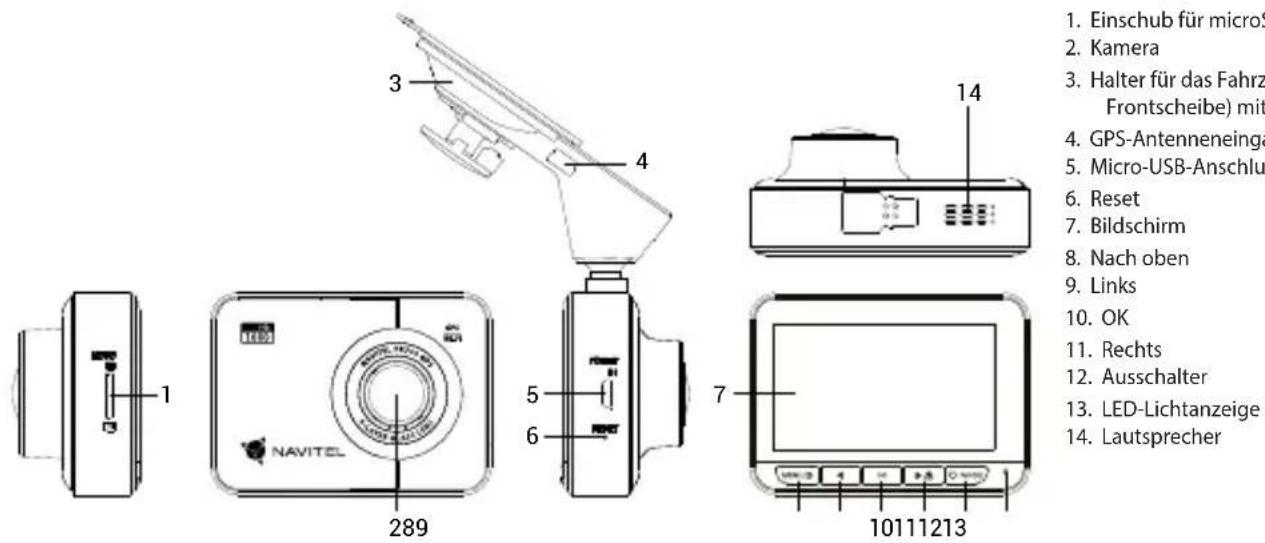
- Einschub für microSD Karte
- Kamera
- Halter für das Fahrzeug (für Frontscheibe) mit GPS-Antenne
- GPS-Antenneneingang (Mini-USB)
- Micro-USB-Anschluss
- Reset
- Bildschirm
- Nach oben
- Links
- OK
- Rechts
- Ausschalter
- LED-Lichtanzeige
- Lautsprecher
Spezifikation
| Prozessor MSTAR AIT8339 | |
| Display 2.7", 320×240, TN | |
| Kamera SONY 307 (night vision) | |
| Aufzeichnungsformat MOV | |
| Videoauflösung Full HD (1920×1080), 30 fps | |
| Bildformat JPG | |
| Bildauflösung 2 MP | |
| Sichtwinkel 170° | |
| Linse 6-Schicht Glas | |
| Speicherkarte MicroSD karta | |
| Kapazität der microSD-Karte Max. 64 GB | |
| USB mini-USB / micro-USB | |
| Batterie | 500 mAh(kapazität erhöht) |
| Stromversorgung 5 B, 1.5 A | |
| Wi-fi Ja | |
| GPS-Alarm | Kameras / Warnungen / Geschwindigkeit |
| Sprache | Englisch, Französisch, Deutsch, Italienisch, Polnisch, Rumänisch, Russisch, Slowakisch, Spanisch, Tschechisch, Ungarisch, Ukrainisch |
Bemerkung: in Folge von Aktualisierungen kann sich diese Spezifikation ändern.
Installation
DE
- Legen Sie eine microSD-Karte in den DVR. verwenden Sie eine Hochgeschwindigkeits-microSD-Karte (mindestens Class 10), die Kapazität sollte 8-64 GB betragen.

- Um Fehlfunktionen des digitalen DVR und / oder der microSD-Karte zu vermeiden, müßen Sie die SD-Karte während des DVR-Betriebs weder einlegen noch entnehmen.
-
Bevor Sie eine microSD-Karte verwenden, formatieren Sie diese im DVR, um Datenfehler zu vermeiden. Um eine microSD-Karte zu formatieren, wählen Sie im Menümodus microSD-Karte formatieren und bestätigen Sie es.
-
Befestigen Sie das Gerät an der Frontscheibe mittels des Halters.
- Schließen Sie das Ladegerät an der Steckdose des Zigarettenanzünders an.
- Schließen Sie das Ladegerät des Fahrzeugs an den GPS-Antenneneingang (Mini-USB) an. Wenn Sie das Ladegerät des Fahrzeuges direkt an den Micro-USB-Anschluss des DVR an schließen, ist der GPS-Betrieb nicht verfügbar.
- Passen Sie die Position der Kamera an.
- Schalten Sie das Gerät ein; kontrollieren Sie, ob das Gerät richtig installiert ist. Wenn das Gerät richtig installiert ist, wird die Kontrollleuchte rot leuchten; das Gerät schaltet sich ein und beginnt aufzunehmen (Indikator ist eine blau blinkende Kontrollleuchte).
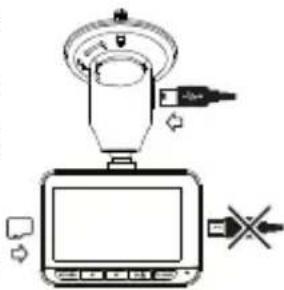
- Verwenden Sie unseren speziellen Adapter; die Verwendung eines anderen Adapters kann einen unwiederbringlichen Schaden am Gerät verursachen. Verwenden Sie nur Zubehör, das vom Hersteller zugelassen wurde.
- Zulässige Umgebungstemperatur im Betriebsmodus: 0 °C bis +35 °C. Lagerungstemperatur: +5 °C bis +45 °C. Relative Luft-feuchtigkeit: 5% bis 90% ohne Kondensation (25 °C).
- Halten Sie das Gerät von Feuerquellen fern, um Explosionen oder Brand zu vermeiden.
- Setzen Sie das Gerät keinen physikalischen Einwirkungen aus.
- Vermeiden Sie, das Gerät mit elektromagnetischen Strahlungsquellen in Kontakt zu bringen.
- Halten Sie das Objektiv sauber. Verwenden Sie keine Chemikalien oder Reinigungsmittel bei der Reinigung des Produkts. Schalten Sie das Gerät vor dem Reinigen immer aus.
- Halten Sie gründlich die entsprechenden innerstaatlichen Rechtsvorschriften ein. Dieses Produkt darf nicht für ungesetzliche Zwecke verwendet warden.
- Sie dürfen das Gerät nicht selbst reparieren oder zerlegen. Wenden Sie sich im Falle eines Gerätefehlers an das Servicecenter.
STARVIS und STARVIS sind Marken der Sony Corporation.
Tasten
| Taste Funktion | |
| Ausschalter | Durch Drücken, wenn Sie das Gerät einschalten möchten.Drücken und Halten Sie ihn mindestens 2 Sekunden, wenn Sie das Gerät ausschalten möchten.Drücken Sie zwischen den modi Record (STBY), Capture, Video und Foto um.Im modus Record (REC) drücken, um eine Datei zu sperren / entsperren (geschützte Dateien können nicht gelöscht oder überschrieben werden).Im modus Menü drücken, um ein Menü oder eine Funktionsliste zu verlassen. |
| Menü | Drücken, um auf das Einstellungsmenü aufzurufen.Im Menü drücken, um ein Menü oder eine Funktionsliste zu verlassen. |
| Links / Rechts | Im modus Rechts die Nach unten Taste drücken, um das Mikrofon ein- oder auszuschalten.Im modus Video / Foto drücken, um den nächsten / vorherigen Datei auszuwählen.Im Menü drücken, um den nächsten / vorherigen Menüpunkt. |
| OK | Im modus Record (STBY) drücken, um die Aufnahme zu starten.Im modus Record (REC) drücken, um die Aufnahme zu stoppen.Im modus Record (REC) und Halten Sie ihn mindestens 2 Sekunden, um die Aufnahme zu stoppen.Im modus Capture drücken, um eine Aufnahme zu machen.Im modus Video drücken, um eine Datei auszuwählen oder ein Video anzuhalten oder fortzusetzen.Im modus Foto drücken, um eine Datei auszuwählen.Im Menü drücken, um einen Menüpunkt. |
| Reset Wenn das Gerät nicht reagiert, drücken um zurückzusetzen. | |
Hinweis: die eingebaute Batterie ist nur zur Aufzeichnung eines Notfalls im Parkmodus und zur ordnungsgemäßen Ausschaltung des Geräts bei abgeschalteter Stromversorgung vorgesehen; für vollständiges Funktionieren des Geräts in allen Betriebsmodi ist eine permanente Stromversorgung erforderlich.
Funktionen des Geräts
| SD-Karte formatieren | Eeine microSD-Karte in einem DVR zu formatieren ist für die korrrekte Arbeit des Gerätes erforderlich. Befor Sie eine mictoSD-Karte verwenden oder bei Datenfehlern, formatieren Sie die microSD-Karte. Um eine SD-Karte zu formatieren, wählen Sie im Menümodus SD-Karte formatieren und bestätigen Sie es. |
| Record | Schließen Sie das Gerät an eine externe Stromversorgung an und die Aufnahme wird automatisch gestartet. Drücken Sie die OK-Taste, um die Aufnahme zu beenden. Drücken Sie erneut OK, um ein weiteres Video aufzunehmen. Jedes Video wird automatisch gespeichert. |
| Capture | Drücken Sie im modus Record (STBY) die Ausschalter, um in den modus Capture zu wechseln, und drücken Sie die OK-Taste, um eine Aufnahme (Foto) zu machen (Speicherung erfolgt automatisch). |
| Video | Drücken Sie im modus Record (STBY) zweimal die Ausschalter, um in den modus Video zu wechseln. Drücken Sie die Links / Rechts, um eine Datei auszuwählen. Drücken Sie die OK-Taste, um eine Datei wiederzugeben. Drücken Sie während der Wiedergabe auf OK, um die Wiedergabe zu unterbrechen / fortzusetzen. Drücken Sie die Links / Rechts für schnellen Vor- / Rücklauf. Sie können zwischen Dateien von der vorderen und der hinteren Kamera wechseln, indem Sie die Taste Menü 2 Sekunden gedrückt halten. Die Buchstabe im Dateinamen bezeichnet die betreffende Kamera: F – vordere, R – hintere. |
| Foto | Drücken Sie im modus Capture zweimal die Ausschalter, um in den modus Foto zu wechseln. Drücken Sie die Links / Rechts, um eine Datei auszuwählen. Drücken Sie die OK-Taste, um eine Datei wiederzugeben. Sie können zwischen Dateien von der vorderen und der hinteren Kamera wechseln, indem Sie die Taste Menü 3 Sekunden gedrückt halten. Die Buchstabe im Dateinamen bezeichnet die betreffende Kamera: F – vordere, R – hintere. |
| Sperrdatei | Drücken Sie im modus Video (REC) auf Ausschalter, um die aktuelle Aufnahme zu schützen. Ein Schlüssel symbol erscheint unten auf dem Bildschirm. Wählen Sie im modus Video / Foto eine Datei aus, drücken Sie Menü und wählen Sie Schützen, dann Aktuelle sperren / Alle sperren. Geschützte Dateien können nicht gelöscht oder überschrieben werden. Wählen Sie Aktuelle entsper ren / Alle entsperren aus, um den Schutz aufzuheben. |
| Loop-Aufnahme | Mit dieser Funktion können Sie ein Video als eine Reihe von Dateien speichern, die im Menü für die Dauer angegeben sind (duration menu). Wenn die Speicherkarte voll ist, werden alle ungeschützten Dateien in der Reihen folge überschrieben, in welcher sie erstellt wurden. |
| Tonaufnahme Nehmen | Sie das Video mit oder ohne Ton auf. |
| Stempel | Diese Funktion fügt dem Datensatz einen Datumsstempel oder das Logo des Gerätes hinzu. Klicken Sie auf OK, um den Stempeltyp auszuwählen oder die Funktion auszuschalten. |
| Bildschirm ausschalten | Das Gerät kann automatisch den Bildschirm abschalten, damit der Energieverbrauch verringert wird; das Off-Screen Zeitintervall lässt sich im Menü Regelmässige Off-Screen einstellen. |
| G-sensor Wenn | das Fahrzeug von etwas getroffen wird, sperrt der DVR automatisch das aktuelle Video. |
| Parkmonitor Wenn | das Gerät im Standby-Modus die Vibration erkennt, wird die Aufnahmefunktion automatisch aktiviert. |
| GPS-Ortung | Das Gerät unterstützt den eingebauten GPS-Chipsatz und die GPS-Antenne und kann Längengrad, Breit engrad und andere Informationen Ihren aktuellen Standort betreffend anzeigen. Drücken Sie den GPS Status, um die GPS-Daten zu überprüfen. Drücken Sie im GPS-Stempelmenü auf On (Ein), um GPS-Infor mationen über Ihre Dateien hinzuzufügen. |
| APP-Unterstützung | Sie können Ihre in DVR aufgenommenen Videos und Fotos über eine spezielle Applikation auf Ihrem Mo biltelefon anzeigen und teilen. Die Applikation verbindet sich über ein WiFi-Netzwerk und sollte auf Ihrem Mobiltelefon installiert sein. |
| Batterie | Die rote Anzeige leuchtet auf, wenn das Gerät an eine externe Stromversorgung angeschlossen ist. Während die Batterie sich auflädt, wird das Rot allmählich schwächer. Wenn das rote Licht ausgeht, bedeutet dies, dass die Batterie voll ist. |
| USB-Anschluss * | Wenn Sie das Gerät über ein USB-Kabel an einen PC anschließen, werden zwei Verbindungsoptionen angezeigt:1) Mass Storage: Dateien abspielen, kopieren und löschen.2) Record: Standardmodus. |
| Zulässiger Überschuss | Wählen Sie in den Einstellungen im Bereich von -5 bis +25 km / h in Schritten von 5 km / h eine Überdrehzahlberechtigung aus. Wenn Sie den festgelegten Schwellenwert ohne Geldstrafe überschreiten, hören Sie eine akustische Benachrichtigung. |
* Diese Funktion ist nur in der Firmware-Version 1.7.37 und höher verfügbar.
Installation der Navitel DVR Center applikation
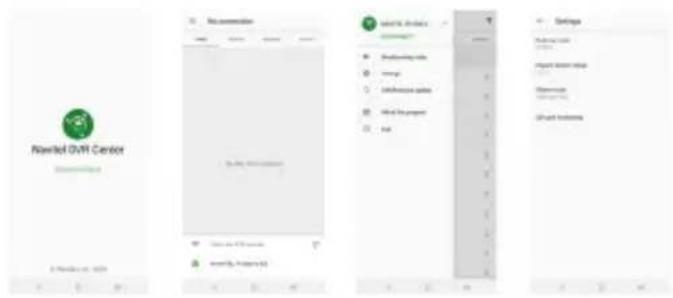
- Laden Sie das Navitel DVR Center herunter und installieren Sie es auf Ihrem Handy oder Tablet. Befolgen Sie dazu die Anweisungen auf Ihrem Mobilgerät. Sie können die Anwendung herunterladen, indem Sie den QR-Code im DVR-Menü (App QR Code) mit Ihrem Handy scannen.
- Schalten Sie ein Wi-Fi im DVR-Menü (Wi-Fi) und in den Einstellungen Ihres Mobilgeräts ein.
- Führen Sie die App aus. Wählen Sie Ihren DVR in der Liste. Die Informationen zum DVR finden Sie im DVR-Menü (Wi-Fi Navitel).
- Verbinden Sie Ihr Mobilgerät über WLAN mit dem DVR. Verwenden Sie gegebenenfalls das Passwort. Sie können es im DVR-Menü (Wi-Fi-Passwort) ändern.
- Mit dem Navitel DVR Center können Sie:
- Aktualisieren Sie die Firmware des DVR.
- Steuern Sie die DVR-Funktionen im Menü Einstellungen: Konfigurieren Sie den Parkmodus, den Aufprallsensor und den Videomodus und formatieren Sie Ihre SD-Karte.
- Speichern, Anzeigen, Löschen und Senden von Videos und Fotos sowie Anzeigen von DVR-Videos in Echtzeit auf dem Bildschirm des Mobilgeräts.
Digitale Geschwindigkeit & Kamera Info
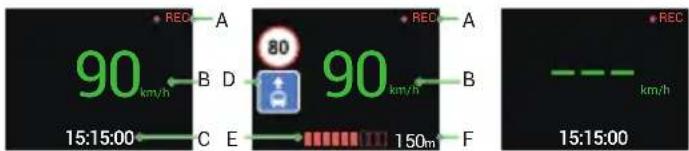
Die digitale Geschwindigkeitsfunktion dient zur Anzeige der mit Hilfe des GPS-Signals berechneten Zeit und Fahrzeuggeschwindigkeit [1]. Modi: - Geschwindigkeit – aktuelle Geschwindigkeit wird konstant angezeigt [B], - Geschwindigkeit + Zeit – aktuelle Geschwindigkeit [B] und Zeit [C] werden angezeigt.
Die Kamera-Info-Funktion informiert den Fahrer auf dem Weg über Kameras und Warnungen (im Folgenden: Kameras). Wenn Sie die Kamera-Info einschalten, werden die aktuelle Geschwindigkeit und Uhrzeit angezeigt. Bei Annäherung an die nächste Kamera werden folgende Informationen angezeigt [2]:
- aktuelle Geschwindigkeit [B],
- Kamerasymbol [D],
- dynamischer Fortschrittsbalken zur Anzeige der Annäherung an die nächste Kamera [E],
• Entfernung zur Kamera [F].
Alle Informationen werden auf einem schwarzen Bildschirm angezeigt. Im modus Record (REC) wird ● REC oder ● angezeigt [A].
Wenn das Fahrzeug noch steht, wird 0 angezeigt.
Wenn kein GPS-Signal vorhanden ist, wird --- [3] angezeigt.
Hinweis. Ein schwaches GPS-Signal kann durch schlechte Wetterbedingungen und andere externe Faktoren verursacht werden. Bitte konsultieren Sie unser Fahrzeugpeedometer.
[1] [2] [3]
Sissejuhatus
Lugupeetud klient!
Täname, et ostsite NAVITEL® toote.


Marke : Navitel
Modell : PR700 GPS
Kategorie : Auto-Kamera