
HT-W01 - Messgeräte Vevor - Kostenlose Bedienungsanleitung
Finden Sie kostenlos die Bedienungsanleitung des Geräts HT-W01 Vevor als PDF.
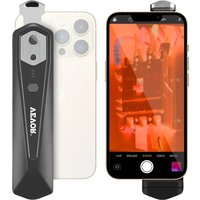


| Produkttyp | Infrarot-Wärmebildkamera für Smartphone |
| Modell | HT-W01 |
| Marke | Vevor |
| Infrarot-Auflösung | 256×192 Pixel |
| Detektor | Ungekühltes Vanadiumoxid, Fokale Ebene |
| Blickwinkel | 56° (H) × 42° (V) |
| Temperaturmessbereich | -20°C bis 500°C |
| Messgenauigkeit | ±2°C oder ±2% (je nach Bereich) |
| Bildfrequenz | ≤25 Hz |
| Verbindung | WLAN (SSID: HT-W01-*, Passwort: 12345678) |
| Stromversorgung | Lithium-Akku 1000 mAh, USB Typ-C 5V Laden |
| Akkulaufzeit | ≥2 Stunden |
| Abmessungen | 152 × 35 × 35 mm |
| Gewicht | 210 g |
| Schutzart | IP54 |
| Farbpaletten | 10 (Heißweiß, Sepia, Eisenbogen, Regenbogen, Nacht, Morgenrot, Heißrot, Dschungel, Medizinisch, Heißschwarz) |
| Hauptfunktionen | Punkt-, Linien- und Bereichsmessung; Foto-/Videoaufnahme; Hotspot-Tracking; Bildfusion |
| Verfügbare Sprachen | Chinesisch, Englisch |
| Pflege und Reinigung | Nicht der Sonne aussetzen, Linse nicht berühren, mit einem weichen Tuch reinigen |
| Sicherheit | Statische Elektrizität vermeiden, nicht mit nassen Händen verwenden, nicht zerlegen |
| Reparierbarkeit | Für professionelle Reparatur wenden Sie sich an den Vevor-Support |
Häufig gestellte Fragen - HT-W01 Vevor
Benutzerfragen zu HT-W01 Vevor
0 Frage zu diesem Gerät. Beantworten Sie die, die Sie kennen, oder stellen Sie Ihre eigene.
Eine neue Frage zu diesem Gerät stellen
Laden Sie die Anleitung für Ihr Messgeräte kostenlos im PDF-Format! Finden Sie Ihr Handbuch HT-W01 - Vevor und nehmen Sie Ihr elektronisches Gerät wieder in die Hand. Auf dieser Seite sind alle Dokumente veröffentlicht, die für die Verwendung Ihres Geräts notwendig sind. HT-W01 von der Marke Vevor.
BEDIENUNGSANLEITUNG HT-W01 Vevor
Linkenheim-Hochstetten,
Deutschland euvertreter@gmail.com
+49 1727041930
Hergestellt in China
VEVOR®
ROBUSTE WERKZEUGE, HALBER PREIS
Technischer Support und E-Garantiezertifikat www.vevor.com/support
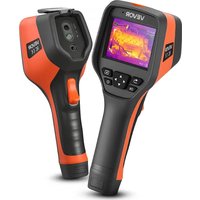
Wärmebildkamera
MODELL: HT-W01
Wir sind weiterhin bestrebt, Ihnen Werkzeuge zu wettbewerbsfähigen Preisen anzubieten.
„Sparen Sie die Hälfte“, „Halber Preis“ oder andere ähnliche von uns verwendete Ausdrücke stellen nur eine
Schätzung der Einsparungen dar, die Sie durch den Kauf bestimmter Werkzeuge bei uns im Vergleich zu den großen
Top-Marken erzielen könnten und bedeuten nicht unbedingt, alle von uns angebotenen Werkzeugkategorien abzudecken.
Wir möchten Sie bitten, sorgfältig zu prüfen, ob Sie bei einer Bestellung bei uns
tatsächlich die Hälfte im Vergleich zu den Top-Marken einsparen.
VEVOR®
TOUGH TOOLS, HALF PRICE
Wärmebildkamera
MODELL: HT-W01
Haben Sie Fragen zum Produkt? Benötigen Sie technische Unterstützung? Sie können uns gerne kontaktieren:
Technischer Support und E-Garantiezertifikat www.vevor.com/support
Dies ist die Originalanleitung. Bitte lesen Sie alle Bedienungsanleitungen sorgfältig durch, bevor Sie das Gerät in Betrieb nehmen. VEVOR behält sich eine klare Auslegung unserer Bedienungsanleitung vor. Das Aussehen des Produkts hängt von dem Produkt ab, das Sie erhalten haben.
Bitte entschuldigen Sie, dass wir Sie nicht erneut informieren, wenn es zu unserem Produkt technische oder Software-Updates gibt.
Inhalt
- Vorsichtsmaßnahmen 1
- Produktzusammenfassung----1 2.1 Anwendungsszenarien ———— 1 2.2 Hauptfunktionen 2
- Produktstrukturen 3 3.1 Struktureinführung 3 3.2 Beschreibung der Indikatoren 3
- Produktanwendung 4 4.1 Einschalten des Geräts. 4 4.2 Ausschalten des Geräts 4 4.3 Aufladen der Ausrüstung 4 4.4 Anschließen der Ausrüstung 4
- Softwarebetrieb 6 5.1 Softwareschnittstelle 6 5.2 Bibliothek, Fotografie und Videoaufzeichnung 5.3 ———— 7 Shutter-Aktualisierung 7 5.4 Analyse der Temperaturmessung 8 5.5 Farbpalette 10 5.6 Einstellung der Temperaturmessung 5.7 12 Einstellung 12
- Technische Parameter 13
1. Vorsichtsmaßnahmen
Bitte lesen Sie alle folgenden Informationen, bevor Sie Ihr Gerät verwenden
um Sie und andere vor Verletzungen oder Schäden an Ihrem Gerät zu schützen.
(1) Setzen Sie das Produkt nicht der Sonne oder anderen intensiven Strahlungsquellen aus. (2) Berühren Sie das Detektorfenster und die Linse nicht mit Händen oder anderen Gegenständen und stoßen Sie nicht dagegen. (3) Berühren Sie das Gerät und die USB-Schnittstelle nicht mit nassen Händen. (4) Schrubben Sie Ihre Ausrüstung nicht mit Verdünner. (5) Achten Sie darauf, statische Elektrizität zu vermeiden. (6) Zerlegen Sie das Gerät nicht. Wenn ein Fehler auftritt, wenden Sie sich für eine Reparatur durch Fachpersonal an unser Unternehmen.
2. Produktzusammenfassung
2.1 Anwendungsszenen
Um diese Infrarot-Wärmebildkamera für Mobiltelefone verwenden zu können, müssen Sie die Infrarot-Wärmebildkamera für Mobiltelefone herunterladen und installieren. APP „HT-W01 Wireless WIFI Mobile Thermal Imager“. Durch
Mit dieser APP können Sie Infrarotbeobachtungen und Temperaturmessungen durchführen. Funktionen zur Temperaturmessung.

Scannen Sie den QR-Code, um die App herunterzuladen
2.2 Hauptfunktionen
Folgende Funktionen sollen erreicht werden:
(1) Öffnen Sie die angewandte Software für Mobiltelefon-Infrarot-Wärmebildkamera zur Infrarotbeobachtung und -messung
Mentalität;
(2) zur Durchführung einer Infrarot-Temperaturmessung und Temperaturanalyse;
(3) Aufnahme und Videoaufzeichnung;
(4) Bewegungssteuerung und Parametereinstellung für Ihr Mobiltelefon Telefon-Infrarot-Wärmebildkamera.
3. Produktstrukturen
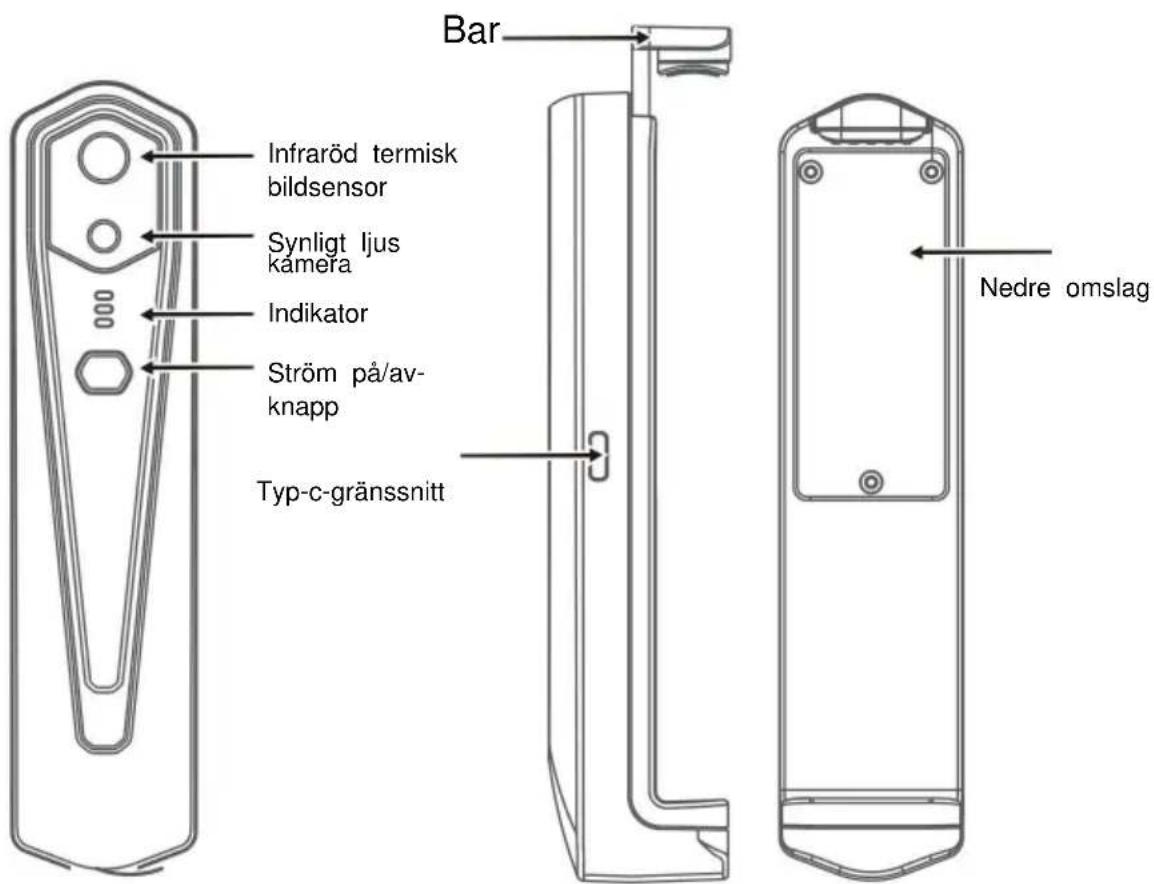
3.1 Einführung in die Struktur
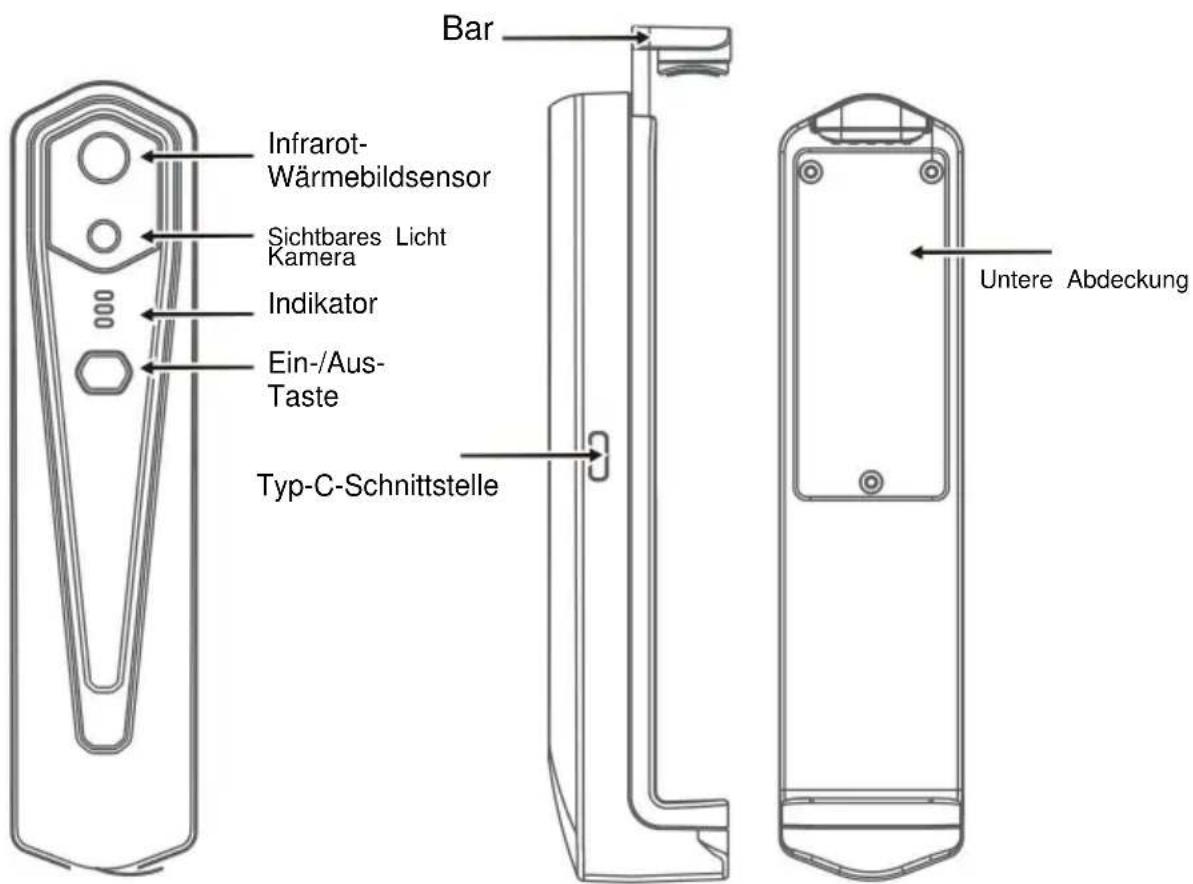
3.2 Beschreibung der Indikatoren

Statusanzeige: blaues Licht

Betriebsanzeige: grünes Licht

Ladeanzeige: rot
4. Produktanwendung
4.1 Einschalten des Geräts
Drücken Sie die Ein-/Aus-Taste 1 Sekunde lang und das Gerät wird eingeschaltet. Die Betriebsanzeige leuchtet normalerweise.
Nachdem das Gerät 15 Sekunden lang eingeschaltet ist, können Sie nach WLAN suchen
4.2 Gerät ausschalten
Drücken Sie die Ein-/Aus-Taste länger als 2 Sekunden lang und fertig
Indikatoren werden ausfallen.
Drücken Sie im eingeschalteten Zustand den Netzschalter länger als 6 Sekunden lang
Der Ein-Zustand wird für eine erzwungene Abschaltung aktiviert und alle Anzeigen erlöschen.
4.3 Laden des Geräts
Verwenden Sie zum Laden Datenkabel mit TYPE-C-Schnittstelle. Die Ladeanzeige leuchtet normalerweise.
Nachdem es vollständig aufgeladen ist, leuchtet die Ladeanzeige nicht.
4.4 Geräteanschluss
WLAN verbinden
(1) Öffnen Sie den WLAN-Verbindungsbildschirm Ihres Mobiltelefons und verfeinern Sie die Einstellungen
WIFI-Name mit dem Präfix HT-W01-;
(2) Geben Sie das WLAN-Passwort 12345678 ein und verbinden Sie es;
(3) Nachdem die WLAN-Verbindung erfolgreich hergestellt wurde, gehen Sie zur APP und klicken Sie auf die
Klick auf das "Schaltfläche, um mit der Verbindung des Geräts zu beginnen.
Schaltfläche „Wiedergabe“: Nachdem Sie darauf geklickt haben, beginnt die Wiedergabe von Bildern und Sie können entsprechende Vorgänge ausführen.
- Nachdem die WLAN-Verbindung erfolgreich war und das Gerät erfolgreich ist
getrennt, klicken Sie, um das Gerät zu verbinden;
- Nach erfolgreicher Verbindung, " Und " Unconnecte wird verschwinden;
- Das Gerät kann keine Verbindung zu Ihrem Mobiltelefon herstellen und der Status wird nicht angezeigt.
Die Anzeige blinkt mit niedriger Frequenz (1 Sekunde lang an und 1 Sekunde lang aus).
- Nachdem das Gerät Ihr Mobiltelefon verbunden hat, wird der Status angezeigt.
Die Anzeige blinkt mit hoher Frequenz (0,5 Sekunden lang an und 0,5 Sekunden lang aus).
5. Softwarebetrieb
5.1 Softwareschnittstelle
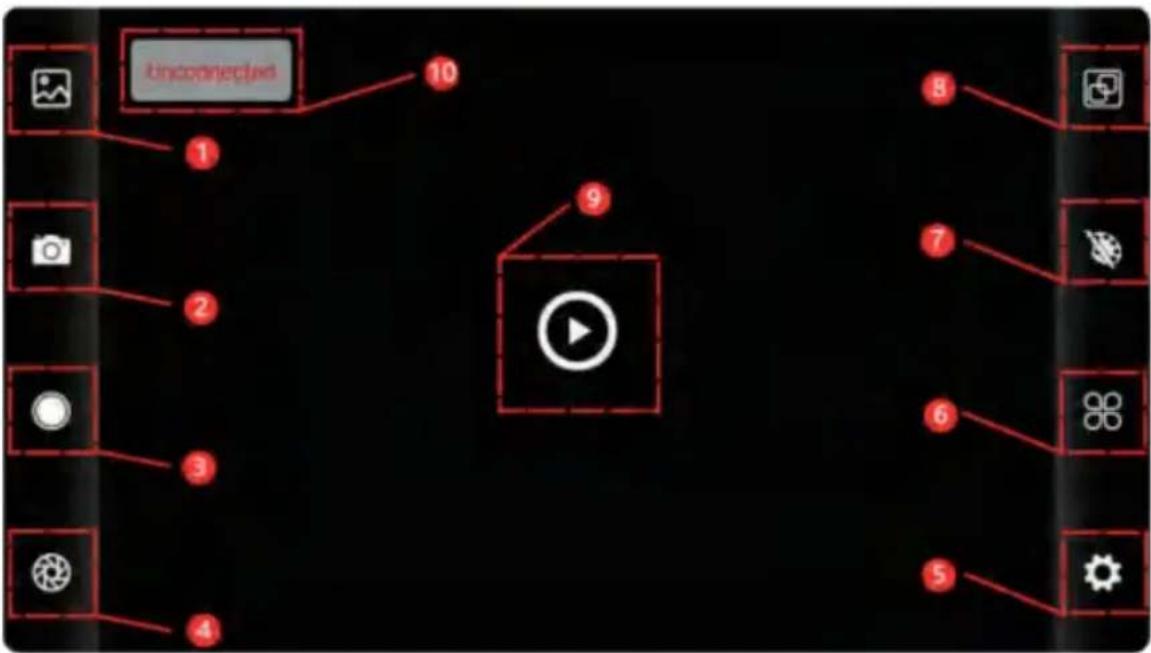
| 1 | Schaltfläche „Bibliothek“. | 6 | Taste zur Temperatureinstellung |
| 2 | Schaltfläche „Bildaufnahme“. | 7 | Schaltfläche zur Zuordnung der Farbpalette |
| 3 | Schaltfläche für Videoaufnahme | 8 | Temperaturmesstaste |
| 4 | Schaltfläche zum Aktualisieren des Verschlusses | 9 | Wiedergabetaste |
| 5 | Einstellungstaste | 10 | Status des Gerätefehlers beim Herstellen einer Verbindung |
5.2 Bibliothek, Aufnahme und Videoaufzeichnung
(1)

Bibliothek: Klicken Sie hier, um Bilder und Videos anzuzeigen.
Rufen Sie die Bildlistenseite auf.
- Drücken Sie lange auf das Bild oder klicken Sie auf das Symbol in der rechten oberen Ecke, um Bilddateien löschen zu können. • Klicken Sie auf das Bild, um eine Vorschau einzelner Bilder anzuzeigen. Sie können eine Vorschau des vorherigen/letzten Bildes anzeigen, indem Sie nach links/rechts wischen. • Öffnen/schließen Sie bei der Vorschau einzelner Bilder Ihre beiden Finger, um den Bildinhalt zu vergrößern bzw. zu verkleinern, und drücken Sie lange darauf, um detaillierte Informationen zu den Bildern anzuzeigen.
Rufen Sie die Seite mit der Videoliste auf.
- Drücken Sie lange auf das Bild oder klicken Sie auf das Symbol in der rechten oberen Ecke, um Videodateien löschen zu können. • Klicken Sie auf Videos, um diese Videodatei abzuspielen.
(2)

Aufnahme: um den aktuellen Bildschirm zu speichern;
„Speicherposition für Fotos“: Zum Öffnen der benötigten Bilder in der Bibliothek und zum Anzeigen des Speicherorts des Bildes.
(4) „Videoaufnahme“: Klicken Sie darauf, um die Videoaufnahme zu starten, und klicken Sie noch einmal darauf, um die Videoaufnahme zu beenden. Die Position zum Speichern einer Videoaufzeichnung ist dieselbe wie die eines Bildes.
5.3 Shutter-Aktualisierungsbild.

Shutter-Aktualisierung: Klicken Sie darauf, um die Blende zu aktualisieren.
5.4 Analyse der Temperaturmessung
Klicken Sie auf "[ ]", um die Möglichkeit zur Temperaturmessung herauszuklappen.
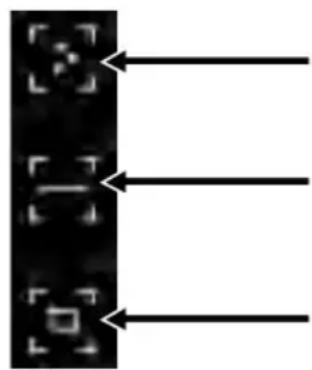
Punkttemperaturmessung
Analyse der Leitungstemperaturmessung
Regionale Temperaturmessanalyse
(1) Punkttemperaturmessung: Klicken Sie auf die Punkttemperatur-Messtaste, und auf dem Bildschirm wird die Temperatur angezeigt. Temperaturinformationen von drei Punkten, nämlich der Zentraltemperaturpunkt, der höchste Temperaturpunkt und der niedrigste Temperaturpunkt. Klicken Sie zu diesem Zeitpunkt auf den Bildschirm, und die Temperaturinformationen des benutzerdefinierten Punktes werden hinzugefügt. (2) Analyse der Leitungstemperaturmessung: Ziehen Sie mit Ihrem Finger und zeichnen Sie eine horizontale Linie auf dem Bildschirm. Es wird automatisch die maximale und minimale Temperatur der horizontalen Linie analysieren und relevante Informationen identifizieren.
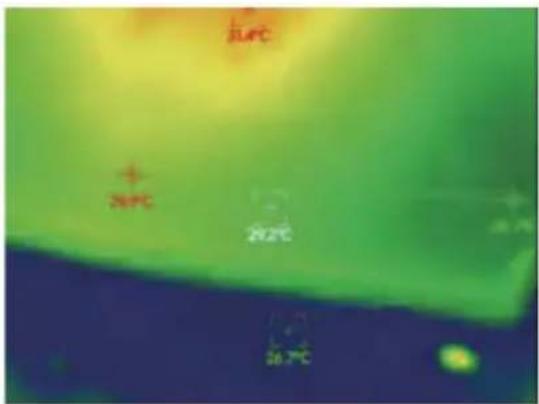
Analyse der Leitungstemperaturmessung
(3) Regionale Temperaturmessanalyse: Ziehen Sie mit Ihrem
Finger und zeichnen Sie ein Rechteck auf dem Bildschirm. Es wird automatisch die maximale und minimale Temperatur im rechteckigen Bereich analysieren und relevante Informationen identifizieren, wie in der folgenden Abbildung dargestellt:
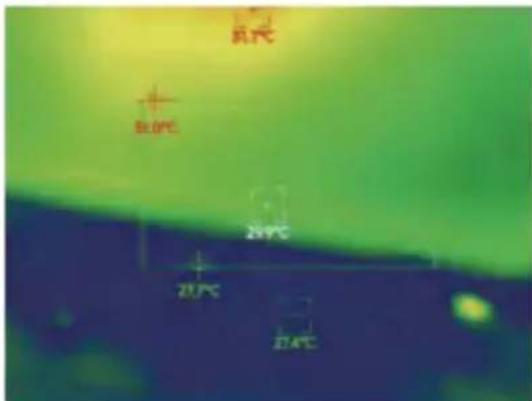
Regionale Temperaturmessanalyse
5.5 Farbpaletten
Klicken Sie auf " [ ]", um die Farbpalettenoberfläche aufzurufen. Sie können zwischen 10 Farbpaletten wechseln, wie Weißhitze, leuchtendes Gold, Eisenrot, Regenbogen, Schimmer, Aurora, Rotglut, Dschungel, Medizin und Schwarzhitze, wie in der Abbildung unten gezeigt.
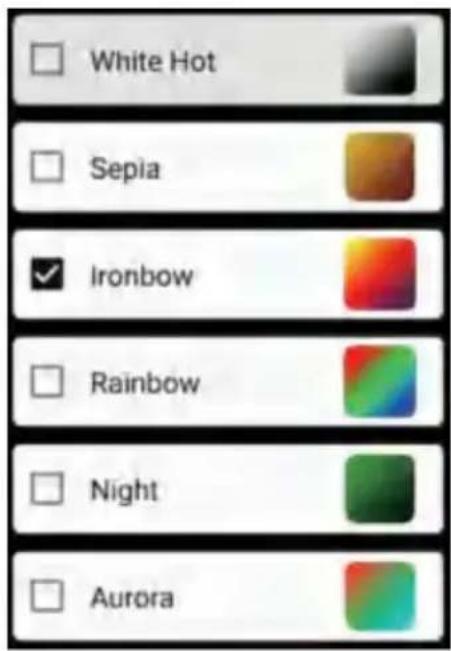
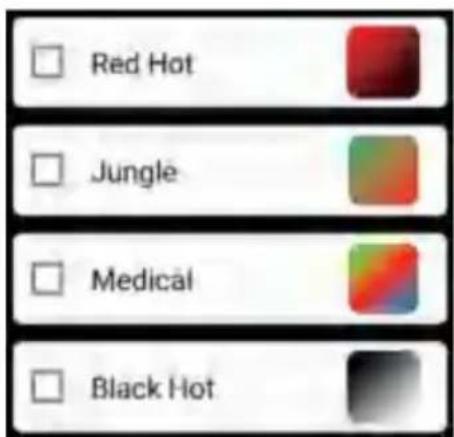
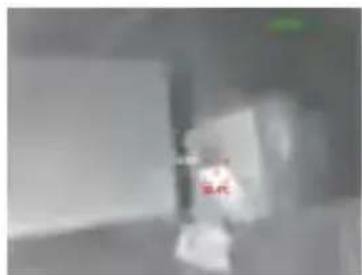
Die Anzeigeeffekte der 10 Farbpaletten werden wie folgt dargestellt:
5.6 Einstellung der Temperaturmessung
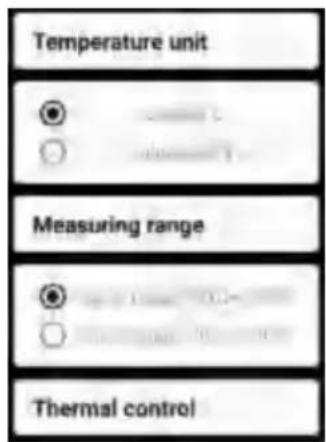
Klicken Sie auf "", um die Einstellungsoberfläche aufzurufen. Sie können einstellen:
Temperatureinheit, Temperaturmessbereich, Emissionsgrad,
Temperaturmessabstand, Helligkeit, Kontrast,
Fusion, Bild-in-Bild, Überlappung, Rauschunterdrückung im Zeitbereich, räumliche
Rauschunterdrückung und Detailverbesserung oder alle Parameter zurücksetzen,
wie in der folgenden Abbildung dargestellt:
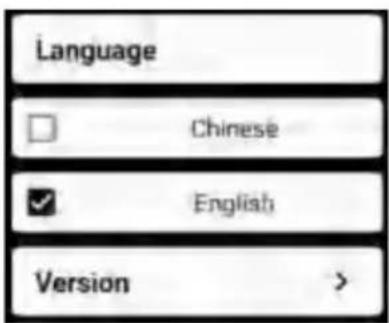
Klicken Sie auf "", um die Einstellungsoberfläche für die Sprachauswahl aufzurufen.
Als Sprachen können Chinesisch oder Englisch ausgewählt werden, wie in der Abbildung unten gezeigt.
- Technische Parameter
| Modell | HT-W01 |
| Infrarot | |
| Detektortyp | Vanadiumoxid ungekühltes InfrarotBrennebene |
| Infrarot-Bildauflösung | 256×192 |
| Pixelabstand | 12ÿm |
| Brennweite | 3,2 mm |
| Betrachtungswinkel | 56°(H)×42°(V) |
| IFOV | 3,75 mrad |
| Arbeitsband | 8~14ÿm |
| NETD | ÿ 50 mk@25ÿ,@F/1,0 |
| Bildfrequenz | ÿ25Hz |
| Fokussierungsmodus | Freier Fokus |
| Anzeige | |
| Helligkeitsanpassung | Unterstützt |
| Kontrasteinstellung | Unterstützt |
| Bildfusionsabschluss | Unterstützt |
| Bild in Bildern | Unterstützt |
| Pseudofarbmodus | White Hot, Sepia, Ironbow, Regenbogen, Nacht,Aurora, Red Hot, Jungle, Medical und Black Hot |
| Hotspot-Tracking | Unterstützt |
| Temperaturmessfunktion | |
| Temperaturmessmodus | Punkt-, Linien- und regionale Temperaturmessung |
| Temperaturmessbereich | -20ÿ~120ÿ,120ÿ~500ÿ |
| Temperaturmessstrecke | 0,25 m ~ 30 m |
| Genauigkeit der Temperaturmessung | 300ÿ-500ÿ:±4% -15ÿ-300ÿ:±2ÿoder ±2% -20ÿ-15ÿ:±4ÿ |
| Systemfunktion | |
| Kamera/Video | Unterstützt |
| Bild-/Videoformat | JPG/MP4 |
| Sprache | Chinesisch und Englisch |
| Gesamtstromverbrauch | ÿ1,5 W |
| Ausdauerzeit | ÿ2H |
| Externe Schnittstelle | USB Typ-C, DC5V-Stromversorgung |
| W-LAN | Unterstützt |
| Schutzlevel | IP54 |
| Stromversorgung | Aufladbarer 1000-mAh-Lithium-Akku |
| Arbeits-/Lagerumgebungen | |
| Arbeitstemperatur | -10ÿ ~ +50ÿ |
| Lagertemperatur | -20ÿ ~ +70ÿ |
| Größe Gewicht | |
| Produktgröße | 152x35x35mm |
| Produktgewicht | 210g |
BIORTIGE ENTSORGUNG

Dieses Produkt unterliegt der Bereitstellung der
Europäischen Richtlinie 2012/19/EU.
Das Symbol einer Mülltonne ist durchgestrichen
weist darauf hin, dass das Produkt getrennt entsorgt werden muss
Sammlung in der Europäischen Union.
Dies gilt für das Produkt und alle Zubehörteile, die mit diesem Symbol gekennzeichnet sind.
Als solche gekennzeichnete Produkte dürfen nicht im normalen Hausmüll entsorgt werden
Abfall, sondern muss an einer Sammelstelle für das Recycling von Elektro- und Elektronikgeräten abgegeben werden elektronische Geräte.
FCC-Informationen:
ACHTUNG: Änderungen oder Modifikationen, die nicht ausdrücklich von der Partei genehmigt wurden Verantwortlich für die Einhaltung kann die Berechtigung des Benutzers zum Betrieb des Geräts erlöschen Ausrüstung!
Dieses Gerät entspricht Teil 15 der FCC-Bestimmungen. Der Betrieb unterliegt den folgenden zwei Bedingungen:
1) Dieses Produkt kann schädliche Störungen verursachen. 2) Dieses Produkt muss alle empfangenen Störungen akzeptieren, einschließlich Störungen auftreten, die zu unerwünschtem Betrieb führen können.
WARNUNG: Änderungen oder Modifikationen an diesem Produkt wurden nicht ausdrücklich von der Partei genehmigt.
Wenn Sie für die Einhaltung verantwortlich sind, kann dies zum Erlöschen der Berechtigung des Benutzers zum Betrieb des Produkts führen.
Hinweis: Dieses Produkt wurde getestet und entspricht den Grenzwerten für ein digitales Gerät der Klasse B gemäß Teil 15 der FCC-Bestimmungen. Diese Grenzwerte sollen einen angemessenen Schutz vor schädlichen Störungen in einer Wohnanlage bieten.
Dieses Produkt erzeugt und verwendet Hochfrequenzenergie und kann diese ausstrahlen. Wenn es nicht gemäß den Anweisungen installiert und verwendet wird, kann es schädliche Störungen der Funkkommunikation verursachen. Es gibt jedoch keine Garantie dafür, dass bei einer bestimmten Installation keine Störungen auftreten. Wenn dieses Produkt schädliche Störungen beim Radio- oder Fernsehempfang verursacht, was durch Aus- und Einschalten des Produkts festgestellt werden kann, wird dem Benutzer empfohlen, zu versuchen, die Störung durch eine oder mehrere der folgenden Maßnahmen zu beheben.
- Richten Sie die Empfangsantenne neu aus oder versetzen Sie sie.
- Erhöhen Sie den Abstand zwischen Produkt und Empfänger.
- Schließen Sie das Produkt an eine Steckdose an, die zu einem anderen Stromkreis gehört als dem, an den der Empfänger angeschlossen ist.
- Wenden Sie sich für Hilfe an den Händler oder einen erfahrenen Radio-/TV-Techniker.
Importiert in die USA: Sanven Technology Ltd., Suite 250, 9166 Anaheim Place, Rancho Cucamonga, CA
91730 Hersteller: Shanghaimuxinmuyeyouxiangongsi
Adresse: Baoshanqu Shuangchenglu 803long 11hao 1602A-1609 shi Shanghai
Pooledas Group
Pavilions Preston, Vereinigtes Königreich
pooledas123@gmail.com 01772418127
SHUNSHUN
GmbH Römeräcker 9
Z2021,76351 Linkenheim-
Hochstetten, Germany
euvertreter@gmail.com +49 1727041930
In China hergestellt
VEVOR®
TOUGH TOOLS, HALF PRICE
Technischer Support und Garantiezertifikat www.vevor.com/support
VEVOR®
TOUGH TOOLS, HALF PRICE
Linkenheim-Hochstetten,
3.1 Struktur Einführung 3
2.1 Anwendungsszenarien
3.1 Struktureinführung
4. Produktanwendung
4.1 Gerät einschalten
- HERGESTELLT IN CHINA
- VEVOR®
- WÄRMEBILDKAMERA
- MODELL: HT-W
- TOUGH TOOLS, HALF PRICE
- INHALT
- VORSICHTSMASSNAHMEN
- PRODUKTZUSAMMENFASSUNG
- ANWENDUNGSSZENEN
- HAUPTFUNKTIONEN
- PRODUKTSTRUKTUREN
- EINFÜHRUNG IN DIE STRUKTUR
- BESCHREIBUNG DER INDIKATOREN
- PRODUKTANWENDUNG
- EINSCHALTEN DES GERÄTS
- GERÄT AUSSCHALTEN
- LADEN DES GERÄTS
- GERÄTEANSCHLUSS
- WLAN VERBINDEN
- SOFTWAREBETRIEB
- SOFTWARESCHNITTSTELLE
- BIBLIOTHEK, AUFNAHME UND VIDEOAUFZEICHNUNG
- RUFEN SIE DIE BILDLISTENSEITE AUF
- RUFEN SIE DIE SEITE MIT DER VIDEOLISTE AUF
- SHUTTER-AKTUALISIERUNGSBILD
- ANALYSE DER TEMPERATURMESSUNG
- FARBPALETTEN
- EINSTELLUNG DER TEMPERATURMESSUNG
- BIORTIGE ENTSORGUNG
- FCC-INFORMATIONEN
- ANWENDUNGSSZENARIEN
- STRUKTUREINFÜHRUNG
- GERÄT EINSCHALTEN
Marke : Vevor
Modell : HT-W01
Kategorie : Messgeräte