
HT-W01 - Sprzęt pomiarowy Vevor - Bezpłatna instrukcja obsługi
Znajdź bezpłatnie instrukcję urządzenia HT-W01 Vevor w formacie PDF.
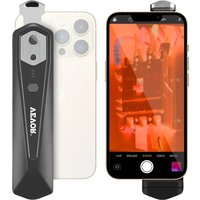


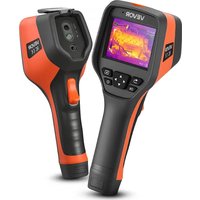
| Typ produktu | Kamera termowizyjna na podczerwień do smartfona |
| Model | HT-W01 |
| Marka | Vevor |
| Rozdzielczość podczerwieni | 256×192 pikseli |
| Detektor | Niechłodzony tlenek wanadu, płaszczyzna ogniskowa |
| Kąt widzenia | 56° (H) × 42° (V) |
| Zakres pomiaru temperatury | -20°C do 500°C |
| Dokładność pomiaru | ±2°C lub ±2% (w zależności od zakresu) |
| Częstotliwość obrazu | ≤25 Hz |
| Połączenie | Wi-Fi (SSID: HT-W01-*, hasło: 12345678) |
| Zasilanie | Akumulator litowy 1000 mAh, ładowanie USB typu C 5V |
| Czas pracy | ≥2 godziny |
| Wymiary | 152 × 35 × 35 mm |
| Waga | 210 g |
| Stopień ochrony | IP54 |
| Palety kolorów | 10 (Biały gorący, Sepia, Ironbow, Tęcza, Noc, Zorza, Czerwony gorący, Dżungla, Medyczny, Czarny gorący) |
| Główne funkcje | Pomiar punktowy, liniowy, obszarowy; rejestracja zdjęć/filmów; śledzenie gorących punktów; łączenie obrazów |
| Dostępne języki | Chiński, Angielski |
| Konserwacja i czyszczenie | Nie wystawiać na słońce, nie dotykać obiektywu, czyścić miękką ściereczką |
| Bezpieczeństwo | Unikać elektryczności statycznej, nie używać mokrymi rękami, nie demontować |
| Możliwość naprawy | Skontaktuj się z pomocą techniczną Vevor w celu profesjonalnej naprawy |
Często zadawane pytania - HT-W01 Vevor
Pytania użytkowników dotyczące HT-W01 Vevor
0 pytanie dotyczące tego urządzenia. Odpowiedz na te, które znasz, lub zadaj własne.
Zadaj nowe pytanie dotyczące tego urządzenia
Pobierz instrukcję dla swojego Sprzęt pomiarowy w formacie PDF za darmo! Znajdź swoją instrukcję HT-W01 - Vevor i weź swoje urządzenie elektroniczne z powrotem w ręce. Na tej stronie opublikowane są wszystkie dokumenty niezbędne do korzystania z urządzenia. HT-W01 marki Vevor.
INSTRUKCJA OBSŁUGI HT-W01 Vevor
Wsparcie techniczne i certyfikat e-gwarancji www.vevor.com/support
Kamera termowizyjna
MODEL: HT-W01
Nadal dokładamy wszelkich starań, aby zapewnić Państwu narzędzia w konkurencyjnej cenie.
„Zaoszczędź pół ceny”, „Zaoszczędź połowę ceny” lub inne podobne wyrażenia używane przez nas oznaczają jedynie
oszacowanie oszczędności, jakie możesz zyskać kupując u nas określone narzędzia w porównaniu z głównymi
topowych marek i niekoniecznie oznacza uwzględnienie wszystkich kategorii oferowanych przez nas narzędzi.
Przypominamy, aby dokładnie sprawdzić, kiedy składasz u nas zamówienie, jeśli tak
faktycznie oszczędzają połowę w porównaniu z czołowymi markami.
VEVOR®
TOUGH TOOLS, HALF PRICE
Kamera termowizyjna
MODEL: HT-W01
Masz pytania dotyczące produktu? Potrzebujesz wsparcia technicznego? Śmiało możesz się z nami skontaktować:
Wsparcie techniczne i certyfikat e-gwarancji www.vevor.com/support
To jest oryginalna instrukcja. Przed przystąpieniem do obsługi prosimy o dokładne zapoznanie się ze wszystkimi instrukcjami. VEVOR zastrzega sobie jasną interpretację naszej instrukcji obsługi. Wygląd produktu zależy od produktu, który otrzymałeś.
Proszę wybaczyć nam, że nie będziemy ponownie informować Państwa, jeśli pojawią się jakieś aktualizacje technologii lub oprogramowania naszego produktu.
Treść
- Przestrogi ____ 1
- Podsumowanie produktu----1
2.1 Sceny aplikacyjne 2.2 ____ 1
Główne funkcje 2
- Struktury produktów 3
3.1 Wprowadzenie do struktury 3
3.2 Opis wskaźników 4. Zastosowanie 3
produktu 4
4.1 Włączanie zasilania sprzętu ____ 4
4.2 Wyłączanie zasilania sprzętu____4
4.3 Ładowanie sprzętu 4.4 ____ 4
Podłączanie sprzętu 4
- Obsługa oprogramowania 6
5.1 Interfejs oprogramowania____6
5.2 Biblioteka, fotografia i nagrywanie wideo 5.3 Odświeżanie ———— 7
migawki 7
5.4 Analiza pomiaru temperatury 8
5.5 Paleta kolorów 10
5.6 Ustawianie pomiaru temperatury 5.7 Ustawianie 12
12
- Parametry techniczne 13
1. Środki ostrożności
Przed użyciem urządzenia przeczytaj wszystkie poniższe informacje
aby chronić Ciebie i inne osoby przed obrażeniami lub uszkodzeniem urządzenia.
(1) Nie wystawiaj produktu na działanie słońca i innych źródeł o dużej intensywności źródła promieniowania
(2) Nie dotykaj ani nie koliduj z okienkiem detektora i soczewką
ręce lub inne przedmioty;
(3) Nie dotykaj urządzenia i interfejsu USB mokrymi rękami;
(4) Nie szoruj sprzętu rozcieńczalnikiem;
(5) Proszę zwrócić uwagę na zapobieganie elektryczności statycznej;
(6) Nie demontuj urządzenia. Jeśli jest jakakolwiek wina,
prosimy o kontakt z naszą firmą w celu naprawy przez profesjonalny personel.
2. Podsumowanie produktu
2.1 Sceny aplikacyjne
Aby korzystać z kamery termowizyjnej na podczerwień w telefonie komórkowym, musisz pobrać i zainstalować aplikację „Bezprzewodowa mobilna kamera termowizyjna HT-W01 WIFI”. Dzięki tej aplikacji możesz uzyskać obserwację w podczerwieni i funkcje pomiaru temperatury.

Zeskanuj kod QR, aby pobrać aplikację
2.2 Główne funkcje
Do osiągnięcia są następujące funkcje:
(1) Otwórz zastosowane oprogramowanie dla podczerwieni telefonu komórkowego kamera termowizyjna do obserwacji i pomiarów w podczerwieni uwaga;
(2) wykonanie pomiaru temperatury w podczerwieni oraz analiza temperatury;
(3) fotografowanie i nagrywanie wideo;
(4) sterowanie ruchem i ustawianie parametrów kamery termowizyjnej na podczerwień w telefonie komórkowym.
3. Struktura produktu
3.1 Wprowadzenie do struktury
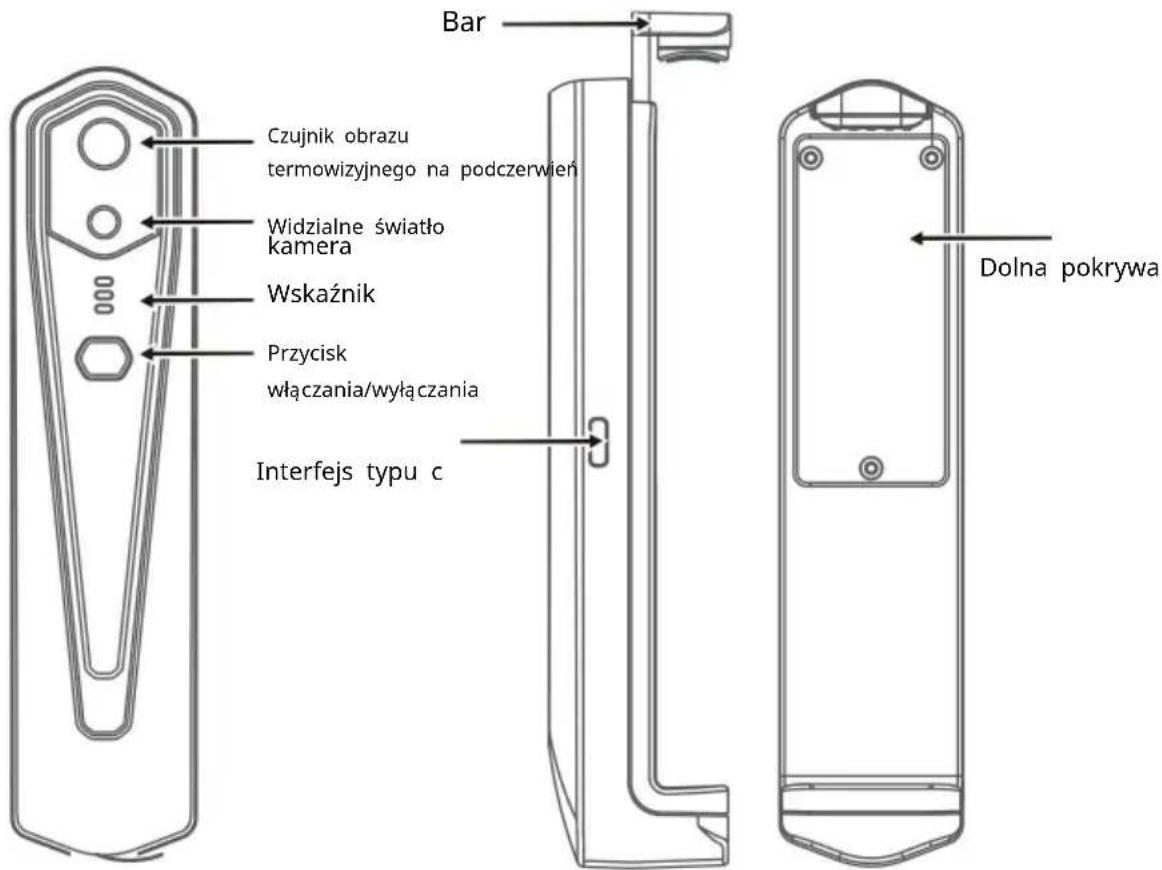
3.2 Opis wskaźników

Wskaźnik stanu: niebieskie światło

Wskaźnik włączenia zasilania: zielone światło

Wskaźnik ładowania: czerwony
4. Zastosowanie produktu
4.1 Włączenie urządzenia
Naciśnij i przytrzymaj przycisk włączania/wyłączania przez 1 sekundę, a urządzenie zostanie włączone. Wskaźnik zasilania jest normalnie włączony.
Po włączeniu urządzenia na 15 sekund możesz przeszukiwać sieć WIFI
4.2 Wyłączenie urządzenia
Długo naciśnij przycisk włączania/wyłączania przez ponad 2 sekundy i wszystkie wskaźniki znikną.
Długo naciśnij przycisk zasilania przez ponad 6 sekund w trybie zasilania w stanie włączenia, aby wymusić wyłączenie, a wszystkie wskaźniki zgasną.
4.3 Ładowanie urządzenia
Do ładowania należy używać przewodów danych interfejsu TYPE-C. Wskaźnik ładowania jest normalnie włączony. Po całkowitym naładowaniu wskaźnik ładowania nie świeci się.
4.4 Podłączenie urządzenia
Podłączanie Wi-Fi
(1) Otwórz ekran połączenia WIFI w telefonie komórkowym i kliknij
Nazwa WIFI poprzedzona HT-W01-;
(2) Wprowadź hasło WIFI 12345678 i połącz je;
(3) Po pomyślnym nawiązaniu połączenia WIFI przejdź do aplikacji i
Kliknij na

przycisku, aby rozpocząć podłączanie urządzenia.
Przycisk Odtwórz: Po kliknięciu rozpoczyna odtwarzanie obrazów i można wykonywać powiązane operacje.
- Po pomyślnym nawiązaniu połączenia WIFI i urządzeniu
odłączony, kliknij, aby podłączyć urządzenie;
- Po udanym połączeniu

I

zniknie;
- Urządzenie nie łączy się z telefonem komórkowym i wyświetla status
wskaźnik miga z niską częstotliwością (włączony na 1 s i wyłączony na 1 s)
- Po podłączeniu urządzenia do telefonu komórkowego zostanie wyświetlony status
wskaźnik miga z dużą częstotliwością (włączony przez 0,5 s i wyłączony przez 0,5 s).
5. Obsługa oprogramowania
5.1 Interfejs oprogramowania
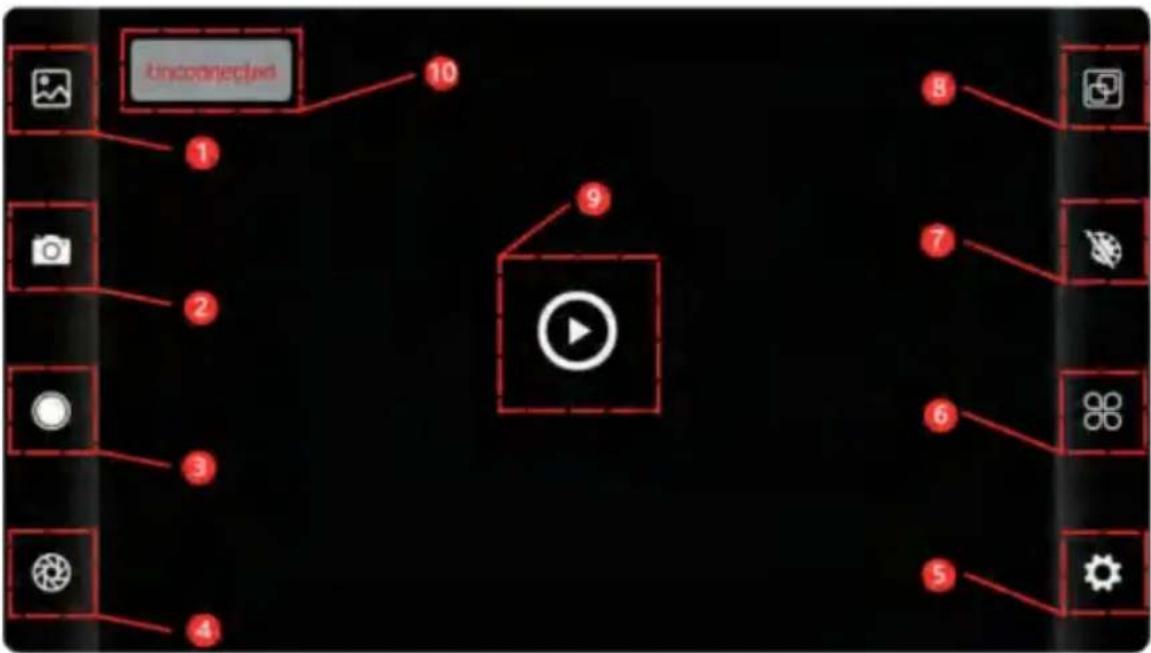
| 1 | Przycisk biblioteki | 6 | Przycisk ustawiania temperatury |
| 2 | Przycisk przechwytywania obrazu | 7 | Przycisk alokacji palety kolorów |
| 3 | Przycisk nagrywania wideo | 8 | Przycisk pomiaru temperatury |
| 4 | Przycisk odświeżania migawki | 9 | Przycisk odtwarzania |
| 5 | Przycisk ustawień | 10 | Stan urządzenia, które nie może się połączyć |
5.2 Biblioteka, fotografowanie i nagrywanie wideo
(1) „Biblioteka: kliknij, aby wyświetlić obrazy i filmy;
Wejdź na stronę z listą obrazów
- Długo naciśnij obraz lub kliknij ikonę w prawym górnym rogu, aby móc usunąć pliki obrazów; • Kliknij obraz, aby
wyświetlić podgląd pojedynczych obrazów. Możesz także wyświetlić podgląd poprzedniego/ostatniego obrazu, przesuwając w
lewo/w prawo; • Podczas podglądu pojedynczych obrazów rozsuń/zamknij dwa palce, aby powiększyć/pomniejszyć zawartość obrazu, a następnie naciśnij go długo, aby wyświetlić szczegółowe informacje o obrazach;
Wejdź na stronę z listą filmów
• Naciśnij długo obraz lub kliknij ikonę w prawym górnym rogu, aby móc usunąć pliki wideo; • Kliknij filmy, aby odtworzyć taki plik wideo;
(2) "strzelanie: aby zapisać bieżący ekran;
„ Pozycja zapisywania zdjęć ć: otwieranie żądanych obrazów w bibliotece i sprawdzanie lokalizacji obrazu.
(4) „nagrywanie wideo: kliknij, aby rozpocząć nagrywanie wideo, kliknij je ponownie, aby zakończyć nagrywanie wideo; Pozycja zapisu nagrania wideo jest taka sama, jak pozycja obrazu.
5.3 Odświeżanie obrazu migawki.
" odświeżanie migawki: Kliknij, aby odświeżyć przegrodę.
5.4 Analiza pomiaru temperatury
Kliknij "■" aby wyskoczyć opcja pomiaru temperatury.
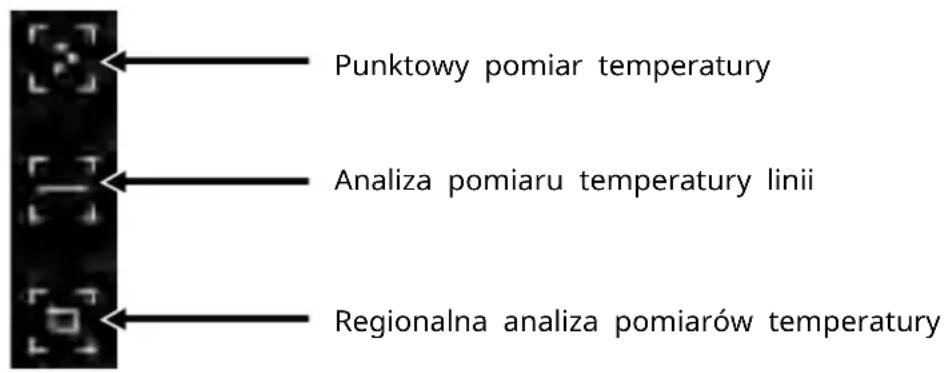
(1) Pomiar temperatury punktu: kliknij temperaturę punktu przycisk pomiaru, a na ekranie wyświetli się temperatura informacje o trzech punktach, a mianowicie temperaturze centralnej punkt, najwyższy punkt temperatury i najniższa temperatura punkt. Kliknij ekran w tym momencie i temperaturę dodana zostanie informacja o punkcie zdefiniowanym przez użytkownika.
(2) Analiza pomiaru temperatury linii: przeciągnij za pomocą palcami i narysuj poziomą linię na ekranie. To bę dzie automatycznie analizuje temperaturę maksymalną i minimalną temperaturę linii poziomej i zidentyfikować odpowiednie Informacja.
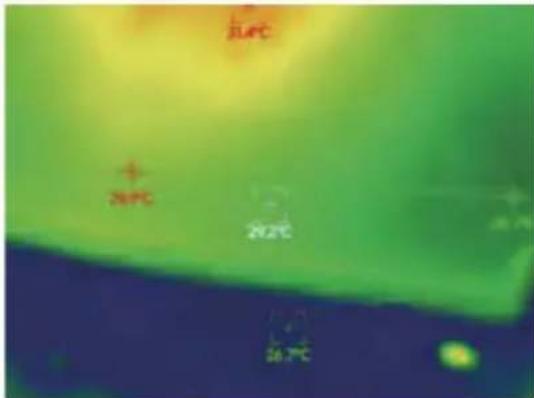
Analiza pomiaru temperatury linii
(3) Analiza pomiarów temperatury w regionie: przeciągnij za pomocą palcami i narysuj prostokąt na ekranie. zrobi to automatycznie przeanalizuj temperaturę maksymalną i minimalną
w obszarze prostokątnym i zidentyfikuj odpowiednie informacje, jak pokazano na poniższym rysunku:
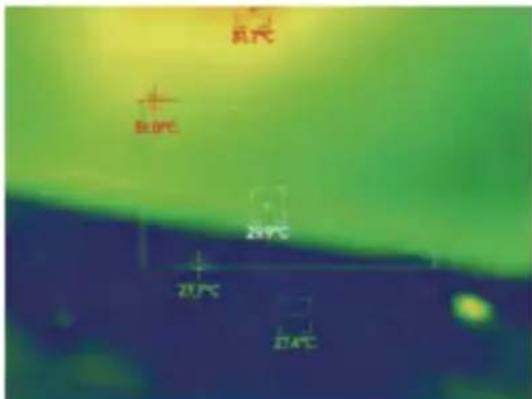
Regionalna analiza pomiarów temperatury
5.5 Palety kolorów
Kliknij "aby wyświetlić interfejs palety kolorów. Możesz
przełączaj się pomiędzy 10 paletami kolorów, takimi jak biały upał, świecące złoto, żelazna czerwień, tęcza, połysk, aurora, czerwony upał, dżungla, medycyna i czarne ciepło, jak pokazano na poniższym rysunku.
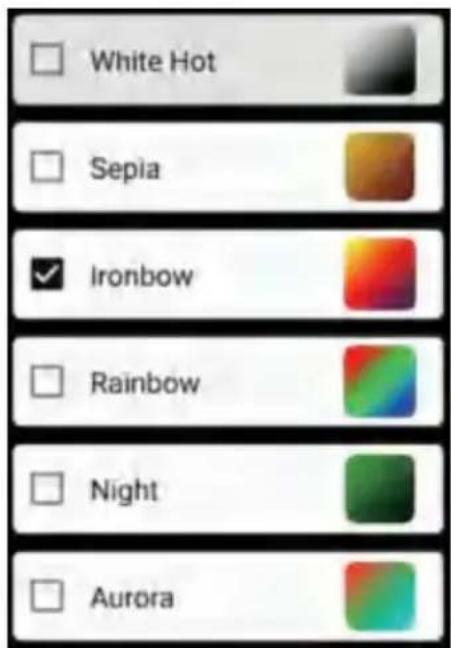
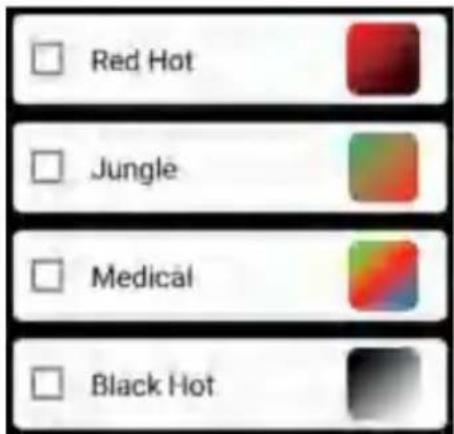
Efekty wyświetlania 10 palet kolorów przedstawiono w następujący sposób:
5.6 Ustawianie pomiaru temperatury
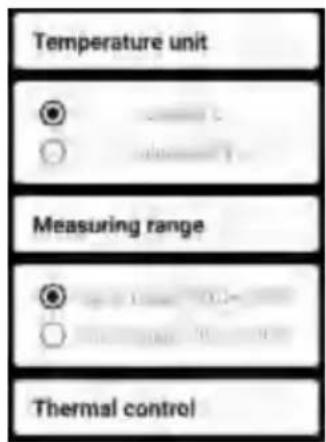
Kliknij " aby wyświetlić interfejs ustawień. Możesz ustawić jednostkę temperatury, zakres pomiaru temperatury, emisyjność, odległość pomiaru temperatury, jasność, kontrast,
fuzję, obraz w obrazie, nakładanie się, redukcję szumów w dziedzinie czasu, redukcję szumów przestrzennych i wzmocnienie szczegółów lub zresetować wszystkie parametry, jak na poniższym rysunku:
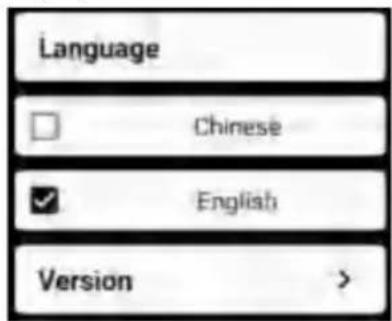
Kliknij " [ikona] " aby wyświetlić interfejs ustawień umożliwiający wybór języka. W przypadku języków można wybrać chiński lub angielski, jak pokazano w
niżej wymienione.
- Parametry techniczne
| Model | HT-W01 |
| Podczerwień | |
| Typ detektora | Tlenek wanadu, niechłodzony, podczerwieńPłaszczyzna ogniskowa |
| Rozdzielczość obrazuw podczerwieni | 256×192 |
| Odstę py pikseli | 12μm |
| Długość ogniskowa | 3,2 mm |
| Kąt widzenia | 56°(wys.)×42°(pion.) |
| IFOV | 3,75 mrada |
| Zespół roboczy | 8 ~ 14μm |
| NETD | 50mk@25°C,@F/1,0 |
| Liczba klatek obrazu | 25 Hz |
| Tryb ustawiania ostrości | Swobodne skupienie |
| Wyświetlacz | |
| Regulacjajasności | Utrzymany |
| Regulacja kontrastu | Utrzymany |
| Stopień fuzji obrazu | Utrzymany |
| Obraz na zdję ciach | Utrzymany |
| Tryb pseudokolorowy | Biały gorący, sepia, Ironbow, tę cza, noc, zorza polarna, gorący do czerwoności, dżungla, medyczny i czarny gorący |
| Śledzenie gorących punktów | Utrzymany |
| Funkcja pomiaru temperatury | |
| Tryb pomiaru temperatury | punktowy, liniowy i regionalny pomiar temperatury |
| Zakres pomiaru temperatury | -20 °C ~ 120 °C, 120 °C ~ 500 °C |
| Odległość pomiaru temperatury | 0,25 m ~ 30 m |
| Dokładność pomiaru temperatury | 300°C-500°C:±4% -15°C-300°C:±2°Club ±2%-20°C-15°C:±4°C |
| Funkcja systemu | |
| Kamera/wideo | Utrzymany |
| Format obrazu/wideo | JPG/MP4 |
| Ję zyk | Chiński i angielski |
| Całkowity pobór mocy | 1,5 W |
| Czas wytrzymałości | 2 godz |
| Interfejs zewnę trzny | Zasilacz USB typu C, DC5V |
| Wi-Fi | Utrzymany |
| Poziom ochrony | IP54 |
| Zasilacz | Ładowalna bateria litowa 1000 mAh |
| Środowiska pracy/przechowywania | |
| Temperatura pracy | -10 °C ~ + 50 °C |
| Temperatura przechowywania | -20 °C ~ +70 °C |
| Rozmiar waga | |
| Rozmiar produktu | 152x35x35mm |
| Waga produktu | 210g |
PRAWIDŁOWA UTYLIZACJA
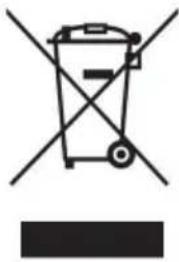
Produkt ten objęty jest świadczeniem
Dyrektywa Europejska 2012/19/UE.
Przekreślony symbol przedstawiający kosz na śmieci na kółkach oznacza, że produkt wymaga osobnego odpadu
zbiórka w Unii Europejskiej.
Dotyczy to produktu i wszystkich akcesoriów oznaczonych tym symbolem.
Produktów oznaczonych jako takie nie można wyrzucać wraz ze zwykłymi odpadami domowymi, ale należy je przekazać do punktu zbiórki w celu recyklingu urządzeń elektrycznych i urządzenia elektryczne.
Informacje FCC:
UWAGA: Zmiany lub modyfikacje, które nie zostały wyraźnie zatwierdzone przez stronę odpowiedzialną za zgodność, mogą unieważnić uprawnienia użytkownika do obsługi sprzętu!
To urządzenie jest zgodne z częścią 15 przepisów FCC. Działanie podlega następującym dwóm warunkom:
1) Ten produkt może powodować szkodliwe zakłócenia. 2) Ten produkt musi akceptować wszelkie odbierane zakłócenia, w tym
zakłócenia, które mogą powodować niepożądane działanie.
OSTRZEŻENIE: Zmiany lub modyfikacje tego produktu, które nie zostały wyraźnie zatwierdzone przez stronę.
odpowiedzialną za zgodność, mogą unieważnić uprawnienia użytkownika do obsługi produktu.
Uwaga: ten produkt został przetestowany i stwierdzono, że jest zgodny z ograniczeniami dla urządzenia cyfrowego klasy B zgodnie z częścią 15 przepisów FCC. Ograniczenia te mają na celu zapewnienie rozsądnej ochrony przed szkodliwymi zakłóceniami w instalacjach domowych.
Ten produkt generuje, wykorzystuje i może emitować energię o częstotliwości radiowej, a jeśli nie zostanie zainstalowany i nie będzie używany zgodnie z instrukcją, może powodować szkodliwe zakłócenia w komunikacji radiowej. Nie ma jednak gwarancji, że w konkretnej instalacji nie wystąpią zakłócenia. Jeśli produkt powoduje szkodliwe zakłócenia w odbiorze radia lub telewizji, co można stwierdzić poprzez wyłączenie i włączenie produktu, zachęca się użytkownika do podjęcia próby skorygowania zakłóceń za pomocą jednego lub kilku z poniższych środków.
- Zmień orientację lub położenie anteny odbiorczej.
- Zwiększ odległość między produktem a odbiornikiem.
- Podłącz produkt do gniazdka w innym obwodzie niż ten, do którego podłączony jest odbiornik.
- Skonsultuj się ze sprzedawcą lub doświadczonym technikiem radiowo-telewizyjnym w celu uzyskania pomocy.
Import do USA: Sanven Technology Ltd., Suite 250, 9166 Anaheim Place, Rancho Cucamonga, CA 91730
Producent: Shanghai Muxin Muye Youxiangongsi
Adres: Baoshanqu Shuangchenglu 803long 11hao 1602A-1609 shi Shanghai
| Wielka Brytania | The REP |
Pooledas Group
Pavilions Preston, Wielka Brytania
Pooledas123@gmail.com
01772418127
| WE | REPREZENTANT |
SHUNSHUN GmbH
Römeräcker 9 Z2021,76351
Niemcy euagent@gmail.com +49
1727041930
Wyprodukowano w Chinach
VEVOR®
TOUGH TOOLS, HALF PRICE
Techni cal Wsparcie icertyfikat e-gwarancji
ewww wwwvor.com/support
VEVOR®
TOUGH TOOLS, HALF PRICE
Wsparcie techniczne i elektroniczny certyfikat gwarancji www.vevor.com/support
- KAMERA TERMOWIZYJNA
- MODEL: HT-W
- VEVOR®
- TOUGH TOOLS, HALF PRICE
- TREŚĆ
- ŚRODKI OSTROŻNOŚCI
- PODSUMOWANIE PRODUKTU
- SCENY APLIKACYJNE
- GŁÓWNE FUNKCJE
- STRUKTURA PRODUKTU
- WPROWADZENIE DO STRUKTURY
- OPIS WSKAŹNIKÓW
- ZASTOSOWANIE PRODUKTU
- WŁĄCZENIE URZĄDZENIA
- WYŁĄCZENIE URZĄDZENIA
- ŁADOWANIE URZĄDZENIA
- PODŁĄCZENIE URZĄDZENIA
- PODŁĄCZANIE WI-FI
- OBSŁUGA OPROGRAMOWANIA
- INTERFEJS OPROGRAMOWANIA
- BIBLIOTEKA, FOTOGRAFOWANIE I NAGRYWANIE WIDEO
- ODŚWIEŻANIE OBRAZU MIGAWKI
- ANALIZA POMIARU TEMPERATURY
- PALETY KOLORÓW
- USTAWIANIE POMIARU TEMPERATURY
- PRAWIDŁOWA UTYLIZACJA
- INFORMACJE FCC
Marka : Vevor
Model : HT-W01
Kategoria : Sprzęt pomiarowy