Multipic 2.4 - Projektor Overmax - Kostenlose Bedienungsanleitung
Finden Sie kostenlos die Bedienungsanleitung des Geräts Multipic 2.4 Overmax als PDF.


| Produkttyp | Tragbarer Multimedia-Projektor |
| Marke | Overmax |
| Modell | Multipic 2.4 |
| Stromversorgung | 220-240 V~, 50/60 Hz (über Netzkabel) |
| Konnektivität | HDMI, VGA, AV, USB-A, Mini-Klinke (Audioausgang), integriertes Wi-Fi |
| Hauptfunktionen | Bildprojektion, Multimedia-Wiedergabe (USB), kabellose Spiegelung (Miracast / iOS Cast), Trapezkorrektur, manuelle Fokussierung |
| Native Auflösung | Nicht angegeben (Schätzung: 800x480 oder ähnlich) |
| Helligkeit | Nicht angegeben (Schätzung: 150-300 Lumen) |
| Kontrast | Nicht angegeben (Schätzung: 1000:1) |
| Anzeigemodi | Standard, Sanft, Lebhaft |
| Seitenverhältnis | 4:3, 16:9 |
| Unterstützte Audio-/Videoformate | Multimediadateien über USB (Filme, Musik, Fotos, Text) |
| Abmessungen (ca.) | Ca. 25 x 20 x 10 cm |
| Gewicht (ca.) | Ca. 1,5 kg |
| Sicherheit | Das Objektiv während des Betriebs nicht ansehen, Lüftungsschlitze nicht blockieren, Kontakt mit Flüssigkeiten vermeiden |
| Pflege und Reinigung | Außenseite mit einem weichen, trockenen Tuch reinigen; an einem trockenen, sauberen Ort aufbewahren |
| Ersatzteile und Reparatur | Fernbedienung und Netzkabel im Lieferumfang; nicht selbst reparieren, Verkäufer oder Hersteller kontaktieren |
| Allgemeine Informationen | Konform mit EU-Richtlinien; Recycling über getrennte Sammlung (WEEE) |
Häufig gestellte Fragen - Multipic 2.4 Overmax
Benutzerfragen zu Multipic 2.4 Overmax
0 Frage zu diesem Gerät. Beantworten Sie die, die Sie kennen, oder stellen Sie Ihre eigene.
Eine neue Frage zu diesem Gerät stellen
Laden Sie die Anleitung für Ihr Projektor kostenlos im PDF-Format! Finden Sie Ihr Handbuch Multipic 2.4 - Overmax und nehmen Sie Ihr elektronisches Gerät wieder in die Hand. Auf dieser Seite sind alle Dokumente veröffentlicht, die für die Verwendung Ihres Geräts notwendig sind. Multipic 2.4 von der Marke Overmax.
BEDIENUNGSANLEITUNG Multipic 2.4 Overmax
DE: Das Produkt stimmt mit den Richtlinien der Europäischen Union.
Gemäß der Richtlinie 2012/19/UE unterliegt das Produkt einer getrennten Sammlung. Das Produkt darf man nicht zusammen mit kommunalen Abfällen entsorgen, weil das die Gefahr für die Umwelt und die Gesundheit der Menschen bilden kann. Das verbrauchte Produkt soll man in einem entsprechenden Rücknahmepunkt für Elektro- und Elektronik-Altgeräte zurückgeben.
Sehr geehrte Kunden!
Wir bedanken uns für Ihr Vertrauen und Auswahl der Marke Overmax.
Wir geben zu Ihren Händen ein Produkt über, das dank hochwertigen Materialien und innovativen technologischen Lösungen perfekt für den täglichen Gebrauch ist. Wir sind sicher, dass dank einer sehr sorgfältigen Ausführung unser Produkt Ihre Anforderungen erfüllt.
Vor dem Gebrauch lesen Sie genau die vorliegende Bedienungsanleitung durch. Falls Bemerkungen oder Fragen zum gekauften Produkt, nehmen Sie mit uns Kontakt auf:
Wichtige Information:
Lesen und befolgen Sie die Anweisungen in diesem Handbuch, bevor Sie den Projektor verwenden. Ein falscher Umgang mit dem Gerät kann zu einem elektrischen Schlag führen und die Brandgefahr erhöhen. Beachten Sie die folgenden Anweisungen, wenn Sie den Projektor verwenden und warten.
Achtung:
- Vor dem Gebrauch des Produkts bitte die vorliegende Bedienungsanleitung genau durchlesen.
- Um eine stabile Stromversorgung zu gewähren, bitte ein Standard-Netzkabel benutzen, das den lokalen Parametern der Stromnetz entspricht.
- Schauen Sie nicht in das Objektiv des Geräts während seiner Arbeit.
-
Wenn der Projektor eingeschaltet ist, passen Sie auf, ob die Lüftungsöffnungen nicht abgedeckt sind. Stellen Sie das Produkt nicht auf weichen Flächen oder bedecken Sie es nicht mit Stoffen.
-
Der Projektor ist wasserdicht, deswegen platzieren Sie in seiner Nähe oder auf ihm keine Gefäße mit Flüssigkeiten, wie Blumenkübel, Vasen, Tasse usw.
- Der Projektor soll an einer trockenen und sauberen Stelle aufbewahrt und benutzt werden.
- Wenn das Gerät über einen längeren Zeitraum nicht benutzt wird, sollen Sie es ausschalten und von der Stromversorgungsquelle trennen.
- Beim Transport des Produkts sichern Sie es mit einem Schaum und anderen Materialien ab, in denen es fabrikmäßig verpackt wurde.
- Bei einer Beschädigung des Projektors reparieren Sie ihn nicht selbstständig. Um einen Defekt zu melden, sollen Sie Kontakt mit dem Verkäufer des Produkts oder direkt mit seinem Hersteller aufnehmen.
Hinweise:
Bei der Bedienung des Projektors sollen Sie strikt die Hinweise der vorliegenden Bedienungsanleitung beachten. Im Falle der Abweichungen zwischen der in der Bedienungsanleitung angegebenen Informationen und der tatsächlichen Merkmalen des Produkts sollen Sie die letzten in Betracht ziehen.
Aussehen
1. Rückpanel
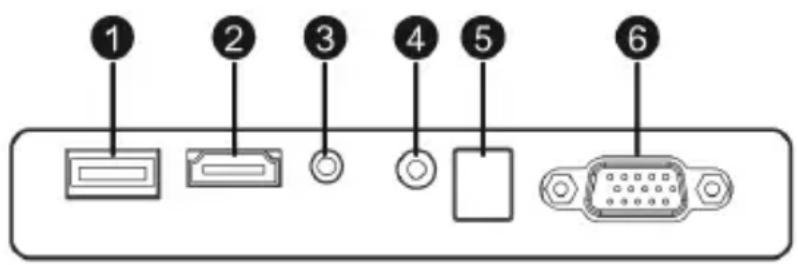
- USB-A-Port (Eingang).
- HDMI-Port (Eingang)
- Miniklinke (Audio-Eingang)
- AV-Port (Eingang)
- IR-Signal-Empfänger (Signal von der Fernbedienung)
- VGA-Port (Eingang)
DE
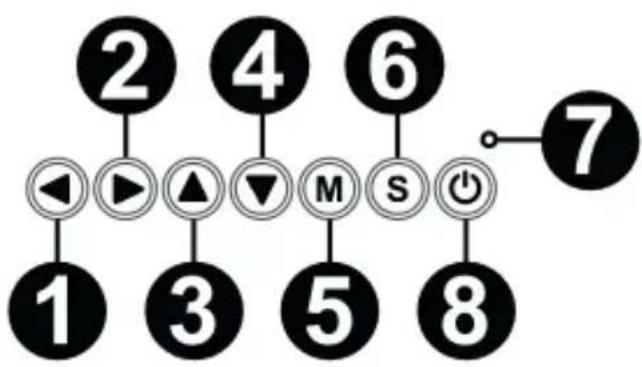
2. Oberes Panel
- Nach links schieben
- Nach rechts schieben
- Nach oben schieben
- Nach unten schieben
- Menü-Taste/ Zurück-Taste
- Auswahl der Quelle des Video-Signals
- LED-Diode zur Signalisierung des Zustands
- Ein-/Ausschalter
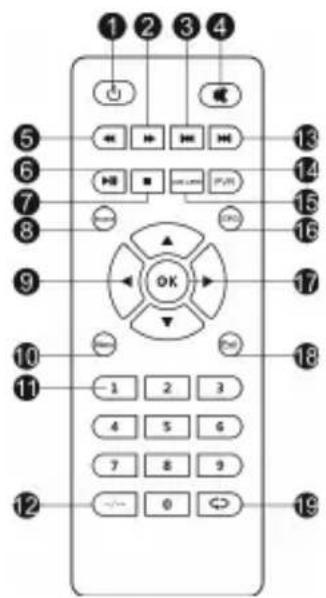
3. Fernbedienung
- Ein-/Ausschalter
- nach vorne
- zurück
- Mute
- zurückspulen
- Wiedergeben/ Pause
- Stopp
- Auswahl der Video-Quelle
- Navigationsrichtungen in Menü
- Menü-Taste der Optionen/Zurück-Taste
- Ziff erntastatur
- Bearbeitung der Nummern
- Weiter
- PVR-Funktion
- Auswahl der Sprache der Tonspur
flowchart
graph TD
    1 --> 2
    2 --> 3
    3 --> 4
    4 --> 5
    5 --> 6
    6 --> 7
    7 --> 8
    1 --> 1
    2 --> ▲
    3 --> ▲
    4 --> ▼
    5 --> M
    6 --> S
    7 --> 功
- Programführer
- Bestätigungstaste
- Ausgang/ zurück
- Umschalten der Auswahl
Bedienung des Gerätes:
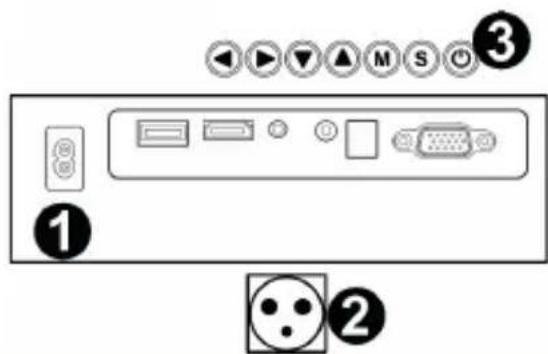
1. Energieversorgung
Schließen Sie ein Ende des Netzkabels an Projektor (1) an, dann der zweite Stecker an Steckdose (2) an.
2. Ein- und Ausschalten
Um den Projektor ein- oder auszuschalten, drücken Sie den Ein-/Ausschaltknopf an der Fernbedienung oder am Projektor (3).
3. Schärfeeinstellung und Korrektur von Neigung des Monitors
Stellen Sie den Projektor so ein, um das Objektiv senkrecht zu einer Wand oder Tafel zu platzieren, an der Sie das Bild anzeigen möchten. Nach dem Einschalten des Projektors wird das Hauptmenü angezeigt
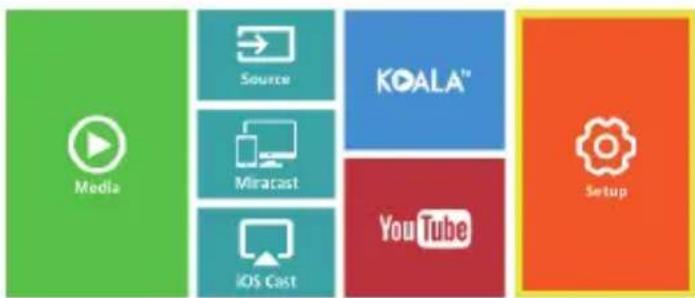
flowchart
graph TD
    A["Media"] --> B["Source"]
    A --> C["Miratac"]
    A --> D["iOS Cast"]
    E["KOALA™"] --> F["YouTube"]
    G["Setup"] --> H["Setup"]
    style A fill:#90EE90
    style B fill:#B2C4A5
    style C fill:#B2C4A5
    style D fill:#B2C4A5
    style E fill:#FFD700
    style F fill:#FFD700
    style G fill:#FFD700
    style H fill:#FFD700
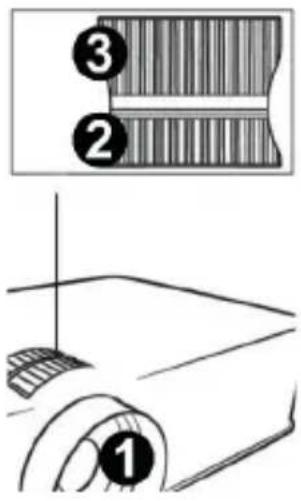
Um die Schärfe des angezeigten Bilds zu verbessern, drehen Sie mit dem Knopf zur Einstellung der Schärfe (2), der sich hinter der Linse (1) befi ndet, um das Bild zu schärfen.
Wenn das Bild nicht senkrecht angezeigt wird, wird es verzerrt.
Das trapezförmig verzerrte Bild (nachstehende Abbildung) kann man mit einem Regulator (3) verbessern.

4. Änderung der Sprache
a) Mit Hilfe der Richtungstasten an der Fernbedienung markieren Sie die Sektion „Einstellungen“ und bestätigen Sie mit OK-Taste na der Fernbedienung.
b) Markieren Sie die Sektion „Advanced“ und bestätigen Sie die Wahl mit einer OK-Taste.
c) Markieren Sie die Sektion „Language“. Mit den Richtungspfeilen an der Fernbedienung (nach links, nach rechts) stellen Sie die Sprache ein.
d) Gehen Sie zum Menü durch Drücken einer EXIT-Taste an der Fernbedienung zurück.

5. Verbindung mit Wi-Fi Netz
a) Mit Hilfe der Richtungstasten an der Fernbedienung markieren Sie die Sektion „Einstellungen“ und bestätigen Sie mit der OK-Taste an der Fernbedienung.
b) Markieren Sie die Sektion „Netz“ und bestätigen Sie die Wahl.

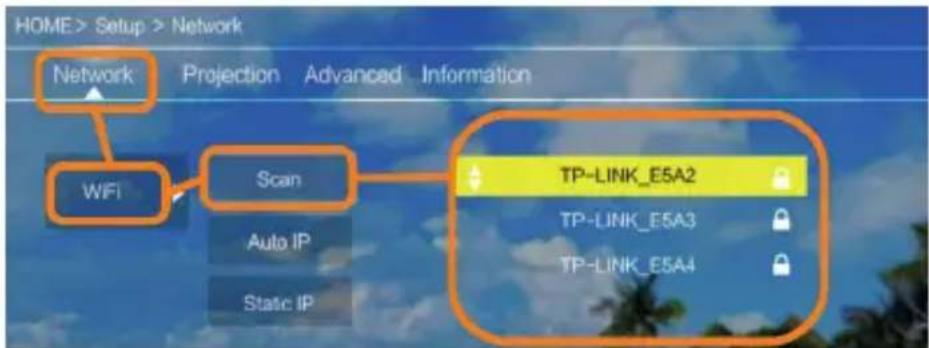
c) Markieren Sie die Sektion „Wi-Fi“ und bestätigen Sie die Wahl.
d) Markieren Sie die Sektion „Scannen“ und bestätigen Sie die Wahl. Der Projektor wird zugängliche Netze scannen und die Liste anzeigen.
e) Markieren Sie die Bezeichnung des Netzes, mit der Sie eine Verbindung herstellen möchten und bestätigen Sie mit einer OK-Taste an der Fernbedienung.
f) Wenn das Netz ist passwortgeschützt, wird eine Auff orderung nach Passwort gezeigt. Gehen Sie zum Feld „Passwort“ und bestätigen Sie die Wahl.
g) Auf dem Bildschirm wird eine virtuelle Tastatur gezeigt, die man zur Eingabe des Passworts benutzen kann. Bewegen Sie sich in diesem Feld mit Hilfe der Tasten der Fernbedienung. Die Wahl der Buchstaben und Ziffern bestätigen Sie mit der OK-Taste. Die großen Buchstaben kann man durch Markierung und Auswahl der Aufschrift „ABC“ aktivieren. Nach der Eingabe eines richtigen Passworts, um die Tastatur auszuschließen, drücken Sie die EXIT-Taste an der Fernbedienung.
Bestätigen Sie das Passwort durch Markieren der „Akcept/Confi rm“ Taste und drücken Sie die OK-Taste.
h) Um zurück zum Hauptmenü zu gehen, drücken Sie mehrmals die EXIT-Taste an der Fernbedienung.
6. Verbindung mit der Multimedia-Quelle über das Kabel
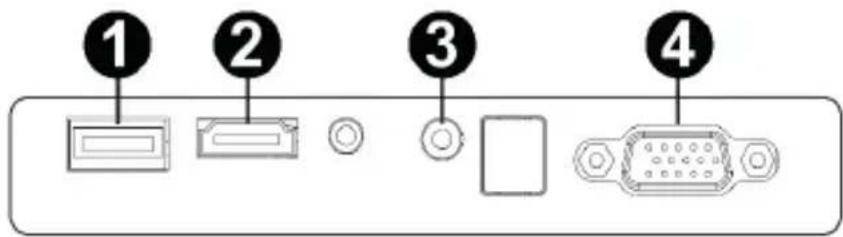
Der Projektor ermöglicht, das Bild von den unterschiedlichen Geräten zu projizieren. Je nach dem Gerät, das Sie besitzen, sollen Sie einen entsprechenden Eingang benutzen, der sich an der Rückseite des Gehäuses befi ndet.
- (1) USB-Eingang - Geräte wie USB-Stick, mobile Wechselplatten
- (2) HDMI-Eingang - Geräte wie Computer, Laptop, Konsole, Satellitensignalempfänger, Telefon (das die MHL-Technologie bedient und nur über dediziertes Kabel)
- (3) Video-In-Eingang (AV) – Geräte wie Konsole, Laptop, Satelliten-signalempfänger
- (4) VGA-Eingang - Geräte wie Computer, Laptop, Satellitensignalempfänger
7. Auswahl der Video-Quelle
Wenn an Projektor mehr als ein Video-Signal angeschlossen wird, bitte hinweisen, von welchem Gerät der Projektor das Bild übermitteln soll.
a) Mit Hilfe der Richtungstasten an der Fernbedienung markieren Sie die Sektion (Quelle) und bestätigen Sie durch Drücken der OK-Taste an der Fernbedienung.
b) Es wird eine Liste mit Video-Quellen angezeigt (die im ober erwähnten Punkt beschrieben sind).
c) Mit Hilfe der Richtungstasten an der Fernbedienung markieren Sie, von welcher Quelle das Bild übermittelt werden soll und bestätigen Sie mit der OK-Taste.
d) Um wieder zur Liste mit Wahl der Video-Quellen zu kehren, wählen Sie die MENÜ-Taste an der Fernbedienung.
DE
In der Sektion der Auswahl einer Video-Quelle können Sie auch die Parameter des Bildes und Tons einstellen:
Bild: Anzeigemodus (Standard, Soft, Vivid), Proportionen (4:3, 16:9), Helligkeit, Farbe, Kontrast, Schärfe.
Ton: Ton-Modus (Standard, Nachrichten, Musik, Theater), Bass, hohe Töne, Abgleich, Korrektur
8. Verbindung mit externer Festplatte
Um die Multimedia von USB-Stick oder einer mobilen Wechselfestplatte wiederzugeben, sollen Sie:
a) die Festplatte an USB-A-Buchse anschließen, die sich am Hinterteil des Gehäuses befi ndet
b) mit Hilfe der Richtungstasten an der Fernbedienung die Sektion (Medien) markieren und mit einer OK-Taste an der Fernbedienung bestätigen.

Wenn die Festplatte richtig erkennt wird, kann man ihren Inhalt nach Kategorien: Filme, Musik, Fotos, Text durchschauen.
Die Dateien in diesen Kategorien können auf dem Bildschirm projiziert und durchgeschaut werden. Zwischen der Dateien können Sie mit Hilfe der Richtungstasten an der Fernbedienung bewegen und mit einer OK-Taste bestätigen.
9. Drahtlose Video-Verbindung mit mobilen Geräten
Der Projektor ist mit einem Wi-Fi-Modul ausgerüstet, das ermöglicht ein Bild von einem mobilen Gerät ohne Kabel zu projizieren. Nur die mobilen Geräte, die mit einer MIRACAST-Technologie kompatibel sind, können das Bild an den Projektor senden.
Um eine drahtlose Video-Übertragung an Projektor zu beginnen, folgen Sie die unten erwähnten Schritte:
a Wenn Sie ein, mit Miracast kompatiblen Gerät mit Android-System benutzen, markieren Sie die Sektion „Miracast“ mit Hilfe der Richtungstasten an der Fernbedienung. Wenn sie ein Apple-Gerät mit IOS-System benutzen, wählen Sie (iOS Cast). Nach der Auswahl bestätigen Sie mit einer OK-Taste an der Fernbedienung. b) Im mobilen Gerät schalten Sie ein Wi-Fi-Modul ein.
c) Je nach dem Gerät kann der Verbindungsprozess über „Miracast“ unterschiedlich verlaufen.
Android-Geräte: suchen Sie die Einstellungen, die als: Miracast oder Duplizieren des Bildschirms oder Verbindungen mit Bildschirm beschrieben werden. Dann aktivieren Sie die Suche nach aktiven, drahtlosen Bildschirmen oder nach einer Verbindung mit dem Bildschirm. Dann fi nden Sie ein Gerät mit der Bezeichnung „ZyCast“ und herstellen Sie eine Verbindung.
Apple-Geräte mit einem IOS-System: Prüfen Sie, ob der Projektor und das Gerät, aus dem Sie das Bild übertragen möchten, mit der gleichen Wi-Fi-Netz verbinden sind. Gehen Sie zur Systemsteuerung und wählen Sie das Duplizieren des Bildschirms, dann suchen Sie nach dem Gerät mit einer Bezeichnung: „ZyCast“ und herstellen Sie eine Verbindung.
Bei Problemen mit der Verbindung kehren Sie zu den Einstellungen der Verbindung mit Wi-Fi-Netz (die im Punkt 5 Beschrieben sind) zurück. Wählen Sie „AUTO-IP“ und bestätigen. Dann kehren Sie zum Bildschirm der Verbindung (iOS Cast) zurück und wiederholen Sie diese Schritte am Handy.
Premessa
Egregio cliente!