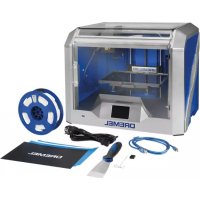
DigiLab 3D40 - 3D-Drucker DREMEL - Kostenlose Bedienungsanleitung
Finden Sie kostenlos die Bedienungsanleitung des Geräts DigiLab 3D40 DREMEL als PDF.



| Produkttyp | 3D-Drucker mit Filamentextrusion |
| Marke | Dremel |
| Modell | DigiLab 3D40 |
| Abmessungen (L × B × H) | 515 mm × 406 mm × 394 mm |
| Gewicht | 16 kg (ohne Spule) |
| Stromversorgung | 100-240 V, 47-60 Hz, 0,8-1,8 A |
| Max. Bauvolumen | 255 mm × 155 mm × 170 mm |
| Schichthöhe | 100 Mikrometer (0,1 mm) |
| Max. Extrusionstemperatur | 230 °C |
| Kompatibles Filament | Nur Dremel PLA 1,75 mm Filament |
| Benutzeroberfläche | 3,5 Zoll IPS-Farb-Touchscreen |
| Interner Speicher | 4 GB |
| Konnektivität | WiFi, Ethernet, USB (USB-Stick, Computer) |
| Mitgelieferte Software | Dremel Digilab 3D Slicer für Windows/Mac |
| Sensoren | Verstopfungssensor, Filamentende-Sensor, Nivellierungssensor |
| Betriebstemperatur | 16-29 °C |
| Baumaterialien | Haftfolie für Bauplatte (im Lieferumfang) |
| Nivellierung der Bauplatte | Automatisch mit Sensor, manuelle Nachjustierung über Drehräder |
| Regelmäßige Wartung | Außenreinigung mit weichem Tuch, Düsenreinigung mit Pinzette, Entstopfung mit mitgeliefertem Werkzeug |
| Reparierbarkeit | Zugelassene Dremel-Kundendienstzentrale, Originalteile |
| Garantie | Eingeschränkte Garantie gemäß geltender Gesetzgebung |
| Sicherheit | Heißen Extruder nicht berühren, keine nicht zugelassenen Filamente verwenden, nicht unbeaufsichtigt lassen |
| Lieferumfang | Schnellstartanleitung, Netzkabel, Baufolie, Spachtel, USB-Stick, Entstopfungswerkzeug |
Häufig gestellte Fragen - DigiLab 3D40 DREMEL
Benutzerfragen zu DigiLab 3D40 DREMEL
0 Frage zu diesem Gerät. Beantworten Sie die, die Sie kennen, oder stellen Sie Ihre eigene.
Eine neue Frage zu diesem Gerät stellen
Laden Sie die Anleitung für Ihr 3D-Drucker kostenlos im PDF-Format! Finden Sie Ihr Handbuch DigiLab 3D40 - DREMEL und nehmen Sie Ihr elektronisches Gerät wieder in die Hand. Auf dieser Seite sind alle Dokumente veröffentlicht, die für die Verwendung Ihres Geräts notwendig sind. DigiLab 3D40 von der Marke DREMEL.
BEDIENUNGSANLEITUNG DigiLab 3D40 DREMEL
DE Übersetzung der Originalbedienungsanleitung 31
ÜBERSETZUNG DER ORIGINALBEDIENUNGSANLEITUNG
ALLGEMEINE WARNHINWEISE

! WARNING
LESEN SIE ALLE BETRIEBS- UND
SICHERHEITSHINWEISE IN DIESEM HANDBUCH DURCH UND MACHEN SIE
SICH MIT DEM DREMEL 3D40 VERTRAUT, BEVOR SIE DAS GERÄT EINRICHTEN UND VERWENDEN. DAS NICHTBEACHTEN VON WARNHINWEISEN UND ANWEISUNGEN KANN ZU FEUER, GERÄTE- UND ANDEREN SACHSCHÄDEN SOWIE ZU PERSONENSCHÄDEN FÜHREN. BEWAHREN SIE ALLE WARNHINWEISE UND ANWEISUNGEN ZUM SPÄTEREN EINSEHEN AUF.
SICHERHEIT AM ARBEITSPLATZ
d. Halten Sie Ihren Arbeitsbereich sauber und aufgeräumt. Unordnung und unbeleuchtete Arbeitsbereiche können zu Unfällen führen.
e. Arbeiten Sie mit dem Dremel 3D40 nicht in explosionsgefährdeten Umgebungen, in denen sich brennbare Flüssigkeiten, Gase oder Stäube befinden. Bei der Arbeit mit dem Dremel 3D40 entstehen hohe Temperaturen, durch die sich Stäube und Gase entzünden können.
f. Bewahren Sie den 3D40 außerhalb der Reichweite von Kindern und nicht in der Verwendung des Gerätes geschulten Personen auf. Die Verwendung durch nicht geschulte Personen kann zu Verletzungen führen.
ELEKTRISCHE SICHERHEIT
a. Verwenden Sie den Dremel 3D40 nur mit ordnungsgemäß geerdeten Steckdosen. Nehmen Sie keine Änderungen am Stecker des Dremel 3D40 vor. Durch falsche Erdung oder veränderte Stecker wird die Gefahr von Stromschlägen erhöht.
b. Verwenden Sie den Dremel 3D40 nicht in feuchten oder nassen Umgebungen. Setzen Sie den Dremel 3D40 keinem Regen aus. Durch Feuchtigkeit wird die Gefahr von elektrischen Schlägen erhöht.
c. Nutzen Sie das Netzkabel ausschließlich für seinen bestimmungsgemäßen Zweck. Verwenden Sie das Netzkabel nicht, um den Dremel 3D40 zu ziehen. Ziehen Sie den Netzstecker nicht am Kabel aus der Steckdose. Halten Sie das Kabel fern von Hitze, Öl, scharfen Kanten und sich bewegenden Geräteteilen. Beschädigte oder verwickelte Kabel erhöhen das Risiko eines elektrischen Schlages.
d. Verwenden Sie das Gerät nach Möglichkeit nicht während eines Gewitters. Es besteht geringe Gefahr einer Überspannung durch Blitzeinschlag, die zu elektrischen Schlägen führen kann.
e. Ziehen Sie im Notfall den Netzstecker des Dremel 3D40.
SICHERHEIT VON PERSONEN
a. Seien Sie bei der Arbeit mit dem Dremel 3D40 stets aufmerksam, achten Sie auf das, was Sie tun, und handeln Sie mit Vernunft. Benutzen Sie
den Dremel 3D40 nicht, wenn Sie müde sind oder unter dem Einfluss von Drogen, Alkohol oder Medikamenten stehen. Ein Moment der Unachtsamkeit beim Gebrauch des Gerätes kann zu ernsthaften Verletzungen führen.
b. Tragen Sie persönliche Schutzausrüstung. Durch Schutzausrüstung wie hitzebeständige Handschuhe und eine Schutzbrille wird die Verletzungsgefahr reduziert.
c. Tragen Sie geeignete Kleidung. Tragen Sie keinen Schmuck. Halten Sie Haare, Kleidung und Handschuhe fern von sich bewegenden Teilen. Lockere Kleidung, Schmuck oder lange Haare können von sich bewegenden Teilen erfasst werden.
DREMEL 3D40 – SORGFÄLTIGER UMGANG UND GEBRAUCH
a. Kontrollieren Sie vor jedem Einsatz, ob die beweglichen Teile des Dremel 3D40 einwandfrei funktionieren und nicht klemmen, und ob Teile gebrochen oder so beschädigt sind, dass die Funktion des Gerätes beeinträchtigt ist. Wenn der Dremel 3D40 beschädigt ist, muss er vor der nächsten Verwendung in einem autorisierten Dremel-Servicezentrum repariert werden. Die Verwendung des Dremel 3D40 im beschädigten Zustand kann zu Objekten von mangelhafter Qualität, zu weiteren Geräteschäden sowie zu Sach- und Personenschäden führen.
b. Berühren Sie die Druckkopfdüse nicht, während der Dremel 3D40 in Betrieb ist oder die Temperatur über 60 °C (140 °F) liegt.
Das Berühren der Druckkopfdüse während des Betriebs oder vor dem Abkühlen der Düse kann zu Personenschäden führen.
c. Stellen Sie den Dremel 3D40 an einem gut belüfteten Ort auf. Lassen Sie rings um den Dremel 3D40 einen Freiraum von mindestens 20 cm. Während des Druckens schmilzt der Dremel 3D40 Kunststoff. Die während des Betriebs des Dremel 3D40 austretenden Kunststoffgerüche können eine Reizung der Augen und Atemwege verursachen. Wenn der Dremel 3D40 zu dicht an anderen Objekten aufgestellt ist, wird eine ordnungsgemäße Belüftung verhindert.
d. Fassen Sie während des Betriebs nicht in das Innere des Dremel 3D40. Das Berühren von beweglichen Teilen des Dremel 3D40 während des Betriebs kann zu Objekten von mangelhafter Qualität, weiteren Geräteschäden, Sachschäden und Personenschäden führen.
e. Lassen Sie den Dremel 3D40 während des Betriebs nicht unbeaufsichtigt. Die Verwendung des Dremel 3D40 durch Personen, die nicht mit diesen Warnungen und Anweisungen vertraut sind, kann zu Geräteschäden, Sachschäden und Personenschäden führen.
f. Verwenden Sie nur DREMEL PLA-Filamente.
Die Verwendung von nicht von Dremel zugelassenen Filamenten kann zu Geräte- und Sachschäden führen.
g. Mit dem Dremel 3D40 erstellte kleine Objekte müssen außerhalb der Reichweite von Kleinkindern aufbewahrt werden.
Kleine Gegenstände stellen eine potenzielle Erstickungsgefahr für Kleinkinder dar.
h. Erstellen Sie mit dem Dremel 3D40 keine illegalen oder ungeeigneten Objekte.
i. Erstellen Sie mit dem Dremel 3D40 keine Objekte, die für den Einsatz mit Wärmequellen wie Kerzen oder flüssigen Kraftstoffen bestimmt
DE
sind. Kunststoffe können schmelzen, wenn sie Feuer oder anderen Wärmequellen ausgesetzt werden. Eine derartige Verwendung von mit dem Dremel 3D40 erstellten Objekten kann zu Feuer, Sach- und Personenschäden führen.
j. Erstellen Sie mit dem Dremel 3D40 keine Objekte, die für den Einsatz mit Lebensmitteln oder Getränken bestimmt sind (Zubereitung, Dekoration, Lagerung oder Verzehr). Eine derartige Verwendung von mit dem Dremel 3D40 erstellten Objekten kann zu Krankheit und Personenschäden führen.
k. Erstellen Sie mit dem Dremel 3D40 keine Objekte, die für den Einsatz mit elektrischen Komponenten oder deren Gehäuse bestimmt sind. PLA-Kunststoffe sind nicht für die Verwendung mit elektrischen Geräten geeignet. Eine derartige Verwendung von mit dem Dremel 3D40 erstellten Objekten kann zu Sach- und Personenschäden führen.
I. Nehmen Sie Kunststoffobjekte nicht in den Mund und vermeiden Sie Kontakt mit dem Mundbereich. Objekte aus PLA-Kunststoff sind nicht für den Einsatz mit Lebensmitteln geeignet. Eine derartige Verwendung von mit dem Dremel 3D40 erstellten Objekten kann zu Krankheit und Personenschäden führen.
m. Erstellen Sie mit dem Dremel 3D40 keine Objekte zur Lagerung von Chemikalien. PLA-Kunststoffe sind nicht für die Lagerung von Chemikalien geeignet. Eine derartige Verwendung von mit dem Dremel 3D40 erstellten Objekten kann zu Sach- und Personenschäden führen.
n. Nehmen Sie keine Änderungen am Dremel 3D40 oder an den Werkseinstellungen vor. Derartige Änderungen können zu Geräte-, Sach- und Personenschäden führen.
o. Setzen Sie den Dremel 3D40 keinen Temperaturen über 70 °C (158 °F) aus. Andernfalls kann der Dremel 3D40 beschädigt werden. Der Dremel 3D40 wurde für den Betrieb bei einer Umgebungstemperatur von 16 bis 29 °C (60 bis 85 °F) konzipiert.
p. Bewegen Sie den Dremel 3D40 und den Druckkopf während des Betriebs nicht, und stoßen Sie sie nicht an. Andernfalls kann es zu Druckfehlern kommen.
q. Ändern Sie die Farbe des Filaments oder der Spule nicht während des Drucks. Andernfalls wird der Druckvorgang abgebrochen, und es kann zu Schäden am Druckkopf kommen.
r. Ziehen Sie das Filament erst heraus, wenn eine entsprechende Meldung auf dem Bildschirm angezeigt wird. Andernfalls kann es zu Schäden am Druckkopf kommen.
s. Achten Sie beim Entfernen von Restmaterial besonders darauf, die Druckkopfdüse nicht zu beschädigen. Wenn die Druckkopfdüse beschädigt ist, funktioniert der Dremel 3D40 nicht ordnungsgemäß. Defekte Düsen müssen daher ausgetauscht werden.
t. Achten Sie vor jedem Druck darauf, dass die Druckplattform gemäß den Angaben von Dremel mit Druckband (einer Druckmatte) bedeckt ist. Die Verwendung von ungeeignetem Druckband kann zu Geräteschäden und Objekten von mangelhafter Qualität führen.
u. Achten Sie auf Ihre Körperhaltung, wenn Sie Objekte mit einem Werkzeug von der Druckplattform entfernen. Das Abrutschen mit dem Werkzeug während des Entfernens des Objekts von der Druckplattform kann bei falscher Körperhaltung zu Personenschäden führen.
v. Achten Sie darauf, die Druckplattform beim Entfernen von Objekten nicht zu zerkratzen. Kratzer auf der Druckplattform führen zu Druckfehlern.
w. Druckplattform nicht fallen lassen. Wenn die Hartglasplatte bricht, kann es zu Verletzungen kommen.
x. Hartglasplatte nicht aus der Kunststoffhalterung entfernen. Wenn die Ränder der Hartglasplatte berührt werden, kann es zu Verletzungen kommen.
y. Druckplattform beim Entfernen von Objekten nicht verdrehen oder biegen. Wenn sich die Hartglasplatte aus der Kunststoffhalterung löst, kann es zu Verletzungen kommen.
z. Dremel übernimmt keine Verantwortung für die strukturelle Integrität oder Verwendbarkeit von mit dem Dremel 3D40 erstellten Objekten. Von unerfahrenen Konstrukteuren erstellte strukturelle Modelle können zu Sach- und Personenschäden führen.
REPARATUREN
a. Trennen Sie den Dremel 3D40 vor der Durchführung von Wartungsarbeiten stets von der Stromversorgung. Andernfalls kann es zu Personen- und Geräteschäden kommen.
b. Lassen Sie den Dremel 3D40 nur in autorisierten Dremel-Servicezentren und nur mit Original-Ersatzteilen von Dremel warten und reparieren. Nur so bleiben die ordnungsgemäße Funktion und Sicherheit des Dremel 3D40 weiterhin gewährleistet.
c. Verwenden Sie nur von Dremel zugelassene Materialien und Komponenten. Die Verwendungen von anderen Objektmaterialien oder 3D-Objekten als den von Dremel® zugelassenen Materialien und Dremel®-Originalkomponenten kann zu einem Erlöschen der Garantie führen.
INHALTSVERZEICHNIS
Allgemeine Warnhinweise....31
Inhaltsverzeichnis 32
Verwendete Symbole ....33
Informationen zu geistigem Eigentum....33
Funktionsbeschreibung und technische Daten ....33
INFORMATIONSQUELLEN ZUM 3D40....34
Begriffsglossar 35
Einführung in den 3D40 ....37
Einführung 39
Lieferumfang ^* 39
Touchscreen 41
Touchscreensymbole 46
Vor dem Start....47
Druckvorbereitung ....48
Drucken 52
Entnehmen fertiger Objekte....54
Tipps 55
Wartung 56
Wartung und Problembehebung ....58
Open Source-Software....59
Beschränkte Verbrauchergarantie von Dremel ^® ..60
VERWENDETE SYMBOLE
Symbol Bezeichnung Beschreibung
| WARNUNG | Warnsymbol | Weist den Benutzer auf Warnmeldungen hin |
 | Handbuch-symbol | Weist den Benutzer darauf hin, das Handbuch zu konsultieren |

WARNUNG
DIES IST EIN PRODUKT DER KLASSE A. IM HÄUSLICHEN
UMFELD KANN DIESES PRODUKT FUNKSTÖRUNGEN VERURSACHEN. IN DIESEM FALL MUSS DER BENUTZER GEEIGNETE GEGENMASSNAHMEN TREFFEN.
INFORMATIONEN ZU GEISTIGEM EIGENTUM
Der Dremel 3D40 ist für das Drucken von 3D-Objekten von digitalen Dateien bestimmt, die Sie entweder selbst erstellt haben oder für die Sie eine Berechtigung zum Drucken mit dem Dremel 3D40 besitzen. Beim Erstellen von Objekten mit dem Dremel 3D40 liegt es in Ihrer Verantwortung, sicherzustellen, dass Sie keine Urheberrechte von Dritten oder einschlägige Gesetze oder Vorschriften wie beispielsweise das US-amerikanische Gesetz oder Gesetze anderer Länder zum Schutze von geistigem Eigentum verletzen. Der Dremel 3D40 darf nicht zur Erstellung von Objekten verwendet werden, die Urheberrechten Dritter unterliegen, sofern keine Genehmigung seitens dieser Dritten vorliegt. Für die Verwendung des Dremel 3D40 zu einem der folgenden Zwecke ist unter Umständen die Genehmigung Dritter erforderlich: Erstellen eines Duplikats oder einer Kopie (ganz oder teilweise) eines Objektes, das nicht von Ihnen entworfen wurde, Erstellen eines Objekts auf Grundlage einer digitalen Datei, die nicht Ihnen gehört, oder Erstellen eines Objekts auf Grundlage eines Scans oder eines materiellen Gegenstandes, den Sie nicht selbst entworfen haben. Es liegt in Ihrer Verantwortung, eine derartige Genehmigung einzuholen. Möglicherweise wird Ihnen eine solche Genehmigung nicht immer erteilt. In diesen Fällen sollten Sie keinen 3D-Druck von den entsprechenden Objekten anfertigen. Wenn Sie dies dennoch tun, erfolgt dies auf eigene Gefahr. Sie sind nicht befugt, den Dremel 3D40 oder die zugehörige Software oder Firmware zu verändern, zurückzuentwickeln, zu dekompilieren oder zu demontieren, sofern dies nicht durch geltende Gesetze erlaubt ist. Wenn Sie den Dremel 3D40 auf eine andere als die empfohlene und in diesen Betriebs- und Sicherheitshinweisen beschriebene Art und Weise verwenden, geschieht dies auf eigene Gefahr. Die Verwendung des Dremel 3D40 zur Herstellung von Objekten unter Verletzung der Urheberrechte Dritter kann eine zivil- und strafrechtliche Verfolgung und Strafen einschließlich finanziellen Entschädigungen, Geldstrafen und Gefängnisstrafen nach sich ziehen.
FUNKTIONSBESCHREIBUNG UND TECHNISCHE DATEN
Druckkopf: Einzelextrusion
Druckkopftemperatur: Bis zu 230 °C (397 °F)
Benutzerschnittstelle: 3,5-Zoll-IPS-Farb-Touchscreen
Maximales Druckvolumen: 255mm × 155mm × 170mm (10" × 6" × 6,7")
Schichtstärke: 4 mil | 0,004 Zoll 100 Mikron | 0,10 mm
Filamentfarben: für verfügbare Farben siehe Dremel3D.com
Interner Speicher: 4GB
Externer Speicher: USB-Flash-Laufwerk
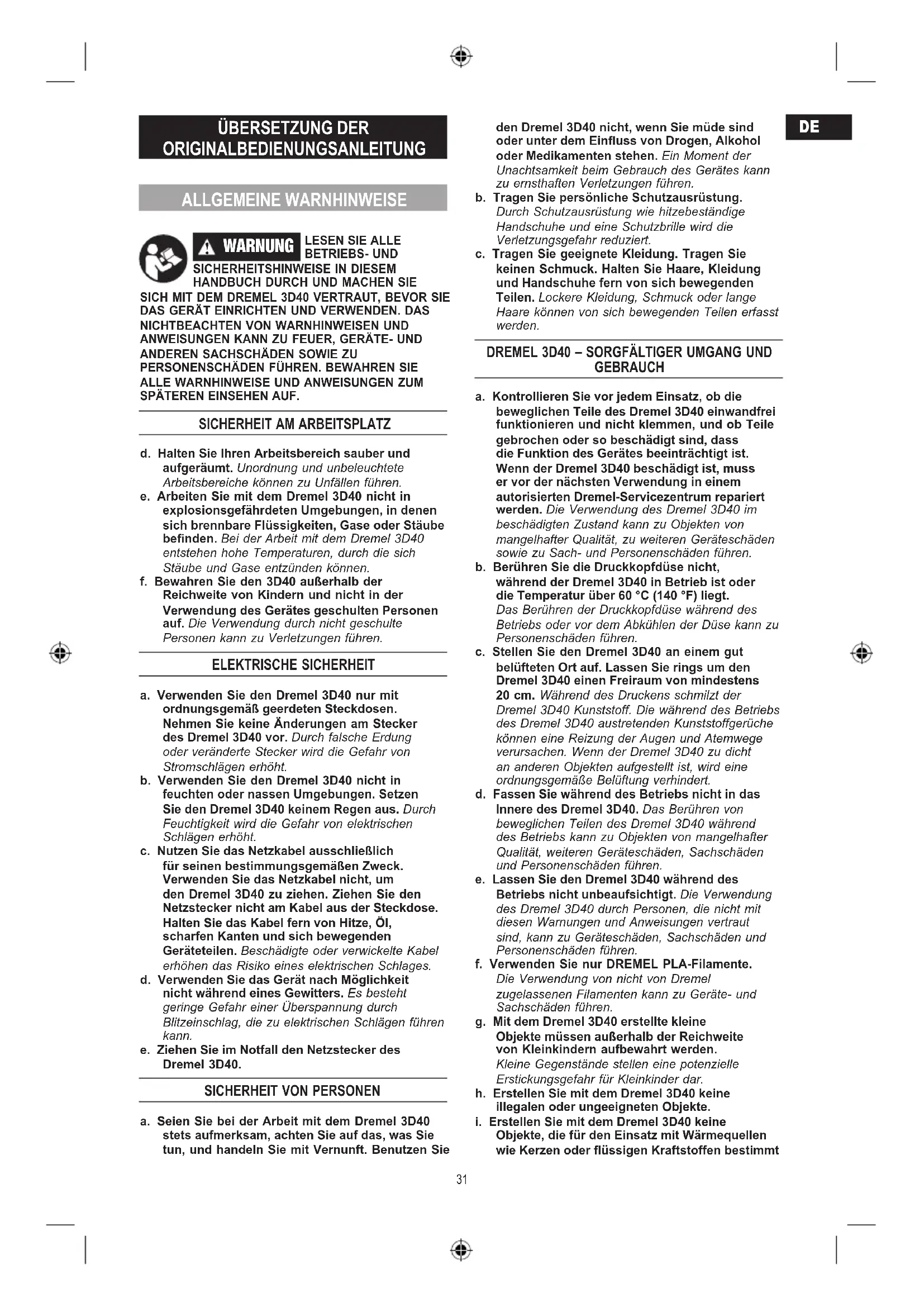
GEWICHT UND ABMESSUNGEN
Gewicht (ohne Spule): 16 kg
Maße: 515mm × 406mm × 394mm
(20,25" × 16" × 15,9")
FILAMENT
AUSSCHLIESSLICH mit 1,75-mm-Filamenten von Dremel kompatibel
LAGERUNG VON FILAMENTEN
Die Qualität von Polymeren nimmt im Laufe der Zeit ab. Packen Sie das Filament daher erst aus, wenn es benötigt wird. Lagerung bei Raumtemperatur: 16-29 °C (60-85 °F) und in trockener Umgebung.
SOFTWARE
Im Lieferumfang des Dremel 3D40 ist die Dremel Digilab 3D Slicing-Software für Windows und Mac OS X enthalten. Diese Anwendung konvertiert digitale 3D-Dateien in druckbare Dateien.
UNTERSTÜTZE BETRIEBSSYSTEME
- Apple ^ Mac ^ OS ^ X v10.9 oder höher (Mavericks)
- Microsoft ^ Windows ^ 8.1
- Microsoft ^ Windows ^ 7 SP1
SYSTEMANFORDERUNGEN
• CPU: 64-bit-Prozessor (32-bit wird nicht unterstützt)
- Speicher: 3 GB RAM (4 GB oder mehr wird empfohlen)
- Festplattenspeicherplatz: ca. 2 GB freier
Festplattenspeicherplatz für die Installation
- Grafikkarte: 1.024 MB GDDR RAM oder mehr.
Microsoft®-Direct3D®-11-fähige Grafikkarte oder höher
- Zeigegerät: Drei-Tasten-Maus
ELEKTRISCHE ANFORDERUNGEN
3D40-Eingangsspannung: 100-240 V, 47-60 Hz, 0,8-1,8 A
BETRIEBSUMGEBUNG
Raumtemperatur: 16-29 °C (60-85 °F)
Gerade Arbeitsfläche
Trockene Arbeitsumgebung
Quelle Beschreibung Verfügbar unter
| Kurzanleitung | Enthält eine illustrierte Schritt-für-Schritt-Anleitung zum Auspacken und zur Inbetriebnahme des 3D40. | Eine Druckversion der Kurzanleitung befindet sich im rechteckigen Karton mit den Komponenten. Sie ist auch online unter www.dremel3d.de, www.dremel3d.at oder www.dremel3d.ch verfügbar. |
| Dremel 3D-Website | Bietet die neueste 3D40-Software, Produktinformationen, Kunden-service und 3D-Modell- und Projektdownloads. | www.dremel3d.de, www.dremel3d.at oder www.dremel3d.ch |
| Dremel 3D-Kundendienst | Wenden Sie sich für Unterstützung, Wartungsarbeiten und Service-leistungen an Dremel. | www.dremel3d.de, www.dremel3d.at oder www.dremel3d.ch |
| Datei-Slicing-Software | Ermöglicht das Hochladen, Bearbeiten und Drucken von 3D-Dateien. | Verfügbar unter www.dremel3d.de, www.dremel3d.at oder www.dremel3d.ch sowie auf dem im Lieferumfang des Dremel 3D40 enthaltenen USB-Flash-Laufwerk |
BEGRIFFSGLOSSAR
| Begriff Definition | |
| Druckplattform | Die flache Oberfläche, auf der im Dremel 3D40 Objekte gedruckt werden. |
| Druckplattform-Klemme | Die Klammer an der Vorderseite der Druckplattform, mit der diese arretiert wird. |
| Druckmatte Ein | Klebeband, das dafür sorgt, dass Druckobjekte einheitlich sind und an der Druckplattform haften. |
| Druckvolumen | Der dreidimensionale (3D) Raum, den ein fertiggestelltes Objekt einnimmt. Der Dremel 3D40 weist ein maximales Druckvolumen auf. Objekte, die dieses Druckvolumen übersteigen, können nicht in einem Stück gedruckt werden, sondern müssen verkleinert oder in Unterobjekte aufgeteilt werden. |
| Tür Auf der Vorderseite des Dremel 3D40 befindet sich eine Tür. Diese bietet einfachen Zugriff auf die Druckplattform, den Druckkopf, das Filament und die Druckobjekte. Da sie aus durchsichtigem Material besteht, können Sie den Fortschritt der Objekte verfolgen, ohne die Druckumgebung zu beeinflussen. | |
| Ethernet-anschluss | Eine kabelgebundene Local-Area-Network-Technologie, über die elektronische Geräte kommunizieren können. |
| Druckkopf Eine | Baugruppe, die das Filament mithilfe von Zahnrädern durch den Druckkopfeingang transportiert, auf die Drucktemperatur erwärmt und aus der Druckkopfdüse herausdrückt. |
| Druckkopflüfter | Ein Lüfter zur Kühlung der äußeren Komponenten des Druckkopfs und des Zahnradmotors. |
| Druckkopflüfter-Leitplatte | Ein Kunststoffelement, das Luft zur Kühlung des aktiven Drucks vom Druckkopflüfter zur Druckplattform leitet. |
| Druckkopf-eingang | Die Öffnung oben am Druckkopf, in die das Filament für den Druck eingeführt wird. |
| Druckkopf-hebel | Ein Hebel an der Seite des Druckkopfs, mit dem die Spannung des Zahnradantriebs gelockert werden kann. |
| Druckkopfdüse | Die Düse unten am Druckkopf, aus der das Filament für den Druck herausgepresst wird. |
| Filament Ein fadenähnlicher Strang aus Kunststoff. | |
| Filament-Führungsrohr | Ein Kunststoffelement, durch das Filament von der Filamentspule in das äußere Gehäuse des Dremel 3D40 geleitet wird. |
| Filamentstau-Sensor | Ein Sensor im Druckkopf, der den Drucker anhält, wenn das Filament nicht mehr korrekt austritt. |
| Filamentstand-sensor | Ein Sensor im Druckkopf, der den Drucker anhalt, wenn das Filament während des Drucks aufgebraucht wird. |
| Filamentspule | Eine Rolle, um die ein langer Filamentstrang zur Aufbewahrung und kontinuierlichen Verwendung gewickelt ist. |
| .G3Drem/.G4Drem | Ein druckbares Dateiformat, das mit dem Dremel 3D40 kompatibel ist. |
| Finger-schrauben | Einstellräder unterhalb der Druckplattform, mit deren Hilfe der richtige Abstand zwischen der Druckkopfdüse und der Druckplattform eingestellt wird. |
| Nivelliersensor | Ein Sensor, der die Höhe der Druckplattform erkennt und bei der korrekten Ausrichtung hilft. |
| Abdeckung Auf | der Oberseite des Dremel 3D40 befindet sich eine Abdeckung. Diese kann bei Bedarf entfernt werden, um von oben auf die Druckplattform, den Druckkopf, das Filament und die Druckobjekte zuzugreifen. |
| Spitzzange Ein | gängiges Werkzeug, mit dem kleine Objekte festgehalten und überschüssige Materialien, die zu heiß zum Berühren sind, erfasst werden können. |
| OBJ-Datei | Ein gängiges digitales Dateiformat, das häufig in 3D-Modell-Programmen verwendet wird. .STL-Dateien können mithilfe von 3D-Software von Drittanbietern erstellt oder von www.dremel3d.de, www.dremel3d.at oder www.dremel3d.ch heruntergeladen werden. |
| Spatel zum Entfernen von Objekten | Werkzeug zum Entfernen der fertigen Objekte von der Druckplattform. |
| PLA | Ein Biokunststoff, der aus erneuerbaren Materialien wie Speisestärke besteht. |
| Spulen-halterung | Ein Kunststoffelement links von der Druckplattform im Druckbereich des Dremel 3D40, auf das die Filamentspule gesetzt wird. |
| Spulentür | Eine abnehmbare Abdeckung, mit der die Filamentspule auf der Spulenhalterung fixiert wird. |
| Schrittmotor | Ein bürstenloser elektrischer Gleichstrommotor, mit dem die Führungsschienen und die Zahnräder des Druckkopfs angetrieben werden. |
| .STL-Datei | Ein gängiges digitales Dateiformat, das häufig in 3D-Modell-Programmen verwendet wird. .STL-Dateien können mithilfe von 3D-Software von Drittanbietern erstellt oder von www.dremel3d.de, www.dremel3d.at oder www.dremel3d.ch heruntergeladen werden. |
| Touchscreen | Ein berührungsempfindliches Farbdisplay, über das Sie den Dremel 3D40 und die Objekte überwachen und Befehle ohne Computer direkt in den Dremel 3D40 eingeben können. |
| USB-Flash-Laufwerk | Eine tragbare Speicherkarte, die in zahlreichen Geräten zum Einsatz kommt. |
| WLAN Eine kabellose Local-Area-Network-Technologie, über die elektronische Geräte kommunizieren können. | |
| Führungs-schienen X-Achse | Eine Reihe von Schienen auf beiden Seiten des Druckkopfs, über die dieser durch einen Schrittmotor im Druckbereich nach links und rechts bewegt werden kann. |
| Führungs-schienen Y-Achse | Eine Reihe von Schienen auf beiden Seiten des Druckbereichs, über die der Druckkopf durch einen Schrittmotor im Druckbereich vor und zurück bewegt werden kann. |
| Führungs-schienen Z-Achse | Eine Reihe von Schienen im hinteren Druckbereich, über die die Druckplattform durch einen Schrittmotor auf und ab bewegt werden kann. |
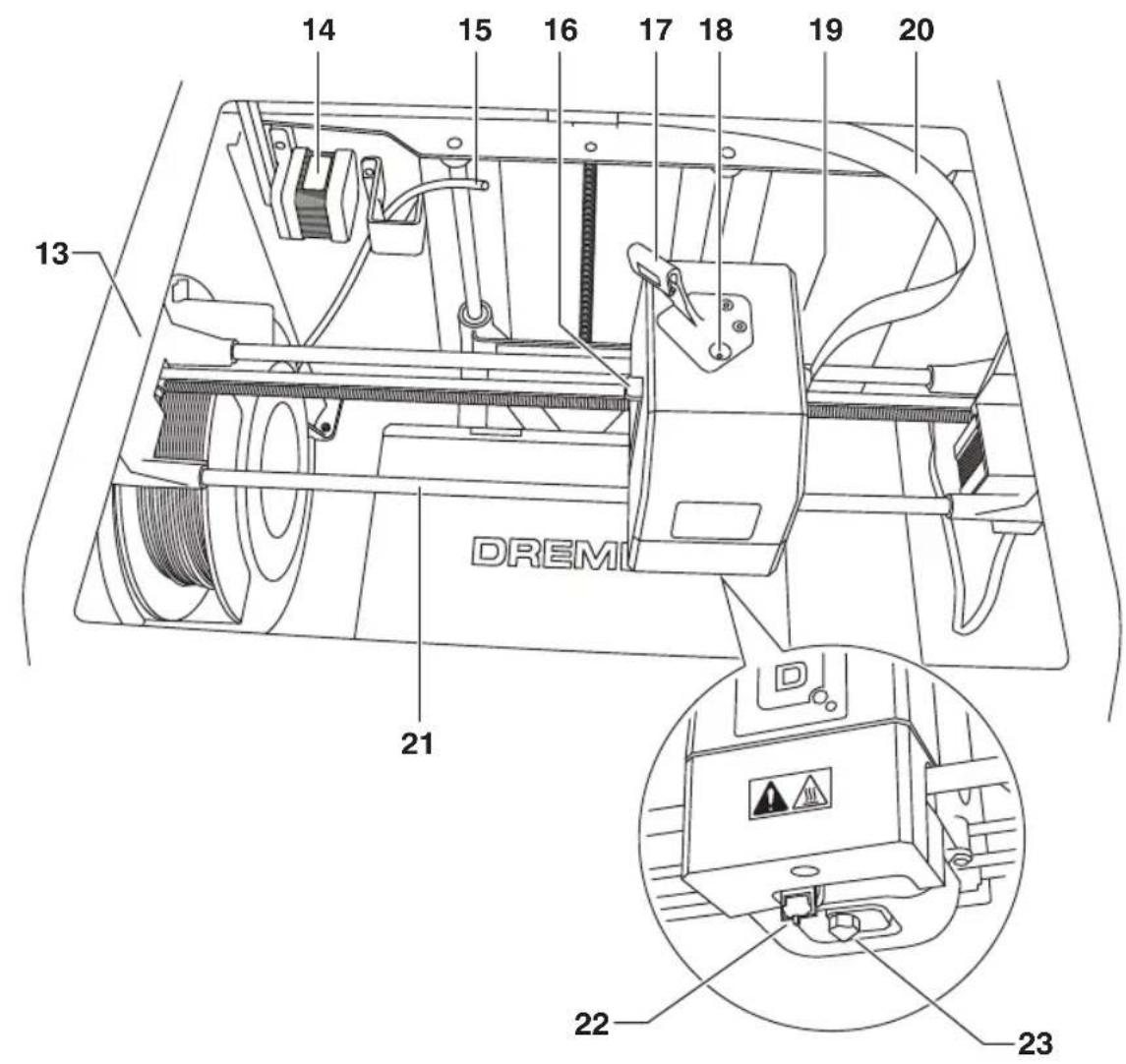
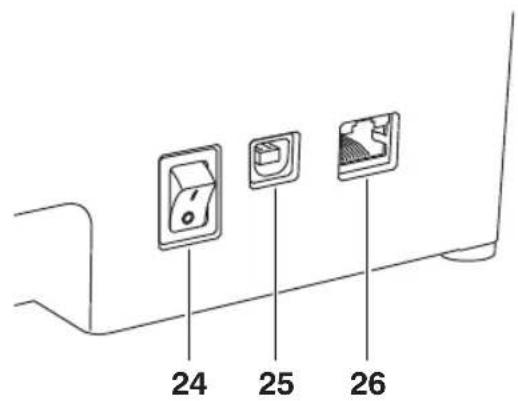
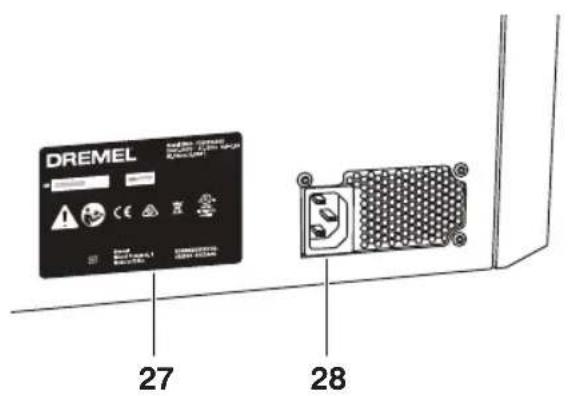
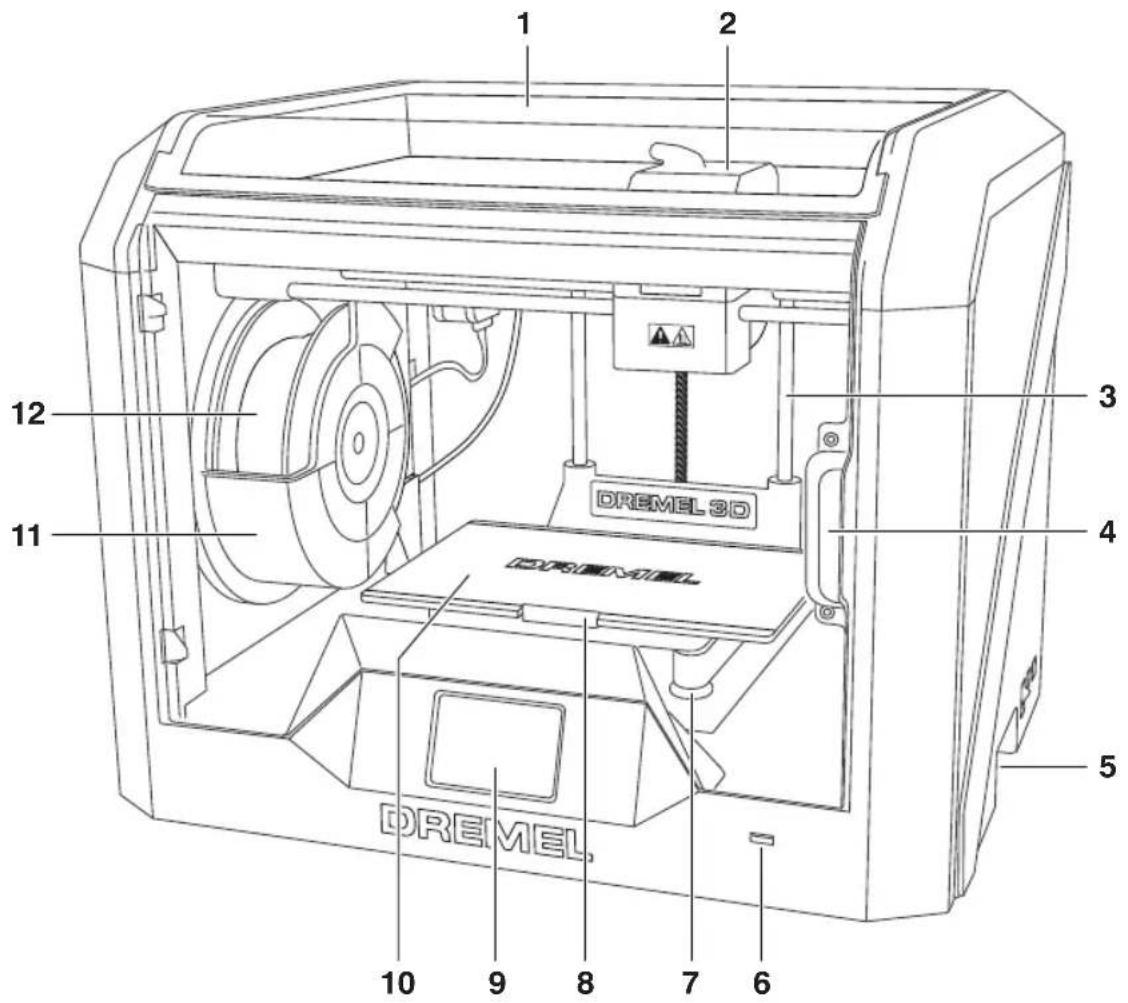
EINFÜHRUNG IN DEN 3D40
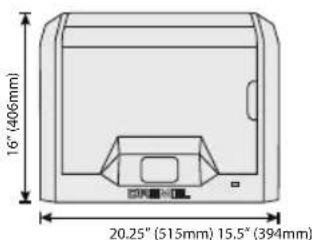
- Abdeckung
- Druckkopf
- Führungsschienen Z-Achse
- Tür
- Griffe
- USB-A-Anschluss
- Fingerschrauben
- Druckplattform-Klemme
- Touchscreen
- Druckplattform
- Filamentspulenhalterung
- Filamentspule
- Führungsschienen Y-Achse
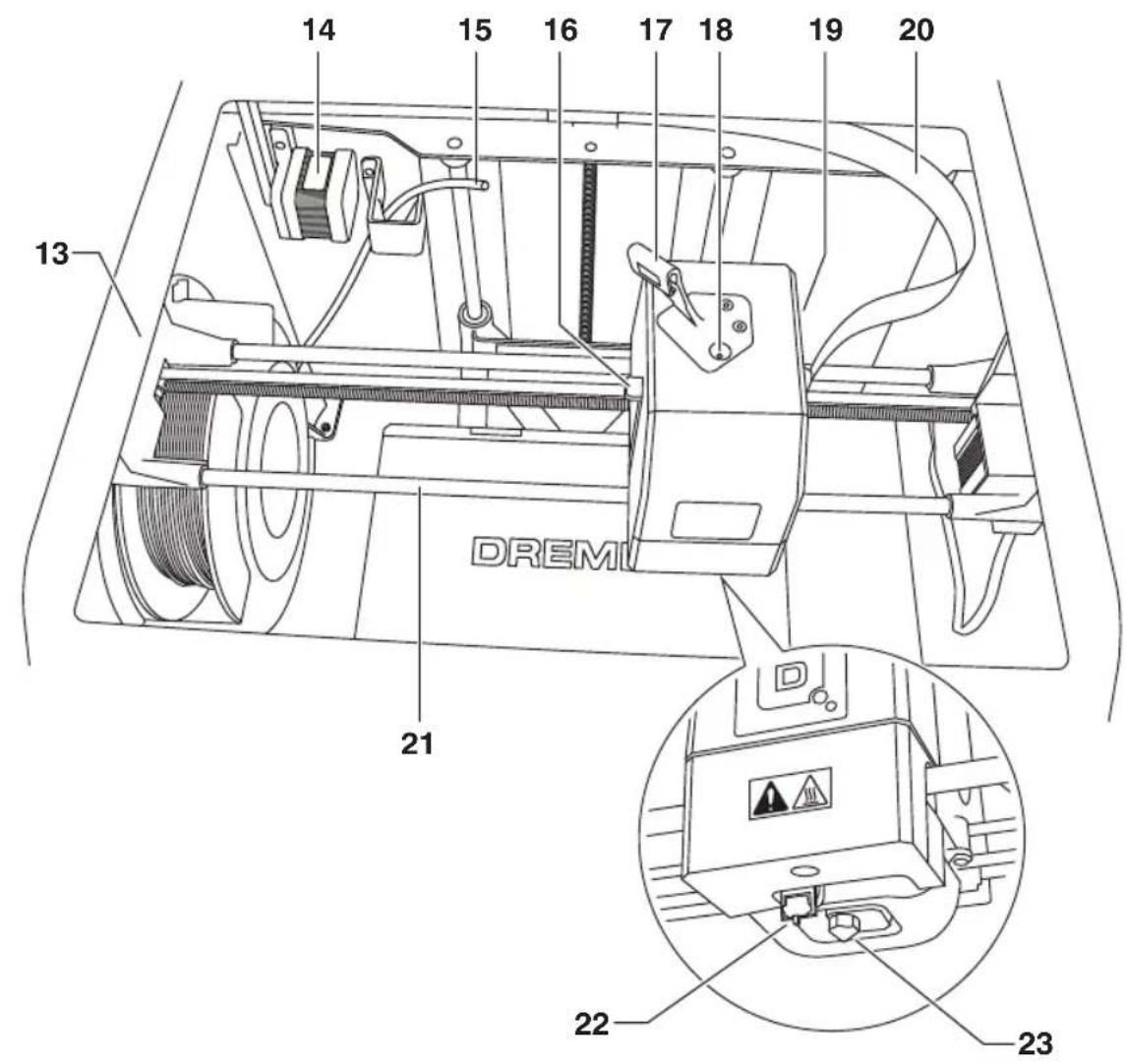
-
Schrittmotor
-
Filament-Führungsrohr
- Druckkopfhebel
- Filament-Führungsklemme
- Druckkopfeingang
- Druckkopflüfter
- Flachbandkabel
- Führungsschienen X-Achse
- Nivelliersensor
- Druckkopfdüse
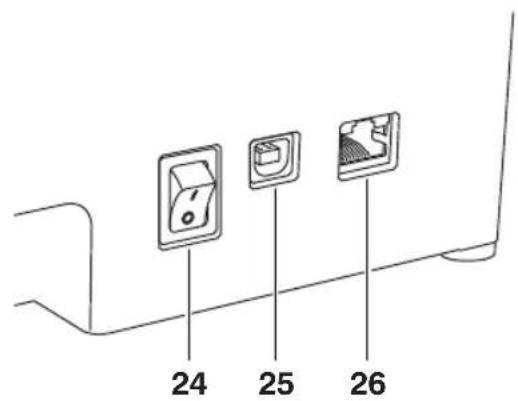
- Netzschalter
- USB-B-Anschluss
- Ethernetanschluss
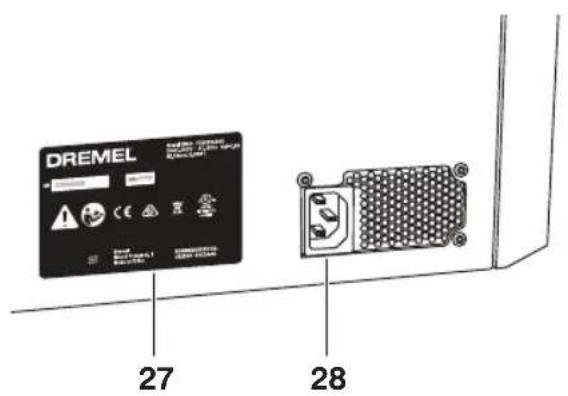
- Typenschild
- Netzanschluss
EINFÜHRUNG
Willkommen in der Welt von Dremel 3D. Wir möchten Ihnen helfen, Ihre 3D-Drucke zu optimieren, und Ihnen wertvolle Tipps für die Umsetzung Ihrer Ideen geben. Der 3D-Druck ist ein Prozess, der Experimentierfreudigkeit und Geduld erfordert. Deshalb stehen Ihnen die Experten von Dremel mit Online-Tipps und Unterstützung zur Seite, um Ihnen den Vorgang zu erleichtern. Mit Dremel können Sie Ihre eigenen Ideen verwirklichen und optimieren.
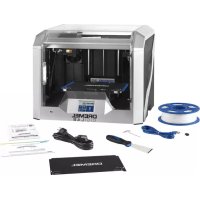
LIEFERUMFANG\*
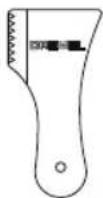
Spatel zum Entfernen von Objekten
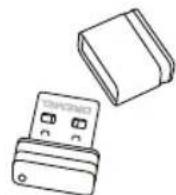
USB-Flash-Laufwerk
*Menge kann je nach Kit variieren.
**Nicht in feuchter oder heißer Umgebung lagern.
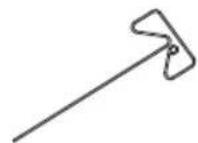
Dorn zur Reinigung
des Druckkopfs
AUSPACKEN
- Stellen Sie den Karton auf einen Tisch und schneiden Sie das Klebeband auf, um ihn zu öffnen.
- Nehmen Sie den oberen Einsatz heraus.
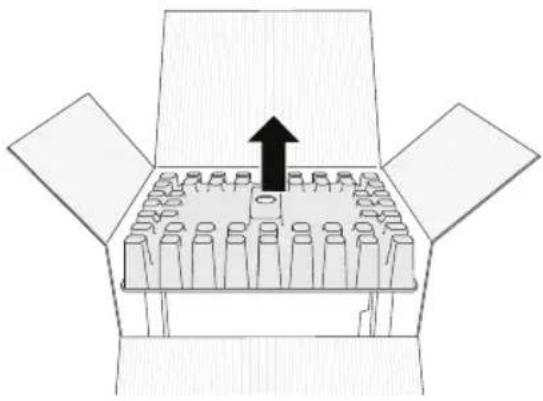
- Nehmen Sie den 3D40 heraus, und stellen Sie ihn auf einen Tisch.
- Öffnen Sie die Abdeckung, und nehmen Sie den oberen Einsatz heraus.
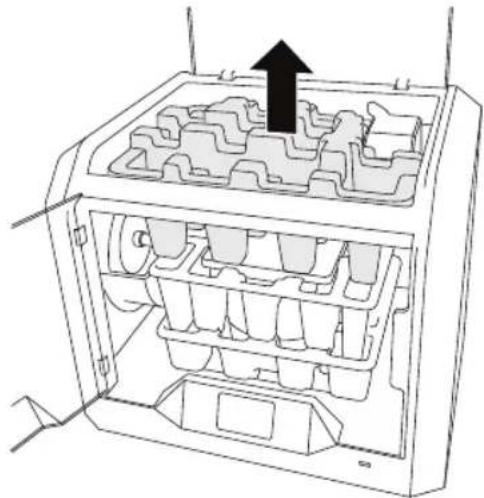
- Heben Sie die Druckplattform an beiden Seiten an.
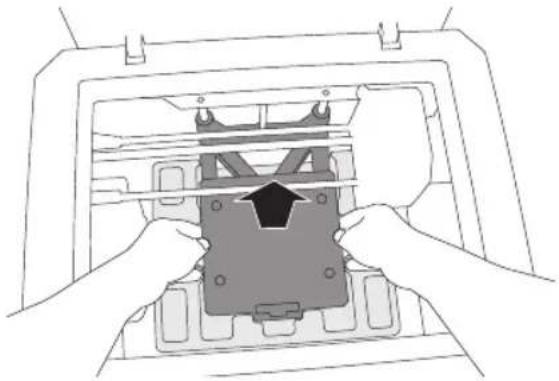
- Öffnen Sie die Tür, und nehmen Sie den mittleren Einsatz heraus.
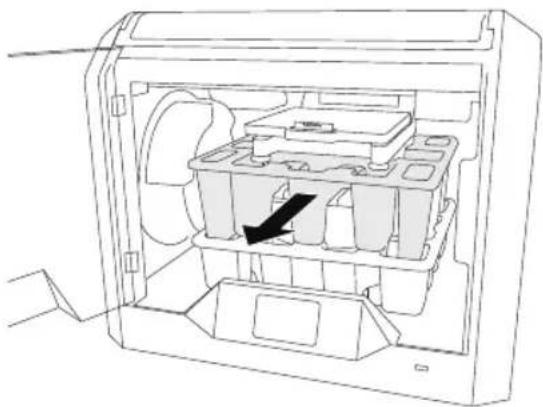
- Nehmen Sie den unteren Einsatz heraus.
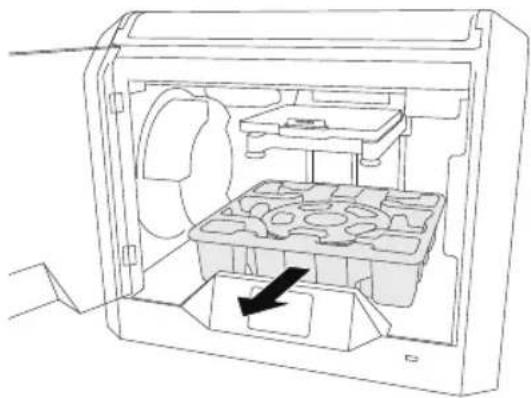
Tipp: Bewahren Sie die Verpackung auf, um das Gerät später darin transportieren und lagern zu können.
TOUCHSCREEN
Dank der integrierten Software und dem Farb-Touchscreen lässt sich der Dremel 3D40 ganz einfach ohne Computer verwenden. Bevor Sie mit dem Drucken des ersten Modells beginnen, sollten Sie sich mit der Menüstruktur und den Optionen des Touchscreens vertraut machen.

WARNUNG
BEACHTEN SIE BEI DER VERWENDUNG DES DREMEL 3D40 ALLE WARNUNGEN UND SICHERHEITSANWEISUNGEN. ANDERNFALLS KANN ES ZU FEUER, GERÄTE- UND CHÄDEN SOWIE ZU PERSONENSCHÄDEN KOMMEN.
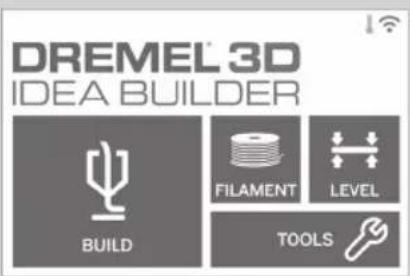
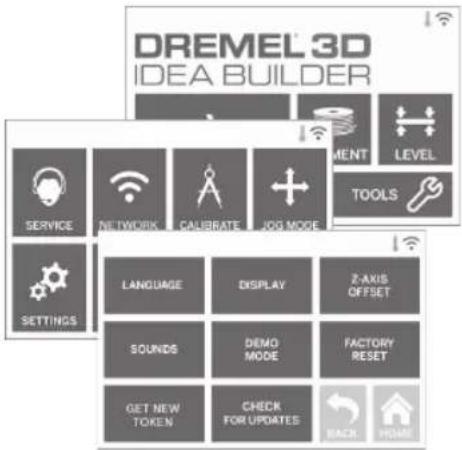
Tippen Sie, um ein 3D-Modell auszuwählen und den Druckvorgang zu starten. (Ausführliche Druckanweisungen finden Sie auf Seite 52)
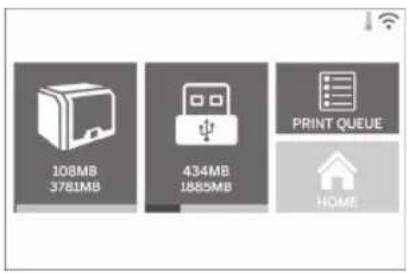
MENÜ „DRUCKEN“ (BUILD)
Tippen Sie auf „Drucker“ (Printer), „USB-Flash-Laufwerk“ (USB Flash Drive) oder „Druckerwarteschlange“ (Print Queue), um das Zielverzeichnis der gewünschten Datei auszuwählen.
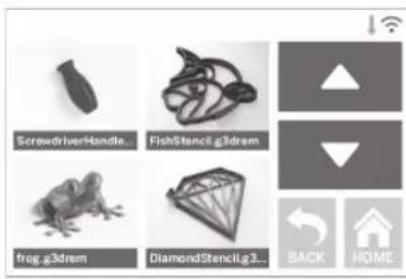
MENÜ „MODELL“ (MODEL)
Tippen Sie auf die Modellbilder oder verwenden Sie die Pfeile, um die Seiten nach dem gewünschten Modell zu durchsuchen.
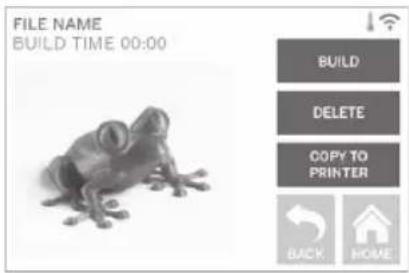
DATEIINFORMATIONEN
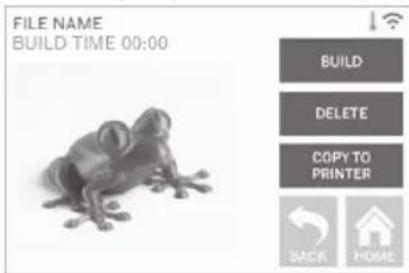
DRUCKEN (BUILD) – Tippen Sie, um den Druckprozess zu starten.
LÖSCHEN (DELETE) – Tippen Sie, um die Modelldatei aus dem Druckerspeicher oder vom USB-Flash-Laufwerk zu entfernen.
IN DRUCKER KOPIEREN (COPY TO
PRINTER) – Tippen Sie, um die Modelldatei vom USB-Flash-Laufwerk in den internen Druckerspeicher zu kopieren.
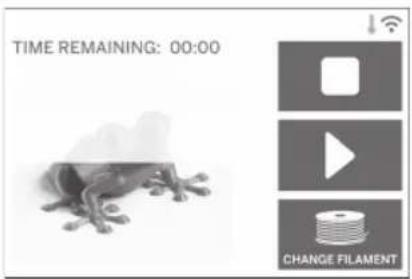
DRUCKSTATUS
ABBRECHEN (STOP) – Tippen Sie, um den aktuellen Druckvorgang abzubrechen. PAUSE/WIEDERGABE (PAUSE/PLAY) – Tippen Sie, um den aktuellen Druckprozess anzuhalten oder fortzusetzen. Während der Pause können Sie auf die Filamenttaste zugreifen.
FILAMENT) – Tippen Sie, um während des aktuellen Druckvorgangs neues Filament der gleichen oder einer anderen Farbe einzusetzen.
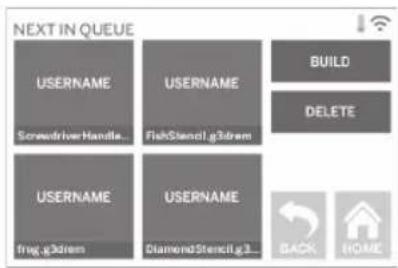
MENÜ „WARTESCHLANGE“ (PRINT QUEUE) DRUCKEN (BUILD) – Tippen Sie, um
Details zum nächsten Druck anzuzeigen. LÖSCHEN (DELETE) – Tippen Sie, um den nächsten Druck aus der Warteschlange zu entfernen.
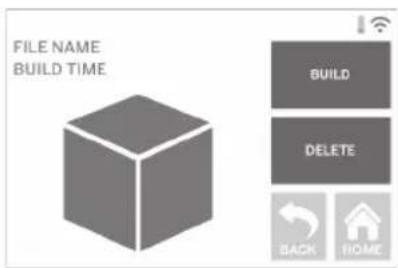
MODELLDETAILS
DRUCKERWARTESCHLANGE
DRUCKEN (BUILD) – Tippen Sie, um den Druckprozess zu starten.
LÖSCHEN (DELETE) – Tippen Sie, um die Modelldatei aus der Warteschlange zu entfernen.
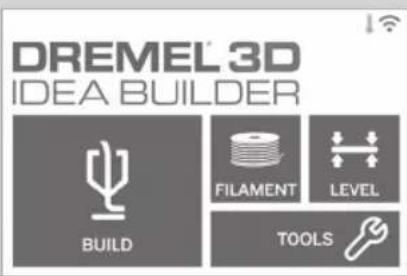
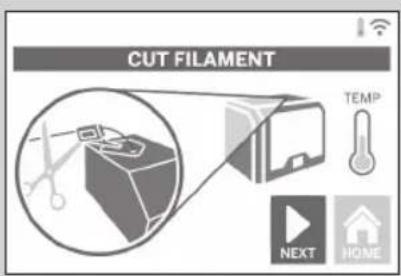
FILAMENT
Tippen Sie, um den Heizvorgang zu starten und Filament zu laden oder zu wechseln. (Anweisungen zum Laden und Wechseln von Filament finden Sie auf Seite 48)
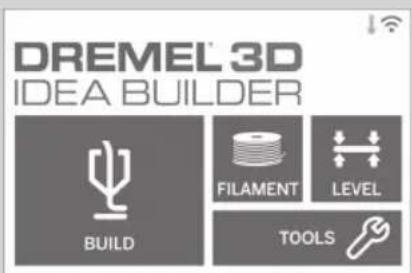
NIVELLIEREN (LEVEL)
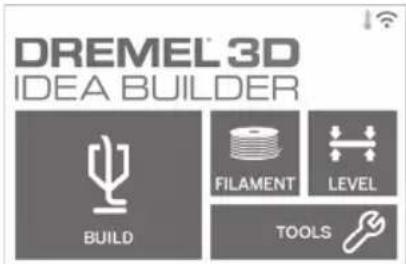
Tippen Sie, um die Druckplattform auszurichten. (Anweisungen zum Ausrichten der Druckplattform finden Sie auf Seite 51)
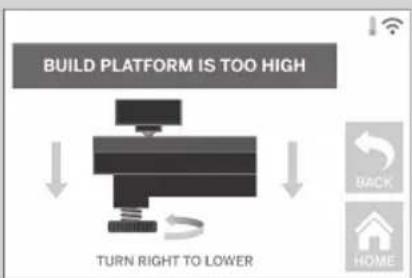
flowchart
graph TD
    A["BUILD PLATFORM IS TOO HIGH"] --> B["↓"]
    B --> C["TURN RIGHT TO LOWER"]
    C --> D["↓"]
    D --> E["BACK"]
    E --> F["HOME"]
EXTRAS (TOOLS)
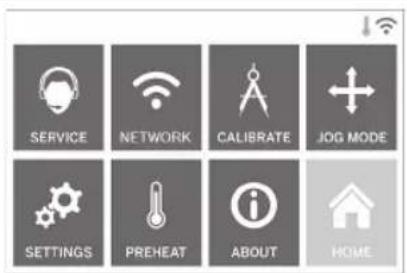
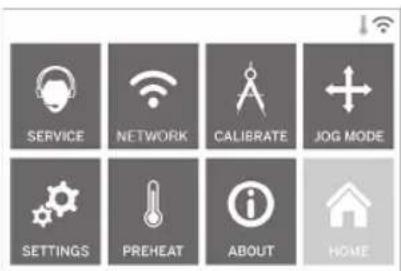
Tippen Sie, um die folgenden individuellen Druckfunktionen und -einstellungen aufzurufen.
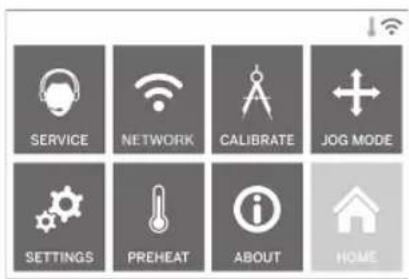
REPARATUREN
Tippen Sie, um das Menü mit den Kontaktinformationen des Kundendienstes anzuzeigen.
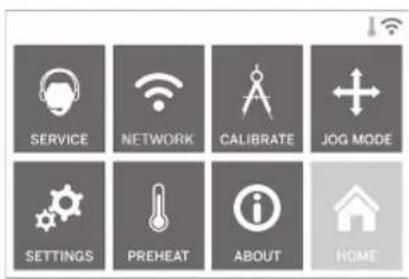
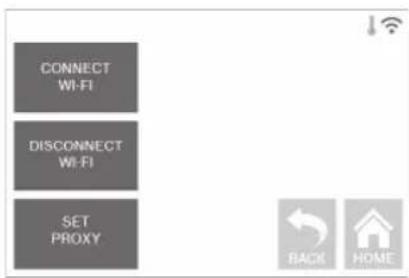
Tippen Sie, um das Netzwerkmenü aufzurufen und eine WLAN-Verbindung herzustellen oder zu trennen oder einen Proxy festzulegen.
WLAN VERBINDEN (CONNECT WIFI) –
Tippen Sie, um eine Verbindung zum WLAN herzustellen.
WLAN TRENNEN (DISCONNECT WIFI) – Tippen Sie, um die WLAN-Verbindung zu trennen.
PROXY FESTLEGEN (SET PROXY) – Tippen Sie, um den Proxy manuell einzugeben.
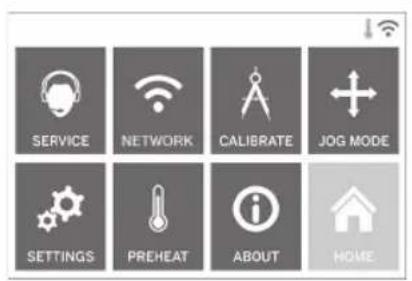
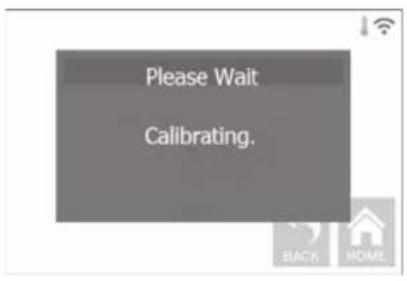
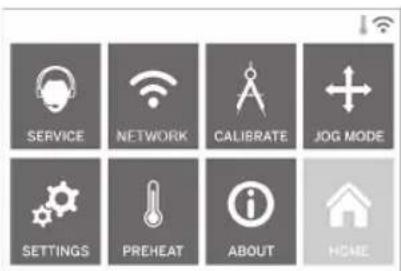
Tippen Sie, um den Druckkopf und die Druckplattform in die Ausgangsposition zu bewegen.
flowchart
graph TD
    A["EXTRUDER"] --> B["Y+ FORWARD"]
    B --> C["X- LEFT"]
    B --> D["Y- BACK"]
    E["BUILD PLATFORM"] --> F["RAISE"]
    E --> G["LOWER"]
    H["BACK"] --> I["HOME"]
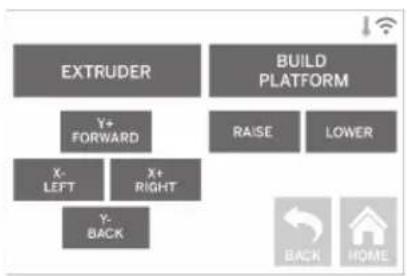
POSITION (JOG MODE)
Tippen Sie, um Optionen zum Verschieben des Druckkopfs und der Druckplattform entlang der X-, Y- und Z-Achse anzuzeigen.
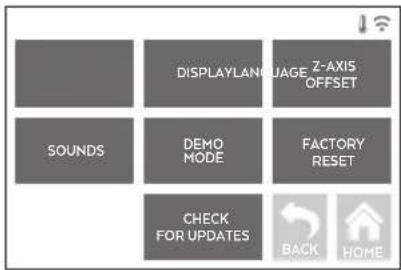
EINSTELLUNGEN (SETTINGS)
SPRACHE (LANGUAGE) – Tippen Sie, um eine andere Menüsprache auszuwählen.
ANZEIGE (DISPLAY) – Tippen Sie, um die LEDs am Gerät oder die Schnelltasten des Hauptmenüs anzupassen.
VERSATZ Z-ACHSE (Z-AXIS OFFSET) – Dient zur Kalibrierung der Höhe der Druckplattform während des Druckvorgangs.
TON (SOUNDS) – Tippen Sie, um den Ton des 3D40 ein- oder auszuschalten.
DEMO-MODUS (DEMO MODE) – Tippen Sie, um den Einzelhändler-Demomodus ein- oder auszuschalten.
WERKSEINSTELLUNGEN (FACTORY
RESET) – Tippen Sie, um alle auf dem 3D40 gespeicherten Informationen zu löschen und die Werkseinstellungen wiederherzustellen.
UPDATES) – Tippen Sie, um nach neuen Firmwareversionen zu suchen, wenn eine WLAN- oder Ethernetverbindung besteht.
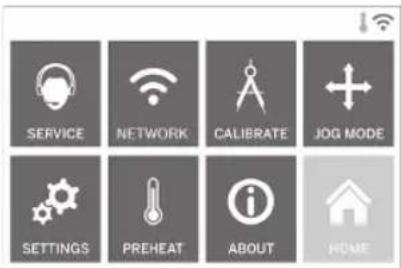
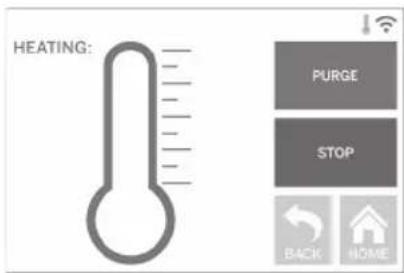
VORHEIZEN (PREHEAT)
Tippen Sie, um den Druckkopf automatisch für den Druckvorgang oder das Entfernen von Filamentresten aufzuheizen.
REINIGEN (PURGE) – Wenn der Druckkopf heiß ist, tippen Sie hier, um Filament manuell herauszudrücken.
ABBRECHEN/STARTEN (STOP/START) – Tippen Sie, um das Vorheizen zu starten oder anzuhalten.
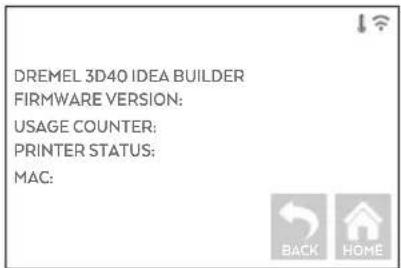
INFO (ABOUT)
Tippen Sie, um Informationen zum 3D40 wie die Firmwareversion, die Nutzungsdauer, den Druckerstatus und die MAC-Adresse anzuzeigen.
TOUCHSCREENSYMBOLE

Zeigt an, dass ein Fehler vorliegt (z. B. Filament leer oder Tür geöffnet).
Zeigt an, dass eine Ethernet-Verbindung besteht.
Zeigt die WLAN-Signalstärke an. Wenn eine Verbindung besteht, ist das Symbol blau.

Zeigt an, dass der Druckkopf kalt ist.

Zeigt an, dass der Druckkopf warm ist.
Zeigt an, dass der Druckkopf heiß ist.
VOR DEM START
Wenn Sie den Dremel 3D40 zum ersten Mal einschalten, werden Sie aufgefordert, das Netzwerk einzurichten. Dadurch erhalten Sie Zugang zu Benachrichtigungen über Firmware-Updates.
- Zum Abschließen der Erstkonfiguration tippen Sie auf „Ja“ (Yes), wenn Sie dazu aufgefordert werden. Wenn Sie diese Konfiguration ablehnen, können Sie das Netzwerk auch zu einem späteren Zeitpunkt einrichten.
- Wenn Sie „Ja“ (Yes) wählen, stellt der 3D40 automatisch eine Verbindung mit Ihrem Ethernet her oder sucht nach verfügbaren drahtlosen Netzwerken.
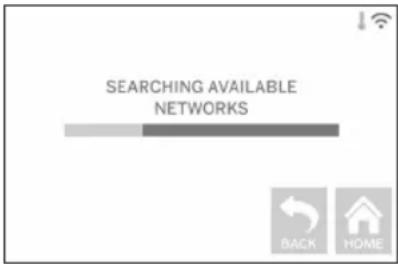
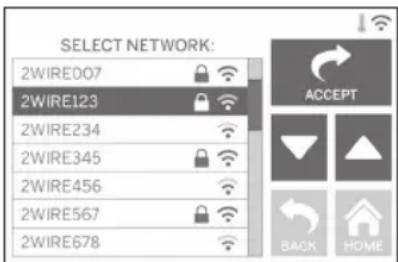
- Wählen Sie auf dem Touchscreen Ihr WLAN aus. Mit den Pfeilen können Sie durch die Liste der verfügbaren Netzwerke scrollen. Wenn der Name Ihres WLANs markiert ist, tippen Sie auf „Akzeptieren“ (Accept).
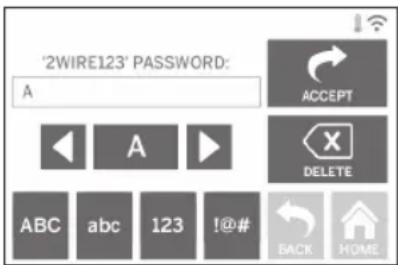
- Geben Sie Ihr WLAN-Kennwort ein, und tippen Sie auf „Akzeptieren“ (Accept).
DRUCKVORBEREITUNG

WARNUNG
BEACHTEN SIE BEI DER
VERWENDUNG DES DREMEL 3D40
ALLE WARNUNGEN
UND SICHERHEITSANWEISUNGEN.
Andernfalls kann es zu Feuer, Geräte- und anderen
Sachschäden sowie zu Personenschäden kommen.

WARNUNG
BERÜHREN SIE DIE
DRUCKKOPFDÜSE NICHT
WÄHREND DES BETRIEBS ODER WENN DIE
TEMPERATUR ÜBER 60 °C (140 °F) LIEGT. Das
Berühren der Druckkopfdüse während des Betriebs
oder vor dem Abkühlen der Düse kann zu
Personenschäden führen.

WARNUNG
VERWENDEN SIE NUR
DREMEL-FILAMENTE. Die
Verwendung von nicht von Dremel zugelassenen
Filamenten kann zu Geräte- und Sachschäden führen.

WARNUNG
ZIEHEN SIE DAS FILAMENT
NICHT HERAUS. Andernfalls kann
es zu Schäden am Druckkopf kommen.
LADEN/WECHSELN VON FILAMENT
- Starten Sie den Lade-/Wechselvorgang, indem Sie auf dem Touchscreen auf „Filament“ tippen. Der Druckkopf wird in die vordere rechte Ecke des Druckbereichs bewegt und die Druckkopfdüse aufgeheizt.
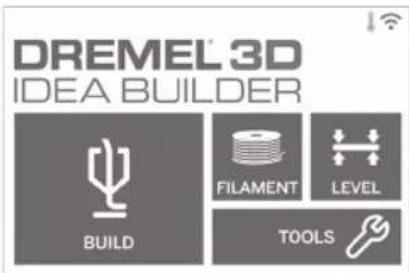
- Wenn der Druckkopf anhält, öffnen Sie die Abdeckung des 3D40, um ihn besser zu erreichen.
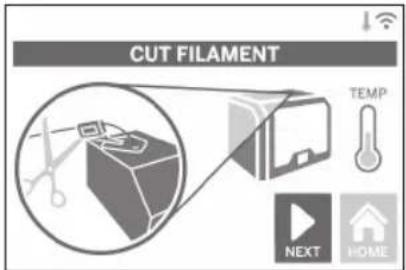
- Wenn vorhandenes Filament geladen wird, schneiden Sie überschüssiges Filament im Bereich des Druckkopfeingangs weg, und tippen Sie auf dem Touchscreen auf „Weiter“ (Next).
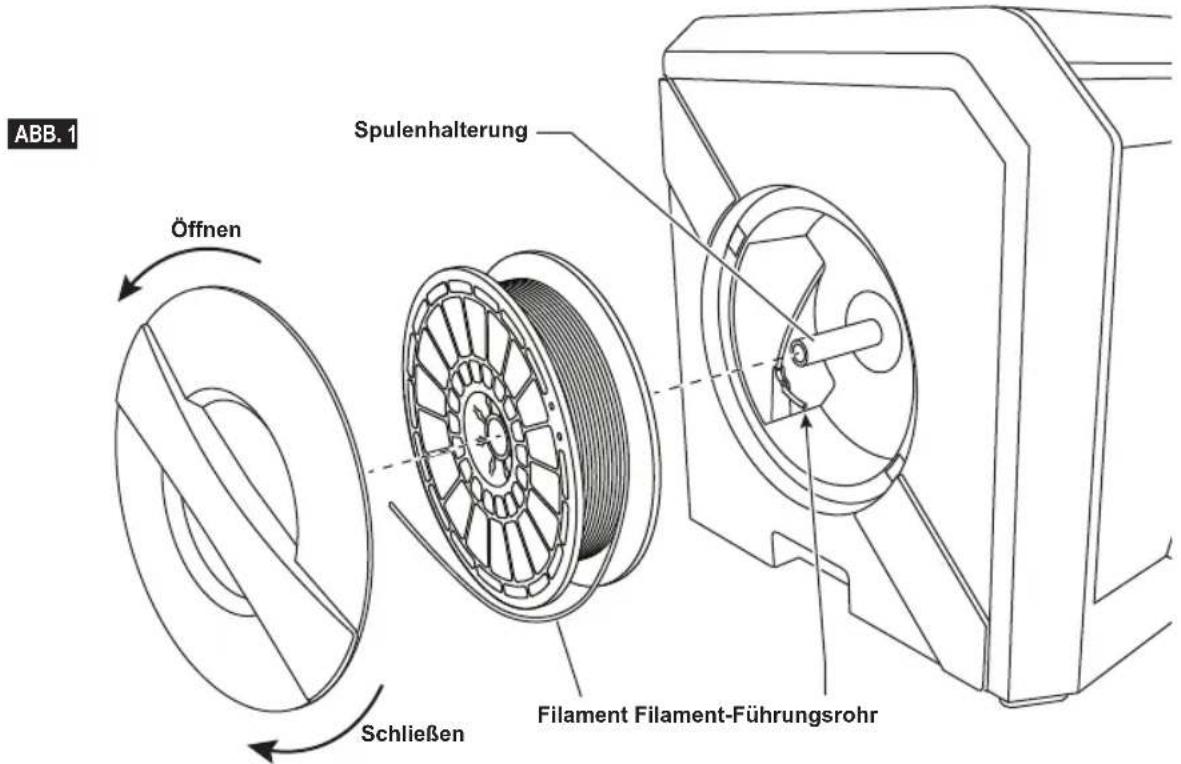
- Nehmen Sie die Spulentür ab, indem Sie sie gegen den Uhrzeigersinn drehen, und entfernen Sie gegebenenfalls die vorhandene Spule (siehe Abbildung 1).
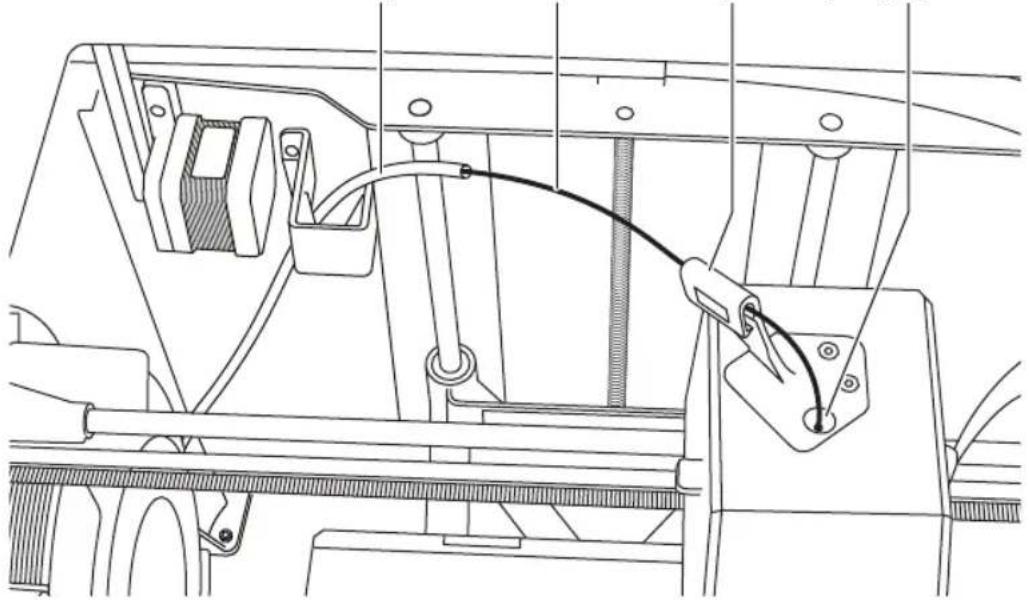
Führungsrohr Filament Filamentführung Druckkopfeingang
ABB.2
- Fädeln Sie die Spitze des neuen Filaments durch das Führungsrohr, setzen Sie die Spule auf die Spulenhalterung auf und setzen Sie die Spulentür wieder ein, indem Sie die Laschen an den Öffnungen ausrichten und die Tür im Uhrzeigersinn drehen (siehe Abbildung 1). Tippen Sie auf dem Touchscreen auf „Weiter“ (Next).
- Wenn Sie das Filament wechseln, entfernt der 3D40 das vorhandene Filament automatisch.
- Wenn das Fenster „Filament einführen“ (Feed Filament) angezeigt wird, tippen Sie auf dem Touchscreen auf „Weiter“ (Next) und führen das Filament aus dem Führungsrohr in den Druckkopfeingang ein, bis es vom Druckkopf eingezogen wird (siehe Abbildung 2).
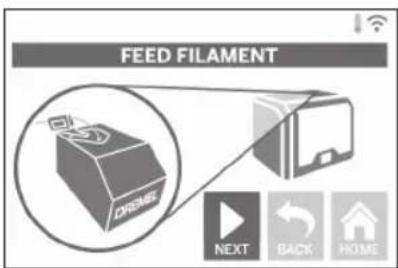
-
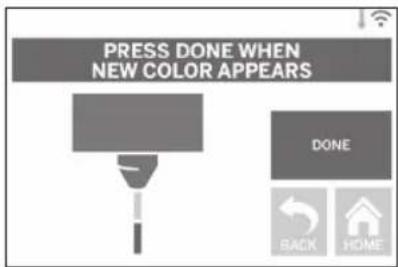
Das Filament wird in den Druckkopf gezogen und beginnt, aus der heißen Druckkopfdrüse auszutreten. HINWEIS: Der Dremel 3D40 wurde werkseitig durch Drucken von Objekten getestet. Dabei kamen unter Umständen Filamente mit einer anderen als der von Ihnen verwendeten Farbe zum Einsatz. Es kann sein, dass geringe Mengen dieser Filamente im Druckkopf verblieben sind.
-
Wenn das neue Filament an der Druckkopfdüse erscheint, tippen Sie auf dem Touchscreen auf „Fertig“ (Done), um den Ladevorgang abzuschließen, zum Hauptmenü zurückzukehren und den Druckkopf zu kalibrieren. Entfernen Sie überschüssiges Filament vorsichtig, ohne die heiße Druckkopfdüse zu berühren. Verwenden Sie dazu bei Bedarf vorsichtig eine Spitzange.

WARNUNG
ACHTEN SIE BEIM ENTFERNEN VON RESTMATERIAL
BESONDERS DARAUF, DIE DRUCKKOPFDÜSE NICHT ZU BESCHÄDIGEN. WENN DIE DRUCKKOPFDÜSE BESCHÄDIGT IST, FUNKTIONIERT DER DREMEL 3D40 NICHT ORDNUNGSGEMÄSS. DEFEKTE DÜSEN MÜSSEN DAHER AUSGETAUSCHT WERDEN.
- Schließen Sie die Abdeckung und die Tür des 3D40.
VORBEREITEN DER DRUCKPLATTFORM

WARNUNG
DRUCKPLATTFORM NICHT
FALLEN LASSEN. WENN DIE
HARTGLASPLATTE BRICHT, KANN ES ZU
VERLETZUNGEN KOMMEN.

WARNUNG
HARTGLASPLATTE NICHT AUS
DER KUNSTSTOFFHALTERUNG
ENTFERNEN. WENN DIE RÄNDER DER HARTGLASPLATTE BERÜHRT WERDEN, KANN ES ZU VERLETZUNGEN KOMMEN.

WARNUNG
ACHTEN SIE VOR JEDEM DRUCK
DARAUF, DASS DIE
DRUCKPLATTFORM GEMÄSS DEN ANGABEN VON DREMEL MIT DRUCKBAND (EINER DRUCKMATTE) BEDECKT IST. DIE VERWENDUNG VON UNGEEIGNETEM DRUCKBAND KANN ZU GERÄTESCHÄDEN UND OBJEKTEN VON MANGELHAFTER QUALITÄT FÜHREN.
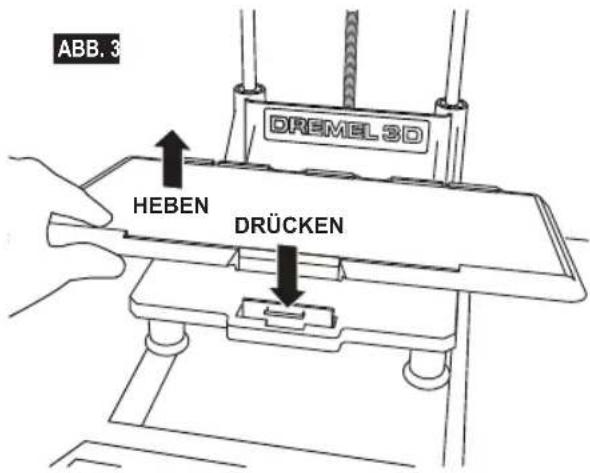
- Wenn die Druckplattform eingesetzt ist, entfernen Sie sie, indem Sie auf die Klemme vorne an der Druckplattform drücken und sie vom Sockel heben (s. Abb. 3).
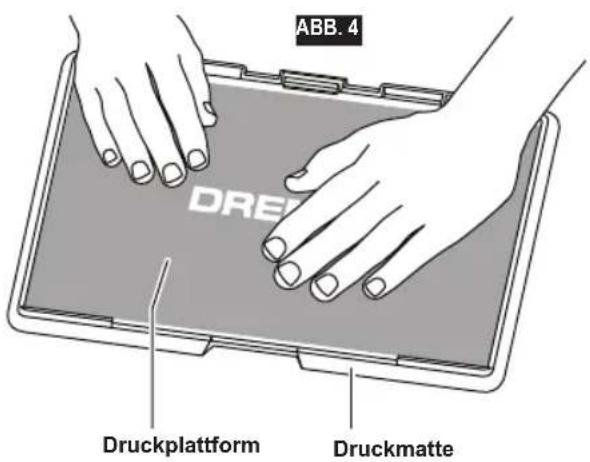
- Entfernen Sie die Schutzfolie vom Druckband (der Druckmatte) und legen das Druckband auf die Druckplattform. Für ein optimales Ergebnis drücken Sie das Druckband von der Mitte der Druckplattform aus nach außen hin fest, um Luftblasen zu entfernen (siehe Abbildung 4).
- Setzen Sie die Druckplattform ein, und sichern Sie sie mithilfe der Klemme.
AUSRICHTEN DER DRUCKPLATTFORM

WARNUNG
BERÜHREN SIE DIE
DRUCKKOPFDÜSE NICHT.
WÄHREND DER DREMEL 3D40 IN BETRIEB IST ODER DIE TEMPERATUR ÜBER 60 °C (140 °F) LIEGT. DAS BERÜHREN DER DRUCKKOPFDÜSE WÄHREND DES BETRIEBS ODER VOR DEM ABKÜHLEN DER DÜSE KANN ZU PERSONENSCHÄDEN FÜHREN.
Es ist wichtig, die Druckplattform stets neu auszurichten, wenn Sie sie wieder eingesetzt oder ausgetauscht haben. Dadurch wird ein gleichmäßiger Abstand zur Druckkopfdüse sichergestellt. Entfernen Sie eventuell vorhandene Luftblasen zwischen der Druckplattform und dem Druckband (der Druckmatte). Wenn die Druckplattform nicht ordnungsgemäß ausgerichtet ist oder Luftblasen vorhanden sind, werden die Objekte unter Umständen nicht korrekt gedruckt.
-
Achten Sie darauf, dass Druckband auf der Druckplattform liegt und sich keine Gegenstände darauf befinden. Wenn das Druckband erst nach dem Ausrichten ausgelegt wird, kann sich dies auf die Gleichmäßigkeit des Drucks auswirken.
-
Tippen Sie auf dem Touchscreen des 3D40 auf „Ausrichten“ (Level).
-
Der Druckkopf und die Druckplattform werden so positioniert, dass die Druckplattform eben ist. Der 3D40 kontrolliert als erstes die Ausrichtung hinten in der Mitte der Druckplattform. Anhand der beiden Fingerschrauben links und rechts unter der Druckplattform kann diese angehoben und gesenkt werden. Der Druckkopf enthält einen Sensor, der erkennt, ob das Druckbett eben ist. Weitere Werkzeuge sind nicht erforderlich.
-
Wenn die Druckplattform zu hoch oder zu niedrig ist, wird dies auf dem Touchscreen angezeigt. Wenn die Druckplattform zu hoch ist, drehen Sie die entsprechende Fingerschraube nach rechts, bis ein Signalton zu hören ist und auf dem Touchscreen angezeigt wird, dass das Gerät bereit für die Prüfung der Druckbettausrichtung ist.
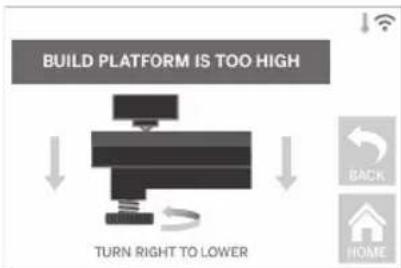
flowchart
graph TD
    A["TIMUTH RIGHT TO LOWER"] --> B["BUILD PLATFORM IS TOO HIGH"]
    B --> C["BACK"]
    B --> D["HOME"]
    B --> E["→"]
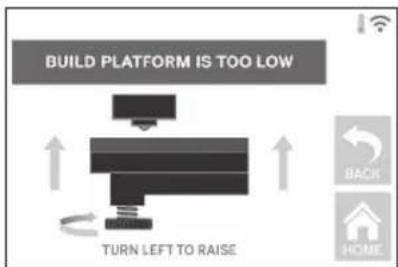
- Wenn die Druckplattform zu niedrig ist, drehen Sie die Fingerschraube nach links, bis ein Signalton zu hören ist und auf dem Touchscreen angezeigt wird, dass das Gerät bereit für die Prüfung der Druckbettausrichtung ist.
- Tippen Sie auf „Prüfen“ (Verify), um die Ausrichtung des Druckbetts zu prüfen. Wenn weitere Anpassungen nötig sind, wird auf dem Touchscreen die Richtung angezeigt. Bei korrekter Ausrichtung bewegt sich der Druckkopf zum nächsten Punkt, und der Ausrichtvorgang kann wiederholt werden.
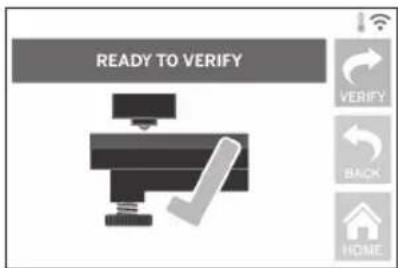
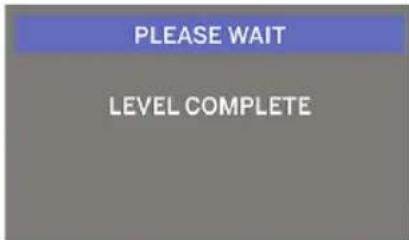
- Wiederholen Sie die Schritte 4 bis 6 für die zweite Position. Wenn das Druckbett eben ist, bewegt sich der Druckkopf automatisch in die Kalibrierungsposition, und der Ausrichtungsvorgang wird abgeschlossen.
ANSCHLIESSEN EINES USB-KABELS
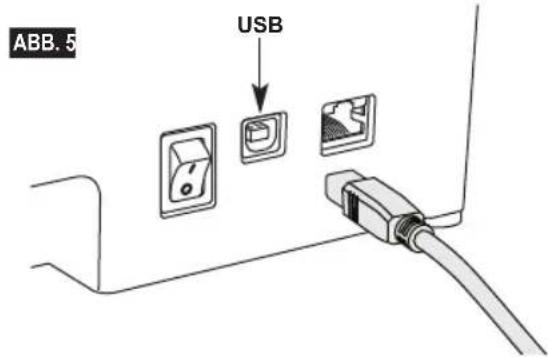
- Schalten Sie den Netzschalter des 3D40 aus.
- Verbinden Sie den 3D40 über das im Lieferumfang enthaltene USB-Kabel mit Ihrem Computer (siehe Abbildung 5).
- Öffnen Sie die Software.
- Schalten Sie den Dremel 3D40 über den Netzschalter ein, um Ihren Computer mit dem Dremel 3D40 zu synchronisieren.
HERSTELLEN EINER ETHERNETVERBINDUNG
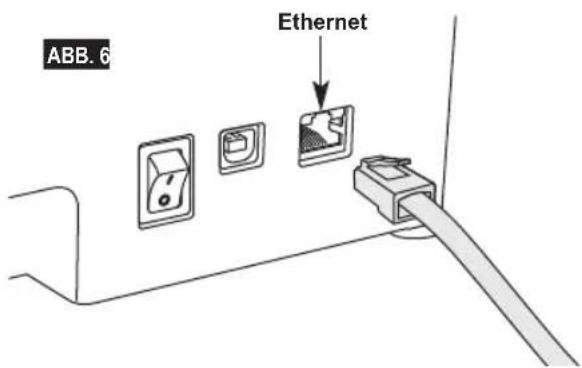
- Schalten Sie den Netzschalter des 3D40 aus.
- Schließen Sie das Ethernetkabel an den 3D40 an (s. Abb. 6).
- Schalten Sie den Netzschalter des 3D40 ein. Die Ethernetverbindung sollte automatisch erkannt werden. Tippen Sie auf „Akzeptieren“ (Accept), um die Verbindung zu bestätigen.
WARNING
BEACHTEN SIE BEI DER VERWENDUNG DES DREMEL
3D40 ALLE WARNUNGEN UND
SICHERHEITSANWEISUNGEN. Andernfalls kann es zu Feuer, Geräte- und anderen Sachschäden sowie zu Personenschäden kommen.
WARNING
FASSEN SIE WÄHREND DES BETRIEBS NICHT IN DAS INNERE
DES DREMEL 3D40. Das Berühren von beweglichen Teilen des Dremel 3D40 während des Betriebs kann zu Objekten von mangelhafter Qualität, weiteren Geräteschäden, Sachschäden und Personenschäden führen.
HINWEIS: Die Funktion des Dremel 3D40 wurde werkseitig durch Drucken von Testobjekten überprüft. Dabei kamen unter Umständen Filamente mit einer anderen als der von Ihnen verwendeten Farbe zum Einsatz. Es kann sein, dass geringe Mengen dieser Filamente im Druckkopf verblieben sind. Daher ist es möglich, dass Ihr erstes Objekt zunächst teilweise die Farbe des Testfilaments aufweist.
Beim Drucken mit dem 3D40 stehen Ihnen mehrere Optionen zur Verfügung:
1) Druckerspeicher
2) USB-Flash-Laufwerk
3) Computer
VOR DEM DRUCKEN
- Achten Sie darauf, eine ausreichende Menge Filament für den Druck zu laden (siehe Seite 48). TIPP: Um vor dem Druck festzustellen, ob ausreichend Filament für das Objekt vorhanden ist, können Sie die in Dremel Digilab 3D Slicer aufgeführte Filamentlänge mit der Länge des Filaments auf der Spule vergleichen, die vom Längenmesser angezeigt wird. Wenn das Filament während des Druckens ausgeht, wird der 3D40 angehalten, bis neues Filament geladen wird.
- Vergewissern Sie sich, dass Druckband vorhanden und die Druckplattform eben und frei von Gegenständen ist.
DRUCKEN AUS DEM DRUCKERSPEICHER
- Tippen Sie im Hauptmenü auf „Drucken“ (Build).
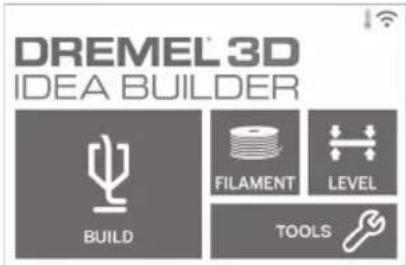
- Tippen Sie im Druckmenü auf das Druckersymbol.
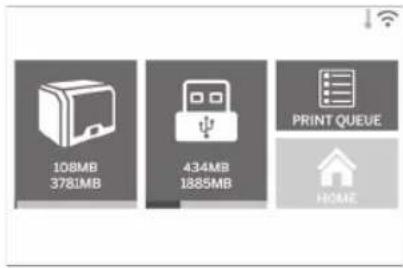
- Tippen Sie auf das gewünschte Modell. (Sie können mit den Pfeilen durch die Seiten blättern.)
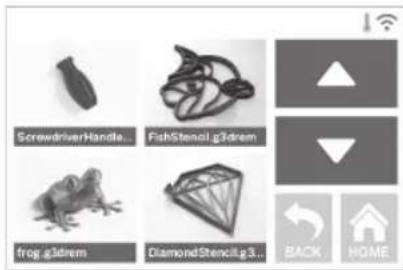
- Tippen Sie auf der Seite mit den Modelldetails auf „Drucken“ (Build), um den Druckvorgang zu starten.
-
Der 3D40 bringt den Druckkopf und die Druckplattform zunächst in die Ausgangspositionen, bevor der Ausrichtungssensor die Druckplattform leicht berührt, um die Ausrichtung abzuschließen. Anschließend beginnt der Aufheizvorgang der Druckkopfdüse, der einige Minuten dauern kann. Sobald die richtige Temperatur erreicht ist, wird das Modell gedruckt.
-
Wenn das Modell fertig ist, bringt der 3D40 den Druckkopf und die Druckplattform automatisch in die Kalibrierungspositionen und kühlt die Druckkopfdüsen ab.
-
Warten Sie, bis auf dem Touchscreen angezeigt wird, dass der Druckkopf „kalt“ (cool) ist, und entnehmen Sie dann das Objekt. Anweisungen zum Entnehmen von Objekten finden Sie weiter unten im Abschnitt „Entnehmen fertiger Objekte“.
DRUCKEN VOM USB-FLASH-LAUFWERK
- Tippen Sie im Hauptmenü auf „Drucken“ (Build).
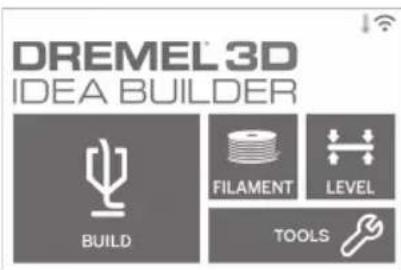
- Tippen Sie auf das USB-Symbol, um die Inhalte des USB-Flash-Laufwerks aufzurufen.
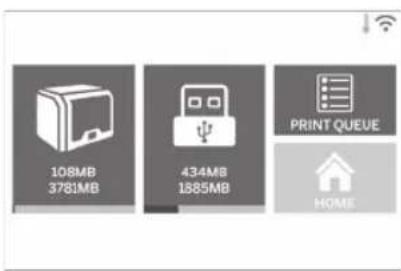
- Führen Sie die Schritte 3 bis 7 unter „Drucken aus dem Druckerspeicher“ aus, um den Druck vom USB-Flash-Laufwerk abzuschließen.
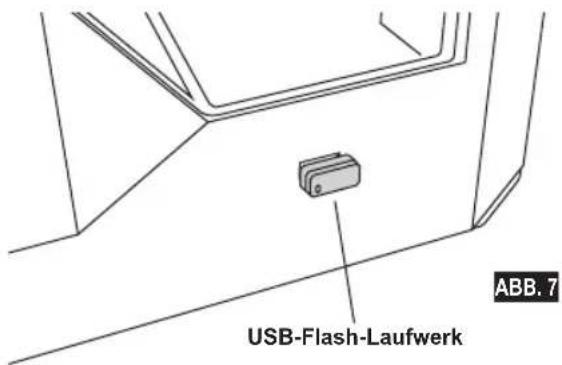
DRUCKEN VOM COMPUTER
Der Dremel 3D40 ist mit Dremel Digilab 3D Slicer kompatibel. Befolgen Sie die Anweisungen der jeweiligen Software, um vom Computer zu drucken.
ABBRECHEN EINES DRUCKS AUF DEM 3D40
Um den Objektdruck während des Aufwärmens oder Druckens abzubrechen, tippen Sie auf dem Touchscreen auf „Abbrechen“ (Stop). Wenn Sie mit „Ja“ (Yes) bestätigen, werden Druckkopf und Druckplattform in die Kalibrierposition gebracht.
ENTNEHMEN FERTIGER OBJEKTE
ENTFERNEN VON OBJEKTEN VON DER DRUCKPLATTFORM
WARNING BERÜHREN SIE DIE DRUCKKOPFDÜSE NICHT, WÄHREND DER DREMEL 3D40 IN BETRIEB IST ODER DIE TEMPERATUR ÜBER 60 °C (140 °F) LIEGT. Das Berühren der Druckkopfdüse während des Betriebs oder vor dem Abkühlen der Düse kann zu Personenschäden führen.
WARNING TRAGEN SIE PERSÖNLICHE SCHUTZAUSRÜSTUNG. Durch
Schutzausrüstung wie hitzebeständige Handschuhe und eine Schutzbrille wird die Verletzungsgefahr reduziert.
A WARNUNG ACHTEN SIE AUF IHRE KÖRPERHALTUNG, WENN SIE OBJEKTE MIT EINEM WERKZEUG VON DER DRUCKPLATTFORM ENTFERNEN. Das Abrutschen mit dem Werkzeug während des Entfernens des Objekts von der Druckplattform kann bei falscher Körperhaltung zu Personenschäden führen.
WARNING DRUCKPLATTFORM NICHT FALLEN LASSEN. Wenn die
Hartglasplatte bricht, kann es zu Verletzungen kommen.
A WARNUNG DRUCKPLATTFORM BEIM ENTFERNEN VON OBJEKTEN NICHT VERDREHEN ODER BIEGEN. Wenn sich die Hartglasplatte aus der Kunststoffhalterung löst, kann es zu Verletzungen kommen.
WARNING ACHTEN SIE DARAF, DIE DRUCKPLATTFORM BEIM ENTFERNEN VON OBJEKTEN NICHT ZU ZERKRATZEN. KRATZER AUF DER DRUCKPLATTFORM FÜHREN ZU DRUCKFEHLERN.
- Warten Sie, bis der Druckkopf abgekühlt ist, bevor Sie das Objekt herausnehmen.
- Nehmen Sie die Druckplattform zusammen mit dem Objekt aus dem Druckbereich.
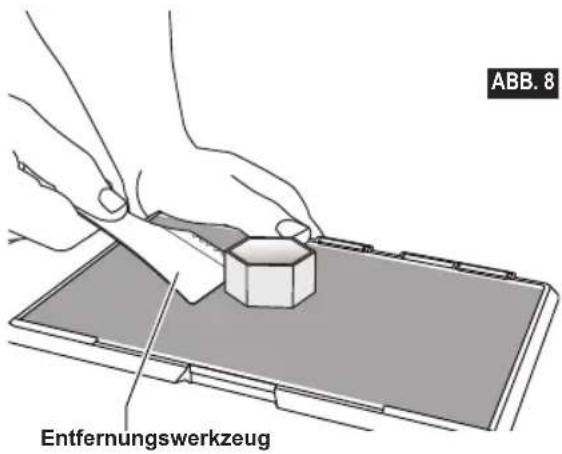
- Ziehen Sie das Objekt von der Druckplattform ab. Verwenden Sie dazu bei Bedarf vorsichtig den Spatel zum Entfernen von Objekten (s. Abb. 8). Entfernen Sie bei Bedarf das Druckband (die Druckmatte) zusammen mit dem Objekt von der Druckplattform. Anschließend können Sie das Druckband (die Druckmatte) vom Objekt entfernen.
ENTFERNEN VON STÜTZEN (SOFERN ERFORDERLICH)
Entfernen Sie Stützen, die sich im Objektinneren befinden oder schwer erreichbar sind, mithilfe einer Spitzange.
TIPPS
-
VERWENDEN SIE STETS DRUCKBAND (EINE DRUCKMATTE).
-
Vergewissern Sie sich vor jedem Druckvorgang, dass die Druckplattform gerade ausgerichtet ist.
-
Die Spule muss ordnungsgemäß eingesetzt sein und sich frei drehen lassen.
-
Wenn Sie den Dremel 3D40 zum ersten Mal oder nach dem Wechseln des Filaments verwenden, lassen Sie ihn drucken, bis das Material einheitlich die gewünschte Filamentfarbe aufweist.
-
Zu Beginn des Drucks muss der Dremel 3D40 unbedingt beobachtet werden, da in dieser Phase die Wahrscheinlichkeit von Druckproblemen am größten ist. Glücklicherweise ist es zu Beginn des Drucks relativ einfach, den Vorgang abzubrechen, die Druckplattform zu reinigen und den Druck neu zu starten. Bleiben Sie während des gesamten Druckvorgangs in der Nähe des Dremel 3D40.
-
Bewahren Sie die Verpackung des Dremel 3D40 auf, um das Gerät bequem wieder verpacken und transportieren zu können.
-
Lagern Sie Filamentspulen nicht in einer zu feuchten oder zu warmen Umgebung. Es wird empfohlen, Filamentspulen erst dann aus der luftdichten Verpackung zu nehmen, wenn sie verwendet werden.
-
Verwenden Sie den Spatel zum Entfernen von Objekten mit Vorsicht, um Schäden an der Druckplattform und am Objekt zu vermeiden.
-
Nach Möglichkeit sollte das Druckobjekt in der Mitte der Druckplattform platziert werden. Es ist entscheidend, dass das Objekt optimal ausgerichtet ist. Achten Sie darauf, dass sich das Objekt auf der Druckplattform befindet und die Ausrichtung optimal für den Druck ist.
-
Bei steilen Überhängen (Winkel von weniger als 45 Grad) sollten Stützen verwendet werden.
-
Nehmen Sie die Druckplattform stets heraus, bevor Sie das Objekt entfernen.
-
Um ein erneutes Schmelzen des Objekts zu vermeiden, wird empfohlen, es mit geringer Geschwindigkeit zu schleifen.
-
Die Dremel Digilab 3D Slicer-Software zeigt die erforderliche Filamentlänge für jedes Objekt an. Vergleichen Sie diese mit dem Wert auf dem Längenmesser der Spule.
WARTUNG
BESEITIGEN VON VERSTOPFUNGEN AUS DEM DRUCKKOPF
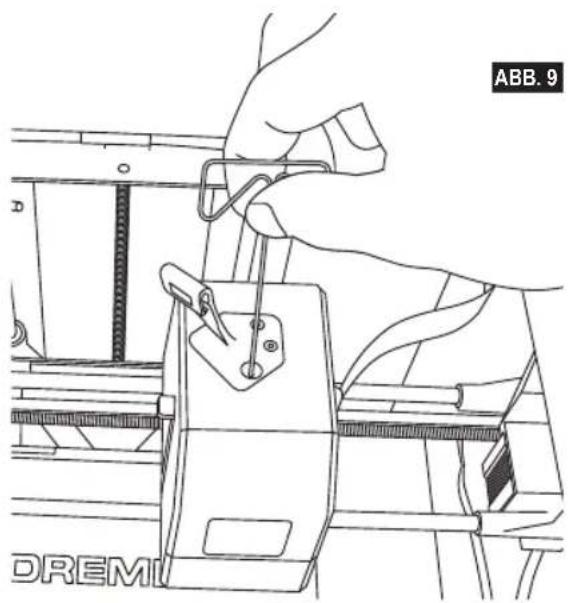
Verwenden Sie den Dorn zur Reinigung des Druckkopfs, um den Druckkopf von Filamentrückständen zu befreien.
- Warten Sie, bis der Druckkopf aufgeheizt ist, und führen Sie den Dorn zur Reinigung des Druckkopfs oben in den Druckkopfeingang ein.
- Dadurch werden Verstopfungen aus der Druckkopfdüse nach unten herausgeschoben.
Wenn Sie Ihren 3D40 registriert und zu Ihrem Dremel3D-Profil hinzugefügt haben, können Sie die Firmware direkt über den Touchscreen aktualisieren. So aktualisieren Sie die Firmware:
- Tippen Sie auf „Extras“ (Tools) > „Einstellungen“ (Settings) > „Nach Updates suchen“ (Check for Updates).
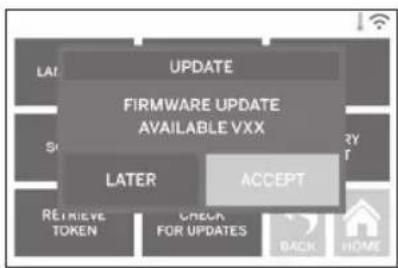
- Der 3D40 prüft, ob die neueste Firmware installiert ist. Wenn dies nicht der Fall ist, werden Sie gefragt, ob Sie ein Update durchführen möchten.
- Wählen Sie „Akzeptieren“ (Accept) aus, um die neueste Firmware herunterzuladen und zu installieren.
flowchart
graph TD
    A["UPDATE"] --> B["FIRMWARE UPDATE AVAILABLE VXX"]
    B --> C["LATER"]
    B --> D["ACCEPT"]
    C --> E["RETRIEVE TOKEN"]
    C --> F["CHECK FOR UPDATES"]
    D --> G["BACK HOME"]
- Wenn der 3D40 wieder hochgefahren und der Startbildschirm angezeigt wird, ist das Firmware-Update abgeschlossen.
MANUELLES FIRMWARE-UPDATE
Wenn der 3D40 nicht mit einem Netzwerk verbunden ist, können Sie die Firmware direkt von einem USB-Flash-Laufwerk aktualisieren.
- Öffnen Sie in Ihrem Internetbrowser www.dremel3d.de www.dremel3d.at oder www.dremel3d.ch, und laden Sie die neueste 3D40-Firmwaredatei herunter.
- Kopieren Sie die 3D40-Firmwaredatei auf ein leeres, FAT32-formatiertes USB-Flash-Laufwerk.
- Schalten Sie den Netzschalter des 3D40 ein.
- Stecken Sie das USB-Flash-Laufwerk in den USB-A-Port.
- Schalten Sie den 3D40 ein. Die neue Firmware sollte automatisch erkannt werden.
- Schalten Sie den 3D40 wieder aus, entfernen Sie das USB-Flash-Laufwerk, und schalten Sie ihn wieder ein, um das Update abzuschließen.
REINIGEN DER AUSSENFLÄCHEN
Reinigen Sie die Außenflächen des 3D40 mit einem fusselfreien Tuch. Befreien Sie die Außenflächen von sichtbaren Verschmutzungen. Verwenden Sie zur Reinigung des 3D40 weder Wasser noch Chemikalien oder andere Reinigungsmitteln, um Schäden am Gerät zu vermeiden.
REINIGEN DER DRUCKKOPFDÜSE

WARNUNG
ACHTEN SIE BEIM ENTFERNEN VON RESTMATERIAL
BESONDERS DARAUF, DIE DRUCKKOPFDÜSE NICHT ZU BESCHÄDIGEN. WENN DIE DRUCKKOPFDÜSE BESCHÄDIGT IST, FUNKTIONIERT DER DREMEL 3D40 NICHT ORDNUNGSGEMÄSS. DEFEKTE DÜSEN MÜSSEN DAHER AUSGETAUSCHT WERDEN.

WARNUNG
BERÜHREN SIE DIE DRUCKKOPFDÜSE NICHT.
WÄHREND DER DREMEL 3D40 IN BETRIEB IST ODER DIE TEMPERATUR ÜBER 60 °C (140 °F) LIEGT. Das Berühren der Druckkopfdüse während des Betriebs oder vor dem Abkühlen der Düse kann zu Personenschäden führen.
Entfernen Sie Kunststoffrückstände mit einer kleinen Spitzange von der Druckkopfdüse. Bei hartnäckigen Rückständen muss der Druckkopf gegebenenfalls erwärmt werden.
REINIGEN DES TOUCHSCREEN
Reiben Sie das Touchscreen mit einem weichen, fusselfreien Tuch sauber. Sprühen Sie keine Reinigungsmittel auf den Touchscreen.
WARTUNG UND PROBLEMBEHEBUNG
Problem Ursache Korrekturmaßnahme
| Druckkopf druckt außerhalb der Mitte. | Der Dremel 3D40 erkennt die exakte Position des Druckkopfs nicht mehr und kann nicht drucken. | Durch Zurücksetzen des Druckkopfs in die Ausgangsposition wird der Dremel 3D40 neu kalibriert. Brechen Sie den Objektdruck ab, leeren Sie die Druckplattform, bringen Sie den Druckkopf zurück in die Ausgangsposition, und starten Sie den Druck neu. |
| Das PLA wird nicht extrudiert oder haftet nicht korrekt am Druckband (der Druckmatte). | Möglicherweise ist die Druckplattform nicht am Druckkopf ausgerichtet. | Durch Ausrichten der Druckplattform am Druckkopf wird die Objektqualität verbessert. Brechen Sie den Objektdruck ab, richten Sie die Druckplattform aus, und starten Sie den Druck neu. |
| Der Dremel 3D40 friert vor Druckbeginn ein. | Möglicherweise hat der Dremel 3D40 widersprüchliche Befehle erhalten. | Schalten Sie das Gerät über den Netzschalter aus, warten Sie 30 Sekunden, und schalten Sie es wieder ein. |
| Das Stützenmaterial lässt sich bei der Reinigung nicht entfernen, sodass das fertiggestellte Objekt eine minderwertige Qualität aufweist. | Die Ausrichtung des Objekts ist nicht optimal. | Richten Sie die 3D-Datei in Ihrer Datei-Slicing-Software erneut aus, um die Menge an Stützenmaterial zu minimieren, oder positionieren Sie das Stützenmaterial auf einer weniger exponierten Fläche. |
| Am Ende des Drucks kommt es zu „Bandsalat“. | Eine Schicht des Objekts haftet nicht korrekt, das Modell wurde mit zu geringem Kontakt zwischen Oberfläche und Druckplattform gespeichert oder das Objekt wurde ohne Auswahl von Stützen über der Druckplattform schwebend gedruckt. | Verwenden Sie Ihre Datei-Slicing-Software, um die Höhe und Position der ersten Schicht anzuzeigen. Drucken Sie ggf. Stützen. |
| Das Objekt wird nur teilweise gedruckt. | Das Filament ist aufgebraucht. Filamentstau während des Druckvorgangs. | Setzen Sie ein neues Filament ein, und setzen Sie den Druck fort. Siehe „Es tritt kein Filament aus“. |
| Es tritt kein Filament aus. Der Druckkopf ist verstopft. Kontaktieren Sie den Kundendienst. | ||
| Der Druckkopf kehrt nicht in die Ausgangsposition zurück. | Kontaktieren Sie den Kundendienst. | |
| Es entstehen Kunststofffäden oder ausgefranste Kunststoffschichten an steilen Überhängen. | Die Überhänge des Objekts sind zu weit voneinander entfernt oder zu steil (Winkel < 45 Grad). | Drucken Sie das Objekt mit Stützen. |
| Der 3D40 erkennt mein WLAN nicht. | Der Drucker ist zu weit vom WLAN-Router entfernt. | Stellen Sie den 3D40 näher an den Router. Stellen Sie eine Ethernetverbindung zum Netzwerk her. |
| Der 3D40 stellt keine Verbindung zu meinem Netzwerk her. | Der Drucker ist zu weit vom WLAN-Router entfernt. | Stellen Sie den 3D40 näher an den Router. |
| Das Netzwerkkennwort ist falsch. Geben Sie das Kennwort erneut ein, oder fragen Sie den Besitzer des Netzwerks, ob das Kennwort korrekt ist. | ||
In diesem Dremel-Produkt verwendete Open-Source-Software
Dieses Produkt enthält Softwarekomponenten, die vom Inhaber der Rechte unter jeder Version der GNU General Public License (GPL), der GNU Lesser General Public License (LGPL) oder einer anderen Open-Source-Softwarelizenz, für die der Quellcode zur Verfügung gestellt werden muss, lizenziert werden. Sie können eine vollständige maschinenlesbare Kopie des entsprechenden Quellcodes schriftlich anfordern bei:
Dremel
Ihre Anfrage muss folgende Angaben enthalten: (i) die Bezeichnung des Dremel-Produkts, (ii) die Seriennummer (falls zutreffend), (iii) die Softwareversion (falls zutreffend), (iv) Ihren Namen, (v) den Namen Ihres Unternehmens (falls zutreffend) und (vi) Ihre Post- und E-Mail-Adresse (falls verfügbar).
Unter Umständen berechnen wir eine Schutzgebühr zur Deckung der Kosten des physischen Datenträgers und des Versands.
Sie können Ihre Anfrage (i) innerhalb von drei (3) Jahren nach Erhalt des Produkts, das die Ihrer Anfrage zugrunde liegende Software enthält, oder (ii) im Fall von unter der GPL-Version 3 lizenziertem Code so lange, wie Dremel Ersatzteile oder Kundenservice für dieses Produkt anbietet, einreichen.
Gewährleistung im Hinblick auf die weitere Verwendung der Open-Source-Software:
DREMEL übernimmt keinerlei Gewähr für die in diesem Gerät enthaltenen Open-Source-Softwareprogramme, wenn diese Programme auf eine andere Weise als gemäß der von DREMEL vorgesehenen Programmausführung verwendet werden. Durch die im Folgenden aufgeführten Lizenzen wird die Gewährleistung, sofern vorhanden, durch die Entwickler oder Lizenzgeber der Open-Source-Software definiert. DREMEL lehnt ausdrücklich jegliche Gewährleistung für Mängel ab, die durch Veränderung eines Open-Source-Softwareprogramms oder der Produktkonfiguration entstehen. Sie haben keinen Gewährleistungsanspruch gegenüber DREMEL, wenn durch die Open-Source-Software die geistigen Eigentumsrechte Dritter verletzt werden. Sofern technische Unterstützung angeboten wird, gilt dies nur für die nicht veränderte Software.
BESCHRÄNKTE VERBRAUCHERGARANTIE VON DREMEL®
Die Garantie für dieses DREMEL Produkt entspricht den länderspezifischen Vorschriften. Schäden durch normale Abnutzung und Verschleiß sowie Überlastung oder unsachgemäße Behandlung sind von der Garantie ausgeschlossen.
Gehen Sie im Garantiefall wie folgt vor:
- Bringen Sie das Produkt NICHT zu dem Händler zurück, bei dem Sie es erworben haben.
- Bitte wenden Sie sich für weitere Informationen über www.dremel.com an den Kundenservice.
ENTSORGUNG
Elektrowerkzeuge, Zubehöre und Verpackungen sollen einer umweltgerechten Wiederverwertung zugeführt werden.
NUR FÜR EU-LÄNDER

Werfen Sie Elektrowerkzeuge nicht in den Hausmüll!
Gemäß der Europäischen Richtlinie 2012/19/EG über Elektro- und Elektronik-Altgeräte
und ihrer Umsetzung in nationales Recht müssen nicht mehr gebrauchsfähige Elektrowerkzeuge getrennt gesammelt und einer umweltgerechten Wiederverwertung zugeführt werden.
DREMEL-KONTAKTINFORMATIONEN
Weitere Informationen über Dremel-Produkte, Kundendienst und Hotline finden Sie unter www.dremel.com.
Dremel, Konijnenberg 60, 4825 BD Breda, Niederlande.
TRADUCTION DE LA NOTICE ORIGINALE
AVERTISSEMENTS GÉNÉRAUX CONCERNANT LA SÉCURITÉ

ATTENTION
VEUILLEZ LIRE TOUTES LES INSTRUCTIONS DE
CE MANUEL ET VOUS FAMILIARISER AVEC L'ÉQUIPEMENT DREMEL 3D40 AVANT DE
L'INSTALLER ET DE L'UTILISER. LE NON-RESPECT DES AVERTISSEMENTS ET DES INSTRUCTIONS POURRAIT DÉCLENCHER UN INCENDIE, ENDOMMAGER L'ÉQUIPEMENT, PROVOQUER DES DOMMAGES AUX BIENS ET/OU CAUSER DES BLESSURES. CONSERVEZ TOUS LES AVERTISSEMENTS ET TOUTES LES INSTRUCTIONS POUR RÉFÉRENCE FUTURE
SÉCURITÉ DU LIEU DE TRAVAIL
ELEKTRISCHE VEILIGHEID
GEWICHT EN AFMETINGEN
ELEKTRISCHE VEREISTEN
Ingangsspanning 3D40: 100-240V, 47-60Hz, 0,8A-1,8A
GEBRUIKSOMGEVING
AAN DE SLAG MET UW 3D40
- Deksel
- Extruder
- Z-asgeleiderol
- Deur
- Grepen
- USB A-poort
- Nivelleringsknoppen
- Beugel printbed
- Touchscreen
- Printbed
- Spoelhouder filament
- Filamentspoel
- Y-asgeleiderol
-
Stappenmotor
-
Filamentdoorvoerbuis
- Extruderhendel
- Filamentgeleideklem
- Extruderopening
- Extruderventilator
- Lintkabel
- X-asgeleiderol
- Nivelleringssensor
- Extrudermond
- Aan/uit-schakelaar
- USB B-poort
- Ethernet-poort
- Typeplaat
- Stroomingang
INTRODUCTIE
SYMBOLER SOM ANVÄNDS
BYGGA
WARNING
RESPEKTERA ALLA
MEDFÖLJANDE VARNINGAR OCH
SÄKERHETSINSTRUKTIONER NÄR DREMEL 3D40
INNAN DU BYGGER
TA BORT STÖD (VID BEHOV)
ENDAST FÖR EU-LÄNDER

IKKE R∅R EKSTRUDERTUPPEN UNDER DRIFT, ELLER F∅R DEN
HAR KJ∅LT SEG NED TIL MINST 60 °C (140 °F). Kontakt med ekstrudertuppen under eller etter drift før tuppen er kjølt ned kan føre til personskade.

ADVARSEL
BRUK KUN DREMEL FILAMENT.
FI KÄÄNNÖS ALKUPERÄISISTÄ OHJEISTA
YLEISET VARO-OHJEET

VAROITUS LUE KAIKKI OHJEET KÄYTTÖOPPAASTA JA TUTUSTU DREMEL 3D40 -LAITTEESEEN ENNEN ASENNUSTA JA KÄYTTÖÄ. JOS
VAROITUKSIA JA OHJEITA EI NOUDATETA, SEURAUKSENA VOI OLLA TULIPALO, LAITTEISTOVAHINKOJA, OMAISUUSVAHINKOJA TAI HENKILÖVAHINKOJA. SÄILYTÄ KAIKKI VAROITUKSET JA OHJEET MYÖHEMPÄÄ KÄYTTÖÄ VARTEN.
TYÖALUEEN TURVALLISUUS
العوموية GNU (GPL) (Autresische Organic) GNU (LGPL) (Autresische Aproprietary) (LGPL) (Autresische Aproprietary) (LGPL) (Autresische Aproprietary) (LGPL) (Autresische Aproprietary) (LGPL) (Autresische Aproprietary) (LGPL) (Autresische Aproprietary) (LGPL) (Autresische Aproprietary) (LGPL) (Autresische Aproprietary) (LGPL) (Autresische Aproprietary) (LGPL).
Dremel

- ÜBERSETZUNG DER ORIGINALBEDIENUNGSANLEITUNG
- ALLGEMEINE WARNHINWEISE
- ! WARNING
- SICHERHEIT AM ARBEITSPLATZ
- ELEKTRISCHE SICHERHEIT
- SICHERHEIT VON PERSONEN
- DREMEL 3D40 – SORGFÄLTIGER UMGANG UND GEBRAUCH
- DE
- REPARATUREN
- INHALTSVERZEICHNIS
- VERWENDETE SYMBOLE
- WARNUNG
- DIES IST EIN PRODUKT DER KLASSE A. IM HÄUSLICHEN
- INFORMATIONEN ZU GEISTIGEM EIGENTUM
- FUNKTIONSBESCHREIBUNG UND TECHNISCHE DATEN
- GEWICHT UND ABMESSUNGEN
- FILAMENT
- LAGERUNG VON FILAMENTEN
- SOFTWARE
- UNTERSTÜTZE BETRIEBSSYSTEME
- SYSTEMANFORDERUNGEN
- ELEKTRISCHE ANFORDERUNGEN
- BETRIEBSUMGEBUNG
- EINFÜHRUNG IN DEN 3D40
- EINFÜHRUNG
- LIEFERUMFANG\*
- AUSPACKEN
- TOUCHSCREEN
- MENÜ „DRUCKEN“ (BUILD)
- MENÜ „MODELL“ (MODEL)
- DATEIINFORMATIONEN
- IN DRUCKER KOPIEREN (COPY TO
- DRUCKSTATUS
- EXTRAS (TOOLS)
- WLAN VERBINDEN (CONNECT WIFI) –
- POSITION (JOG MODE)
- EINSTELLUNGEN (SETTINGS)
- WERKSEINSTELLUNGEN (FACTORY
- VORHEIZEN (PREHEAT)
- INFO (ABOUT)
- TOUCHSCREENSYMBOLE
- VOR DEM START
- DRUCKVORBEREITUNG
- LADEN/WECHSELN VON FILAMENT
- VORBEREITEN DER DRUCKPLATTFORM
- AUSRICHTEN DER DRUCKPLATTFORM
- ANSCHLIESSEN EINES USB-KABELS
- HERSTELLEN EINER ETHERNETVERBINDUNG
- WARNING
- VOR DEM DRUCKEN
- DRUCKEN AUS DEM DRUCKERSPEICHER
- DRUCKEN VOM USB-FLASH-LAUFWERK
- DRUCKEN VOM COMPUTER
- ABBRECHEN EINES DRUCKS AUF DEM 3D40
- ENTNEHMEN FERTIGER OBJEKTE
- ENTFERNEN VON OBJEKTEN VON DER DRUCKPLATTFORM
- ENTFERNEN VON STÜTZEN (SOFERN ERFORDERLICH)
- TIPPS
- WARTUNG
- BESEITIGEN VON VERSTOPFUNGEN AUS DEM DRUCKKOPF
- MANUELLES FIRMWARE-UPDATE
- REINIGEN DER AUSSENFLÄCHEN
- REINIGEN DER DRUCKKOPFDÜSE
- REINIGEN DES TOUCHSCREEN
- WARTUNG UND PROBLEMBEHEBUNG
- In diesem Dremel-Produkt verwendete Open-Source-Software
- Gewährleistung im Hinblick auf die weitere Verwendung der Open-Source-Software:
- BESCHRÄNKTE VERBRAUCHERGARANTIE VON DREMEL®
- ENTSORGUNG
- NUR FÜR EU-LÄNDER
- DREMEL-KONTAKTINFORMATIONEN
- TRADUCTION DE LA NOTICE ORIGINALE
- AVERTISSEMENTS GÉNÉRAUX CONCERNANT LA SÉCURITÉ
- ATTENTION
- SÉCURITÉ DU LIEU DE TRAVAIL
- ELEKTRISCHE VEILIGHEID
- GEWICHT EN AFMETINGEN
- ELEKTRISCHE VEREISTEN
- GEBRUIKSOMGEVING
- AAN DE SLAG MET UW 3D40
- INTRODUCTIE
- SYMBOLER SOM ANVÄNDS
- BYGGA
- INNAN DU BYGGER
- TA BORT STÖD (VID BEHOV)
- ENDAST FÖR EU-LÄNDER
- ADVARSEL
- FI KÄÄNNÖS ALKUPERÄISISTÄ OHJEISTA
- YLEISET VARO-OHJEET
- VAROITUS LUE KAIKKI OHJEET KÄYTTÖOPPAASTA JA TUTUSTU DREMEL 3D40 -LAITTEESEEN ENNEN ASENNUSTA JA KÄYTTÖÄ. JOS
- TYÖALUEEN TURVALLISUUS
Marke : DREMEL
Modell : DigiLab 3D40
Kategorie : 3D-Drucker