
Omada EAP610Outdoor - Zugangspunkt TP-LINK - Kostenlose Bedienungsanleitung
Finden Sie kostenlos die Bedienungsanleitung des Geräts Omada EAP610Outdoor TP-LINK als PDF.
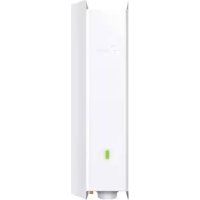



| Produkttyp | Außen-WLAN-Accesspoint Wi-Fi 6 (802.11ax) |
| Marke | TP-Link |
| Modell | Omada EAP610 Outdoor |
| Abmessungen | 200 x 200 x 35 mm (ohne Antennen) |
| Gewicht | 1,5 kg (ungefähr) |
| Stromversorgung | PoE (Power over Ethernet) 802.3af/at oder Netzteil 12V/1.5A (nicht im Lieferumfang) |
| Hauptfunktionen | Dualband gleichzeitig (2,4 GHz und 5 GHz), Gesamtdatenrate bis zu 1775 Mbit/s, Wi-Fi-Mesh, zentrale Verwaltung über Omada-Controller, Mast- oder Wandmontage |
| Netzwerkstandards | IEEE 802.11a/b/g/n/ac/ax, IEEE 802.3u/ab/at/af |
| Sicherheit | WPA2/WPA3, MAC-Filter, VLAN, Gastzugang, Einbruchserkennung |
| Wartung und Reinigung | Mit einem weichen, trockenen Tuch abwischen. Keine aggressiven Chemikalien verwenden. Dichtungen regelmäßig prüfen. |
| Ersatzteile und Reparierbarkeit | Keine vom Benutzer austauschbaren Teile. Bei Störungen TP-Link Kundendienst kontaktieren. 2 Jahre Garantie. |
| Allgemeine Informationen | Betriebstemperatur: -30 °C bis 70 °C; Schutzart IP67; CE, RoHS Zertifizierung |
Häufig gestellte Fragen - Omada EAP610Outdoor TP-LINK
Benutzerfragen zu Omada EAP610Outdoor TP-LINK
0 Frage zu diesem Gerät. Beantworten Sie die, die Sie kennen, oder stellen Sie Ihre eigene.
Eine neue Frage zu diesem Gerät stellen
Laden Sie die Anleitung für Ihr Zugangspunkt kostenlos im PDF-Format! Finden Sie Ihr Handbuch Omada EAP610Outdoor - TP-LINK und nehmen Sie Ihr elektronisches Gerät wieder in die Hand. Auf dieser Seite sind alle Dokumente veröffentlicht, die für die Verwendung Ihres Geräts notwendig sind. Omada EAP610Outdoor von der Marke TP-LINK.
BEDIENUNGSANLEITUNG Omada EAP610Outdoor TP-LINK
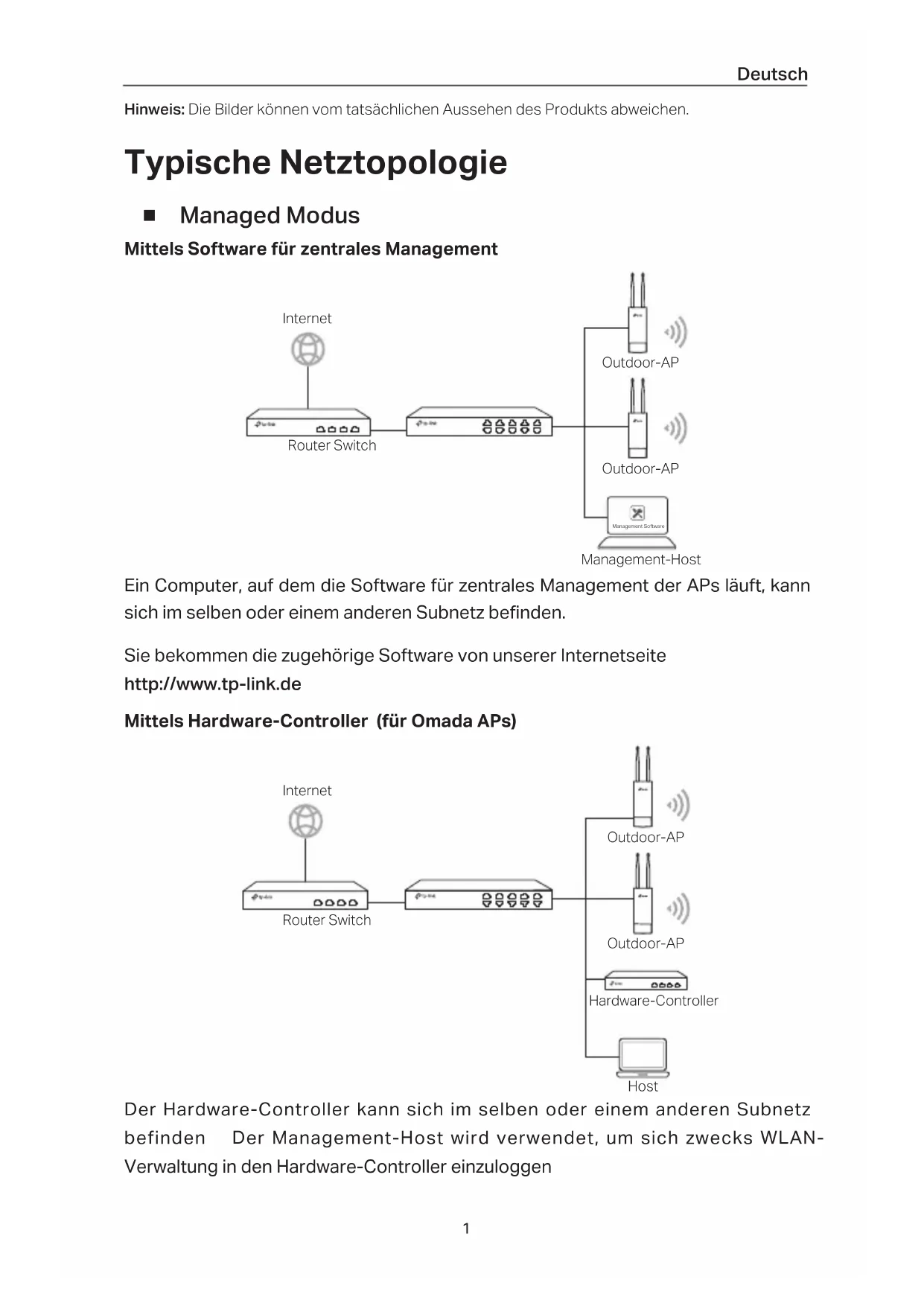
Hinweis: Die Bilder können vom tatsächlichen Aussehen des Produkts abweichen.
Typische Netztopologie
■ Managed Modus
Mittels Software für zentrales Management
![graph LR A["Internet"] --> B["Router Switch"] B --> C["Network Port"] C --> D["Outdoor-AP"] C --> E["Outdoor-AP"] C --> F["Management-Host"]](/content/2026/03/538735/images/ae55e905aebef6ddb0e2d5c7d2a1ec7db621fbd81dea7f21d77f779c161d3c0c.jpg)
Ein Computer, auf dem die Software für zentrales Management der APs läuft, kann sich im selben oder einem anderen Subnetz befinden.
Sie bekommen die zugehörige Software von unserer Internetseite http://www.tp-link.de
Mittels Hardware-Controller (für Omada APs)
![graph LR A["Internet"] --> B["Router Switch"] B --> C["Outdoor-AP"] B --> D["Outdoor-AP"] B --> E["Hardware-Controller"] B --> F["Host"]](/content/2026/03/538735/images/cadb91967b6d361395a9e61c64b865ec5a630f036ad3c7498f9c2de61dac1ee0.jpg)
Der Hardware-Controller kann sich im selben oder einem anderen Subnetz befinden. Der Management-Host wird verwendet, um sich zwecks WLAN-Verwaltung in den Hardware-Controller einzuloggen.
■ Standalone-Modus
![graph LR A["Internet"] --> B["Router"] B --> C["Switch"] C --> D["Outdoor-AP"] D --> E["Host"]](/content/2026/03/538735/images/cd8fa2a23bfe616126ea47586aec78b7114124076ccede148351bf6b0cab8c64.jpg)
Hardwareverbindung
Wählen Sie eine Methode, Ihr Gerät zu verbinden.
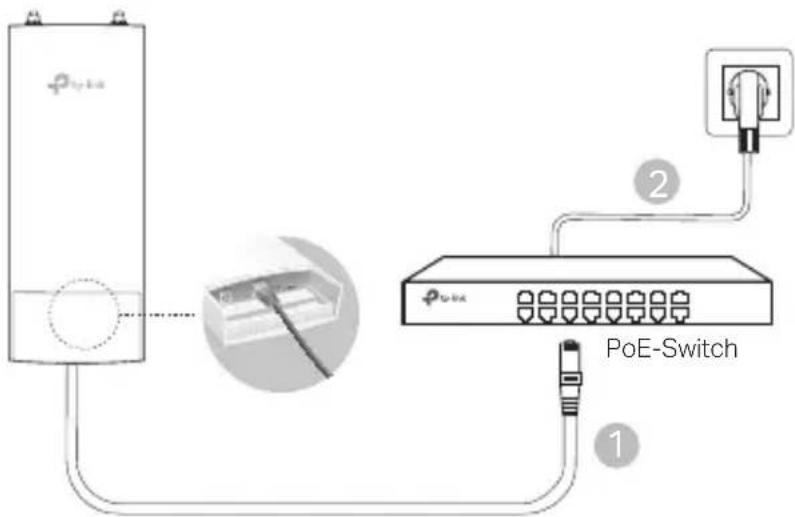
■ Über einen PoE-Switch (nur bei APs mit 802.3af/at)
Einige APs können über das PSE-Gerät (z. B. einen PoE-Switch) mit Strom versorgt werden, das der Stromquellenklasse 2 (PS2) oder der begrenzten Stromquelle (LPS) der IEC 62368-1 entspricht.
Hinweis: Die Verfügbarkeit hängt von dem jeweiligen Produkt ab. Bitte beachten Sie die Produktspezifikationen.
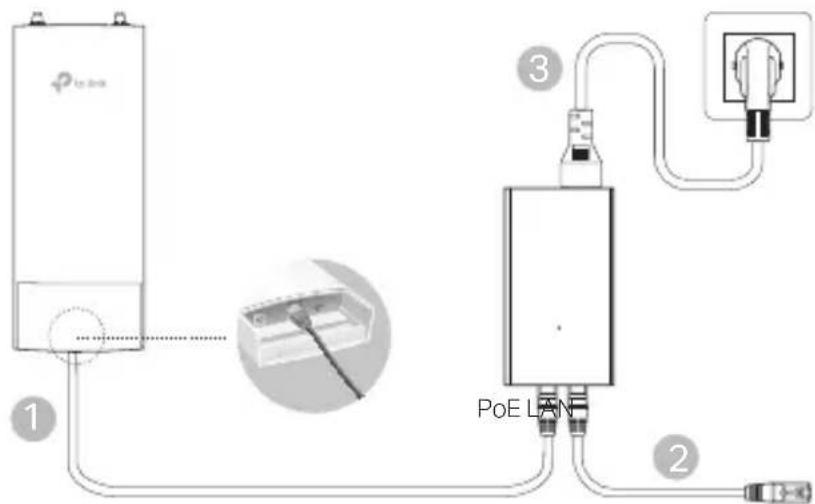
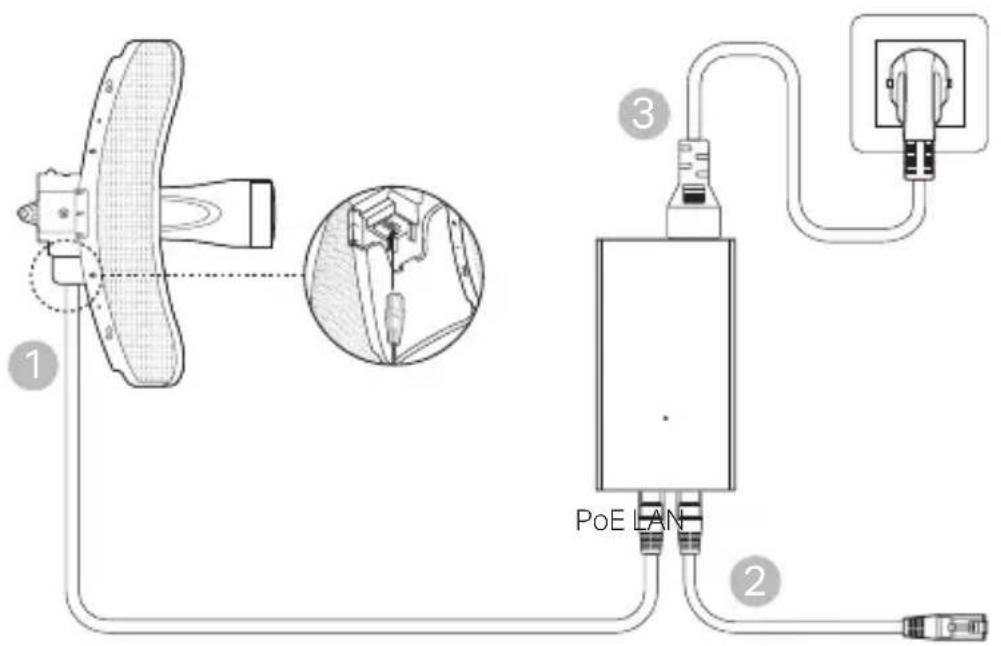
■ Über einen PoE-Adapter
Einige APs können über den PoE-Adapter mit Strom versorgt werden
Hinweis: Die Verfügbarkeit hängt von dem jeweiligen Produkt ab. Bitte beachten Sie die Produktspezifikationen.
Oder
1 Wählen Sie eine Methode, Ihr Gerät zu installieren
■ Mastmontage
Bringen Sie das Gerät an geeigneter Stelle an den Mast an und richten Sie es grob zur Gegenstelle aus
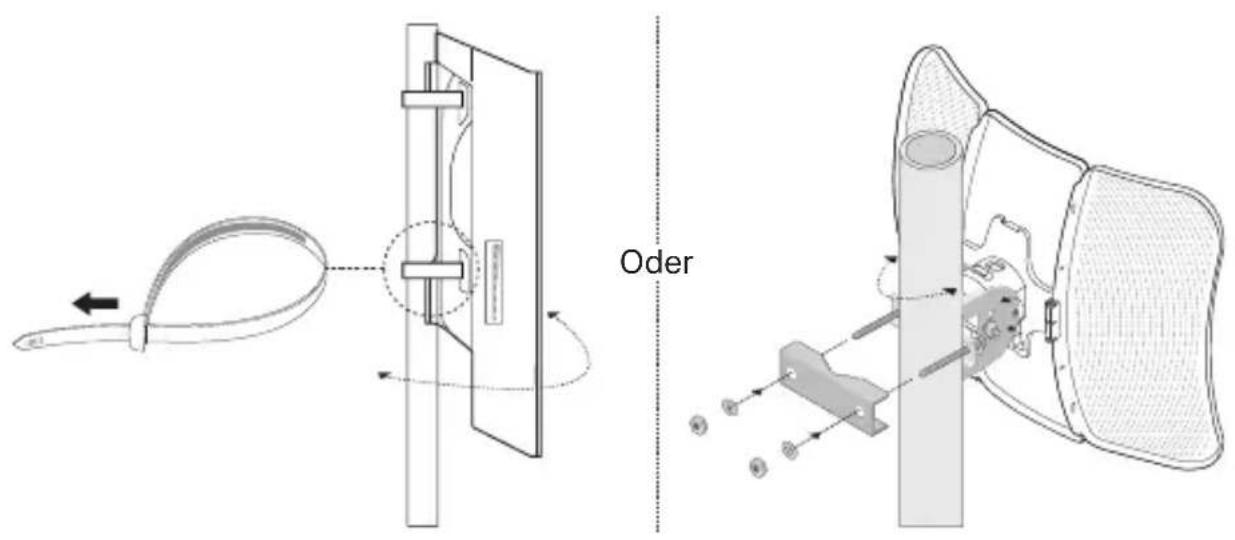
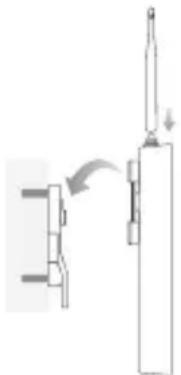
■ Wandmontage (für Produkte mit Montagekit)
Montieren Sie das Montagekit an der gewünschten Stelle an der Wand. Lassen Sie das Gerät dort einrasten. Installieren Sie dann die Antennen.
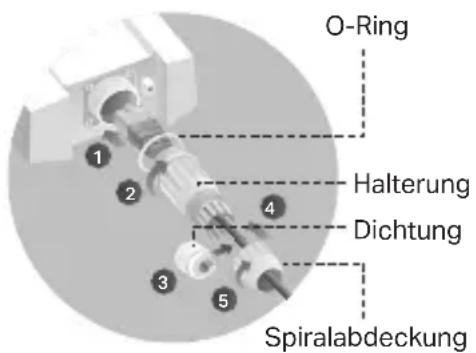
2 Installation der wasserdichten Kabeldurchführung (nur für bestimmte Geräte)
Führen Sie das Ethernet-Kabel vor der Installation durch die Spiralabdeckung, die Halterung und den O-Ring. Befolgen Sie dann die in der Abbildung gezeigten Schritte:
(1) Schließen Sie das Netzwerkkabel an den Port an. (2) Befestigen Sie den O-Ring am Kopf der Halterung und schrauben Sie die Halterung am Gehäuse des Geräts fest. (3) Führen Sie das Netzwerkkabel durch den Schlitz der Dichtung mit der dickeren Seite in Richtung der Halterung. (4) Stecken Sie die Dichtung in die Halterung. (5) Schrauben Sie die Spiralabdeckung an die Halterung.
Softwarekonfiguration
■ Managed Modus
Um eine große Anzahl Geräte mittels Managementsoftware oder WLAN-Controller zu konfigurieren, schauen Sie bitte im zugehörigen Handbuch nach. Dieses können Sie von unserer Website http://www.tp-link.de herunterladen.
■ Standalone-Modus
Um ein Gerät über die Weboberfläche zu konfigurieren, folgen Sie bitte diesen Schritten
- Starten Sie Ihren Webbrowser und besuchen Sie die IP-Adresse Ihres Geräts. Hinweis:
- Bei Omada APs können Sie die IP-Adresse dem Produktetikett entnehmen.
- Für andere Produkte verwenden Sie bitte die Standard-IP-Adresse 192.168.0.254, wobei die IP-Adresse Ihres Computers 192.168.0.x lauten muss ("x" steht hier für eine beliebige Zahl von 1 bis 253).
- Loggen Sie sich mit admin als Benutzername und Passwort ein.
- Ändern Sie Benutzernamen und Passwort, um Ihr Gerät vor unbefugter Benutzung zu schützen, und starten Sie dann die Konfiguration.
- Halten Sie das Gerät von Feuer oder heißen Umgebungen fern. Tauchen Sie es NICHT in Wasser oder andere Flüssigkeiten ein.
- Versuchen Sie nicht, das Gerät auseinanderzunehmen oder zu manipulieren. Wenn Sie Service benötigen, kontaktieren Sie uns bitte.
- Verwenden Sie kein beschädigtes Ladegerät oder USB-Kabel, um Ihren Akku zu laden.
- Verwenden Sie ausschließlich das empfohlene Ladegerät.
- Betreiben Sie das Gerät nur an Orten, wo dies erlaubt ist.
- Der Adapter muss in eine Steckdose in der Nähe des Geräts gesteckt werden und leicht zugänglich sein.
- Der Adapter sollte in Innenräumen verwendet werden, in denen die Umgebungstemperatur unter oder gleich 40 °C liegt.
- Der Stecker des Netzkabels dient als Trennvorrichtung; die Steckdose muss leicht zugänglich sein.
Bitte befolgen Sie diese Anweisungen beim Betrieb des Geräts. Bei unsachgemäßer Verwendung können wir nicht garantieren, dass keine Unfälle oder Schäden auftreten. Behandeln Sie das Gerät pfleglich und auf eigene Gefahr.
TP-Link erklärt hiermit, dass dieses Gerät die grundlegenden Anforderungen und andere relevante Bestimmungen der Richtlinien 2014/53/EU, 2009/125/EG, 2011/65/EU und (EU) 2015/863 erfüllt.
Die Original-Konformitätserklärung der EU kann in englischer Sprache hier heruntergeladen werden: https://www.tp-link.com/support/ce/
Nur für Original-TP-Link-Produkte. Informationen zu Garantiezeit, Regelungen und Verfahren finden Sie unter https://www.tp-link.com/de/support.
DIESE GARANTIE GEWÄHRT IHNEN BESTIMMTE RECHTE, DIE JE NACH VERKAUFSLAND UNTERSCHIEDLICH SEIN KÖNNEN.
SOWEIT GESETZLICH ZULÄSSIG, ERSETZEN DIESE GARANTIE UND DIESE HILFESTELLUNGEN ALLE ANDEREN GARANTIEN, HILFESTELLUNGEN UND BEDINGUNGEN.
TP-Link garantiert, dass original verpackte TP-Link-Geräte bei normalem Gebrauch in Bezug auf Funktion und Verarbeitung einwandfrei sind.


Marke : TP-LINK
Modell : Omada EAP610Outdoor
Kategorie : Zugangspunkt