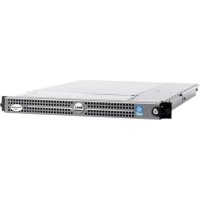
PowerEdge 1750 - Server DELL - Kostenlose Bedienungsanleitung
Finden Sie kostenlos die Bedienungsanleitung des Geräts PowerEdge 1750 DELL als PDF.



| Produkttyp | Rack-Server (Schätzung) |
| Marke | DELL |
| Modell | PowerEdge 1750 |
| Prozessoren | Bis zu 2 Intel Xeon Prozessoren (Schätzung) |
| Arbeitsspeicher | Bis zu 8 GB SDRAM ECC (Schätzung) |
| Interner Speicher | Bis zu 6 herausnehmbare SCSI-Festplatten (Schätzung) |
| RAID-Controller | Optional (ROMB) |
| Fernverwaltung | ERA/O-Karte (Embedded Remote Access) oder DRAC III/XT |
| Netzwerkanschluss | 2 integrierte 10/100 Ethernet-Ports, 1 dedizierter RAC Ethernet-Port 100 Mbps |
| Stromversorgung | 2 redundante Netzteile (Schätzung) |
| Abmessungen | 4,45 cm (1U) x 48,26 cm x 73,66 cm (Schätzung) |
| Gewicht | Ca. 13,6 kg (Schätzung) |
| Sicherheit | Verriegelung der Abdeckungen mit Schnappverschluss, optionale Sicherungsschraube |
| Wartung | Außenreinigung mit trockenem Tuch, regelmäßige Staubentfernung |
| Ersatzteile | ERA/O-Karten, ROMB, SCSI-Rückwandplatine, Backup-Batterien |
| Reparierbarkeit | Eingriffe nur durch qualifizierte Techniker |
| Dokumentation | Bedienungsanleitung im Lieferumfang des Servers, Dell-Dokumentations-CD |
Häufig gestellte Fragen - PowerEdge 1750 DELL
Benutzerfragen zu PowerEdge 1750 DELL
0 Frage zu diesem Gerät. Beantworten Sie die, die Sie kennen, oder stellen Sie Ihre eigene.
Eine neue Frage zu diesem Gerät stellen
Laden Sie die Anleitung für Ihr Server kostenlos im PDF-Format! Finden Sie Ihr Handbuch PowerEdge 1750 - DELL und nehmen Sie Ihr elektronisches Gerät wieder in die Hand. Auf dieser Seite sind alle Dokumente veröffentlicht, die für die Verwendung Ihres Geräts notwendig sind. PowerEdge 1750 von der Marke DELL.
BEDIENUNGSANLEITUNG PowerEdge 1750 DELL
Installieren oder Austauschen einer ERA/0-Karte
Installieren oder Austauschen einer ERA/O-Karte
Anmerkung, Hinweis und Vorsicht

ANMERKUNG: Eine ANMERKUNG enthält wichtige Informationen, mit deren Hilfe Sie Ihren Computer besser nutzen können.

HINWEIS: Mit einem HINWEIS wird auf eine mögliche Beschädigung von Hardware oder den Verlust von Daten hingewiesen und erläutert, wie dieses Problem vermieden werden kann.

VORSICHT: VORSICHT weist darauf hin, dass Gefahr eines Sach- oder Personenschadens oder Lebensgefahr besteht.
Die in diesem Dokument enthaltenen Informationen können ohne Vorankündigung geändert werden. © 2003 Dell Computer Corporation. Alle Rechte vorbehalten.
Eine Reproduktion dieses Dokuments in jeglicher Form ist nur mit vorheriger schriftlicher Genehmigung der Dell Computer Corporation erlaubt.
Die in diesem Text verwendeten Marken Dell und PowerEdge sowie das DELL-Logo sind Marken der Dell Computer Corporation.
Andere in diesem Dokument möglicherweise verwendete Marken und Handelsbezeichnungen sind unter Umständen Marken und Namen der entsprechenden Firmen oder ihrer Produkte. Die Dell Computer Corporation erhebt keinen Anspruch auf Marken und Handelsnamen mit Ausnahme ihrer eigenen.
Februar 2003 Teile-Nr. K0238 Rev. A00
In diesem Dokument wird erläutert, wie Sie die Embedded Remote Access Option-Karte (ERA/O-Karte) Ihres Systems installieren bzw. austauschen.
Bevor Sie beginnen
ANMERKUNG: Weitere Informationen zum Einrichten und Verwenden einer ERA/O-Karte finden Sie in der Dokumentation zum Remote Access Controller (RAC) auf der im Lieferumfang Ihres Systems enthaltenen Dokumentations-CD oder auf der Dell Support-Website unter support.dell.com.
ANMERKUNG: Dell™ Remote Access Card III (DRAC III), DRAC III/XT, Embedded Remote Access (ERA) und die ERA/O-Karte sind Hardware- und Softwarelösungen zur Systemverwaltung, deren Auslegung die Verwaltung von PowerEdge™-Systemen per Fernzugriff ermöglicht. Diese Lösungen werden auch unter dem Begriff "Remote Access Controller" (RACs) zusammengefasst. Mit RACs können Sie Ihr System per Fernzugriff verwalten und überwachen, auch wenn das System selbst ausgeschaltet ist.
Notieren Sie sich die Konfigurationseinstellungen des Systems, bevor Sie mit der Installation der ERA/O-Karte beginnen. Rufen Sie im System-Setup-Programm die Systemkonfigurationsbildschirme auf, und notieren Sie die einzelnen Einstellungen. Hinweise zur Verwendung des System-Setup-Programms finden Sie in der Bedienungsanleitung.
Installieren einer ERA/0-Karte
VORSICHT: Nur geschulte Servicetechniker dürfen die Systemabdeckung entfernen und die Komponenten auf der Systeminnenseite warten. Ausführliche Informationen zu den Sicherheitsvorkehrungen beim Arbeiten im Inneren des Computers und zum Schutz vor elektrischer Entladung finden Sie in den Systeminformationen.
1 Entfernen Sie gegebenenfalls die optionale Frontblende.
2 Schalten Sie das System sowie die angeschlossenen Peripheriegeräte aus und unterbrechen Sie jeweils die Stromzufuhr.
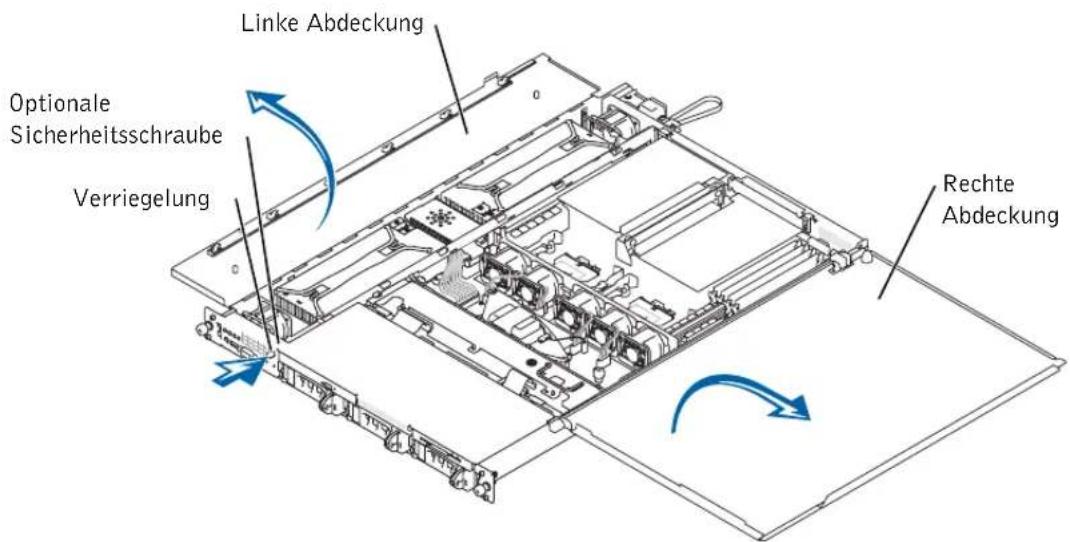
3 Entfernen Sie gegebenenfalls die optionale Sicherheitsschraube. Siehe Abbildung 4-1.
4 Drücken Sie auf die Verriegelung an der Frontplatte des Systems, und öffnen Sie die linke Abdeckung.
5 Öffnen Sie die rechte Abdeckung.
Abbildung 4-1. Öffnen der Systemabdeckungen
6 Entfernen Sie die SCSI-Rückwandplatine:
a Zichen Sie alle Festplattenträger teilweise aus dem jeweiligen Steckplatz heraus (ca. 2,5 cm).
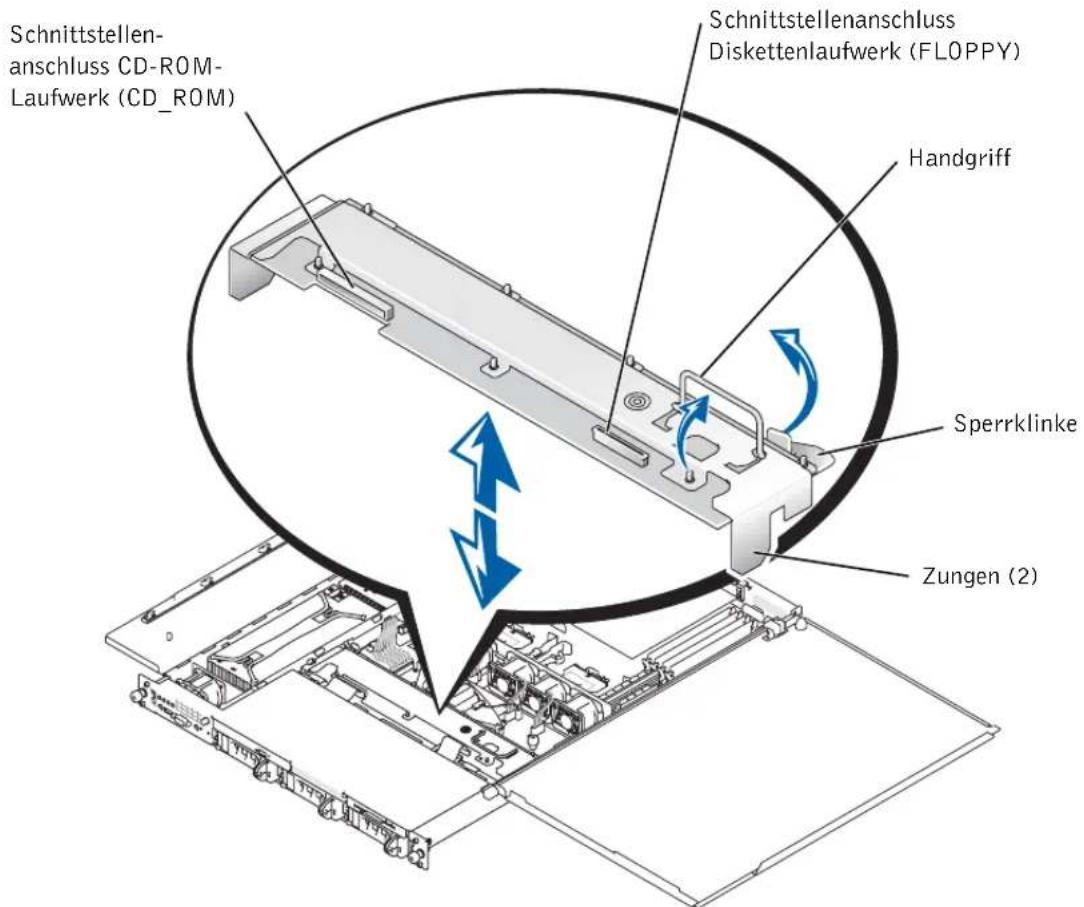
b Ziehen Sie das Schnittstellenkabel des Diskettenlaufwerks vom Anschluss "FLOPPY" auf der Rückwandplatine ab. Siehe Abbildung 4-2.
c Zichen Sie das Schnittstellenkabel des CD-ROM-Laufwerks vom Anschluss "CD ROM" auf der Rückwandplatine ab. Siehe Abbildung 4-2.
d Drücken Sie die Sperrklinke ein (in Richtung Rückwandplatine), fassen Sie die Platine am Griff, und ziehen Sie sie aus dem Steckplatz und dann nach oben aus dem Gehäuse heraus. Siehe Abbildung 4-2.
Abbildung 4-2. SCSI-Rückwandplatine
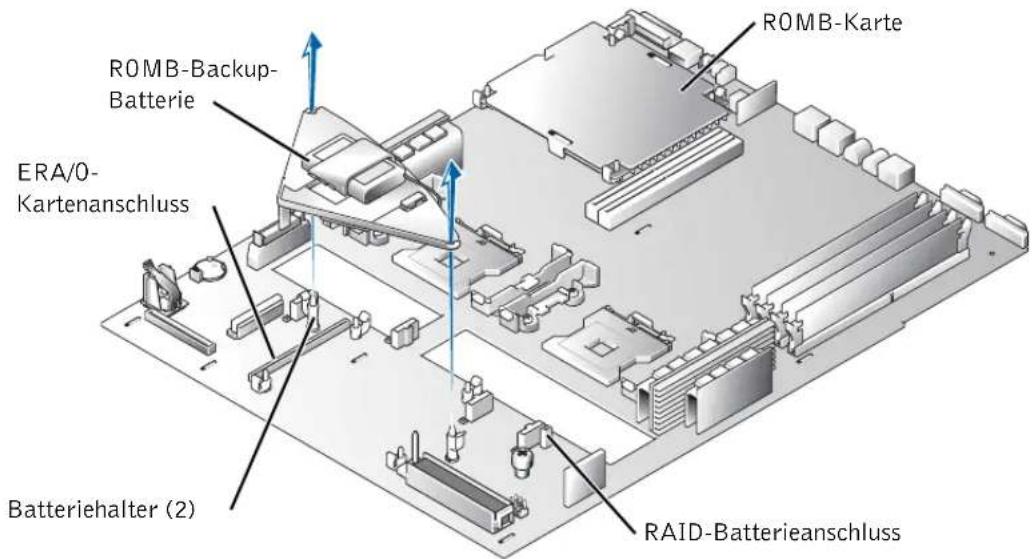
7 Wenn im System eine optionale ROMB-Karte installiert ist, müssen Sie die ROMB-Backup-Batterie entfernen (nicht die ROMB-Karte selbst), um den ERA/O-Kartenanschluss freizulegen.
Siehe Abbildung 4-3; siehe auch die Anweisungen zum Entfernen einer ROMB-Karte in der Anleitung zur Installation und Fehlersuche.
8 Nehmen Sie die ERA/O-Karte aus der Verpackung.
Wenn Sie eine ERA/O-Karte austauschen, folgen Sie den Anweisungen unter "Entfernen einer ERA/O-Karte" zum Entfernen der Karte, bevor Sie mit dem nächsten Schritt fortfahren.
Abbildung 4-3. Entfernen der ROMB-Backup-Batterie
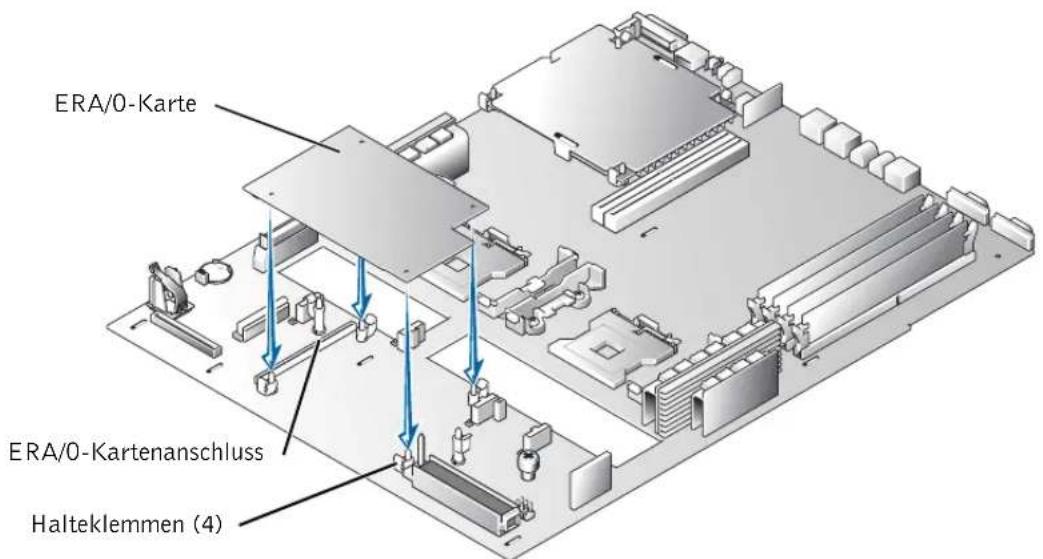
9 Installieren Sie die ERA/O-Karte im ERA/O-Kartenanschluss (EMBEDDED_REMOTE_ASSISTANT) auf der Systemplatine. Siehe Abbildung 4-4.
a Richten Sie den Anschluss unten auf der ERA/O-Karte am ERA/O-Anschluss auf der Systemplatine aus; richten Sie die Löcher entlang der Kanten der Karte an den mittleren Stützen der vier Halteklemmen auf der Systemplatine aus.
b Drücken Sie die Karte nach unten in den Anschluss und auf die Stützen der Halteklemmen, bis die Klemmen um die Karte herum einrasten und die Karte vollständig im Anschluss sitzt.
Abbildung 4-4. Installieren der ERA/O-Karte
10 Wenn Sie in Schritt 7 eine ROMB-Backup-Batterie entfernt haben, setzen Sie diese wieder ein. Siehe Abbildung 4-3; siehe auch "Installieren einer ROMB-Karte" in der Anleitung zur Installation und Fehlersuche.
11 Setzen Sie die SCSI-Rückwandplatine wieder ein. Siehe Abbildung 4-2.
a Führen Sie die Metallzungen an den beiden Enden der Platine in die Schlitze in der Gehäusewand, und senken Sie die Rückwandplatine in das Gehäuse ab. Achten Sie darauf, dass die Schnittstellenkabel des CD-ROM-Laufwerks und des Diskettenlaufwerks nicht unter der Rückwandplatine eingeklemmt werden.
b Drücken Sie fest auf den Griff, so dass die Rückwandplatine vollständig in den Anschluss gesetzt wird.
c Schwenken Sie die Sperrklinke heraus, so dass sie in den Sicherungsschlitz im Gehäuse einrastet.
d Schließen Sie das Schnittstellenkabel des CD-ROM-Laufwerks an den Anschluss "CD_ROM" auf der Rückwandplatine an.
e Schließen Sie das Schnittstellenkabel des Diskettenlaufwerks an den Anschluss "FLOPPY" auf der Rückwandplatine an.
f Drücken Sie alle Festplatten wieder fest in die SCSI-Anschlüsse auf der Rückwandplatine hinein.
12 Schließen Sie die Systemabdeckungen.
Schließen Sie erst die rechte (größere) Abdeckung und dann die linke Abdeckung. Drücken Sie fest auf die linke Abdeckung, damit die Sicherheitsverriegelung einrastet.
13 Schrauben Sie gegebenenfalls die optionale Sicherheitsschraube ein.
Siehe Abbildung 4-1.
14 Verbinden Sie das System und die Peripheriegeräte wieder mit der Stromversorgung, und schalten Sie das System und die Geräte ein.
15 Installieren Sie gegebenenfalls die optionale Frontblende.
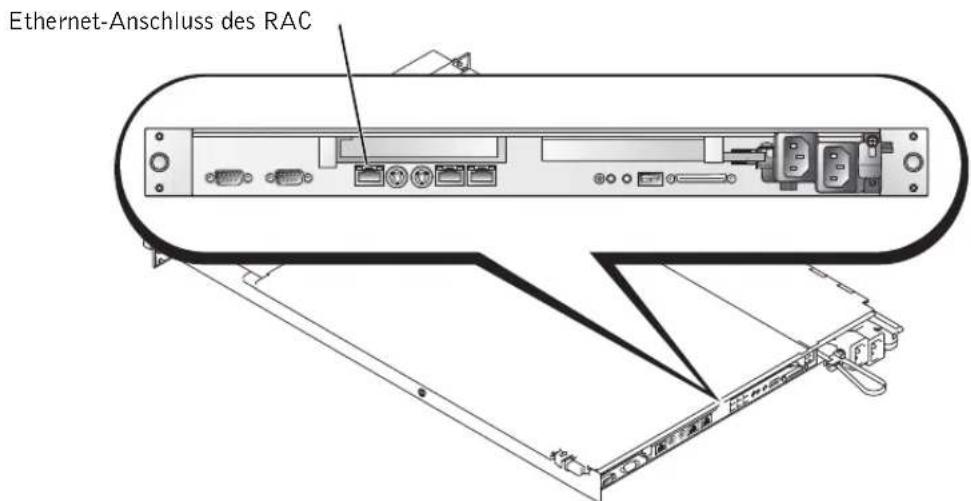
16 Wenn der 100-MBit/s-Ethernet-Anschluss des RAC auf der Rückseite des Systems noch nicht verwendet worden ist, müssen Sie die dünne Kunststoffabdeckung über dem Anschluss entfernen.
Schieben Sie einen Finger unter den Silberstreifen oben an der Abdeckung, und reißen Sie die Abdeckung ab. Die Position der Abdeckung können Sie Abbildung 4-5 entnehmen.
17 Schließen Sie ein Netzwerkkabel an den Ethernet-Anschluss des RAC an. Siehe Abbildung 4-5.
Abbildung 4-5. Ethernet-Anschluss des RAC
18 Aktualisieren Sie die ERA/O-Karte mit der neuesten Version der ERA/O-Firmware. Diese finden Sie auf der Dell Support-Website unter support.dell.com.
Informationen zur Aktualisierung der Firmware finden Sie in der Dokumentation zum RAC auf der Dokumentations-CD.
Entfernen einer ERA/0-Karte

VORSICHT: Nur geschulte Servicetechniker dürfen die Systemabdeckung entfernen und die Komponenten auf der Systeminnenseite warten. Ausführliche Informationen zu den Sicherheitsvorkehrungen beim Arbeiten im Inneren des Computers und zum Schutz vor elektrischer Entladung finden Sie in den Systeminformationen.
1 Führen Sie die Schritte 1 bis 7 unter "Installieren einer ERA/O-Karte" aus.
2 Drücken Sie die beiden Halteklemmen auseinander, die dem ERA/O-Kartenanschluss am nächsten sind, und heben Sie die Karte auf dieser Seite aus dem Anschluss. Siche Abbildung 4-4.
3 Drücken Sie die beiden anderen Halteklemmen auseinander, und ziehen Sie die Karte ganz heraus.
4 Führen Sie die Schritte 10 bis 15 unter "Installieren einer ERA/O-Karte" aus.
5 Trennen Sie gegebenenfalls das Netzwerkkabel vom Ethernet-Anschluss des RAC. Siehe Abbildung 4-5.
Dell™ システム
Gedruckt in Malaysia
말레이시아에서 인쇄
Impreso en Malasia
0K0238A00
P/N K0238 Rev. A00
Printed in Brazil
巴西印制
Imprimé au Brésil
Gedruckt in Brasilien
브라질에서 인쇄
Impreso en Brasil

0K0238A00
P/N K0238 Rev. A00
Printed in China


Marke : DELL
Modell : PowerEdge 1750
Kategorie : Server