PowerEdge 1750 - サーバー DELL - 無料のユーザーマニュアル
デバイスのマニュアルを無料で見つける PowerEdge 1750 DELL PDF形式.



| 製品タイプ | ラックサーバー(推定) |
| ブランド | DELL |
| モデル | PowerEdge 1750 |
| プロセッサ | 最大2基のIntel Xeonプロセッサ(推定) |
| メモリ | 最大8GBのECC SDRAM(推定) |
| 内部ストレージ | 最大6台のホットスワップ対応SCSIハードドライブ(推定) |
| RAIDコントローラ | オプション(ROMB) |
| リモート管理 | ERA/Oカード(Embedded Remote Access)またはDRAC III/XT |
| ネットワーク接続 | 内蔵10/100 Ethernetポート×2、専用100Mbps RAC Ethernetポート×1 |
| 電源 | 冗長電源ユニット×2(推定) |
| 寸法 | 4.45cm(1U)×48.26cm×73.66cm(推定) |
| 重量 | 約13.6kg(推定) |
| セキュリティ | カバーのラッチロック、オプションの固定ネジ |
| メンテナンス | 乾いた布で外部を清掃、定期的な埃除去 |
| 交換部品 | ERA/Oカード、ROMB、SCSIバックプレーン、バックアップバッテリー |
| 修理 | 資格のある技術者による作業 |
| ドキュメント | サーバーに付属の取扱説明書、DellドキュメントCD |
よくある質問 - PowerEdge 1750 DELL
ユーザーの質問 PowerEdge 1750 DELL
0 質問 この機器について。知っているものに答えるか、ご自身の質問をしてください。
この機器について新しい質問をする
デバイスの取扱説明書をダウンロード サーバー 無料でPDF形式で!マニュアルを見つける PowerEdge 1750 - DELL 電子デバイスをもとに戻しましょう。このページにはデバイスの使用に必要なすべての書類が掲載されています。 PowerEdge 1750 ブランド DELL.
使用説明書 PowerEdge 1750 DELL
ERA/0 カードの取り付けおよび取り外し
ERA/0 카드 설치 또는 교체
ERA/0 カードの取り付け および取り外し
メモ、注意および警告
メモ:メモは、コンピュータを使いやすくするための重要な情報を説明しています。
注意:注意は、ハードウェアの損傷やデータの損失の可能性があることを示し、その危険を回避するための方法を説明しています。
警告:警告は、物的損害、けが、または死亡の原因となる可能性があることを示します。
ここに記載されている内容は予告なく変更されることがあります。
© 2003 すべての著作権は Dell Computer Corporation にあります。
Dell Computer Corporation の書面による許可のない複写は、いかなる形態においても厳重に禁じられています。
本書で使用されている商標について:Dell、PowerEdge、およびDELL ロゴは Dell Computer Corporation の商標です。
本書では、必要に応じて上記記載以外の商標および会社名が使用されている場合がありますが、これらの商標や会社名は、一切 Dell Computer Corporation に所属するものではありません。
本書では、お使いのシステムの Embedded Remote Access Option(ERA/O)カードの取り付けおよび取り外し方法を説明します。
はじめに
メモ:ERA/O カードのセットアップおよび使用に関する詳細については、システムに付属のマニュアル CD に収録されている、またはデルサポートWeb サイト support.dell.com でリモートアクセスコントローラ(RAC)のマニュアルを参照してください。
メモ:Dell™ Remote Access Card III(DRAC III)、DRAC III/XT、Embedded Remote Access(ERA)、およびERA/Oは、PowerEdge™システムのリモート管理機能を実現するために設計されたシステム管理ハードウェアおよびソフトウェア用ソリューションです。これらのソリューションは、まとめてリモートアクセスコントローラ(RAC)と呼ばれています。RACを使用すると、システムが停止している場合でも、システムをリモートで管理および監視することができます。
ERA/O カードを取り付ける前に、システムの設定情報を記録します。セットアップユーティリティのシステム設定情報画面を表示し、各設定情報を記録します。セットアップユーティリティの使い方の詳細については、『ユーザーズガイド』を参照してください。
ERA/0 カードの取り付け
警告:トレーニングを受けたサービス技術者以外は、システムカバーを取り外して、システム内部のコンポーネントに触れることが許されていません。安全に関する注意、コンピュータ内部での作業、静電気障害への対処の詳細については、『システム情報ガイド』を参照してください。
1 オプションの前面ベゼルを取り付けている場合は、ベゼルを取り外します。
2 システムおよび接続されているすべての周辺機器の電源を切り、コンセントから抜きます。
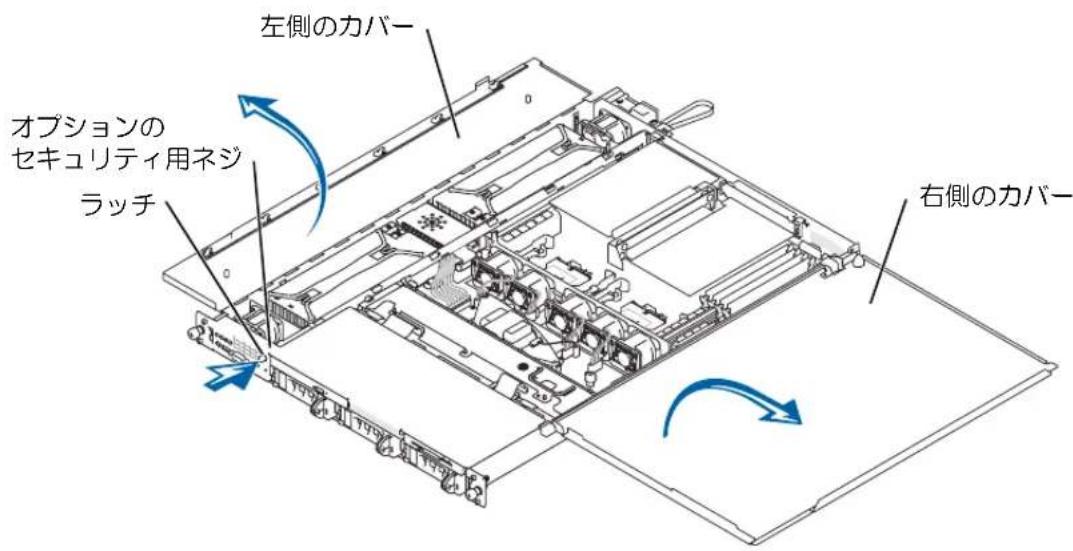
3 オプションのセキュリティ用ネジを取り付けている場合は、ネジを外します。図 5-1 を参照してください。
4 システムの正面パネルのラッチを押し、左側のカバーを持ち上げます。
5 右側のカバーを持ち上げます。
図 5-1. シ X テムのカバーを開く
6 SCSI バックブレーンボードを取り外します。
a それぞれのハードドライブキャリアを、スロットから約 2.5 cm ほど引き出します。
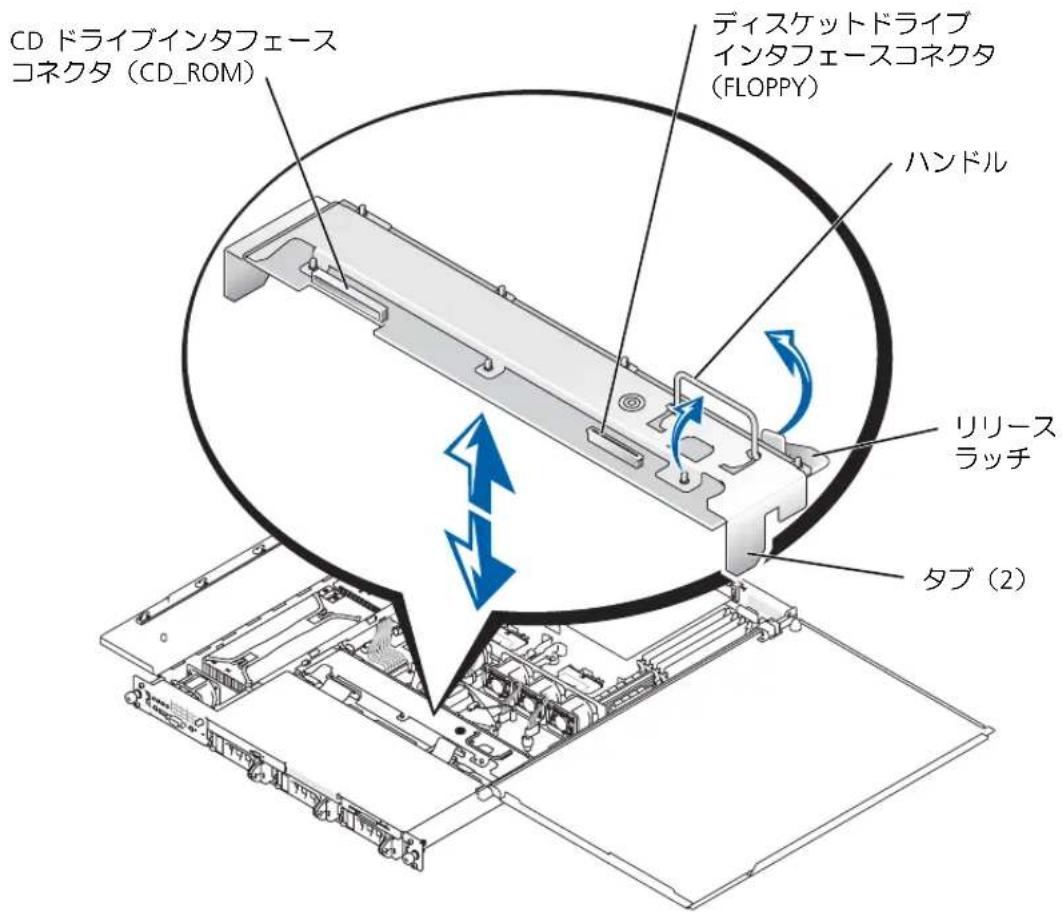
b ディスケットドライブインタフェースケーブルを、バックプレーンボードの FLOPPY コネクタから取り外します。図 5-2 を参照してください。
c CD ドライブインタフェースケーブルを、バックプレーンボードの CD_ROM コネクタから取り外します。図 5-2 を参照してください。
d リリースラッチをバックプレーンボードの方向に押し込み、ハンドルを使ってボードをコネクタから取り外し、シャーシから引き上げます。図5-2を参照してください。
図 5-2. SCSI バックプレーンボード
7 システムにオプションの ROMB カードが取り付けられている場合は、ROMB バックアップバッテリを取り外して ERA/O カードコネクタを露出させます(ROMB カード自体は取り外さないでください)。
図 5-3 を参照してください。また『Installation and Troubleshooting Guide』(インストール & トラブルシューティングガイド)の「Removing a ROMB Card」(ROMB カードの取り外し)を参照してください。
8 ERA/O カードを取り出します。
ERA/O カードを交換する場合は、次の手順に進む前に「ERA/O カードの取り外し」を参照して、取り外しの手順を実行します。
図 5-3. ROMB バックアップバッテリの取り外し

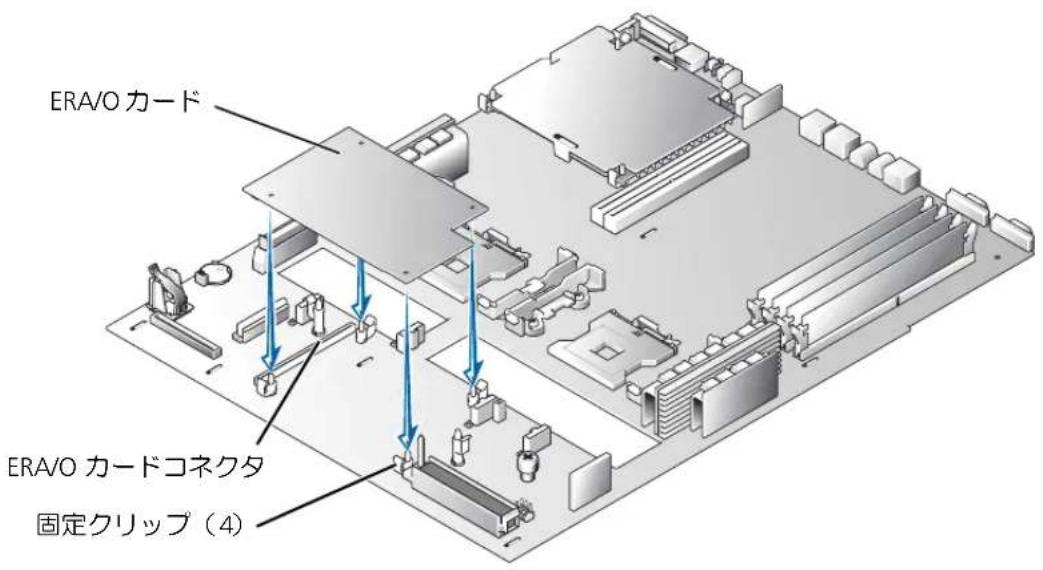
9 ERA/O カードをシステム基板の ERA/O カードコネクタ (EMBEDDED_REMOTE_ASSISTANT) に取り付けます。図 5-4 を参照してください。
a ERA/O カードの下部にあるコネクタをシステム基板の ERA/O コネクタに合わせ、カードの四隅にある穴をシステム基板の4本の固定クリップの中央の突起部分にそれぞれ合わせます。
b カードをコネクタと固定クリップの突起部分に挿入し、クリップにカードがカチッとはまり、コネクタにカードがしっかりとはまるまで押し込みます。
図 5-4. ERA/0 カードの取り付け
10 手順 7 で ROMB バックアップバッテリを取り外した場合は、バッテリを取り付けます。図 5-3 を参照してください。また『Installation and Troubleshooting Guide』(インストール& トラブルシューティングガイド)の「Installing a ROMB Card」(ROMB カードの取り付け)を参照してください。
11 SCSI バックプレーンを取り付けます。図 5-2 を参照してください。
a バックプレーンの両端の金属製のタブをシャーシ側面のスロットに合わせ、CD およびディスケットドライブのインタフェースケーブルがバックプレーンの下にはされないように確認しながら、バックプレーンをシャーシに下ろします。
b ハンドルごしにバックプレーンをしっかりと下に押し込んで、コネクタに固定します。
c リリースラッチをシャーシの固定スロットにしっかりと押し込みます。
d CD ドライブインタフェースケーブルを、バックプレーンボードの CD_ROM コネクタに接続します。
e ディスケットドライブインタフェースケーブルを、バックプレーンボードのFLOPPY コネクタに接続します。
f 取り付けられていたハードドライブをすべて、バックプレーンの SCSI コネクタにしっかりと取り付けます。
12 システムのカバーを閉じます。
カバーを閉じる場合は、まず右側(大きい方)のカバーを閉じ、それから左側のカバーを閉じます。左側のカバーを、固定ラッチがカチッとはまるまでしっかりと押し込みます。
13 オプションのセキュリティ用ネジを取り付ける場合は、ネジを取り付けます。図 5-1 を参照してください。
14 システムと周辺機器をコンセントに接続し、電源を入れます。
15 オプションの前面ベゼルを取り付ける場合は、ベゼルを取り付けます。
16 これまでシステム背面の 100-Mbps RAC Ethernet コネクタを使用していなかった場合は、コネクタを保護する薄いプラスチックカバーを取り外す必要があります。
カバー上部の銀色のストリップの下に指を差し込み、カバーをはがします。コネクタの位置については、図5-5を参照してください。
17 ネットワークケーブルを RAC Ethernet コネクタに接続します。図 5-5 を参照してください。
図 5-5. RAC Ethernet コネクタ

18 デルサポート Web サイト support.dell.com から ERA/O ファームウェアの最新バージョンをダウンロードし、ERA/O カードをアップデートします。
ファームウェアのアップデートに関する詳細については、マニュアルCDに収録されている RAC のマニュアルを参照してください。
ERA/0 カードの取り外し

警告:トレーニングを受けたサービス技術者以外は、システムカバーを取り外して、システム内部のコンポーネントに触れることが許されていません。安全に関する注意、コンピュータ内部での作業、静電気障害への対処の詳細については、『システム情報ガイド』を参照してください。
1 「ERA/O カードの取り付け」の手順 1~7 までを実行します。
2 ERA/O カードコネクタに近い側の 2 本の固定クリップを押し開けながら、カードの端を持ってコネクタから取り外します。図 5-4 を参照してください。
3 残る 2 本の固定クリップを押し開けて、カードを完全に取り外します。
4 「ERA/O カードの取り付け」の手順 10~15 までを実行します。
5 ネットワークケーブルが接続されている場合は、ネットワークケーブルを RAC Ethernet コネクタから取り外します。図 5-5 を参照してください。
Dell™ 시스템
ERA/0 카드 설치 또는 교체
주, 주의사항 및 주의



ブランド : DELL
モデル : PowerEdge 1750
カテゴリ : サーバー