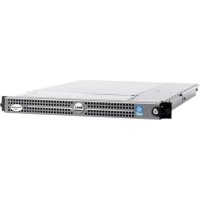
PowerEdge 1750 - 서버 DELL - 무료 사용 설명서
기기 매뉴얼을 무료로 찾기 PowerEdge 1750 DELL PDF 형식.



| 제품 유형 | 랙 서버 (추정) |
| 브랜드 | DELL |
| 모델 | PowerEdge 1750 |
| 프로세서 | 최대 2개의 Intel Xeon 프로세서 (추정) |
| 메모리 (RAM) | 최대 8GB ECC SDRAM (추정) |
| 내부 스토리지 | 최대 6개의 이동식 SCSI 하드 드라이브 (추정) |
| RAID 컨트롤러 | 옵션 (ROMB) |
| 원격 관리 | ERA/O 카드 (내장 원격 액세스) 또는 DRAC III/XT |
| 네트워크 연결 | 통합 10/100 이더넷 포트 2개, 전용 RAC 100 Mbps 이더넷 포트 1개 |
| 전원 공급 장치 | 이중화 전원 공급 장치 2개 (추정) |
| 크기 | 4.45 cm (1U) x 48.26 cm x 73.66 cm (추정) |
| 무게 | 약 13.6 kg (추정) |
| 보안 | 캡 잠금 장치, 옵션 고정 나사 |
| 유지 관리 | 마른 천으로 외부 청소, 주기적인 먼지 제거 |
| 예비 부품 | ERA/O 카드, ROMB, SCSI 백플레인, 백업 배터리 |
| 수리 가능성 | 수리는 자격을 갖춘 기술자에게만 |
| 문서 | 서버와 함께 제공되는 사용 설명서, Dell 문서 CD |
자주 묻는 질문 - PowerEdge 1750 DELL
사용자 질문 PowerEdge 1750 DELL
0 질문 이 기기에 대해. 알고 있는 것에 답하거나 자신의 질문을 하세요.
이 기기에 대한 새로운 질문하기
기기 설명서 다운로드 서버 무료 PDF 형식! 매뉴얼 찾기 PowerEdge 1750 - DELL 전자 기기를 다시 손에 넣으세요. 이 페이지에는 기기 사용에 필요한 모든 문서가 게시되어 있습니다. PowerEdge 1750 브랜드 DELL.
사용 설명서 PowerEdge 1750 DELL
주: 주는 컴퓨터를 보다 효율적으로 사용할 수 있는 중요 정보를 제공합니다.

주의사항: 주의사항은 하드웨어의 손상 또는 데이터 유실 위험을 설명하며, 이러한 문제를 방지할 수 있는 방법을 알려줍니다.

주의: 주의는 위험한 상황, 심각한 부상 또는 사망할 우려가 있음을 알려줍니다.
본 설명서에 수록된 정보는 사전 통보 없이 변경될 수 있습니다.
© 2003 Dell Computer Corporation. 저작권 본사 소유.
Dell Computer Corporation의 서번 승인 없이 어떠한 방법으로도 무단 복제하는 것을 엄격히 근합니다.
본 설명서에 사용된 상표: Dell, PowerEdge 및 DELL 로고는 Dell Computer Corporation의 상표입니다.
본 설명서에서 특정 회사의 표시나 제품 이름을 지칭하기 위해 기타 상표나 상호를 사용할 수도 있습니다. Dell Computer Corporation은 자사가 소유하고 있는 것 이외의 다른 모든 등록 상표 및 상표명에 대한 어떠한 소유권도 없음을 알려 드립니다.
본 설명서에는 시스템의 ERA/O(Embedded Remote Access Option) 카드를 설치하고 제거하는 방법이 수록되어 있습니다.
시작하기 전에
주: ERA/O 카드 설정 및 사용법에 관한 자세한 내용은 시스템과 함께 제공되는 설명서 CD의 RAC(Remote Access Controller) 설명서나 Dell 지원 웹사이트 support.dell.com을 참조하십시오.
주: DRAC III(Dell™ Remote Access Card III), DRAC III/XT, ERA(Embedded Remote Access) 및 ERA/O는 PowerEdge™ 시스템의 원격 관리를 위한 시스템 관리 하드웨어 및 소프트웨어 솔루션입니다. 이 솔루션을 원격 액세스 컨트롤러(RAC)라고 통칭합니다. 시스템이 중지되어도 RAC을 통해 시스템을 원격으로 관리할 수 있습니다.
ERA/O 카드를 설치하기 전에 시스템 구성 설정값을 기록해 두십시오. System Setup 프로그램의 시스템 구성 화면에서 이 설정값을 확인하고 기록해 두십시오. System Setup 프로그램에 관한 자세한 내용은 《사용 설명서》를 참조하십시오.
ERA/0 카드 설치
주의: 숙련된 서비스 기술자만 시스템 덮개를 분리하고 시스템 내부의 구성요소에 액세스 해야 합니다. 안전 지침, 컴퓨터 내부 작업 및 정전기 방전 방지에 대한 자세한 내용은 《시스템 정보 설명서》를 참조하십시오.
1 전면 베템 옵션을 제거하십시오(해당되는 경우).
2 시스템과 시스템에 연결된 모든 주변 장치의 전원을 끄고, 전원 콘센트에서 시스템과 주변 장치를 분리하십시오.
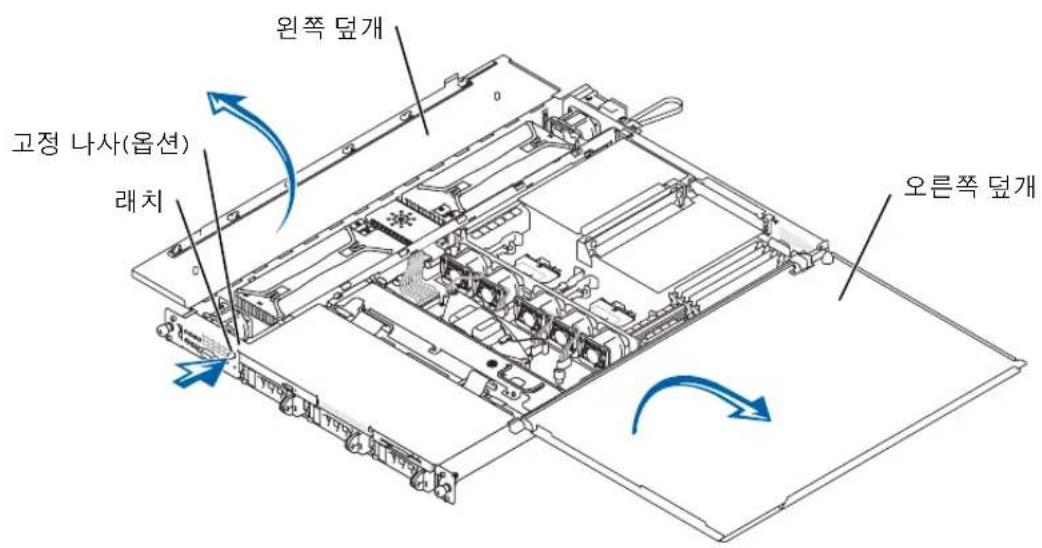
3 고정 나사 옵션을 제거하십시오(해당되는 경우).그림 6-1을 참조하십시오.
4 시스템 전면 패널의 래치를 누르고 왼쪽 덧개를 들어올리십시오.
5 오른쪽 덮개를 들어올리십시오.
그림 6-1. 시스템 덮개 열기
6 SCSI 후면판 보드를 분리하십시오.
a 슬롯에서 각 하드 드라이브 캐리어를 약 2.5cm(1인치) 정도 당겨내십시오.
b 후면판 보드의 FLOPPY 커넥터에서 디스켓 드라이브 인터페이스 케이블을 분리하십시오. 그림 6-2를 참조하십시오.
c 후면판 보드의 CD_ROM 커넥터에서 CD 드라이브 인터페이스 케이블을 분리 하십시오. 그림 6-2를 참조하십시오.
d 분리 래치를 후면판 보드쪽으로 누르면서 헨들을 사용하여 보드를 커넥터와 새시에서 당겨내십시오. 그림 6-2를 참조하십시오.
그림 6-2. SCSI 후면판 보드

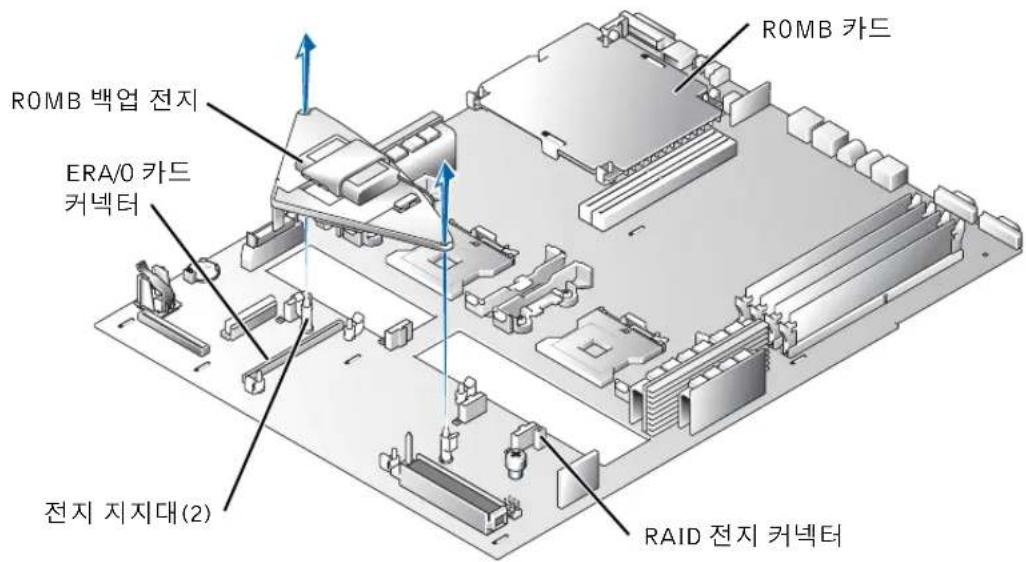
7 시스템에 ROMB 카드 옵션이 설치되어 있는 경우, ROMB 백업 전지(ROMB 카드 아님)를 제거하여 ERA/O 카드 커넥터가 보이도록 하십시오.
그림 6-3 및 《설치 및 문제 해결 설명서》에서 「ROMB 카드 제거」를 참조하십시오.
8 ERA/O 카드의 포장을 푸십시오.
ERA/O 카드를 교체하는 경우 다음 단계를 계속하기 전에 「ERA/O 카드 제거」에서 분리 지침을 참조하십시오.
그림 6-3. ROMB 백업 전지 제거
9 시스템 보드의 ERA/O 카드 커넥터(EMBEDDED_REMOTE_ASSISTANT)에 ERA/O 카드를 설치하십시오. 그림 6-4를 참조하십시오.
a ERA/O 카드의 아래에 있는 커넥터를 시스템 보드의 ERA/O 커넥터와 맞추고, 카드의 모서리에 있는 구멍은 시스템 보드의 4개 고정 클립의 중앙 부분과 맞추십시오.
b 클립이 세자리에 걸리고 카드가 커넥터에 완전히 장착될 때까지 카드를 커넥터와 고정 클립 쪽으로 누르십시오.
그림 6-4. ERA/0 카드 설치

10 7단계에서 ROMB 백업 선지를 제거한 경우 선지를 제거하십시오. 그림 6-3 및 《설치 및 문제 해결 설명서》에서「ROMB 카드 제거」를 참조하십시오.
11 SCSI 후면판을 교체하십시오.그림 6-2를 참조하십시오.
a 후면판 끊에 있는 금속 탱을 새시 벽 슬롯에 끼우고 후면판을 새시에 덮은 다음, CD 및 디스켓 드라이브 인터페이스 케이블이 후면판 아래에 걸리지 않았는지 확인하십시오.
b 핸들을 아래로 눌러 후면판을 커넥터에 단단히 장착하십시오.
c 분리 레치를 바깥쪽으로 밀어 새시의 고정 슬롯에 넣으십시오.
d 후면판 보드의 CD_ROM 커넥터에 CD 드라이브 인터페이스 케이블을 연결하십시오.
e 후면판보드의 FLOPPY 커넥터에 디스켓 드라이브 인터페이스 케이블을 연결 하십시오.
f 장착된 모든 하드 드라이브를 후변판의 SCSI 커넥터 뒤쪽으로 단단히 밀어 넣으십시오.
12 시스템 덮개를 닫으십시오.
덮개 닫을 때는 오른쪽(큰 것)부터 덮은 다음 왼쪽을 덮으십시오. 왼쪽 덮개를 단단히 눌러 고정 래치가 제자리에 오도록 합니다.
13 고정 나사 옵션을 끼우십시오(해당되는 겨우).그림 6-1을 참조하십시오.
14 시스템과 주변장치를 전원 콘센트에 다시 연결하고 전원을 커십시오.
15 전면 베템 옵션을 설치하십시오(해당되는 경우).
16 시스템 뒤쪽에 있는 100Mbps RAC 이더넷 커넥터를 이전에 사용하지 않은 경우, 커넥터를 보호하는 얇은 플라스틱 덮개를 제거해야 합니다.
손가락을 덮개 상부에 있는 은색 신 아래로 집어 넣어 덮개를 벗거낼 수 있습니다. 커넥터의 위치는 그림 6-5를 참조하십시오.
17 RAC 이더넷 커넥터에 네트워크 케이블을 연결하십시오.그림 6-5를 참조하십시오.
그림 6-5. RAC 이더넷 커넥터

18 Dell 지원 웹사이트 support.dell.com에서 ERA/O 카드를 최신 버전의 ERA/O 펌웨어로 업데이트하십시오.
펌웨어 업데이트에 대한 자세한 내용은 설명서 CD에 포함된 RAC 설명서를 참조하십시오.
ERA/0 카드 분리

주의: 숙련된 서비스 기술자만 시스템 덮개를 분리하고 시스템 내부의 구성요소에 액세스 해야 합니다. 안전 지침, 컴퓨터 내부 작업 및 정전기 방전 방지에 대한 자세한 내용은 《시스템 정보 설명서》를 참조하십시오.
1 「ERA/O 카드 설치」의 1단계\~7단계를 수행하십시오.
2 커넥터에서 카드 끝을 들어올릴 때 ERA/O 카드 커넥터에서 가장 가까운 두 개의 고정 클립을 밀어서 해제하십시오. 그림 6-4를 참조하십시오.
3 나머지 두 개의 고정 클립도 해제한 다음 카드를 완전히 제거하십시오.
4 「ERA/O 카드 설치」의 10단계\~15단계를 수행하십시오.
5 RAC 이더넷 커넥터에서 네트워크 케이블을 분리하십시오(해당되는 경우). 그림 6-5를 참조하십시오.
Sistemas Dell™


브랜드 : DELL
모델 : PowerEdge 1750
카테고리 : 서버