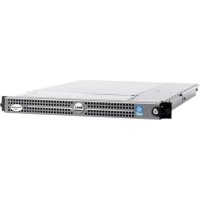
PowerEdge 1750 - Serveur DELL - Notice d'utilisation et mode d'emploi gratuit
Retrouvez gratuitement la notice de l'appareil PowerEdge 1750 DELL au format PDF.



| Type de produit | Serveur rack (estimation) |
| Marque | DELL |
| Modèle | PowerEdge 1750 |
| Processeurs | Jusqu'à 2 processeurs Intel Xeon (estimation) |
| Mémoire vive | Jusqu'à 8 Go SDRAM ECC (estimation) |
| Stockage interne | Jusqu'à 6 disques durs SCSI amovibles (estimation) |
| Contrôleur RAID | Optionnel (ROMB) |
| Gestion à distance | Carte ERA/O (Embedded Remote Access) ou DRAC III/XT |
| Connectivité réseau | 2 ports Ethernet 10/100 intégrés, 1 port Ethernet RAC 100 Mbps dédié |
| Alimentation | 2 alimentations redondantes (estimation) |
| Dimensions | 4,45 cm (1U) x 48,26 cm x 73,66 cm (estimation) |
| Poids | Environ 13,6 kg (estimation) |
| Sécurité | Verrouillage par loquet des capots, vis de fixation optionnelle |
| Entretien | Nettoyage extérieur avec chiffon sec, dépoussiérage périodique |
| Pièces détachées | Cartes ERA/O, ROMB, fond de panier SCSI, batteries de sauvegarde |
| Réparabilité | Interventions réservées aux techniciens qualifiés |
| Documentation | Notice d'utilisation fournie avec le serveur, CD de documentation Dell |
FOIRE AUX QUESTIONS - PowerEdge 1750 DELL
Questions des utilisateurs sur PowerEdge 1750 DELL
0 question sur cet appareil. Repondez a celles que vous connaissez ou posez la votre.
Poser une nouvelle question sur cet appareil
Téléchargez la notice de votre Serveur au format PDF gratuitement ! Retrouvez votre notice PowerEdge 1750 - DELL et reprennez votre appareil électronique en main. Sur cette page sont publiés tous les documents nécessaires à l'utilisation de votre appareil PowerEdge 1750 de la marque DELL.
MODE D'EMPLOI PowerEdge 1750 DELL
Installation ou remplacement d'une carte ERA/0
Installation ou remplacement d'une carte ERA/O
Remarques, mises en garde et avertissements

REMARQUE : Une REMARQUE indique une information importante destinée à vous aider à mieux utiliser votre ordinateur.

MISE EN GARDE : Une MISE EN GARDE indique un dommage ou une perte de données potentiels et comment éviter ce problème.

ATTENTION : Le message ATTENTION indique une situation potentiellement dangereuse qui, si elle n'est pas évitée, peut provoquer une détérioration du matériel ou des blessures pouvant entraîner la mort.
Les informations fournies dans ce document sont susceptibles d'être modifiées sans préavis. © 2003 Dell Computer Corporation. Tous droits réservés.
La reproduction de ce document de quelque manière que ce soit sans l'autorisation écrite de Dell Computer Corporation est strictement interdite.
Marques utilisées dans ce document : Dell, PowerEdge et le logo DELL sont des marques de Dell Computer Corporation.
Tous les autres noms de marques et marques commerciales utilisés dans ce document se rapportent aux sociétés propriétaires des marques et des noms de ces produits. Dell Computer Corporation décline tout intérêt dans l'utilisation des marques déposées et des noms de marques ne lui appartenant pas.
Février 2003 Réf K0238 Rév. A00
Ce document explique comment installer et retirer une carte ERA/O (Embedded Remote Access Option).
Avant de commencer
REMARQUE : Pour plus d'informations sur la configuration et l'utilisation d'une carte ERA/O, reportez-vous à la documentation du contrôleur d'accès à distance (RAC, Remote Access Controller) sur le CD de documentation fourni avec le système ou sur le site Web d'assistance technique de Dell, support.dell.com.
REMARQUE : Les cartes Dell™ Remote Access Card III (DRAC III), DRAC III/XT, Embedded Remote Access (ERA) et ERA/O sont des solutions logicielles et matérielles de gestion de systèmes conçues pour offrir des fonctions de gestion à distance pour les systèmes PowerEdge™. Ces solutions sont connues sous le nom de contrôleurs d'accès à distance (RAC, Remote Access Controller). Les contrôleurs d'accès à distance vous permettent de gérer et de surveiller votre système à distance, même lorsque le système est en panne.
Avant d'installer la carte ERA/O, enregistrez les paramètres de configuration du système. Affichez les écrans de configuration du système dans le programme System Setup et notez chaque paramètre. Pour savoir comment utiliser le programme System Setup, reportez-vous au Guide de l'utilisateur.
Installation d'une carte ERA/0
ATTENTION : Seuls les techniciens de maintenance qualifiés sont habilités à retirer le capot du système et à accéder à ses composants. Reportez-vous au Guide Informations sur le système pour obtenir des informations complètes sur les précautions en matière de sécurité, les opérations à réaliser à l'intérieur de l'ordinateur et la protection contre l'électricité statique.
1 Retirez le cache avant optionnel (le cas échéant).
2 Mettez le système hors tension, y compris les périphériques qui lui sont connectés, puis débranchez le système et les périphériques du secteur.
3 Retirez la vis de fixation optionnelle (le cas échéant). Voir la Figure 3-1.
4 Appuyez sur le loquet situé sur le panneau avant du système, puis soulevez le capot gauche.
5 Soulevez le capot droit.
Figure 3-1. Ouverture des capots du système

6 Retircz la carte de fond de panier SCSI :
a Dégagez partiellement chaque support de disque dur de son emplacement (de 2,5 cm environ).
b Déconnectez le câble d'interface du lecteur de disquette du connecteur de disquette de la carte de fond de panier. Voir la Figure 3-2.
c Déconnectez le câble d'interface du lecteur de CD du connecteur de CD-ROM de la carte de fond de panier. Voir la Figure 3-2.
d Appuycz sur le loquet de dégagement en direction de la carte de fond de panier, puis à l'aide de la poignée, dégagez la carte de son connecteur et retirez-la du châssis. Voir la Figure 3-2.
Figure 3-2. Carte de fond de panier SCSI

7 Si une carte ROMB optionnelle est installée sur le système, retirez la batterie de sauvegarde ROMB (et non la carte ROMB) afin de dégager le connecteur de la carte ERA/O.
Voir la Figure 3-3 ; reportez-vous également à la section « Retrait d'une carte ROMB » dans le Guide d'installation et de dépannage.
8 Déballez la carte ERA/O.
Si vous remplacez une carte ERA/O, reportez-vous à « Retrait d'une carte ERA/O » pour savoir comment la retirer avant de passer à l'étape suivante.
Figure 3-3. Retrait de la batterie de sauvegarde ROMB

9 Installez la carte ERA/O dans le connecteur de la carte ERA/O (EMBEDDED_REMOTE_ASSISTANT) de la carte système. Voir la Figure 3-4.
a Alignez le connecteur situé au bas de la carte ERA/O au connecteur de la carte ERA/O de la carte système ; alignez les trous situés sur les bords de la carte aux picots centraux des quatre languettes de fixation de la carte système.
b Appuyez sur la carte pour l'enfoncer dans le connecteur et l'enclencher dans les picots des languettes de fixation. Les languettes de fixation doivent se refermer autour de la carte.
Figure 3-4. Installation de la carte ERA/O

10 Si vous avez retiré une batterie de sauvegarde ROMB à étape 7, réinstallez-la. Voir la l'Figure 3-3 ; reportez-vous également à la section « Installation d'une carte ROMB » dans le Guide d'installation et de dépannage.
11 Réinstallez le fond de panier SCSI. Voir la Figure 3-2.
a Insérez les pattes métalliques situées aux extrémités du fond de panier dans les connecteurs de la paroi du châssis, puis abaissez le fond de panier dans le châssis, en veillant à ce que les câbles d'interface des lecteurs de CD et de disquette ne soient pas coincés sous le fond de panier.
b Appuyez fermement sur la poignée pour insérer le fond de panier dans son connecteur.
c Faites pivoter le loquet de dégagement afin de l'insérer dans la fente de fixation du châssis.
d Connectez le câble d'interface du lecteur de CD au connecteur de CD-ROM de la carte de fond de panier.
e Connectez le câble d'interface du lecteur de disquette au connecteur de disquette de la carte de fond de panier.
f Replacez tous les disques durs installés dans les connecteurs du fond de panier.
12 Fermez les capots du système.
Lorsque vous fermez les capots, fermez d'abord le capot droit (le plus grand), puis le capot gauche. Appuyez fermement sur le panneau gauche afin d'enclencher correctement le loquet de fixation.
13 Insérez la vis de fixation optionnelle (le cas échéant). Voir la Figure 3-1.
14 Rebranchez le système et les périphériques au secteur, puis remettez-les sous tension.
15 Replacez le cache avant optionnel (le cas échéant).
16 Si le connecteur Ethernet RAC 100-Mbps situé à l'arrière du système n'a pas encore été utilisé, retirez le couvercle de protection en plastique placé sur le connecteur.
Passez un doigt sous la barrette argentée située sur le dessus du couvercle, puis tirez sur le couvercle. Voir la Figure 3-5 pour connaître l'emplacement du connecteur.
17 Connectez un câble réseau au connecteur Ethernet RAC. Voir la Figure 3-5.
Figure 3-5. Connecteur RAC Ethernet

18 Mettez à jour votre carte ERA/O en installant la dernière version du microcode ERA/O, disponible sur le site Web d'assistance technique de Dell, support.dell.com.
Reportez-vous à la documentation RAC sur le CD de documentation pour plus d'informations sur la mise à jour du microcode.
Retrait d'une carte ERA/0

ATTENTION : Seuls les techniciens de maintenance qualifiés sont habilités à retirer le capot du système et à accéder à ses composants. Reportez-vous au Guide Informations sur le système pour obtenir des informations complètes sur les précautions en matière de sécurité, les opérations à réaliser à l'intérieur de l'ordinateur et la protection contre l'électricité statique.
1 Exécutez les étapes 1 à 7 de la section « Installation d'une carte ERA/O ».
2 Écartez les deux languettes de fixation les plus proches du connecteur de la carte ERA/O tout en écartant du connecteur cette extrémité de la carte. Voir la Figure 3-4.
3 Écartez les deux autres languettes de fixation et retirez entièrement la carte.
4 Exécutez les étapes 10 à 15 de la section « Installation d'une carte ERA/O ».
5 Déconnectez le câble réseau du connecteur Ethernet RAC (le cas échéant). Voir la Figure 3-5.
Dell™-Systeme
Imprimé aux Etats-Unis.
Gedruckt in U.S.A.
미국에서 인쇄
Impreso en EE.UU.
0K0238A00
P/N K0238 Rev. A00
Printed in Malaysia
马来西亚印制
Imprimé en Malaisie
Marque : DELL
Modèle : PowerEdge 1750
Catégorie : Serveur