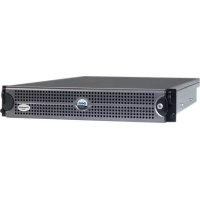
PowerEdge 2650 - Server DELL - Kostenlose Bedienungsanleitung
Finden Sie kostenlos die Bedienungsanleitung des Geräts PowerEdge 2650 DELL als PDF.




| Produkttyp | Rack-Server 2U |
| Abmessungen (H x B x T) | 8,68 x 48,26 x 71,12 cm |
| Gewicht | 38,5 kg |
| Stromversorgung | 650 W, redundant |
| Prozessoren | Intel Xeon bis zu 2,8 GHz, Dual-Prozessor möglich |
| Arbeitsspeicher | DDR-SDRAM PC-2100 266 MHz, bis zu 12 GB, mit Unterstützung für redundanten Speicher |
| Festplatten | SCSI-Schnittstelle, geteiltes Backplane 2/3 |
| Netzwerkkonnektivität | Broadcom NetXtreme Gigabit Ethernet, Unterstützung für Wake-on-LAN (10/100 Mbit/s im Standby) |
| Schlüsseltechnologien | Hyper-Threading, redundanter Speicher, Konsolenumleitung (ANSI) |
| Erweiterungssteckplätze | PCI-Steckplätze, sekundäre SCSI-Tochterkarte |
| Wartung und Reinigung | Vor Reinigung abziehen; weiches, trockenes Tuch verwenden |
| Sicherheit | Rack-Verriegelung, Erdung, Sicherheitshinweise in der Anleitung |
| Ersatzteile und Reparierbarkeit | Speichermodule, Festplatten, Erweiterungskarten, SCSI-Tochterkarte, Lüfter |
| Allgemeine Informationen | Marke DELL, Modell PowerEdge 2650, Baujahr 2003 |
Häufig gestellte Fragen - PowerEdge 2650 DELL
Benutzerfragen zu PowerEdge 2650 DELL
0 Frage zu diesem Gerät. Beantworten Sie die, die Sie kennen, oder stellen Sie Ihre eigene.
Eine neue Frage zu diesem Gerät stellen
Laden Sie die Anleitung für Ihr Server kostenlos im PDF-Format! Finden Sie Ihr Handbuch PowerEdge 2650 - DELL und nehmen Sie Ihr elektronisches Gerät wieder in die Hand. Auf dieser Seite sind alle Dokumente veröffentlicht, die für die Verwendung Ihres Geräts notwendig sind. PowerEdge 2650 von der Marke DELL.
BEDIENUNGSANLEITUNG PowerEdge 2650 DELL
Aktuelle Informationen
Anmerkungen, Hinweise und Vorsichtshinweise

ANMERKUNG: Eine ANMERKUNG macht auf wichtige Informationen aufmerksam, mit denen Sie Ihren Computer besser einsetzen können.

HINWEIS: Ein HINWEIS warnt vor möglichen Beschädigungen der Hardware oder vor Datenverlust und weist darauf hin, wie Probleme vermieden werden können.

VORSICHT: Unter VORSICHT werden Sie auf Gefahrenquellen hingewiesen, die materielle Schäden, Verletzungen oder sogar den Tod von Personen zur Folge haben können.
Irrtümer und technische Änderungen vorbehalten. © 2003 Dell Inc. Alle Rechte vorbehalten.
Eine Reproduktion dieses Dokuments in jeglicher Form ist nur mit vorheriger schriftlicher Genehmigung der Dell Corporation erlaubt.
Markenzeichen in diesem Text: Dell und das DELL-Logo sind Warenzeichen der Dell Inc.; Microsoft und Windows sind eingetragene Warenzeichen der Microsoft Corporation Intel ist ein eingetragenes Warenzeichen und Xeon ist ein Warenzeichen der Intel Corporation.
Andere in diesem Dokument möglicherweise verwendete Marken und Handelsbezeichnungen sind unter Umständen Marken und Namen der entsprechenden Firmen oder ihrer Produkte. Dell Inc. erhebt keinen Anspruch auf Marken und Handelsnamen mit Ausnahme der eigenen.
Dieses Dokument enthält aktuelle Informationen zu den folgenden Themen in Bezug auf Ihr System:
- Installation der Zugentlastungsklammer für SCSI-Kabel
- Systemplatinenstecker für Speichermodule
- Richtlinien für die Installation von Erweiterungskarten
- Installation der SCSI-Rückwand-Zusatzkarte
- Broadcom NetXtreme Gigabit Ethernet Server Adapter
• Mikroprozessor-Merkmale - Systemmerkmale
- Spezielle Tastenfunktionen für Konsolenumleitung
- Systemspeicher-Merkmale
Installation der Zugentlastungsklammer für SCSI-Kabel
1 Schalten Sie das System und alle angeschlossenen Peripheriegeräte aus, und ziehen Sie den Netzstecker des Systems.
2 Überprüfen Sie, ob das System im Rack so weit wie möglich nach hinten geschoben ist.
3 Schließen Sie sämtliche SCSI-Kabel am System an, bevor Sie die E/A-Kabel anschließen.

ANMERKUNG: Bei Verwendung der Zugentlastungsklammer können jeweils nur zwei SCSI-Kabel an jedem E/A-Steckplatz angeschlossen werden. Die Kabel können nicht übereinander verlegt werden, sondern nur nebeneinander oder diagonal zueinander.
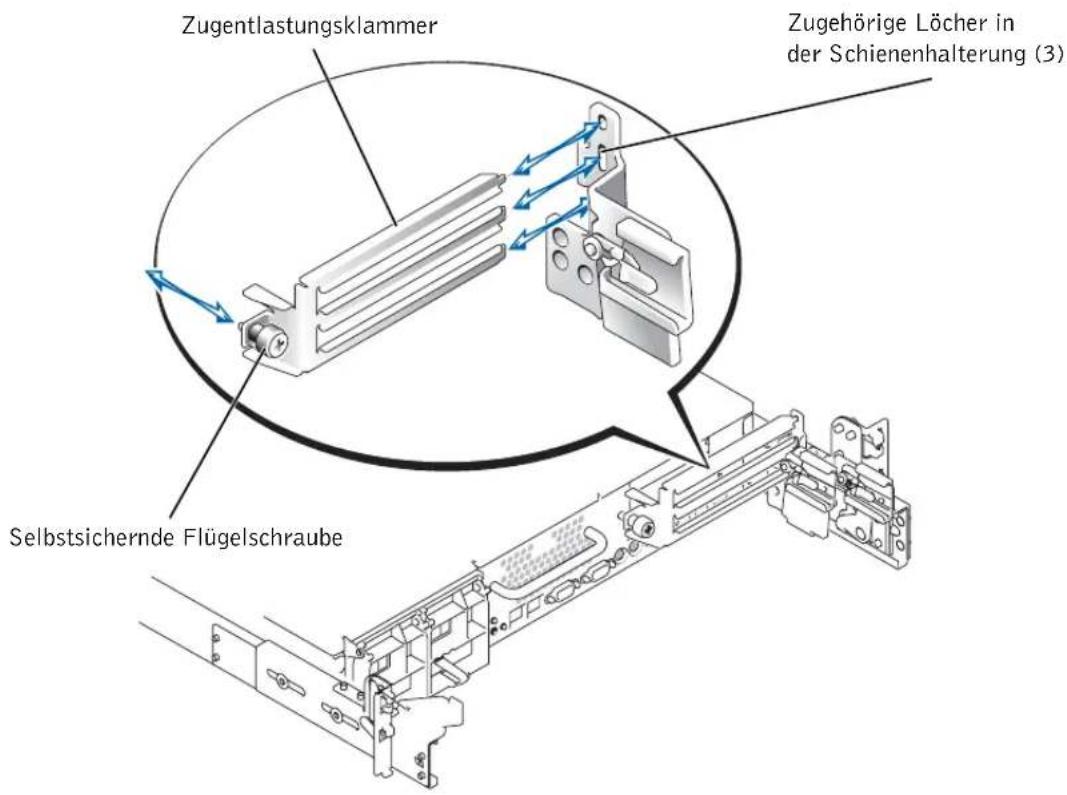
4 Installieren Sie die Zugentlastungsklammer an der Rückseite des Systems.
a Stecken Sie die langen Enden der Zugentlastungsklammer in die drei entsprechenden Löcher in der Schienenhalterung ein (siehe Abbildung 4-1).
b Ziehen Sie die selbstsichernde Flügelschraube an der Rückseite des Systems fest (siehe Abbildung 4-1).
5 Schließen Sie die E/A-Kabel an der Rückseite des Systems an.
Informationen zum Verlegen der Systemkabel finden Sie in der Rack-Installationsanleitung.
Abbildung 4-1. Installation der Zugentlastungsklammer
Systemplatinenstecker für Speichermodule
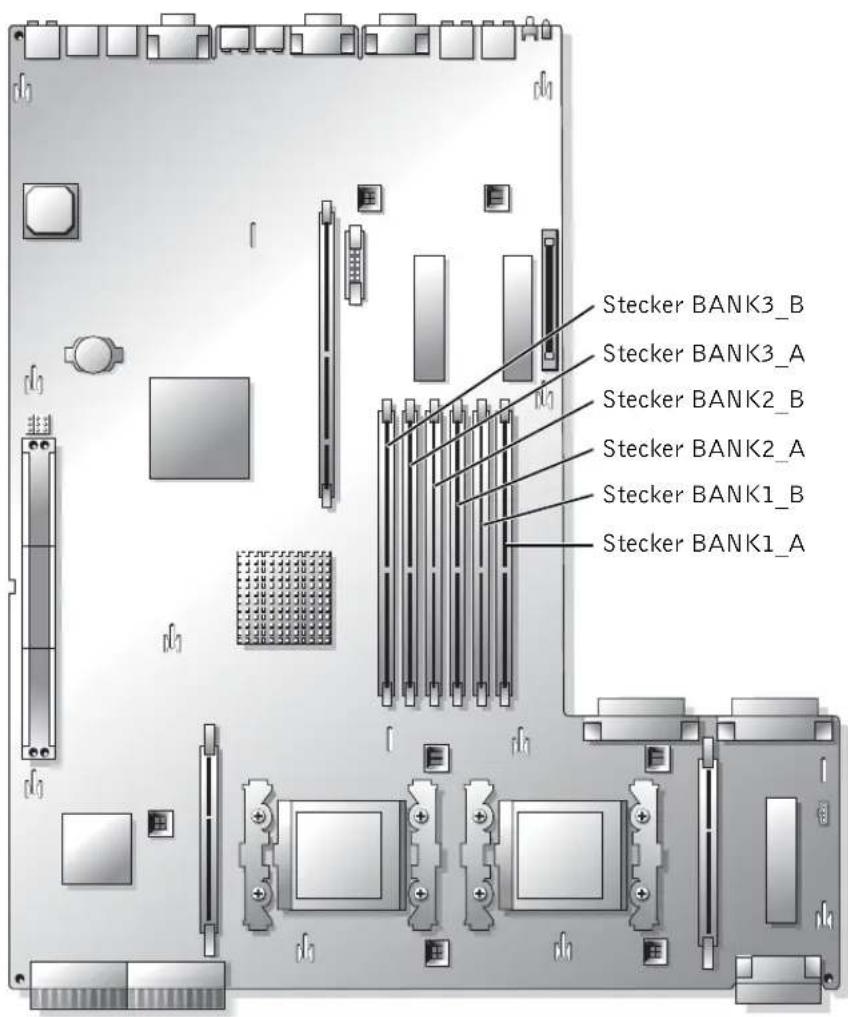
Abbildung 4-2 zeigt die Anordnung und die aktualisierte Beschreibung der Speichermodulanschlüsse auf der Systemplatine.
Nähere Informationen zu den Systemplatinensteckern finden Sie in der Anleitung zur Installation und Fehlersuche.
Abbildung 4-2. Systemplatinenstecker für Speichermodule
Richtlinien für die Installation von Erweiterungskarten
- Installieren Sie keine Erweiterungskarten mit voller Länge in Steckplatz 1.
- Sie können unterschiedlich schnelle Erweiterungskarten am gleichen Bus installieren. Die am Bus installierten Karten arbeiten jedoch nur mit der Geschwindigkeit der langsamsten der installierten Karten. Zum Identifizieren von Erweiterungskartensteckplätzen und PCI-Bussen orientieren Sie sich an Abbildung A-4 in der Anleitung zur Installation und Fehlersuche.
Installieren der SCSI-Rückwand-Zusatzkarte

HINWEIS: Bevor Sie eine SCSI-Rückwand-Zusatzkarte installieren, sollten Sie Ihre Daten sichern, um Datenverluste zu verhindern.
Damit die SCSI-Rückwand in einer 2/3-geteilten Konfiguration funktioniert, müssen Sie eine Zusatzkarte installieren. Nähere Informationen zur Installation der SCSI-Rückwand-Zusatzkarte finden Sie in der Anleitung zur Installation und Fehlersuche.
Wenn ein Broadcom NetXtreme Gigabit Ethernet Server Adapter installiert und WOL (Wake on LAN) aktiviert ist, beträgt die Verbindungsgeschwindigkeit des Systems 10/100 Mbit/s. Der Broadcom NetXtreme Gigabit Server Adapter unterstützt nur Verbindungen mit 10/100 Mbit/s, wenn WOL aktiviert ist und sich das System unter Microsoft® Windows® 2000 Server und Advanced Server im Ruhezustand befindet.
Wenn das Betriebssystem geladen wird und die Treiber installiert sind, beträgt die unterstützte Verbindungsgeschwindigkeit 10/100/1000 Mbit/s. Wenn WOL erforderlich ist, wird empfohlen, den Broadcom NetXtreme Gigabit Server Adapter an einen 10/100/1000-Verbindungspartner im Auto-Negotiation-Modus anzuschließen.
WOL wird nur von einem Ethernet-Port im System unterstützt, dabei kann es sich nicht um den Systemverwaltungs-Port handeln. Wenn Sie zu diesem Zweck eine integrierte Netzwerkkarte einsetzen, müssen Sie den NIC 1-Anschluss verwenden. WOL wird von Broadcom NetXtreme Gigabit 5703 Ethernet Adaptern nicht unterstützt.
Mikroprozessor-Merkmale
Die Intel ^® Xeon ^™ -Mikroprozessoren des Systems enthalten eine NetBurst-Mikro-architektur und die Hyper-Threading-Technologie, was die Leistung des Mikroprozessors deutlich steigert. Durch die Hyper-Threading-Technologie erscheint ein einzelner Mikroprozessor für das Betriebssystem und die Anwendungsprogramme wie zwei logische Prozessoren. Mit Hyper-Threading kann jeder Mikroprozessor außerdem mit geteilten Hardware-Ressoureen gleichzeitig verschiedene Aufgaben ausführen.
Diese neuen Technologie-Merkmale des Mikroprozessors unterstützen Mehrpfad-Aufgaben durch:
- cine verbesserte Systemleistung.
- eine schnellere Reaktion und kürzere Ansprechzeiten des Systems.
- eine größere Anzahl von Anwendern, die von einem System unterstützt werden.
- eine größere Anzahl von Transaktionen, die gleichzeitig vom System ausgeführt werden können.
Mit der Option CPU Information (CPU-Informationen) auf dem Hauptbildschirm des System-Setup-Programms werden Informationen zu den verschiedenen Prozessoren im System angezeigt (Taktfrequenz, Cachegröße usw.). Wenn die Mikroprozessor-informationen angezeigt werden, können Sie Hyper-Threading aktivieren bzw. deaktivieren, indem Sie die Einstellung der Option Logical Processor (Logischer Prozessor) ändern. (Diese Option ist standardmäßig aktiviert.)
Weitere Informationen zur Hyper-Threading-Technologie finden Sie unter developer.intel.com.
Systemmerkmale
Ihr System verfügt über folgende neue Systemmerkmale:
- Bis zu zwei Xcon-Mikroprozessoren mit einer l'FSB-Taktfrequenz von 533 MHz, interne Taktfrequenz von mindestens 2,0 GHz und 512 KB interner Cache.

ANMERKUNG: Ihr System unterstützt keine Mikroprozessoren mit einer anderen FSB-Taktfrequenz.
- Für PC-2100 registrierte 266 MHz DDR SDRAM-Speichermodule.
Spezielle Tastenfunktionen für Konsolenumleitung
Tabelle 4-1 zeigt zusätzliche ANSI-Escape-Sequenzen, die für eine spezielle Taste oder Funktion stehen. Nähere Informationen zur Konsolenumleitung und dem Konfigurieren von speziellen Tastenfunktionen finden Sie unter „Konsolenumleitung“ in Ihrer Bedienungsanleitung.

ANMERKUNG: Bei den in Tabelle 4-1 aufgelisteten Tastenkombinationen für ANSI-Escape-Sequenzen wird nach Groß- und Kleinschreibung unterschieden. Um zum Beispiel das Zeichen
Tabelle 4-1. Zusätzliche ANSI-Escape-Sequenzen
| Taste(n) Unterstützte Sequenz Terminal-Emulation | ||
Systemspeicher-Merkmale
Ihr System verfügt über einen redundanten Speicher, der bei übermäßigen Einzelbit-Fehlern einen Überbrückungsspeicherblock (Failover-Speicherblock) für das System darstellt. Ein Failover geschieht automatisch, ohne dass Sie das System anhalten oder neu starten müssen. Sie können dieses Merkmal im System-Setup-Programm aktivieren. Weitere Informationen zum System-Setup-Programm finden Sie im Benutzerhandbuch.
Damit die Option Redundant Memory (Redundanter Speicher) im System-Setup-Programm aktiviert werden kann, müssen alle Speichersteckplätze des Systems belegt sein, und alle Speichermodule müssen den gleichen Typ und die gleiche Größe haben.
Die Optionen für den redundanten Speicher unterscheiden sich je nachdem, wie viele Speicherblöcke belegt sind und ob in den jeweiligen Blöcken identische Speichermodule installiert sind:
- Disabled (Deaktiviert) – Ein oder mehrere Blöcke sind nicht belegt, oder die Speichermodule haben nicht alle den gleichen Typ und die gleiche Größe.
- Disabled (Deaktiviert) und Spare Bank Enabled (Ersatzblock aktiviert) – Alle drei Speicherblöcke sind mit Speichermodulen desselben Typs und derselben Größe belegt.
Dell™ システム
アップデート情報
メモ、注意および警告


- Aktuelle Informationen
- Anmerkungen, Hinweise und Vorsichtshinweise
- Installation der Zugentlastungsklammer für SCSI-Kabel
- Systemplatinenstecker für Speichermodule
- Richtlinien für die Installation von Erweiterungskarten
- Installieren der SCSI-Rückwand-Zusatzkarte
- Mikroprozessor-Merkmale
- Systemmerkmale
- Spezielle Tastenfunktionen für Konsolenumleitung
- Systemspeicher-Merkmale
- アップデート情報
- メモ、注意および警告
Marke : DELL
Modell : PowerEdge 2650
Kategorie : Server