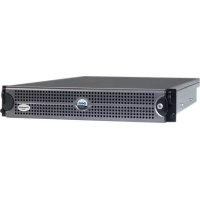
PowerEdge 2650 - Serveur DELL - Notice d'utilisation et mode d'emploi gratuit
Retrouvez gratuitement la notice de l'appareil PowerEdge 2650 DELL au format PDF.




| Type de produit | Serveur rack 2U |
| Dimensions (H x L x P) | 8.68 x 48.26 x 71.12 cm |
| Poids | 38.5 kg |
| Alimentation | 650 W, redondante |
| Processeurs | Intel Xeon jusqu'à 2.8 GHz, double processeur possible |
| Mémoire | DDR-SDRAM PC-2100 266 MHz, jusqu'à 12 Go, avec support mémoire redondante |
| Disques durs | Interface SCSI, fond de panier partagé 2/3 |
| Connectivité réseau | Broadcom NetXtreme Gigabit Ethernet, support Wake-on-LAN (10/100 Mbps en veille) |
| Technologies clés | Hyper-Threading, mémoire redondante, console redirection (ANSI) |
| Emplacements d'extension | Connecteurs PCI, carte fille SCSI secondaire |
| Entretien et nettoyage | Débrancher avant nettoyage ; utiliser un chiffon doux sec |
| Sécurité | Verrouillage en rack, mise à la terre, instructions de sécurité dans la notice |
| Pièces détachées et réparabilité | Modules mémoire, disques durs, cartes d'extension, carte fille SCSI, ventilateurs |
| Informations générales | Marque DELL, modèle PowerEdge 2650, année 2003 |
FOIRE AUX QUESTIONS - PowerEdge 2650 DELL
Questions des utilisateurs sur PowerEdge 2650 DELL
0 question sur cet appareil. Repondez a celles que vous connaissez ou posez la votre.
Poser une nouvelle question sur cet appareil
Téléchargez la notice de votre Serveur au format PDF gratuitement ! Retrouvez votre notice PowerEdge 2650 - DELL et reprennez votre appareil électronique en main. Sur cette page sont publiés tous les documents nécessaires à l'utilisation de votre appareil PowerEdge 2650 de la marque DELL.
MODE D'EMPLOI PowerEdge 2650 DELL
Mise à jour des informations
Remarques, avis et précautions

REMARQUE : une REMARQUE fournit des informations importantes pour une meilleure utilisation de votre ordinateur.

AVIS : un AVIS vous avertit d'un risque de dommage matériel ou de perte de données et vous indique comment éviter le problème.

ATTENTION : cette MENTION indique un risque potentiel d'endommagement du matériel, de blessure corporelle ou de mort.
Les informations contenues dans ce document peuvent être modifiées sans préavis. © 2003 Dell Inc. Tous droits réservés.
La reproduction de ce document de quelque manière que ce soit sans l'autorisation écrite de Dell Inc. est strictement interdite.
Les marques utilisées dans ce document : Dell et le logo DELL sont des marques de Dell Inc. ; Microsoft et Windows sont des marques déposées de Microsoft Corporation ; Intel est une marque déposée et Xeon est une marque d'Intel Corporation.
Tous les autres noms de marques et marques commerciales utilisés dans ce document se rapportent aux sociétés propriétaires des marques et des noms de ces produits. Dell Inc. décline tout intérêt dans l'utilisation des marques déposées et des noms de marques ne lui appartenant pas.
Septembre 2003 P/N 9Y853 Rev.A03
Ce document contient des informations mises à jour sur les sujets suivants concernant votre système :
- Installation du support de soulagement de tension des câbles SCSI
- Connecteurs de la carte système pour les modules mémoire
- Instructions d'installation de la carte d'extension
- Installation de la carte fille de fond de panier SCSI
- Adaptateur Broadcom NetXtreme Gigabit Ethernet Server
- Caractéristiques du microprocesseur
- Caractéristiques du système
- Fonctions de touches spéciales du réacheminement de la console
- Caractéristiques de la mémoire système
Installation du support de soulagement de traction pour câble SCSI
1 Mettez le système hors tension, y compris les périphériques qui y sont connectés, puis débranchez-le du secteur.
2 Vérifiez que le système est engagé au maximum au fond du rack.
3 Connectez les câbles SCSI au système avant de brancher les câbles d'E/S.

REMARQUE : pour que le support de soulagement puisse être utilisé, seuls deux câbles SCSI peuvent être connectés à chaque connecteur d'E/S à la fois. Les câbles ne peuvent pas être empilés l'un par-dessus l'autre, ils doivent être placés côte à côte ou diagonalement l'un par rapport à l'autre.
4 Installez le support de soulagement de tension à l'arrière du système.
a Insérez les extrémités des trois parties longues du support de soulagement dans les trois trous correspondants du support de rail (voir la figure 3-1).
b Fixez la vis à molette captive à l'arrière du système (voir la figure 3-1).
5 Branchez les câbles d'E/S à l'arrière du système.
Pour plus d'informations sur le routage des câbles du système, reportez-vous au Guide d'installation du rack.
Figure 3-1. Installation du support de soulagement de traction

Connecteurs de la carte système pour les modules mémoire
Reportez-vous à la figure 3-2, qui indique l'emplacement des connecteurs de module mémoire sur la carte système et en donne une description mise à jour.
Pour plus d'informations sur les connecteurs de la carte système, reportez-vous au Guide d'installation et de dépannage.
Figure 3-2. Connecteurs de la carte système pour les modules mémoire

Instructions d'installation de la carte d'extension
- N'installez pas des cartes d'extension pleine longueur dans le connecteur 1.
- Vous pouvez installer des cartes d'extension ayant des vitesses de fonctionnement différentes sur le même bus ; toutefois le bus fonctionnera à la vitesse de la carte la plus lente. Reportez-vous à la figure A-4 du Guide d'installation et de dépannage pour identifier les connecteurs et les bus de la carte d'extension.
Installation de la carte du fond de panier secondaire SCSI

AVIS : avant d'installer une carte fille de fond de panier SCSI, sauvegardez vos données pour éviter toute perte de données.
Pour utiliser le fond de panier SCSI dans une configuration partagée 2/3, vous devez installer une carte fille. Pour savoir comment installer la carte fille de fond de panier SCSI, reportez-vous au Guide d'installation et de dépannage.
Adaptateur Broadcom NetXtreme Gigabit Ethernet Server
Lorsqu'un adaptateur Broadcom NctXtreme Gigabit Ethernet Server est installé et que la fonction wake on LAN (WOL) est activée, la vitesse de connexion du système est de 10/100 Mbps. La carte adaptateur Broadcom NctXtreme Gigabit Server prend en charge uniquement les liens 10/100 Mbps lorsque WOL est activé et que le système est dans le mode hibernation de Microsoft® Windows® 2000 Server et Advanced Server.
Lorsque le système d'exploitation se charge et que les pilotes adéquats sont installés, la vitesse de connexion prise en charge est de 10/100/1000 Mbps. Lorsqu'une prise en charge de la fonction WOL est requise, il est conseillé de connecter l'adaptateur Broadcom NetXtreme Gigabit Server à un partenaire de liaison 10/100/1000 en mode de négociation automatique.
Cette fonction est prise en charge par un seul port Ethernet du système, ce qui exclut le port de gestion du système. Si vous utilisez une carte NIC intégrée dans ce but, vous devez utiliser le connecteur NIC 1. La fonction WOL n'est pas prise en charge par les adaptateurs Ethernet Broadcom NetXtreme Gigabit 5703.
Caractéristiques du microprocesseur
Les microprocesseurs Intel ^® Xeon ^™ de votre système sont équipés de la microarchitecture NetBurst et de la technologie Hyper-Threading qui permettent d'accroître considérablement les performances. La technologie Hyper-Threading permet à un microprocesseur physique d'être perçu comme deux processeurs logiques par le système d'exploitation et les programmes d'application. La technologie Hyper-Threading permet également à chaque microprocesseur d'exécuter plusieurs tâches à l'aide de ressources matérielles partagées.
Cette nouvelle technologie de microprocesseur offre les atouts suivants aux tâches faisant appel à de multiples unités d'exécution :
- Amélioration des performances du système
- Amélioration du temps de réaction et de réponse du système
- Augmentation du nombre d'utilisateurs pouvant être pris en charge par un système
- Augmentation du nombre de transactions pouvant être exécutées simultanément par le système
L'option CPU Information (Informations UC) de l'écran principal du programme de configuration System Setup affiche des informations sur les différents processeurs du système (vitesse, taille de cache, etc.). Lorsque les informations sur le microprocesseur sont affichées, vous pouvez activer ou désactiver Hyper-Threading en modifiant le paramètre de l'option Logical Processor (Processeur logique). La valeur par défaut est Enabled (Activé).
Vous trouverez plus d'informations sur la technologic Hyper-Threading sur le site Web developer.intel.com.
Caractéristiques du système
Votre système offre désormais les caractéristiques suivantes :
- Prise en charge de deux microprocesseurs Xeon avec un bus frontal à 533 MHz, une vitesse de fonctionnement interne minimale de 2 GHz et une mémoire cache interne d'au moins 512 Ko.

REMARQUE : votre système ne prend pas en charge les microprocesseurs avec différents bus frontaux.
- Modules mémoire enregistrés DDR-SDRAM PC-2100 à 266 MHz.
Fonctions de touches spéciales du réacheminement de la console
Le tableau 3-1 contient la liste des séquences d'échappement ANSI supplémentaires qui correspondent à une touche ou à une fonction spéciale. Pour plus d'informations sur le réacheminement de la console et la configuration des fonctions de touches spéciales, reportez-vous à la rubrique "Console Redirection" (Réacheminement de la console) du Guide de l'utilisateur.

REMARQUE : les combinaisons de séquences de touches d'échappement indiquées dans le tableau 3-1 tiennent compte de la différence de casse. Par exemple, pour générer le caractère
Tableau 3-1. Séquences d'échappement ANSI supplémentaires
| Touche(s) Séquence prise en charge Émulation de terminal | ||
| <Échap><h> ANSI | ||
| <Échap><k> ANSI | ||
| <Échap><Maj><+> ANSI | ||
| <Échap><-> | ANSI | |
| <Échap><Maj><?> | ANSI | |
| <Échap></> | ANSI | |
| <Échap><[><Maj><z> | ANSI | |
Caractéristiques de la mémoire du système
Votre système est équipé d'une mémoire redondante, qui fournit au système un bloc mémoire de relais lorsque le bloc de mémoire actif présente un nombre excessif d'erreurs sur un seul bit. Cette prise de relais se produit sans qu'il soit nécessaire d'arrêter ou de redémarrer le système. Vous pouvez activer cette fonctionnalité dans le programme de configuration du système, System Setup. Pour plus d'informations sur le programme System Setup, reportez-vous au Guide de l'utilisateur.
Pour que l'option Redundant Memory (Mémoire redondante) puisse être activée dans le programme System Setup, tous les connecteurs de mémoire du système doivent être occupés et tous les modules mémoire doivent être de taille et de type identique.
Les options de mémoire redondante varient selon le nombre de blocs de mémoire occupés et selon que des modules mémoire identiques sont installés dans chaque bloc :
- Disabled (Désactivé) : un ou plusieurs blocs ne sont pas occupés, ou tous les modules mémoire ne sont pas de taille et de type identique.
- Disabled (Désactivé) et Sparc Bank Enabled (Bloc de rechange activé) : les trois blocs de mémoire sont occupés par des modules mémoire de taille et de type identique.
Dell™-Systeme
- Mise à jour des informations
- Remarques, avis et précautions
- Installation du support de soulagement de traction pour câble SCSI
- Connecteurs de la carte système pour les modules mémoire
- Instructions d'installation de la carte d'extension
- Installation de la carte du fond de panier secondaire SCSI
- Adaptateur Broadcom NetXtreme Gigabit Ethernet Server
- Caractéristiques du microprocesseur
- Caractéristiques du système
- Fonctions de touches spéciales du réacheminement de la console
- Caractéristiques de la mémoire du système
Marque : DELL
Modèle : PowerEdge 2650
Catégorie : Serveur