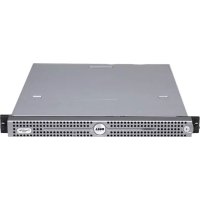
PowerEdge R200 - Server DELL - Kostenlose Bedienungsanleitung
Finden Sie kostenlos die Bedienungsanleitung des Geräts PowerEdge R200 DELL als PDF.



| Produkttyp | 1U Rack-Server |
| Abmessungen (H x B x T) | 4.45 cm x 43.4 cm x 61.1 cm |
| Gewicht | Ca. 15 kg |
| Prozessor | Intel Xeon 3000 Serie (Quad-Core oder Dual-Core) |
| Maximaler Arbeitsspeicher | 8 GB ECC DDR2-667/800 |
| Interner Speicher | Bis zu 2 SATA 3,5-Zoll-Festplatten |
| Netzteil | 300 W (nicht redundant) |
| Netzwerk | 2 integrierte Gigabit-Ethernet-Ports |
| RAID-Controller | Optionaler SAS-RAID (SAS 5i/R, usw.) |
| Hauptfunktionen | Einstiegsserver für kleine Unternehmen, Fernverwaltung über optionales DRAC, Unterstützung für leichte Virtualisierung |
| Wartung und Reinigung | Mit einem trockenen, weichen Tuch entstauben; vor internen Eingriffen ein Antistatik-Armband verwenden |
| Sicherheit | System vor jedem Eingriff vom Stromnetz trennen; Öffnen des Gehäuses nur durch qualifizierte Techniker |
| Ersatzteile und Reparierbarkeit | Festplatten, Netzteil, Lüfter, Hauptplatine vor Ort austauschbar (CRU) |
| Unterstützte Betriebssysteme | Windows Server 2003/2008, SUSE Linux Enterprise Server, Red Hat Enterprise Linux |
| Garantie | Standardmäßige eingeschränkte Dell-Garantie (je nach Vertrag) |
Häufig gestellte Fragen - PowerEdge R200 DELL
Benutzerfragen zu PowerEdge R200 DELL
0 Frage zu diesem Gerät. Beantworten Sie die, die Sie kennen, oder stellen Sie Ihre eigene.
Eine neue Frage zu diesem Gerät stellen
Laden Sie die Anleitung für Ihr Server kostenlos im PDF-Format! Finden Sie Ihr Handbuch PowerEdge R200 - DELL und nehmen Sie Ihr elektronisches Gerät wieder in die Hand. Auf dieser Seite sind alle Dokumente veröffentlicht, die für die Verwendung Ihres Geräts notwendig sind. PowerEdge R200 von der Marke DELL.
BEDIENUNGSANLEITUNG PowerEdge R200 DELL
Hiermit werden Sie auf eine potenziell gefährliche Situation hingewiesen, die zu Sachschäden, Verletzungen oder zum Tod führen können.
Aktuelle Informationen
Installationshinweise zu SUSE® Linux Enterprise Server 9
Optische SATA-Laufwerke werden von SUSE Linux Enterprise Server 9 SP3 nicht Unterstützung. Beim Versuch, das Betriebssystem von einem optischen SATA-Laufwerk zu installieren, erscheint möglicherweise die folgende Fehlermeldung:
cannot read media
device not mounted
Um diesen Problem zu umgehen, installieren Sie das Betriebssystem über Ihr Netzwerk (Anschluss NIC1) oder von einem über USB angeschlossenen externen optischen Laufwerk.
Aktualisierung des System-Setup-Programms
Auf der Registerkarte CPU Information (Prozessinformationen) des System-Setup-Programms ist die Option Demand-Based Power Management (Nachfrageabhängiges Energiemanagement) auf Enabled (Aktiviert) voreingestellt.
Aktualisierung für den SAS-RAID-Controllerlüfter
Das System unterstützt einen SAS-RAID-Controller für externen Speicher, der keinen PCI-Lüfter benötigt, auch wenn dies in der Benutzerdokumentation für das System so beschrieben wird. Ein PCI-Lüfter wird nur für SAS-RAID-Controller für externen Speicher benötigt, die über einen RAID-Batterieanschluss auf der Karte verfügen. Nähere Informationen finden Sie in der Benutzerdokumentation für Ihr SAS-RAID-Gerät.
Wenn Sie einen SAS-RAID-Controller für externen Speicher bestellt haben, der einen PCI-Lüfter bestehtigt, so war dieser Lüfter im Installations-Kit enthalten. Wenn das Kit keinen Lüfter enthalt, ist für diesen Controller kein Lüfter erforderlich.
Aus- und Einbau des optionalen optischen SATA-Laufwerks
Der nachstehende Abschnitt enthalt eine aktualisierte Version der Vorgehensweise beim Ausbauen und Einbauen des optischen Laufwerks und gilt anstelle des entsprechenden Abschnitts in der Systemdokumentation.
Ausbauendes optischen Laufwerks

VORSICHT: Nur zugelassene Servicetechniker)durfen die Gehäuseabdeckung entfernen und auf die Komponenten im Innern des Systems zugreifen. Lesen Sie die Sicherheitshinweise, die Sie mit dem System erhalten haben, bevor Sie mit dem Ein- oder Ausbau beginnen.
1 Schalten Sie das System sowie die angeschlossenen Peripheriegeräte aus, und trennen Sie das System von der Netzstromsteckdose und den Peripheriegräten.
2 Öffnen Sie das System. Siehe „Öffnen des Systems" im Hardware-Benutzerhandbuch.
3 Zichen Sie die SATA-Stromversorgungs- und Schnittstellenkabel vom optischen Laufwerk ab. Siehe Abbildung 1.
4 Drücken Sie den Freigabehebel der Halterung, mit dem das optische Laufwerk am Träger von Festplatte 0 befestigt ist.
5 Heben und drehen Sie das optische Laufwerk aus der Halterung.

Abbildung 1. Aus- und Einbau den optionalen optischen SATA-Laufwerks
1 SATA-Datenkabel 2 SATA-Stromversorgungs-kabel
3 Haltestifte (4)
4 Montagelöcher (4) 5 Freigabehebel der Halterung
6 Festplatte 0
Einbauendes optischen Laufwerks

VORSICHT: Nur zugelassene Servicetechniker * dürfen die Gehäuseabdeckung entfernen und auf die Komponenten im Innern des Systems zugreifen. Lesen Sie die Sicherheitshinweise, die Sie mit dem System erhalten haben, bevor Sie mit dem Ein- oder Ausbau beginnen.
1 Richten Sie die Montagelöcher des optischen Laufwerks an den Haltestiften der Halterung von Festplatte 0 aus. Siehe Abbildung 1.
2 Drehen Sie das Laufwerk nach unten, bis es einrastet.
3 Verbinden Sie das SATA-Datenkabel und das Stromkabel mit dem optischen Laufwerk.
4 Schlieben Sie das System. Siehe „Schlieben des Systems" im Hardware-Benutzerhandbuch.
警告に上来


Marke : DELL
Modell : PowerEdge R200
Kategorie : Server