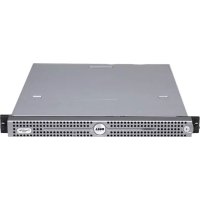
PowerEdge R200 - Serveur DELL - Notice d'utilisation et mode d'emploi gratuit
Retrouvez gratuitement la notice de l'appareil PowerEdge R200 DELL au format PDF.



| Type de produit | Serveur rack 1U |
| Dimensions (H x L x P) | 4.45 cm x 43.4 cm x 61.1 cm |
| Poids | Environ 15 kg |
| Processeur | Intel Xeon 3000 series (quad-core ou dual-core) |
| Mémoire maximale | 8 Go ECC DDR2-667/800 |
| Stockage interne | Jusqu'à 2 disques durs SATA 3.5" |
| Alimentation | 300 W (non redondante) |
| Réseau | 2 ports Gigabit Ethernet intégrés |
| Contrôleur RAID | RAID SAS optionnel (SAS 5i/R, etc.) |
| Fonctions principales | Serveur d'entrée de gamme pour petites entreprises, gestion à distance via DRAC optionnel, support de virtualisation léger |
| Entretien et nettoyage | Dépoussiérer avec un chiffon doux sec ; utiliser un bracelet antistatique avant toute intervention interne |
| Sécurité | Débrancher le système avant toute intervention ; réservé aux techniciens qualifiés pour l'ouverture du capot |
| Pièces détachées et réparabilité | Disques durs, alimentation, ventilateurs, carte mère remplaçables sur site (CRU) |
| Systèmes d'exploitation supportés | Windows Server 2003/2008, SUSE Linux Enterprise Server, Red Hat Enterprise Linux |
| Garantie | Garantie limitée standard Dell (selon contrat) |
FOIRE AUX QUESTIONS - PowerEdge R200 DELL
Questions des utilisateurs sur PowerEdge R200 DELL
0 question sur cet appareil. Repondez a celles que vous connaissez ou posez la votre.
Poser une nouvelle question sur cet appareil
Téléchargez la notice de votre Serveur au format PDF gratuitement ! Retrouvez votre notice PowerEdge R200 - DELL et reprennez votre appareil électronique en main. Sur cette page sont publiés tous les documents nécessaires à l'utilisation de votre appareil PowerEdge R200 de la marque DELL.
MODE D'EMPLOI PowerEdge R200 DELL
Une PRECAUTION indique un risque potentiel d'endommagement du matériel, de blessure corporelle ou de mort.
Mise à jour des informations
SUSE® Linux Enterprise Server 9 - Remarques concernant l'installation
Les lecteurs optiques SATA ne sont pas pris en charge par SUSE Linux Enterprise Server 9 SP3. Si vous tentez d'inverter le système d'exploitation à partir d'un lecteur optique SATA, il est possible que le système affiche les messages d'erreur suivants pour indiquer qu'il ne parvient pas à dire le support et que le périphérique n'est pas monté :
cannot read media
device not mounted
Pour résoudre ce problème, installez le système d'exploitation à partir du réseau (à l'aide du connecteur NIC1) ou à partir d'un lecteur optique USB externe.
Mise à jour du programme de configuration du système
Sur l'écran CPU Information (Informations sur le processeur) du programme de configuration du système, l'option Demand-Based Power Management (Gestion de l'alimentation en fonction de la demande) est Enabled (activée) par défaut.
Mise au point relative au ventilateur du contrôleur RAID SAS
Contrairement aux informations contenues dans la documentation utilisateur, votre système est équipé d'un contrôleur RAID SAS de stockage externe qui ne nécessite pas de ventilateur PCI. Ce dernier n'est requis que pour les contrôleurs RAID SAS de stockage externe dont la carte est munie d'un connecteur de batterie. Pour plus d'informations, voir la documentation utilisateur de votre péripérisque RAID SAS.
Si vous avez commandé un contrôleur RAID SAS de stockage exter necessitant un ventilateur PCI, vous trouverez celui-ci dans le kit d'installation. Si,aucun ventilateur n'est inclus dans le kit, c'est que le contrôleur n'en nécessite pas un.
Retrait et installation du lecteur optique SATA en option
La section suivant est une mise à jour des procédures de retrait et de d'installation du lecteur optique décrites dans la documentation de votre système.
Retrait du lecteur optique

PRECAUTION! Seuls les techniciens de maintenance qualifiés sont habilités à retarder le capot du système pour acceder aux composants internes. Avant de commencer cette procédure, lisez les consignes de sécurité fournies avec le système.
1 Éteignez le système et les périhériques connectés, puis débranchez-le de la prise secteur et des périhériques.
2 Ouvrez le système. Voir "Opening the System" (Ouverture du système) dans le document Hardware Owner's Manual (Manuel du propretaire).
3 Déconnectez les cables de données et d'alimentation SATA enchéés dans le lecteur optique. Voir figure 1.
4 Appuyez sur le levier d'éjection qui fixe le lecteur optique au support du disque dur 0.
5 Soulevez le lecteur optique et inclinez-le pour le dégager du support.

Figure 1. Retrait et installation du lecteur optique SATA en option
1 Câble de données SATA 2 Câble d'alimentation SATA
3 Plots de retenue (4)
4 Orifices de montage (4) 5 Levier d'éjection 6 Disque dur 0
Installation du lecteur optique

PRECAUTION! Seuls les techniciens de maintenance qualifiés sont habilités à retarder le capot du système pour acceder aux composants internes. Avant de commencer cette procédure, lisez les consignes de sécurité fournies avec le système.
1 Alignez les orifices de montage du lecteur optique avec les plots de retenue du support du disque dur 0. Voir figure 1.
2 Faites pivoter le disque vers le bas jusqu'à ce qu'il s'enclenche.
3 Connectez les cables de données et d'alimentation SATA au lecteur optique.
4 Refermez le système. Voir "Closing the System" (Fermeture du système) dans le document IIHardware Owner's Manual (Manuel du propriete).
Les informations continues dans ce document peuvent être modifiées sans préavis.
© 2007-2008 Dell Inc. Tous droits réservés. Imprimé en Malaisie.
La reproduction de ce document de quelques maniere que ce soit sans l'autorisation écrite de Dell Inc. est strictement interdite.
Marques utilisés dans ce texte : Dell et le logo DELL sont des marques de Dell Inc. ;
SUSE est une marque déposée de Novell Inc. aux États-Unis et dans d'autres pays.
Tous les autres noms de marques et marques commerciales utilisés dans ce document se rapportent aux sociétés propriétaires des marques et des noms de ces produits. Dell Inc. decline tout intérêt dans l'utilisation des marques déposées et des noms de marques ne lui appartenant pas.
Warnhinweise

- Mise à jour des informations
- SUSE® Linux Enterprise Server 9 - Remarques concernant l'installation
- Mise à jour du programme de configuration du système
- Mise au point relative au ventilateur du contrôleur RAID SAS
- Retrait et installation du lecteur optique SATA en option
- Retrait du lecteur optique
- Installation du lecteur optique
- Warnhinweise
Marque : DELL
Modèle : PowerEdge R200
Catégorie : Serveur