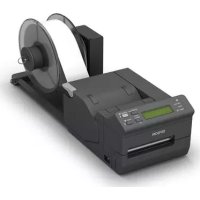
TML500A - Drucker EPSON - Kostenlose Bedienungsanleitung
Finden Sie kostenlos die Bedienungsanleitung des Geräts TML500A EPSON als PDF.



| Produkttyp | Thermodrucker |
| Marke | EPSON |
| Modell | TM-L500A |
| Unterstützte Papierbreiten | 50,8 / 54 / 79,5 / 82,5 mm |
| Verfügbare Schnittstellen | USB, seriell (RS-232), Ethernet (je nach Modell) |
| Stromversorgung | Netzteil PS-180 (Modell M159B) |
| Sonderfunktionen | Automatischer Schneider (ACS) bei einigen Modellen, optionales LCD-Display, Einstellungsmenü (Lautstärke Summer, Kontrast, Helligkeit) |
| Gehäusepflege | Trockenes oder feuchtes Tuch (kein Alkohol, Benzol, Verdünnungsmittel) |
| Reinigung des Thermodruckkopfs | Reinigungskarte und Alkohol (Ethanol oder IPA) |
| Sicherheit | Kein entzündliches Gas in der Nähe verwenden; bei Rauch oder Geruch sofort abziehen; nur das angegebene Netzteil verwenden |
| Mitgeliefertes Zubehör | Drucker, Netzteil, Kabelhaken, Bedienungsanleitung |
| Papiertyp | Thermopapier, Rollen oder Falz (je nach Modell mit BP-Fach) |
| Betriebsumgebung | Ebene, stabile Oberfläche, Staub und übermäßige Feuchtigkeit vermeiden |
| Wichtiger Hinweis | Produkt nicht zerlegen oder modifizieren; Reparatur nur durch Fachpersonal |
Häufig gestellte Fragen - TML500A EPSON
Benutzerfragen zu TML500A EPSON
0 Frage zu diesem Gerät. Beantworten Sie die, die Sie kennen, oder stellen Sie Ihre eigene.
Eine neue Frage zu diesem Gerät stellen
Laden Sie die Anleitung für Ihr Drucker kostenlos im PDF-Format! Finden Sie Ihr Handbuch TML500A - EPSON und nehmen Sie Ihr elektronisches Gerät wieder in die Hand. Auf dieser Seite sind alle Dokumente veröffentlicht, die für die Verwendung Ihres Geräts notwendig sind. TML500A von der Marke EPSON.
BEDIENUNGSANLEITUNG TML500A EPSON
Die meisten Illustrationen befinden sich am Anfang dieses Handbuchs. Die Darstellung des Druckers kann je nach Modell von Ihrem Drucker abweichen. Die Bedeutung der Zahlen in den Abbildungen ist in folgender Liste erläutert.
- Papierführung
- Schraube 14. Plattenrahmen
- Stromversorgungsanschluss
- Ethernet-Anschluss 9. Walzen
- USB-Anschluss
-
Serielle Schnittstelle Anschluss (9-polig D-Sub)
-
Serielle Schnittstelle Anschluss (25-polig D-Sub)
-
Kabelhaken
-
Papierzuführung
-
Kopfplatte
-
Thermokopf
-
Plattenhebel
-
Reinigungskarte
Verwendungshinweise
Wenn dieses Produkt für Anwendungen verwendet wird, bei denen es auf hohe Zuverlässigkeit/Sicherheit ankommt, wie z. B. Transportvorrichtungen beim Flug-, Zug-, Schiffs- und Kfz-Verkehr usw., Vorrichtungen zur Katastrophenverhinderung, verschiedene Sicherheitsvorrichtungen oder Funktions-/Präzisionsgerät usw., sollten Sie dieses Produkt erst verwenden, wenn Sie Fail-Safe-Vorrichtungen und Redundanzsysteme in Ihr Design mit einbezogen haben, um die Sicherheit und Zuverlässigkeit des gesamten Systems zu gewährleisten. Da dieses Produkt nicht für den Einsatz bei Anwendungen vorgesehen ist, bei denen es auf extrem hohe Zuverlässigkeit/Sicherheit ankommt, wie beispielsweise in der Raumfahrt, bei primären Kommunikationseinrichtungen, Kernenergiekontrollanlagen oder medizinischen Vorrichtungen für die direkte medizinische Pflege usw., überlegen Sie bitte nach umfassender Evaluierung genau, ob das Produkt für Ihre Zwecke geeignet ist.
Vorsicht
Alle Rechte vorbehalten. Diese Veröffentlichung darf ohne ausdrückliche schriftliche Genehmigung der Seiko Epson Corporation nicht reproduziert, in einem Abrufsystem gespeichert oder in beliebiger Form und auf jedwede Weise übermittelt werden, weder durch Fotokopieren, Aufzeichnen, noch auf elektronische, mechanische oder sonstige Weise. Für die hierin enthaltenen Informationen wird keine Patenthaftung übernommen. Obgleich bei der Zusammenstellung dieser Anleitung mit Sorgfalt vorgegangen wurde, übernimmt die Seiko Epson Corporation keine Verantwortung für Fehler und Auslassungen. Zudem wird für Schäden, die aus der Verwendung der hierin enthaltenen Informationen entstehen, keine Haftung übernommen. Weder die Seiko Epson Corporation noch ihre Tochtergesellschaften sind dem Käufer dieses Produkts oder Drittparteien gegenüber für: Schäden, Verluste, Kosten oder Ausgaben haftbar, die für den Käufer oder etwaige Drittparteien aufgrund von Unfall, Missbrauch oder Zweckentfremdung dieses Produkts, nicht autorisierten Modifikationen, Reparaturen oder Produktumbauten sowie (mit Ausnahme USA) aufgrund des Versäumnisses anfallen, die Bedienungs- und Wartungsanleitungen der Seiko Epson Corporation genau einzuhalten.
Die Seiko Epson Corporation ist nicht haftbar für Schäden oder Probleme, die bei Verwendung von Optionen oder Verschleißteilen auftreten, die nicht als Original-Epson-Produkte oder von der Seiko Epson Corporation zugelassene Epson Produkte gelten.
EPSON ist ein eingetragenes Warenzeichen der Seiko Epson Corporation in Japan und anderen Ländern/Gebieten.
HINWEIS: Änderungen am Inhalt dieser Anleitung ohne Vorankündigung vorbehalten.
Copyright © 2010 durch Seiko Epson Corporation
WARNUNG
Dies ist ein Gerät der Klasse A. In Wohnbereichen kann dieses Produkt Rundfunkstörungen verursachen; in diesem Fall muss der Benutzer geeignete Abhilfemaßnahmen treffen.
Zweck dieses Handbuchs
Dieses Handbuch bietet Informationen für Benutzer desTM-L500A, welche die grundlegende Bedienung erläutern und eine sichere und korrekte Nutzung des Druckers gewährleisten.
Wichtige Sicherheitshinweise
Dieser Abschnitt enthält wichtige Informationen für die sichere und effektive Nutzung dieses Produkts. Bitte lesen Sie diesen Abschnitt sorgfältig durch und bewahren Sie das Benutzerhandbuch leicht zugänglich auf.
Symbole
Die in diesem Handbuch verwendeten Symbole sind der untenstehenden Wichtigkeit entsprechend definiert. Folgende Angaben vor der Benutzung des Produkts sorgfältig durchlesen.

WARNUNG:
Warnungen müssen zur Vermeidung von schweren Körperverletzungen genau beachtet werden.

VORSICHT:
Hinweise müssen eingehalten werden, um leichte Verletzungen, Geräteschäden oder Datenverluste zu vermeiden.

Hinweis:
Die Hinweise enthalten wichtige Informationen und hilfreiche Tipps zum Betrieb Ihrer Ausrüstung.
Sicherheitshinweise

WARNUNG:
Schalten Sie das Gerät sofort aus, wenn Sie Rauch bzw. ungewöhnliche Gerüche oder Geräusche bemerken. Wenn das Gerät weiter verwendet wird, kann dies zu einem Brand führen. Ziehen Sie den Netzstecker des Gerätes sofort aus der Netzsteckdose und benachrichtigen Sie Ihren Händler oder ein Seiko Epson Service Center.
Versuchen Sie niemals, dieses Produkt eigenständig zu reparieren. Unsachgemäße Reparaturarbeiten können gefährlich sein.
Zerlegen oder modifizieren Sie dieses Produkt nicht. Unsachgemäße Arbeiten an diesem Produkt können zu Verletzungen oder einem Brand führen.
Stellen Sie sicher, dass Sie das vorgeschriebene Netzteil verwenden. Nur (Epson PS-180 (Modell: M159B)). Anschluss an andere Stromquellen können zu einem Brand führen.
Vermeiden Sie das Eindringen von Fremdkörpern in dieses Produkt. Das Eindringen von Fremdkörpern kann zu einem Brand führen.
Wenn Wasser oder andere Flüssigkeiten in dieses Produkt eindringen, ziehen Sie sofort den Netzstecker heraus und benachrichtigen Sie einen Fachhändler oder Ihr Seiko Epson Service Center. Wenn das Gerät weiter verwendet wird, kann dies einen Brand verursachen.
Verwenden Sie keine brennbaren Sprühmittel in dem Gerät oder in seiner Nähe. Brandgefahr!
⚠ VORSICHT:
Schließen Sie Kabel nur auf die in diesem Handbuch beschriebene Weise an. Andere Kabelverbindungen können das Gerät beschädigen und einen Brand verursachen.
Stellen Sie dieses Gerät unbedingt auf einer festen, stabilen, horizontalen Fläche auf. Wenn das Produkt herunterfällt, kann es zerstört werden oder zu Verletzungen führen.
Verwenden Sie das Gerät nicht an Orten mit hohem Feuchtigkeits- oder Staubgehalt. Eine übermäßige Feuchtigkeits- oder Staubentwicklung kann das Gerät beschädigen oder einen Brand verursachen.
Stellen Sie keine schweren Gegenstände auf dieses Produkt. Stellen Sie sich nie auf das Produkt und lehnen Sie sich nicht dagegen. Das Gerät kann fallen oder beschädigt werden und dabei Gegenstände beschädigen oder Personen verletzen.
Achten Sie darauf, dass Sie sich bei den folgenden Arbeiten keine Handverletzungen durch die manuelle Schneidvorrichtung zuziehen.
Aus Sicherheitsgründen ziehen Sie bitte den Netzstecker aus der Netzsteckdose wenn Sie beabsichtigen, das Gerät über einen längeren Zeitraum nicht zu verwenden.
Anwendungshinweise
□Stellen Sie den Drucker horizontal auf.
☐ Lassen Sie bei der Installation ausreichend Platz um den Drucker, damit Papier eingelegt, der Netzschalter gedrückt und aufgestautes Papier entfernt werden kann.
□ Stellen Sie sicher, dass sich keine Kabel oder Fremdkörper im Drucker verfangen.
☐Öffnen Sie die Abdeckungen während des Druck- oder Papierschneidvorgangs nicht.
☐ Stellen Sie sicher, dass der Drucker keinen Schlägen oder Vibrationen ausgesetzt ist.
□Stellen Sie keine Lebensmittel oder Getränke auf das Druckergehäuse.
Transportieren Sie den Drucker nicht mit geöffneter Papierzufuhr-Abdeckung. Die Abdeckung kann sich unerwartet schließen.
Um einen Papierstau zu verhindern, sorgen Sie dafür, dass das Papier aus dem Papierausgang ausgeworfen werden kann, und ziehen Sie das ausgeworfene Papier nicht heraus.
Einrichten des Druckers
Um den Drucker einzurichten, befolgen Sie die nachstehenden Schritte.
- Auspacken (Siehe „Auspacken,„ auf Seite 32.)
- Einstellen der Papierbreite (Siehe „Einstellen der Papierbreite,, auf Seite 35.)
- Anschließen der Kabel (Siehe „Anschließen der Kabel,, auf Seite 36.)
- Einschalten des Druckers (Siehe „Ein-/Ausschalten des Druckers“, auf Seite 34.)
- Einlegen des Papiers (Siehe „Einlegen von Papier“, auf Seite 36.)
- Betriebsprüfung mit Testdruck (Siehe „Testdruck“, auf Seite 37.)
Auspacken
Prüfen Sie, ob folgende Elemente im Lieferumfang enthalten sind. Falls eine der Systemkomponenten beschädigt ist, wenden Sie sich bitte an Ihren Fachhändler.
Drucker
☐Netzteil [PS-180 (Modell: M159B)]
□Kabelhaken
□Benutzerhandbuch (dieses Handbuch)
Herunterladen von Treibern, Dienstprogrammen und Handbüchern
Treiber, Dienstprogramme und Handbücher können von folgenden Webadressen heruntergeladen werden.
Für Kunden in Nordamerika: Besuchen Sie die Website
http://www.epsonexpert.com/
Für Kunden in anderen Ländern: Besuchen Sie die Website:
http://download.epson-biz.com/?service=pos
Teilenamen
Dieser Drucker unterscheidet sich in Ausrüstung und Aussehen durch die Kombinationen der folgenden technischen Daten.
☐Ob der Drucker über ein LCD verfügt oder nicht
☐Ob der Drucker über eine BP-Schublade [Boarding Pass (Bordkarten)] verfügt oder nicht.
☐ Ob der Drucker mit einem automatischen Papiertrennschalter (Auto Cut Switch, ACS)* ausgestattet ist oder nicht
*Wenn der Druckauftrag abgeschlossen ist, wird ACS aktiviert. Wenn ACS das Papier anhebt, trennt der Drucker das Papier ab und bereitet sich auf den nächsten Druck vor.

Hinweis:
Das Aussehen des Druckers in den Abbildungen kann je nach Druckermodell von Ihrem Drucker abweichen.
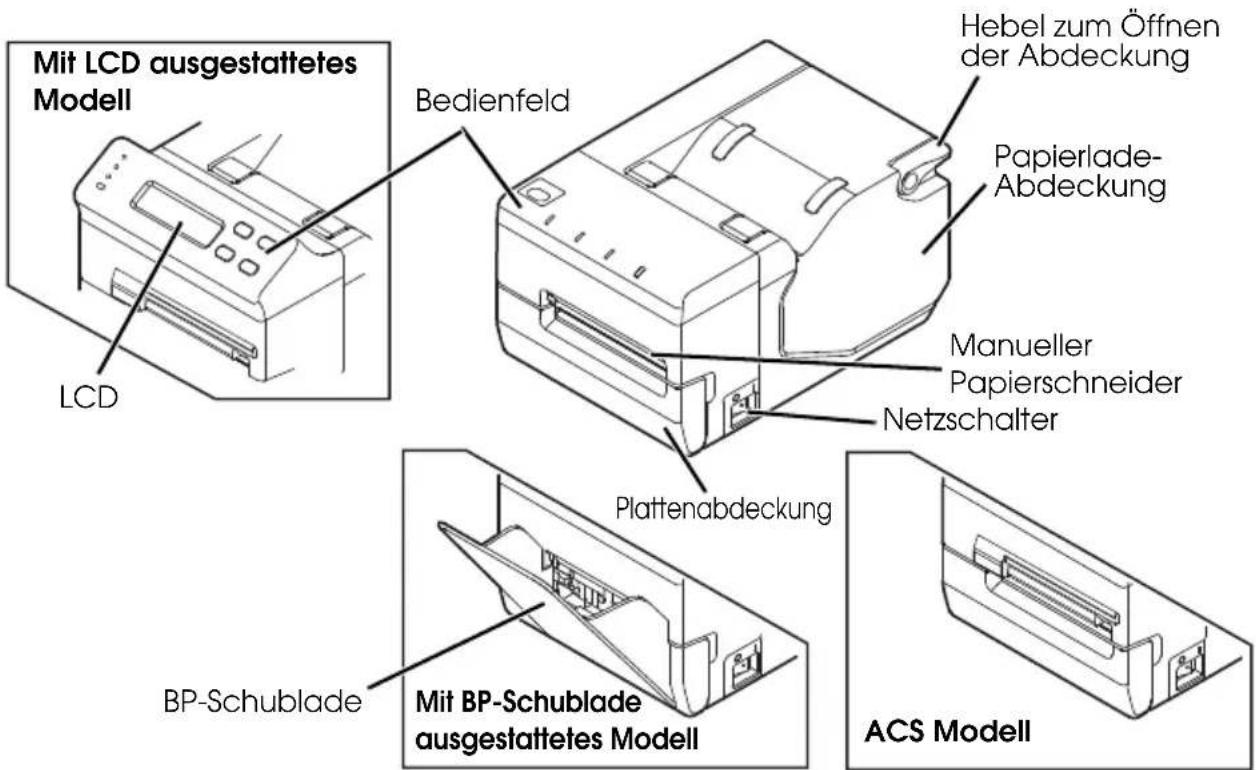
Bedienfeld
Siehe Abbildung A für Modelle mit LCD und Abbildung B für Modelle ohne LCD.

Hinweis:
In der Standardeinstellung werden, wenn der Drucker für 10 Sekunden nicht in Betrieb ist, die LEDs und die Hintergrundbeleuchtung des LCD-Displays gedimmt, nach weiteren 5 Minuten wird die Hintergrundbeleuchtung des LCD-Displays ausgeschaltet. Diese werden erneut eingeschaltet, wenn du das Bedienfeld bedienst.

Betriebsanzeige (Power LED)
Ein, wenn der Drucker eingeschaltet ist.
Ein, wenn der Drucker online ist. Aus, wenn der Drucker offline ist: Beim Testdruck, im Menümodus oder bei einem Fehler.
Fehleranzeige (Error LED)
Ein, wenn Papierlade-Abdeckung oder Plattenrahmen geöffnet sind. Blinkt, wenn der Drucker im Fehlerstatus ist, beispielsweise. Aus, wenn der Drucker normal funktioniert.
Papieranzeige (Paper LED)
Ein, wenn kein Papier eingelegt ist. Blinkt während des Testdrucks, im Standby-Modus oder beim automatischen Laden im Standby-Modus. Beim Modell mit automatischem Trennschalter blinkt die LED, wenn ACS bereit ist.
Auswurf (Unload) Taste (↑)
Halten Sie diese Taste 1 Sekunde oder länger gedrückt, um das Papier rückwärts auszuwerfen, bis es auf der Rückseite des Druckers entfernt werden kann. Bei Modellen mit LCD-Display schaltet diese Taste die Menüelemente und
Optionen im Menümodus um.
Beim Modell mit dem automatischen Trennschalter bewirkt diese Taste, dass der Drucker das Papier abschneidet und für den nächsten Druckauftrag bereit ist.
Vorschub (Feed) Taste (↓) (nur bei Modellen mit LCD-Display)
Schiebt Papier vor.
Im Menümodus schaltet diese Taste die Menüelemente und Optionen um.
Beim Modell mit dem automatischen Trennschalter bewirkt diese Taste, dass der Drucker das Papier abschneidet und für den nächsten Druckauftrag bereit ist.
On/Off Line (Back) Taste (nur bei Modellen mit LCD-Display)
Diese Taste schaltet zwischen Online und Offline um.
Im Menümodus wechseln Sie mit dieser Taste zu einem oberen Menüelement oder beenden den Menümodus.
Menu (OK) Taste (nur bei Modellen mit LCD-Display)
Diese Taste ruft den Menümodus auf, wenn der Drucker offline ist. Zur Einstellung der Elemente im Menümodus und Einstellverfahren siehe „Einstellungsmenü im LCD-Display“
Im Menümodus stellt diese Taste die angezeigte Einstellungsoption ein.
Ein-/Ausschalten des Druckers
Verwenden Sie den Netzschalter auf der rechte Seite des Druckers, um den Drucker ein- und auszuschalten.

Hinweis:
Stellen Sie sicher, dass Sie den Netzschalter ein- und ausschalten wenn das Netzkabel an den Drucker angeschlossen ist.
Bevor Sie den Drucker unmittelbar nach dem Ausschalten wieder einschalten, stellen Sie sicher, dass die LEDs auf dem Bedienfeld erloschen sind.
Einstellungsmenü im LCD-Display
Wenn Ihr Drucker mit einem LCD-Display ausgestattet ist, können Sie mit den Tasten auf dem Bedienfeld 3 Menüelemente einstellen.
Menüelemente
Lautstärke des Summers (Buzzer volume)
In der Standardeinstellung ertönt der Summer, wenn der Drucker einen Fehler aufweist. Sie können die Lautstärke des Summers von AUS (OFF) bis zur Stufe 5 einstellen.
LCD-Kontrast (LCD contrast)
Sie können den Kontrast des LCD-Displays von der Stufe 1 bis 3 einstellen.
Sie können die Helligkeit des LCD-Displays einstellen: Hell/Dimmen/Aus (Bright/Dim/Off).
Einstellverfahren
-
Schalten Sie den Drucker ein.
-
Wenn „On Line“ auf dem LCD-Display angezeigt wird, drücken Sie die Taste On/Off Line (Back), um den Drucker offline zu schalten.
- Drücken Sie die Taste Menu (OK), um „(Einstellmenü (Setting menu))“ auf dem LCD-Display anzuzeigen.
- Verwenden Sie die Tasten Auswurf (Unload) (↑) und Vorschub (Feed) (↓), um das Element anzuzeigen, dass Sie konfigurieren möchten, und drücken Sie die Taste Menu (OK).
- Verwenden Sie die Tasten Auswurf (Unload) (↑) und Vorschub (Feed) (↓), um die Optionen der Einstellung anzuzeigen, und drücken Sie die Taste Menu (OK), um diese zu konfigurieren.
- Um weitere Einstellungen vorzunehmen, drücken Sie die Taste On/Off Line (Back) einmal, um zum Bildschirm Menüauswahl zurückzukehren. Um die Einstellung zu beenden, drücken Sie die Taste On/Off Line (Back) zweimal, um den Menümodus zu beenden.
Einstellen der Papierbreite
Sie können 4 verschiedene Papierbreiten verwenden (50,8/54/79,5/82,5 mm), indem Sie die im Drucker installierten Papierführungen herausnehmen oder wechseln. Standardeinstellung ist die Papierbreite mit 54 mm, mit installierten Papierführungen in den Nuten b und d, siehe Abbildung D.
⚠ VORSICHT:
Stellen Sie die Papierbreite ein, bevor Sie den Drucker verwenden. Ändern Sie diese nicht, wenn der Drucker in Verwendung ist.
Nehmen Sie beim Ändern der Papierbreite von der Standardeinstellung die Einstellungen für die Papierbreite unbedingt mit der Anwendungssoftware für den TM-L500A vor.
Einstellen der Papierbreite auf 82,5 mm
Um die Papierbreite auf 82,5 mm zu ändern, entfernen Sie die in der Nut b installierte Papierführung, siehe Abbildung D.
- Vergewissern Sie sich, dass der Drucker ausgeschaltet ist.
- Öffnen Sie die Papierlade-Abdeckung, indem Sie den Hebel zum Öffnen der Abdeckung nach oben ziehen. (Siehe Abbildung C)
- Entfernen Sie die Schraube, die die in der Nut b installierte Papierführung fixiert, siehe Abbildung D. (Siehe Abbildung E)
- Entfernen Sie die Papierführung, indem Sie diese nach oben ziehen. (Siehe Abbildung E)
Einstellen der Papierbreite auf 79,5 mm
Um die Papierbreite auf 79,5 mm zu ändern, entfernen Sie die in der Nut b und d installierten Papierführungen, und installieren Sie eine davon in der Nut c, siehe Abbildung D.
- Entfernen Sie die beiden Papierführungen entsprechend der Anweisungen in „Einstellen der Papierbreite auf 82,5 mm“
- Installieren Sie eine der entfernten Papierführungen in der Nut c in Abbildung D, sodass die Nasen der Papierführung mit den Löchern in der Nut ausgerichtet sind.
- Fixieren Sie die Papierführung mit der Schraube.
Einstellen der Papierbreite auf 50,8 mm
Um die Papierbreite auf 50,8 mm zu ändern, entfernen Sie die in der Nut b installierte Papierführung, siehe Abbildung D, und bringen sie in der Nut a an.
- Entfernen Sie die Papierführung, die in der Nut b angebracht ist, indem Sie dieselben Schritte wie in "Einstellen der Papierbreite auf 82,5 mm" befolgen.
- Bringen Sie die entfernte Papierführung in der Nut α der Abbildung D an, so dass der Vorsprung der Papierführung auf das Loch entlang der Nut ausgerichtet ist.
- Fixieren Sie die Papierführung mit der Schraube.
Anschließen der Kabel
⚠ VORSICHT:
Bei Verwendung einer seriellen Schnittstelle verwenden Sie ein Nullmodemkabel.
Bevor Sie die USB-Schnittstelle benutzen, muss der Druckertreiber für den TML500A oder der Epson USB-Gerätetreiber installiert werden. Schalten Sie den Drucker nicht an, bevor der Treiber installiert ist.
Bei einer Ethernet-Schnittstelle und bei Verlegung der LAN-Kabel im Freien müssen Geräte ohne geeigneten Überspannungsschutz gedämpft werden, indem sie mit Geräten verbunden werden, die Überspannungsschutz haben. Sonst können die Geräte durch Blitzeinschlag beschädigt werden.
Hinweis:
Die verfügbaren Schnittstellen sind je nach Druckermodell unterschiedlich. Die Positionen und Formen der Anschlüsse auf der Rückseite des Druckers finden Sie in der Abbildung F.
- Stellen Sie sicher, dass der Netzschalter ausgeschaltet ist.
- Schließen Sie das Netzkabel an den Stromversorgungsanschluss an.
- Schließen Sie alle Schnittstellenkabel an den Drucker an. Wenn Sie die USB-Schnittstelle verwenden, installieren Sie den Kabelhaken und fixieren Sie das USB-Kabel, damit es nicht abgerissen werden kann. (Siehe Abbildung G)
- Verbinden Sie das Schnittstellenkabel mit dem Computer.
- Stecken Sie den Netzstecker in eine Steckdose.
Einlegen von Papier
Wenn die Paper LED leuchtet, gehen Sie wie folgt vor, um Papier einzulegen.
⚠ VORSICHT:
Stellen Sie sicher, dass Sie das vorgeschriebene Papier verwenden.
Stellen Sie die Papierbreite ordnungsgemäß auf das verwendete Papier ein. Zur Einstellung der Papierbreite siehe „Einstellen der Papierbreite“ auf Seite 35.
- Schalten Sie den Drucker ein.
- Öffnen Sie die Papierlade-Abdeckung, indem Sie den Hebel zum Öffnen der Abdeckung nach oben ziehen. (Siehe Abbildung C)
- Legen Sie das Papierende unter den Walzen ein. (Siehe Abbildung H) Das Papier wird automatisch zugeführt.
- Schließen Sie die Papierlade-Abdeckung.
Das Papier wird bis zur Position der Lochung oder schwarzen Markierung eingezogen und automatisch geschnitten.

Hinweis:
Beim Modell, das mit einer BP-Schublade ausgestattet ist, können bis zu 20 Blatt Endlospapier in der BP-Schublade gelagert werden.
Papier abtrennen
Modell mit automatischem Trennschalter
- Die LED blinkt, wenn der Druckauftrag abgeschlossen ist.
- Heben Sie das Papier vorsichtig an. Das Papier wird automatisch abgetrennt. (Siehe Abbildung I)

VORSICHT:
Ziehen Sie nicht zu stark am Papier.
Ziehen Sie nicht seitlich am Papier.

Hinweis:
Wenn der Druckauftrag abgeschlossen ist, wird ACS aktiviert. Wenn ACS das Papier anhebt, trennt der Drucker das Papier ab und bereitet sich auf den nächsten Druck vor.
- Wenn der Drucker ausgeschaltet wird und Papier darin verbleibt, schalten Sie den Drucker ein und drücken Sie die Vorschub-Taste.
Das Papier wird nach dem Zuführen automatisch abgeschnitten. (nur Modell mit LCD-Ausstattung) - Wenn das Papier abgetrennt wird, bevor ACS das angehobene Papier erkennt, kann der Drucker nicht den nächsten Auftrag empfangen. Drücken Sie auf die Auswurf-/Vorschub-Taste.
Der Drucker trennt das Papier automatisch ab und bereitet sich auf den nächsten Auftrag vor.
Modell mit BP-Einlegefach
Das Papier wird automatisch abgetrennt.
Das andere Modell
Der automatische und manuelle Cutter sind verfügbar.
Wenn der manuelle Cutter verwendet wird, ziehen Sie das Papier nach oben, um das Papier manuell abzuschneiden.
Testdruck
Nach der Konfiguration des Druckers oder bei nicht ordnungsgemäßer Funktion können Sie den Betrieb durch einen Testdruck prüfen. Wenn der Drucker den Musterdruck anhand folgender Schritte ausführt, arbeitet der Drucker normal.
- Stellen Sie sicher, dass das Papier ordnungsgemäß eingelegt ist und alle Abdeckungen geschlossen sind.
-
Drücken Sie die Taste Auswurf (Unload) (↑), halten Sie diese gedrückt und schalten Sie den Drucker ein.
-
Nachdem der Drucker seinen Status ausgedruckt hat und die Papier-LED blinkt, schalten Sie den Drucker aus, um den Testdruck zu beenden, oder drücken Sie die Taste Auswurf (Unload) (↑) noch einmal, um den Testdruck neu zu starten.
Der Testdruck ist abgeschlossen, wenn „***completed***“ gedruckt wird.
Reinigen
Reinigen des Druckergehäuses
Vergewissern Sie sich, dass der Drucker ausgeschaltet ist, und wischen Sie den Schmutz mit einem trockenen oder feuchten Tuch vom Druckergehäuse ab.
VORSICHT:
Reinigen Sie das Produkt niemals mit Alkohol, Benzin, Verdünner oder anderen Lösungsmitteln. Die Teile aus Plastik oder Gummi könnten dadurch beschädigt werden oder zerbrechen.
Reinigen Sie die Papierzuführung, die Kopfplatte und den Thermokopf.
Wenn der Drucker für längere Zeit nicht verwendet wurde, sammelt sich Kleber von den Etiketten in der Papierzuführung (10 in Abbildung J), auf der Kopfplatte (11 in Abbildung J) und dem Thermokopf (12 in Abbildung J). Wenn Sie diesen Zustand beibehalten, kann der Kleber an den ausgegebenen Etiketten haften oder es tritt ein Papierstau auf. Um Funktionsstörungen zu vermeiden und eine gute Druckqualität beizubehalten, reinigen Sie die Papierzuführung, die Kopfplatte und den Thermokopf regelmäßig (einmal monatlich).
VORSICHT:
Der Thermokopf kann nach dem Drucken sehr heiß sein. Achten Sie darauf, diesen nicht zu berühren, und lassen Sie ihn vor dem Reinigen abkühlen.
Beschädigen Sie den Thermokopf nicht, wenn Sie ihn mit den Fingern oder einem harten Gegenstand berühren.
- Halten Sie eine Reinigungskarte bereit.
Hinweis:
Epson empfiehlt KICTeam-Reinigungskarten. Bitte erwerben Sie diese auf der KICTeam-Website.
Modell: KCTP2639 (Für Gepäckscheine)
KCTP2638 (Für Bordkarten)
-
Schalten Sie den Drucker aus.
-
Öffnen Sie die Abdeckung der Papierzuführung und die Plattenabdeckung. (bzw. das BP-Fach bei Modellen mit BP-Einlegefach)
-
Drücken Sie den Plattenhebel nach unten, um den Plattenrahmen zu öffnen. (Siehe Abbildung K)
-
Blasen Sie den Papierstaub heraus.
-
Reinigen Sie die Kopfplatte und den Thermokopf mit einem Wattestäbchen, das mit einem alkoholischen Lösungsmittel getränkt ist (Ethanol oder IPA).
-
Legen Sie die Reinigungskarte in den Drucker ein, bis diese auf der Vorderseite zu sehen ist und entnommen werden kann. (Siehe Abbildung L)
-
Öffnen Sie die Abdeckung der Papierzuführung und die Plattenabdeckung. (bzw. das BP-Fach bei Modellen mit BP-Fach)
- Ziehen Sie die Reinigungskarte durch den Drucker.
- Wiederholen Sie den Vorgang bei Bedarf.
⚠ VORSICHT:
Verwenden Sie die Reinigungskarten in einem gut belüfteten Raum.
Lassen Sie den Drucker vollständig trocknen, bevor Sie ihn einschalten.
Fehlersuche
Fehleranzeige (Error LED) leuchtet
Stellen Sie sicher, dass Papierladeabdeckung und Plattenrahmen richtig geschlossen sind.
Fehleranzeige (Error LED) blinkt
☐ Der Druckvorgang wird angehalten, wenn der Druckkopf überhitzt und wird automatisch fortgesetzt, sobald er abgekühlt ist.
☐ Stellen Sie sicher, dass der richtige Papiertyp eingestellt ist. Wenn Ihr Drucker mit einem LCD-Display ausgestattet ist, wird „Check paper (Papier prüfen)“ auf dem LCD-Display angezeigt, wenn falsches Papier eingelegt oder die Einstellung falsch ist.
☐Wenn ein Papierstau auftritt, entfernen Sie das aufgestaute Papier, siehe „Auftretender Papierstau (nur Modelle mit BP-Einlegefach)“. Wenn Ihr Drucker mit einem LCD-Display ausgestattet ist, wird „Paper JAM (Papierstau)“ im LCD-Display angezeigt, wenn ein Papierstau eintritt.
☐ Schalten Sie den Drucker aus und nach 10 Sekunden wieder ein. Wenn die LED noch immer blinkt, muss der Drucker gewartet werden.
☐ Wenn Ihr Drucker mit einem LCD-Display ausgestattet ist und „Fatal error (Schwerer Fehler)“ auf dem LCD-Display angezeigt wird, schalten Sie den Drucker so schnell wie möglich aus. Der Drucker muss gewartet werden.
Ausdruck ist undeutlich
Wenn Fremdkörper wie zum Beispiel Papierstaub am Thermokopf haften, kann sich die Druckqualität verschlechtern. Folgen Sie in diesen Fällen den Anweisungen unter „Reinigen Sie die Papierzuführung, die Kopfplatte und den Thermokopf.“ auf Seite 38 zur Reinigung des Thermokopfes.
Auftretender Papierstau (nur Modelle mit BP-Einlegefach)
VORSICHT:
Berühren Sie den Thermodruckkopf nicht, da dieser nach dem Druck sehr heiß sein kann. Lassen Sie ihn abkühlen, bevor Sie den Papierstau beseitigen.
- Schalten Sie den Drucker aus.
- Öffnen Sie die Plattenabdeckung (oder bei Modellen mit BP-Schublade die BP-Schublade) und drücken den Plattenhebel nach unten, um den Plattenrahmen zu öffnen. (Siehe Abbildung K)
- Ziehen Sie das aufgestaute Papier nach vorn heraus und schneiden Sie deformierte, zerknitterte oder gerissene Papierteile ab.
-
Öffnen Sie die Papierlade-Abdeckung, indem Sie den Hebel zum Öffnen der Abdeckung nach oben ziehen. (Siehe Abbildung C)
-
Ziehen Sie das Papier nach hinten heraus und schneiden Sie deformierte, zerknitterte oder gerissene Papierteile ab (falls vorhanden).
- Schließen Sie den Plattenrahmen und die Plattenabdeckung (oder bei Modellen mit BP-Schublade die BP-Schublade).
- Schalten Sie den Drucker ein.
- Legen Sie das Papier richtig ein. (Siehe „Einlegen von Papier“ auf Seite 36.)
Nederlands
Illustraties
Der Aufkleber mit durchgekreuzter Mülltonne an diesem Produkt weist darauf hin, dass dieses Produkt nicht im normalen Hausmüll entsorgt werden darf. Zur Vermeidung einer möglichen Beeinträchtigung der Umwelt oder der menschlichen Gesundheit und um zu gewährleisten, dass es in einer umweltverträglichen Weise recycelt wird, darf dieses Produkt nicht in den Hausmüll gegeben werden. Informationen zu Entsorgungseinrichtungen erhalten Sie bei der zuständigen Behörde oder dem Geschäft, in dem Sie dieses Produkt erworben haben.
Français


- Verwendungshinweise
- Vorsicht
- WARNUNG
- Zweck dieses Handbuchs
- Wichtige Sicherheitshinweise
- Symbole
- WARNUNG:
- VORSICHT:
- Hinweis:
- Sicherheitshinweise
- ⚠ VORSICHT:
- Anwendungshinweise
- Einrichten des Druckers
- Auspacken
- Herunterladen von Treibern, Dienstprogrammen und Handbüchern
- Teilenamen
- Bedienfeld
- Betriebsanzeige (Power LED)
- Fehleranzeige (Error LED)
- Papieranzeige (Paper LED)
- Auswurf (Unload) Taste (↑)
- Vorschub (Feed) Taste (↓) (nur bei Modellen mit LCD-Display)
- On/Off Line (Back) Taste (nur bei Modellen mit LCD-Display)
- Menu (OK) Taste (nur bei Modellen mit LCD-Display)
- Ein-/Ausschalten des Druckers
- Einstellungsmenü im LCD-Display
- Menüelemente
- Lautstärke des Summers (Buzzer volume)
- LCD-Kontrast (LCD contrast)
- Einstellverfahren
- Einstellen der Papierbreite
- Einstellen der Papierbreite auf 82,5 mm
- Einstellen der Papierbreite auf 79,5 mm
- Einstellen der Papierbreite auf 50,8 mm
- Anschließen der Kabel
- Einlegen von Papier
- Papier abtrennen
- Modell mit automatischem Trennschalter
- Modell mit BP-Einlegefach
- Das andere Modell
- Testdruck
- Reinigen
- Reinigen des Druckergehäuses
- Reinigen Sie die Papierzuführung, die Kopfplatte und den Thermokopf.
- Fehlersuche
- Fehleranzeige (Error LED) leuchtet
- Fehleranzeige (Error LED) blinkt
- Ausdruck ist undeutlich
- Auftretender Papierstau (nur Modelle mit BP-Einlegefach)
- Nederlands
- Illustraties
- Français
Marke : EPSON
Modell : TML500A
Kategorie : Drucker