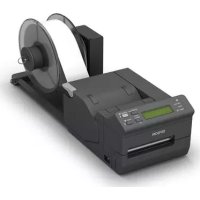
TML500A - принтер EPSON - Бесплатное руководство пользователя
Найдите руководство к устройству бесплатно TML500A EPSON в формате PDF.



| Тип продукта | Термический принтер |
| Бренд | EPSON |
| Модель | TM-L500A |
| Поддерживаемые ширины бумаги | 50,8 / 54 / 79,5 / 82,5 мм |
| Доступные интерфейсы | USB, последовательный (RS-232), Ethernet (в зависимости от модели) |
| Питание | Блок питания PS-180 (модель M159B) |
| Специальные функции | Автоматическая резка (ACS) на некоторых моделях, опциональный ЖК-экран, меню настроек (громкость зуммера, контраст, яркость) |
| Уход за корпусом | Сухая или влажная ткань (не используйте спирт, бензол, растворитель) |
| Очистка термоголовки | Очистительная карта и спирт (этанол или IPA) |
| Безопасность | Не используйте легковоспламеняющиеся газы рядом; немедленно отключайте при появлении дыма или запаха; используйте только указанный адаптер |
| Входящие аксессуары | Принтер, блок питания, держатель кабеля, руководство пользователя |
| Тип бумаги | Термобумага, рулоны или фальцованная (в зависимости от модели с лотком BP) |
| Условия эксплуатации | Твердая горизонтальная поверхность, избегайте пыли и чрезмерной влажности |
| Важное предупреждение | Не разбирайте и не модифицируйте устройство; ремонт должен выполняться только специалистом |
Часто задаваемые вопросы - TML500A EPSON
Вопросы пользователей о TML500A EPSON
0 вопрос об этом устройстве. Ответьте на те, что знаете, или задайте свой.
Задать новый вопрос об этом устройстве
Скачайте инструкцию для вашего принтер в формате PDF бесплатно! Найдите своё руководство TML500A - EPSON и возьмите своё электронное устройство обратно в руки. На этой странице опубликованы все документы, необходимые для использования вашего устройства. TML500A бренда EPSON.
РУКОВОДСТВО ПОЛЬЗОВАТЕЛЯ TML500A EPSON
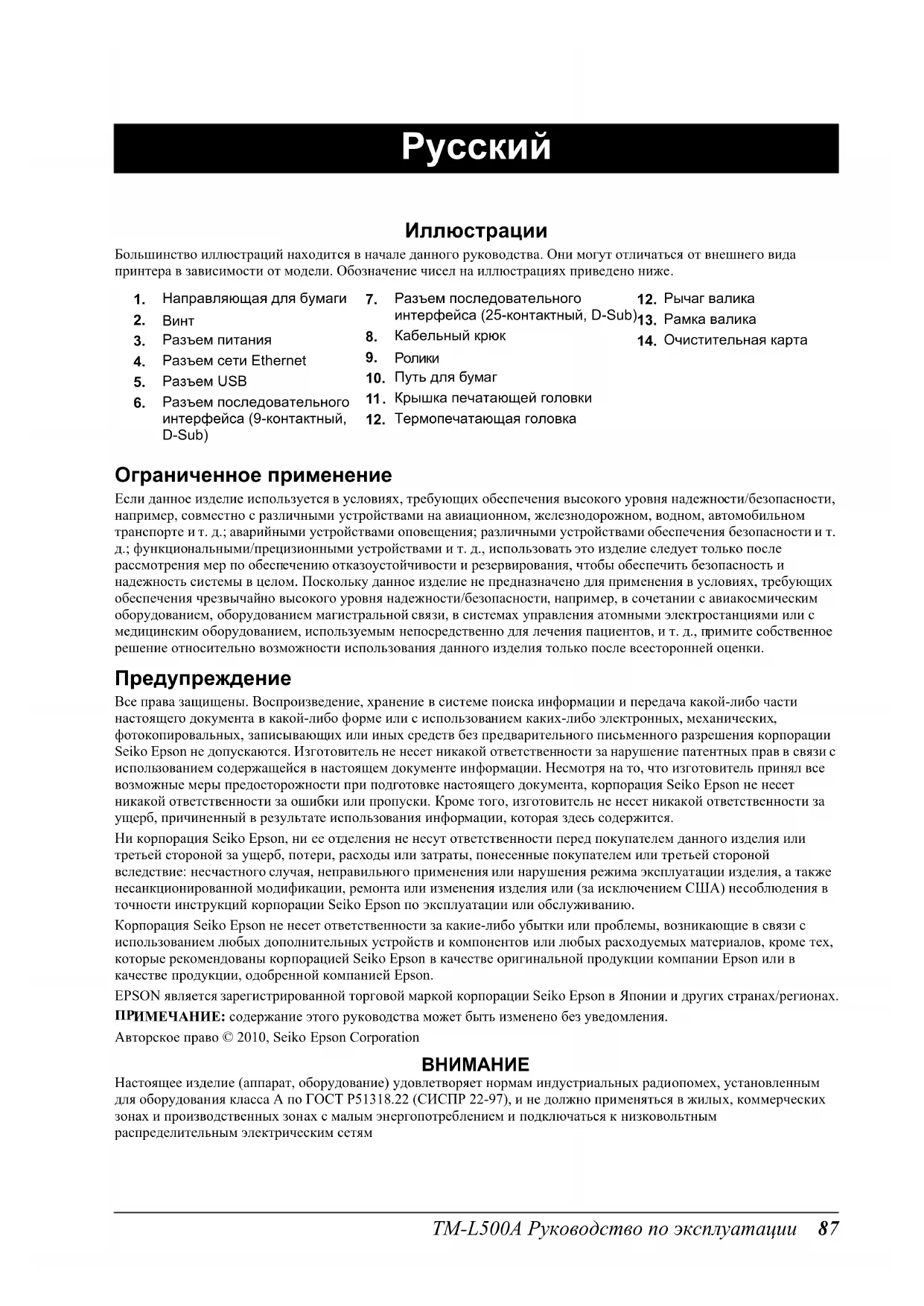
Большинство иллюстраций находится в начале данного руководства. Они могут отличаться от внешнего вида принтера в зависимости от модели. Обозначение чисел на иллюстрациях приведено ниже.
- Направляющая для бумаги
- Винт
- Разъем питания
- Разъем сети Ethernet
- Разъем USB
-
Разъем последовательного интерфейса (9-контактный, D-Sub)
-
Разъем последовательного
интерфейса (25-контактный, D-Sub)
-
Кабельный крюк
-
Ролики
-
Путь для бумаг
-
Крышка печатающей головки
-
Термопечатающая головка
-
Рычаг валика
-
Рамка валика
-
Очистительная карта
Ограниченное применение
Если данное изделие используется в условиях, требующих обеспечения высокого уровня надежности/безопасности, например, совместно с различными устройствами на авиационном, железнодорожном, водном, автомобильном транспорте и т. д.; аварийными устройствами оповещения; различными устройствами обеспечения безопасности и т. д.; функциональными/прецизионными устройствами и т. д., использовать это изделие следует только после рассмотрения мер по обеспечению отказоустойчивости и резервирования, чтобы обеспечить безопасность и надежность системы в целом. Поскольку данное изделие не предназначено для применения в условиях, требующих обеспечения чрезвычайно высокого уровня надежности/безопасности, например, в сочетании с авиакосмическим оборудованием, оборудованием магистральной связи, в системах управления атомными электростанциями или с медицинским оборудованием, используемым непосредственно для лечения пациентов, и т. д., примите собственное решение относительно возможности использования данного изделия только после всесторонней оценки.
Предупреждение
Все права защищены. Воспроизведение, хранение в системе поиска информации и передача какой-либо части настоящего документа в какой-либо форме или с использованием каких-либо электронных, механических, фотокопировальных, записывающих или иных средств без предварительного письменного разрешения корпорации Seiko Epson не допускаются. Изготовитель не несет никакой ответственности за нарушение патентных прав в связи с использованием содержащейся в настоящем документе информации. Несмотря на то, что изготовитель принял все возможные меры предосторожности при подготовке настоящего документа, корпорация Seiko Epson не несет никакой ответственности за ошибки или пропуски. Кроме того, изготовитель не несет никакой ответственности за ущерб, причиненный в результате использования информации, которая здесь содержится.
Ни корпорация Seiko Epson, ни ее отделения не несут ответственности перед покупателем данного изделия или третьей стороной за ущерб, потери, расходы или затраты, понесенные покупателем или третьей стороной вследствие: несчастного случая, неправильного применения или нарушения режима эксплуатации изделия, а также несанкционированной модификации, ремонта или изменения изделия или (за исключением США) несоблюдения в точности инструкций корпорации Seiko Epson по эксплуатации или обслуживанию.
Корпорация Seiko Epson не несет ответственности за какие-либо убытки или проблемы, возникающие в связи с использованием любых дополнительных устройств и компонентов или любых расходуемых материалов, кроме тех, которые рекомендованы корпорацией Seiko Epson в качестве оригинальной продукции компании Epson или в качестве продукции, одобренной компанией Epson.
EPSON является зарегистрированной торговой маркой корпорации Seiko Epson в Японии и других странах/регионах. ПРИМЕЧАНИЕ: содержание этого руководства может быть изменено без уведомления.
Авторское право © 2010, Sciko Epson Corporation
ВНИМАНИЕ
Настоящее изделие (аппарат, оборудованис) удовлетворяет нормам индустриальных радиопомех, установленным для оборудования класса А по ГОСТ Р51318.22 (СИСПР 22-97), и не должно применяться в жилых, коммерческих зонах и производственных зонах с малым энергопотреблением и подключаться к низковольтным распределительным электрическим сетям
Цель данного руководства
Данное руководство содержит описание основных действий для операторов ТМ- L500А, чтобы обеспечить безопасное и правильное использование принтера.
Важная информация по обеспечению безопасности
В этом разделе содержится важная информация, способствующая обеспечению безопасного и эффективного использования описываемой продукции. Внимательно прочтите этот раздел и храните инструкции по обеспечению безопасности в доступном месте.
Условные обозначения
Различными условными обозначениями в тексте настоящего руководства обозначается информация различной степени важности (см. приведенные ниже определения). Внимательно читайте предупреждения и примечания перед транспортировкой, подключением и использованием продукции.

ПРЕДУПРЕЖДЕНИЕ:
Несоблюдение рекомендаций под заголовком «ПРЕДУПРЕЖДЕНИЕ» может привести к тяжелым травмам.

ВНИМАНИЕ:
Несоблюдение рекомендаций под заголовком «ВНИМАНИЕ!» может привести к травмам, повреждению оборудования или потере данных.

Примечание:
Примечания содержат важную информацию и полезные советы по эксплуатации оборудования.
Меры предосторожности

ПРЕДУПРЕЖДЕНИЕ:
Если при использовании вашего оборудования возникнет дым, непривычный запах или необычный шум, немедленно выключите его. Его дальнейшее использование может привести к пожару. Сразу же отсоедините оборудование от сети и обратитесь за рекомендациями к торговому представителю изготовителя или в центр технического обслуживания оборудования компании Seiko Epson.
Никогда не пытайтесь самостоятельно ремонтировать это оборудование. Неправильное выполнение ремонта может привести к возникновению опасной ситуации.
Никогда не разбирайте оборудование и не изменяйте его конструкцию.
Неумелое обращение с оборудованием может привести к травмам или пожару.
Пользуйтесь только указанным блоком электропитания только для [Epson PS-180 (модель: M159B)]. Подсоединение оборудования к неправильному источнику электропитания может привести к пожару.
Не допускайте попадания посторонних предметов внутрь оборудования.
Попадание в оборудование посторонних предметов может привести к пожару. В случае попадания внутрь оборудования воды или какой-либо другой жидкости немедленно отсоедините от сети провод электропитания оборудования и обратитесь за рекомендациями к торговому представителю изготовителя или в центр обслуживания оборудования компании Seiko Epson. Продолжение использования оборудования может привести к пожару.
Не используйте внутри данного изделия или рядом с ним аэрозольные распылители, содержащие огнеопасный газ. Это может привести к пожару.
ВНИМАНИЕ:
Подключайте кабели только в соответствии с инструкциями, приведенными в этом руководстве. Другое подключение кабелей может привести к повреждению и воспламенению оборудования.
Устанавливайте оборудование только на устойчивой, твердой горизонтальной поверхности. Падение оборудования может привести к его поломке или к нанесению травм персоналу.
Не используйте оборудование в помещениях с высокой влажностью или запыленностью воздуха. Чре змерная влажность или запыленность могут привести к повреждению или воспламенению оборудования.
Не помещайте на оборудование тяжелые предметы. Никогда не вставайте на оборудование и не опирайтесь на него. Оборудование может упасть или сломаться; в обоих случаях возможно нанесение травм персоналу.
Старайтесь не поранить пальцы ручным резаком.
В целях обеспечения безопасности отсоединяйте оборудование от сети, если оно не будет использоваться в течение длительного времени.
Указания по использованию
Установите принтер горизонтально.
Во время установки оставьте достаточно места вокруг принтера для загрузки бумаги, включения/выключения принтера, извлечения замятой бумаги и т. п.
☐ Убедитесь, что в принтере не зажаты карточки и другие посторонние предметы.
Не открывайте крышки во время печати или автоматического обрезания.
☐ Убедитесь, что принтер не будет подвержен ударам или вибрации.
Не помещайте еду или напитки на корпус принтера.
Не перемещайте принтер, если открыта крышка для загрузки бумаги. Крышка может неожиданно закрыться.
Во избежание заедания бумаги не препятствуйте ее выходу через отверстие для бумаги и не тяните бумагу, выходящую через него.
Подготовка принтера
Для подготовки принтера выполните следующее.
- Распаковка (См. «Распаковка» на стр. 90.)
- Установка ширины бумаги (См. «Установка ширины бумаги» на стр. 92.)
- Подключение кабелей (См. «Подключение кабелей» на стр. 93.)
- Включение принтера (См. «Включение/выключение принтера» на стр. 92.)
- Загрузка бумаги (См. «Загрузка бумаги» на стр. 94.)
- Проверка работы с помощью тестовой печати (См. «Тестовая пе чать» на стр. 95.)
Распаковка
Проверьте, входят ли в комплект следующие элементы. Если какой-либо элемент или материал поврежден, обратитесь к торговому агенту, у которого вы приобрели принтер.
□Принтер
Блок электропитания [PS-180 (модель: M159B)]
□Кабельный крюк
Руководство пользователя (данное руководство)
Загрузка драйверов, утилит и руководств
Драйверы, утилиты и руководства можно загружать со следующих сайтов:
http://download.epson-biz.com/?service=pos
http://support.epson.ru
Названия деталей
Оборудование и внешний вид данного принтера отличается в зависимости от комбинации следующих спецификаций.
Оснащение принтера ЖК экраном
Оснащение принтера лотком для ВР [Boarding Pass (посадочных талонов)]
Оснащен ли принтер переключателем автоматического разрезания (ПАР)*
*ПАР включается после завершения задания на печать. Если ПАР обнаружит поднятую бумагу, то принтер отрежет ее и будет готов к следующему заданию на печать.

Примечание:
Форма принтера на иллюстрации в данном руководстве может отличаться от фактической в зависимости от модели.
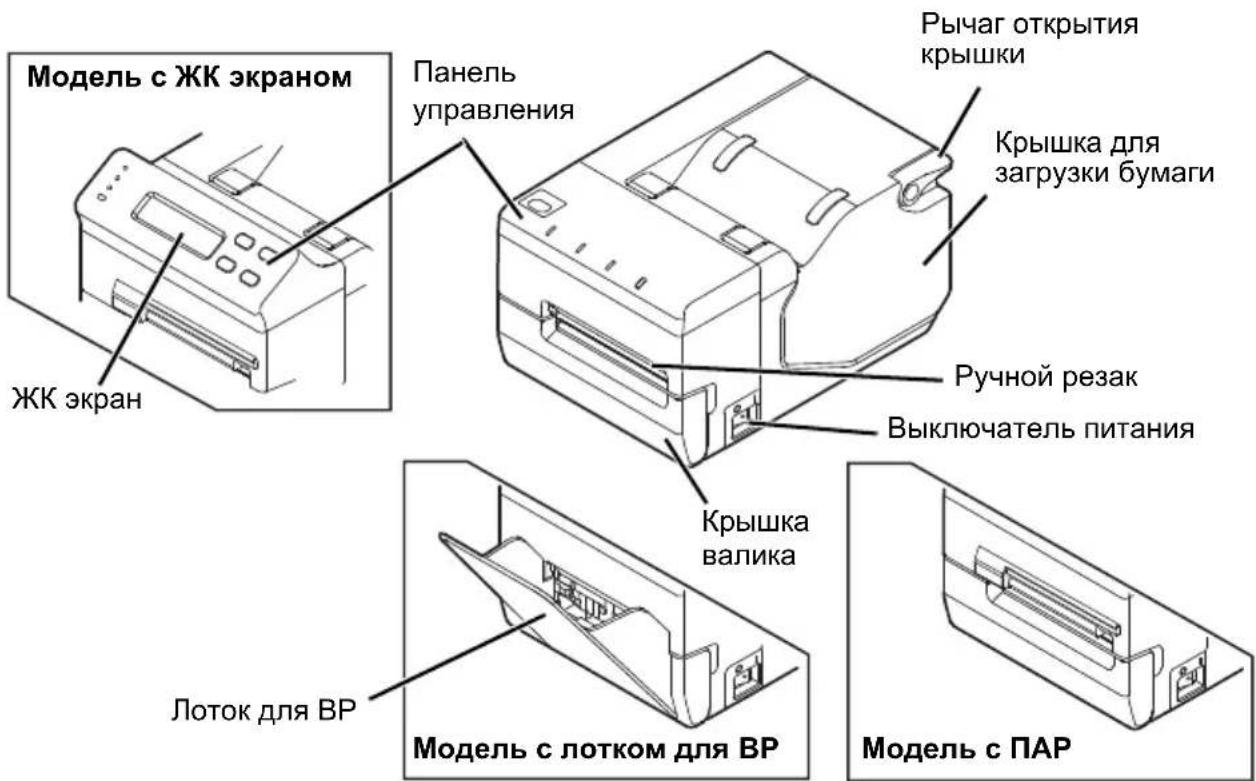
Панель управления
Модель с ЖК экраном см. на иллюстрации А, модель без ЖК экрана см. на иллюстрации В.

Примечание:
Если установлены настройки по умолчанию и принтер не работает в течение 10 секунд, светодиоды и подсветка ЖК экрана затемняются. Через 5 минут подсветка ЖК экрана отключается. Они переходят в исходное состояние при использовании панель управления.

Светодиодный индикатор питания
Горит, когда принтер включен.
Светодиодный индикатор подключения к сети (On Line)
Горит, когда принтер подключен к сети. Не горит, когда принтер отключен от сети: во время тестовой печати, в режиме меню или при возникновении ошибки.
Светодиодный индикатор ошибки (Error)
Горит, когда открыта крышка загрузки бумаги или рамка валика.
Мигает при возникновении ошибки.
Не горит, когда принтер работает нормально.
Светодиодный индикатор бумаги (Paper)
Горит при отсутствии бумаги. Мигает индикатор при пробной печати в режиме ожидания или при автозагрузке в режиме ожидания.
На модели с переключателем автоматического разрезания светодиод бумаги начнет мигать при готовности ПАР.
Кнопка выгрузки (Unload (↑))
При удерживании данной кнопки в течение 1 секунды или более бумага подается в обратном направлении до тех пор, пока не появится возможность вынуть ее из принтера.
В моделях с ЖК экраном данная кнопка позволяет переключать пункты и опции меню в режиме меню.
На модели с переключателем автоматического разрезания данная кнопка дает команду принтеру отрезать бумагу и приготовиться к следующему заданию.
Кнопка подачи (Feed (↓)) (только для моделей с ЖК экраном)
Данная кнопка позволяет подавать бумагу.
В режиме меню данная кнопка позволяет переключать пункты и опции меню.
На модели с переключателем автоматического разрезания данная кнопка дает команду принтеру отрезать бумагу и приготовиться к следующему заданию.
Кнопка подключения к семи/отключения от нее (возврата) (On/Off Line (Back)) (только для моделей с ЖК экраном)
Данная кнопка позволяет подключаться к сети и отключаться от нее.
В режиме меню данная кнопка позволяет вернуться на пункт меню выше или выйти из режима меню.
Кнопка меню (ОК) (Мепи (ОК)) (только для моделей с ЖК экраном)
Данная кнопка позволяет войти в режим меню, когда принтер отключен от сети.
Настройку элементов в режиме меню и процедуры настройки см. в разделе "Настройка с помощью меню на ЖК экране.".
В режиме меню данная кнопка позволяет установить отображаемую опцию настроек.
Включение/выключение принтера
Для включения и выключения принтера используйте выключатель питания на правой боковой панели принтера.

Примечание:
Принтер необходимо включать и выключать, когда кабель питания подключен к принтеру.
Перед немедленным включением принтера сразу после отключения убедитесь, что светодиоды на панели управления погасли.
Настройка с помощью меню на ЖК экране
Если принтер оснащен ЖК экраном, можно настроить 3 элемента меню с помощью кнопок на панели управления.
Пункты меню
Громкость зуммера
При использовании настроек по умолчанию зуммер звучит, если возникает ошибка. Можно отрегулировать громкость зуммера от уровня отключения до 5 уровня.
Контрастность ЖК экрана
Можно отрегулировать контрастность ЖК экрана от 1 до 3 уровня.
Яркость ЖК экрана
Уровень яркости ЖК экрана можно изменить на яркий/тусклый/откл.
Процедуры настройки
- Включите принтер.
- Когда на ЖК экране отображается «On Line» (в сети), нажмите кнопку On/Off Line (Back), чтобы отключить принтер от сети.
- Нажмите кнопку Menu (OK), на ЖК экране появится надпись «(Setting menu)».
- С помощью кнопок Unload (↑) и Feed (↓) выберите пункт меню, который необходимо настроить, и нажмите кнопку Menu (OK).
- С помощью кнопок Unload (↑) и Feed (↓) выберите опции настроек, которые необходимо использовать, и нажмите кнопку Menu (OK) для установки.
- Для выполнения других настроек нажмите кнопку On/Off Line (Back) один раз, чтобы вернуться на экран выбора пунктов меню. Для окончания настроек нажмите кнопку On/Off Line (Back) два раза, чтобы выйти из режима меню.
Установка ширины бумаги
Можно использовать 4 типа бумаги (50,8/54/79,5/82,5 мм), убрав направляющие для бумаги, установленные в принтере, или заменив их положение. Ширина по умолчанию составляет 54 мм. При этом направляющие для бумаги установлены в пазы b и d, как показано на иллюстрации D.

ВНИМАНИЕ:
Перед использованием принтера установите ширину бумаги. Когда принтер используется, не меняйте ее.
При установке ширины бумаги, отличной от установки по умолчанию, обязательно задайте нужную установку ширины бумаги в служебном программном обеспечении TM-L500A.
Установка ширины бумаги 82,5 мм
Чтобы изменить ширину бумаги на 82,5 мм, выньте направляющую бумаги, установленную в паз b, как показано на иллюстрации D.
- Убедитесь, что принтер выключен.
- Откройте крышку загрузки бумаги, потянув за рычаг открытия крышки. (См. иллюстрацию С)
- Выверните винт, фиксирующий направляющую бумаги, установленную в паз b, как показано на иллюстрации D. (См. иллюстрацию E)
- Вын ьте направляющую бумаги. (См. иллюстрацию E)
Установка ширины бумаги 79,5 мм
Чтобы изменить ширину бумаги на 79,5 мм, выньте направляющие бумаги, установленные в пазы b и d, и установите одну из них в паз c, как показано на иллюстрации D.
- Выньте 2 направляющих бумаги, следуя шагам раздела "Установка ширины бумаги 82,5 мм.".
- Установите одну из вынутых направляющих в паз C, как показано на иллюстрации D, чтобы выступы направляющей были совмещены с отверстиями паза.
- Закрепите направляющую бумаги винтом.
Установка ширины бумаги 50,8 мм
Чтобы изменить ширину бумаги на 50,8 мм, выньте направляющую бумаги, установленную в паз b, как показано на иллюстрации D, и установите ее в паз a.
- Извлеките направляющую для бумаги, установленную в пазы b, следуя шагам из раздела «Установка ширины бумаги 82,5 мм.»
- Установите снятую направляющую в паз a, как показано на иллюстрации D, чтобы совместить выступ в направляющей с канавкой.
- Закрепите направляющую для бумаги винтом.
Подключение кабелей

ВНИМАНИЕ:
Если требуется последовательный интерфейс, используйте «нульмодемный» кабель.
Перед использованием USB-интерфейса обязательно установите драйвер для принтера TML500A или драйвер для USB-устройств Epson.
При использовании LAN-кабелей, установленных вне помещений, для Ethernet-интерфейса устройства без надлежащей защиты от перенапряжения должны быть демпфированы путем подключения к устройствам с защитой от перенапряжения. В противном случае молния может повредить устройства.

Примечание:
Доступные интерфейсы отличаются в зависимости от модели. Положения и формы разъемов в задней части принтера см. на иллюстрации F.
-
Убедитесь, что принтер выключен.
-
Подсоедините к кабель питания к нужному разъему.
- Подсоедините к принтеру все необходимые интерфейсные кабели. При использовании USB-интерфейса закрепите USB-кабель с помощью кабельного крюка во избежание его выпадения. (См. иллюстрацию G)
- Подсоедините интерфейсный кабель к компьютеру.
- Вставьте вилку кабеля питания в розетку.
Загрузка бумаги
Когда горит светодиодный индикатор Paper, выполните шаги ниже, чтобы загрузить бумагу.

ВНИМАНИЕ:
Пользуйтесь только указанной бумагой.
Установите правильную ширину бумаги. Установку ширины бумаги см. в разделе "Установка ширины бумаги" на стр 92.
- Включите принтер.
- Откройте крышку загрузки бумаги, потянув за рычаг открытия крышки. (См. иллюстрацию С)
- Вставьте край бумаги под ролики. (См. иллюстрацию Н) Бумага подается автоматически.
- Закройте крышку загрузки бумаги.
Бумага подается до перфорационного отверстия или черной отметки и отрезается автоматически.

Примечание:
Если устройство оснащено лотком для ВР, в лотке может храниться до 20 листов фальцованной бумаги.
Разрезание бумаги
Модель с переключателем автоматического разрезания
- Светодиод начнет мигать после выполнения задания на печать.
- Аккуратно поднимите бумагу, что автоматически отрежет ее (См. иллюстрацию 1)

ВНИМАНИЕ:
Не тяните бумагу слишком сильно.
Не тяните бумагу в сторону.

Примечание:
ПАР включается после завершения задания на печать. Когда ПАР обнаружит поднятую бумагу, то принтер отрежет ее и будет готов к следующему заданию на печать.
- Если принтер был выключен, когда в нем еще оставалась бумага, то включите его и нажмите кнопку подачи. Бумага автоматически отрезается после подачи (только в модели с ЖК-экраном).
- Если бумага оторвана прежде, чем ПАР обнаружит, что она поднята, то принтер не сможет получить следующее задание. Нажмите кнопку разгрузки/подачи. Принтер автоматически отрежет бумагу и будет готов к следующему заданию.
Модель с лотком для посадочных талонов
Бумага отрезается автоматически.
Другие модели
Доступна автоматическая и ручная разрезка.
При использовании ручной разрезки, потяните бумагу вверх, чтобы отрезать ее вручную.
Тестовая печать
После настройки принтера или при условии, что принтер не работает надлежащим образом, можно проверить его работу с помощью тестовой печати. Если принтер выполняет печать шаблона согласно нижеприведенным шагам, он работает нормально.
- Убедитесь, что бумага вставлена правильно и все крышки закрыты.
- Удерживая нажатой кнопку Unload (↑), включите принтер.
- Когда принтер распечатает состояние и начнет мигать светодиодный индикатор Paper, выключите принтер, чтобы выйти из режима тестовой печати, или повторно нажмите кнопку Unload (↑) для повторной тестовой печати.
Тестовая печать завершается печатаньем фразы «*** completed***».
Очистка
Очистка корпуса принтера
Обязательно выключите принтер и сотрите грязь с корпуса принтера сухой или влажной тканью.

ВНИМАНИЕ:
Запрещается очищать изделие спиртом, бензолом, разбавителем для краски и другими растворителями. Это может привести к повреждению пластиковых или резиновых частей.
Очистка пути для бумаг, крышки печатающей головки и термопечатающей головки
После длительного использования принтера клей от наклеек скапливается на пути для бумаг (10 на рис. J), на крышке печатающей головки (11 на рис. J) и на термопечатающей головке (12 на рис. J). При сохранении такого состояния клей может прилипнуть к печатаемым наклейкам или привести к застреванию бумаги. Чтобы предотвратить возникновение неисправностей и сохранить должное качество печати, регулярно прочищайте путь для бумаг, крышку печатающей головки и термопечатающую головку (обычно, раз в месяц).

ВНИМАНИЕ:
Термопечатающая головка может сильно нагреться во время печати. Перед тем, как ее почистить, дождитесь ее остывания.
Не прикарайтесь к термопечатающей головке пальцами или твердыми предметами, чтобы не повредить ее.
- Приготовьте очистительную карту.

Примечание:
Epson рекомендуем очистительную карту KICTeam. Ее можно приобрести на вебсайте KICTeam.
Ađpec: http://www.kicteam.com/
Модель: КСТР2639 (для багажных бирок)
КСТР2638 (для посадочных талонов)
- Выключите принтер.
- Откройте крышку наполнения бумаги и крышку валика (или лоток для посадочных талонов для модели с оным).
- Нажмите на рычаг валика, чтобы открыть рамку валика (См. иллюстрацию К)
- Выдуйте бумажную пыль.
- Очистите крышку печатающей головки и термопечатающей головки ватной палочкой, смоченной спиртовым раствором (этиловым или изопропиловым спиртом)
- Вставьте очистительную карту в принтер так, чтобы ее можно было увидеть и ухватить спереди (См. иллюстрацию L)
- Закройте рамку валика, крышку валика (или лоток для посадочных талонов в модели с оным) и крышку наполнения бумаги.
- Протяните очистительную карту через принтер.
- Повторите, если есть необходимость.

ВНИМАНИЕ:
Используйте очистительные карты в хорошо проветриваемом помещении. Дайте принтеру полностью высохнуть, прежде чем включить его.
Устранение неполадок
Горит светодиодный индикатор Error
Убедитесь, что крышка загрузки бумаги и рамка валика надежно закрыты.
Мигает светодиодный индикатор Error
Печать прекращается при перегреве печатающей головки и автоматически возобновляется после достаточного ее охлаждения.
☐ Убедитесь, что правильно установлен нужный тип бумаги. Если принтер оснащен ЖК экраном, на него выводится сообщение «Check paper», если вставлена неправильная бумага или бумага не установлена надлежащим образом.
При заедании бумаги выньте ее согласно разделу "Возникло заедание бумаги (только в модели с лотком для посадочных талонов).". Если принтер оснащен ЖК экраном, на него выводится сообщение «Paper JAM» во время заедания бумаги.
☐ Выключите принтер на 10 секунд, затем снова включите его. Если светодиодный индикатор продолжает мигать, принтеру может потребоваться техническое обслуживание.
□ Если принтер оснащен ЖК экраном, на него выводится сообщение «Fatal error». Выключите принтер как можно скорее. Принтеру требуется техническое обслуживание.
Распечатка неотчетливая
Если постороннее вещество, такое как канцелярский порошок, приклеивается к термопечатающей головке, качество печати может снизиться. В этом случае см. раздел "Очистка пути для бумаг, крышки печатающей головки и термопечатающей головки" на стр 95 для очистки термопечатающей головки.
Возникло заедание бумаги (только в модели с лотком для посадочных талонов)

ВНИМАНИЕ:
Не касайтесь термопечатающей головки, так как непосредственно после печати она может быть сильно нагретой. Перед тем, как вынимать замятую бумагу, дайте головке остыть.
- Выключите принтер.
- Откройте крышку валика (или лоток ВР, если модель оснащена им) и нажмите на рычаг, чтобы открыть рамку валика. (См. иллюстрацию К)
- Вытяните замятую бумагу вперед и срежьте деформированные, скомканные или разорванные части бумаги.
- Откройте крышку загрузки бумаги, потянув за рычаг открытия крышки. (См. иллюстрацию С)
- Вытяните бумагу назад и срежьте деформированные, скомканные или разорванные части бумаги, если они присутствуют.
- Закройте рамку и крышку валика (или лоток ВР, если модель оснащена им).
- Включите принтер.
- Загрузите бумагу правильно. (См. раздел "Загрузка бумаги" на стр 94.)


- Ограниченное применение
- Предупреждение
- ВНИМАНИЕ
- Цель данного руководства
- Важная информация по обеспечению безопасности
- Условные обозначения
- ПРЕДУПРЕЖДЕНИЕ:
- ВНИМАНИЕ:
- Примечание:
- Меры предосторожности
- Указания по использованию
- Подготовка принтера
- Распаковка
- Загрузка драйверов, утилит и руководств
- Названия деталей
- Панель управления
- Светодиодный индикатор питания
- Светодиодный индикатор подключения к сети (On Line)
- Светодиодный индикатор ошибки (Error)
- Светодиодный индикатор бумаги (Paper)
- Кнопка выгрузки (Unload (↑))
- Кнопка подачи (Feed (↓)) (только для моделей с ЖК экраном)
- Кнопка подключения к семи/отключения от нее (возврата) (On/Off Line (Back)) (только для моделей с ЖК экраном)
- Кнопка меню (ОК) (Мепи (ОК)) (только для моделей с ЖК экраном)
- Включение/выключение принтера
- Настройка с помощью меню на ЖК экране
- Пункты меню
- Громкость зуммера
- Контрастность ЖК экрана
- Яркость ЖК экрана
- Процедуры настройки
- Установка ширины бумаги
- Установка ширины бумаги 82,5 мм
- Установка ширины бумаги 79,5 мм
- Установка ширины бумаги 50,8 мм
- Подключение кабелей
- Загрузка бумаги
- Разрезание бумаги
- Модель с переключателем автоматического разрезания
- Модель с лотком для посадочных талонов
- Другие модели
- Тестовая печать
- Очистка
- Очистка корпуса принтера
- Очистка пути для бумаг, крышки печатающей головки и термопечатающей головки
- Устранение неполадок
- Горит светодиодный индикатор Error
- Мигает светодиодный индикатор Error
- Распечатка неотчетливая
- Возникло заедание бумаги (только в модели с лотком для посадочных талонов)
Марка : EPSON
Модель : TML500A
Категория : принтер