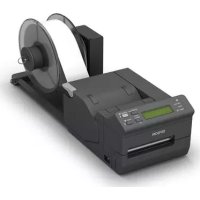
TML500A - Impresora EPSON - Manual de uso y guía de instrucciones gratis
Encuentra gratis el manual del aparato TML500A EPSON en formato PDF.



| Tipo de producto | Impresora térmica |
| Marca | EPSON |
| Modelo | TM-L500A |
| Anchos de papel compatibles | 50,8 / 54 / 79,5 / 82,5 mm |
| Interfaces disponibles | USB, serie (RS-232), Ethernet (según modelo) |
| Alimentación | Adaptador de corriente PS-180 (modelo M159B) |
| Funciones especiales | Corte automático (ACS) en algunos modelos, pantalla LCD opcional, menú de configuración (volumen del zumbador, contraste, brillo) |
| Mantenimiento de la carcasa | Paño seco o húmedo (sin alcohol, benceno, disolvente) |
| Limpieza del cabezal térmico | Tarjeta de limpieza y alcohol (etanol o IPA) |
| Seguridad | No utilizar gas inflamable cerca; desconectar inmediatamente en caso de humo u olor; usar solo el adaptador especificado |
| Accesorios incluidos | Impresora, adaptador de corriente, gancho para cable, manual de usuario |
| Tipo de papel | Papel térmico, rollos o plegado (según modelo con bandeja BP) |
| Entorno de uso | Superficie horizontal firme, evitar polvo y humedad excesiva |
| Advertencia importante | No desmontar ni modificar el producto; reparación solo por un profesional |
Preguntas frecuentes - TML500A EPSON
Preguntas de los usuarios sobre TML500A EPSON
0 pregunta sobre este aparato. Responde a las que conoces o haz la tuya.
Hacer una nueva pregunta sobre este aparato
Descarga las instrucciones para tu Impresora en formato PDF gratis! Encuentra tus instrucciones TML500A - EPSON y toma tu dispositivo electrónico nuevamente en la mano. En esta página están publicados todos los documentos necesarios para el uso de su dispositivo. TML500A de la marca EPSON.
MANUAL DE USUARIO TML500A EPSON
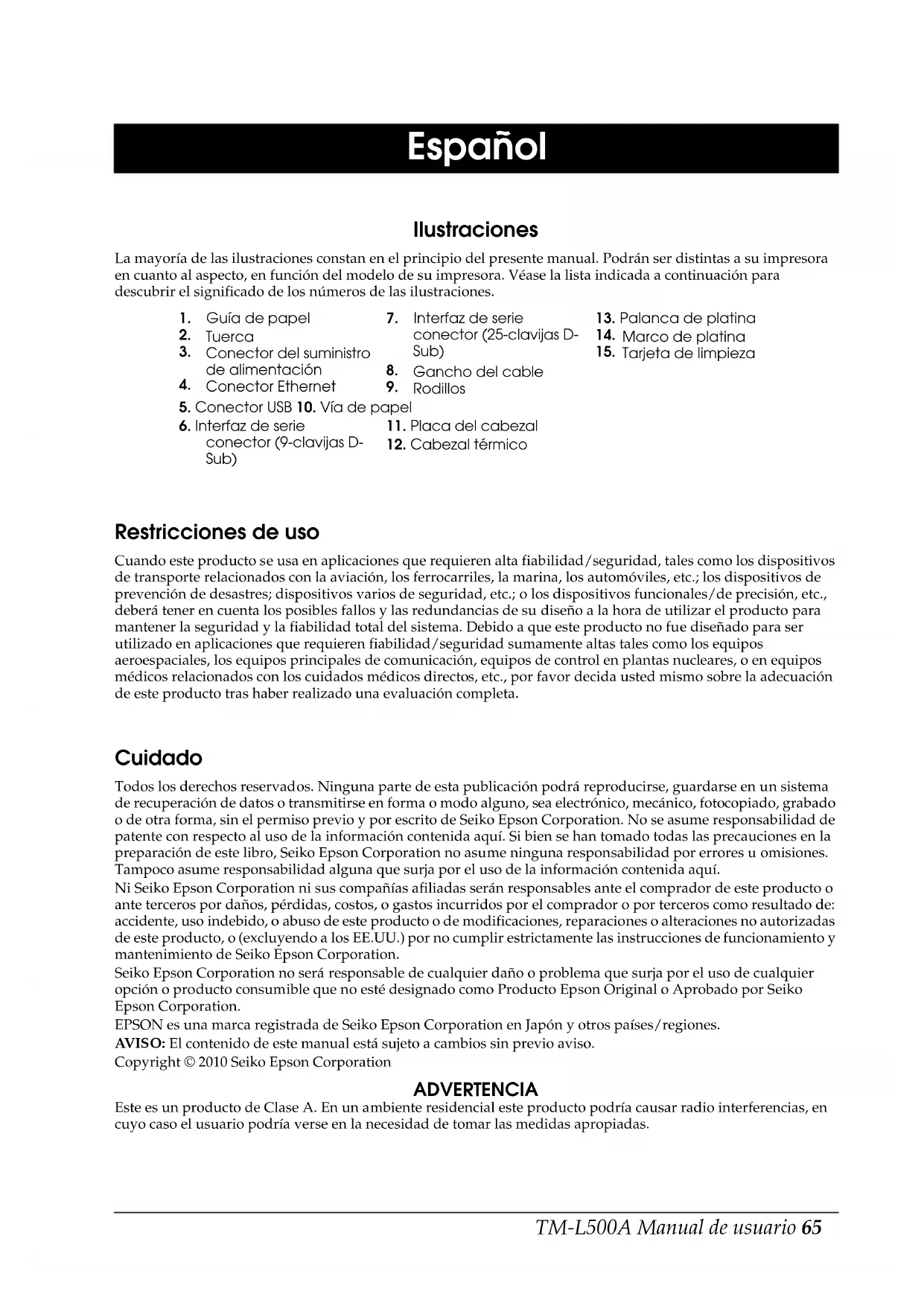
La mayoría de las ilustraciones constan en el principio del presente manual. Podrán ser distintas a su impresora en cuanto al aspecto, en función del modelo de su impresora. Véase la lista indicada a continuación para descubrir el significado de los números de las ilustraciones.
-
Guía de papel
-
Interfaz de serie
-
Palanca de platina
-
Tuerca
conector (25-clavijas D-Sub)
-
Marco de platina
-
Conector del suministro de alimentación
-
Tarjeta de limpieza
-
Conector Ethernet
-
Gancho del cable
-
Conector USB 10. Vía de papel
-
Rodillos
-
Interfaz de serie conector (9-clavijas D-Sub)
-
Placa del cabezal
-
Cabezal térmico
Restricciones de uso
Cuando este producto se usa en aplicaciones que requieren alta fiabilidad/seguridad, tales como los dispositivos de transporte relacionados con la aviación, los ferrocarriles, la marina, los automóviles, etc.; los dispositivos de prevención de desastres; dispositivos varios de seguridad, etc.; o los dispositivos funcionales/de precisión, etc., deberá tener en cuenta los posibles fallos y las redundancias de su diseño a la hora de utilizar el producto para mantener la seguridad y la fiabilidad total del sistema. Debido a que este producto no fue diseñado para ser utilizado en aplicaciones que requieren fiabilidad/seguridad sumamente altas tales como los equipos aeroespaciales, los equipos principales de comunicación, equipos de control en plantas nucleares, o en equipos médicos relacionados con los cuidados médicos directos, etc., por favor decida usted mismo sobre la adecuación de este producto tras haber realizado una evaluación completa.
Cuidado
Todos los derechos reservados. Ninguna parte de esta publicación podrá reproducirse, guardarse en un sistema de recuperación de datos o transmitirse en forma o modo alguno, sea electrónico, mecánico, fotocopiado, grabado o de otra forma, sin el permiso previo y por escrito de Seiko Epson Corporation. No se asume responsabilidad de patente con respecto al uso de la información contenida aquí. Si bien se han tomado todas las precauciones en la preparación de este libro, Seiko Epson Corporation no asume ninguna responsabilidad por errores u omisiones. Tampoco asume responsabilidad alguna que surja por el uso de la información contenida aquí.
Ni Seiko Epson Corporation ni sus compañías afiliadas serán responsables ante el comprador de este producto o ante terceros por daños, pérdidas, costos, o gastos incurridos por el comprador o por terceros como resultado de: accidente, uso indebido, o abuso de este producto o de modificaciones, reparaciones o alteraciones no autorizadas de este producto, o (excluyendo a los EE.UU.) por no cumplir estrictamente las instrucciones de funcionamiento y mantenimiento de Seiko Epson Corporation.
Seiko Epson Corporation no será responsable de cualquier daño o problema que surja por el uso de cualquier opción o producto consumible que no esté designado como Producto Epson Original o Aprobado por Seiko Epson Corporation.
EPSON es una marca registrada de Seiko Epson Corporation en Japón y otros países/regiones.
AVISO: El contenido de este manual está sujeto a cambios sin previo aviso.
Este es un producto de Clase A. En un ambiente residencial este producto podría causar radio interferencias, en cuyo caso el usuario podría verse en la necesidad de tomar las medidas apropiadas.
Objeto del presente manual
Este manual ofrece información que describe las funciones básicas de los operadores de TM-L500A para facilitar un uso correcto y seguro de la impresora.
Información importante sobre la seguridad
En esta sección se ofrece información importante para asegurar el uso seguro y eficaz de este producto. Lea esta sección atentamente y guárdela en un lugar accesible.
Clave de los símbolos
Los símbolos incluidos en este manual se identifican por su nivel de importancia, como se define a continuación. Lea cuidadosamente lo siguiente antes de utilizar el producto.

ADVERTENCIA:
Hay que seguir cuidadosamente las advertencias para evitar daños físicos.

CUIDADO:
Se deben tener en cuenta las precauciones para evitar lesiones menores a su persona, daños al equipo o pérdida de datos.

Nota:
Las notas incluyen información importante y consejos útiles sobre el funcionamiento de su equipo.
Precauciones de Seguridad

ADVERTENCIA:
Apague su equipo de inmediato si éste produce humo, un olor raro, o un ruido inusual. El seguir utilizándolo podría ocasionar un incendio. Desenchufe el equipo de inmediato y comuníquese con su distribuidor o con un servicio técnico Epson.
Nunca trate de reparar este producto por sí mismo. Una reparación incorrecta puede ser peligrosa.
Nunca desmonte o modifique este producto. La manipulación de este producto puede causar lesiones o un incendio.
Cerciórese de usar el adaptador de CA indicado sólo (Epson PS-180 (modelo: M159B)). La conexión a una fuente de alimentación eléctrica inadecuada puede causar un incendio.
No deje que materiales extraños caigan dentro del equipo. Esto podría provocar un incendio.
Si se derrama agua o algún otro líquido dentro del equipo, desenchufe el cable eléctrico inmediatamente, y después comuníquese con su distribuidor o con un servicio técnico Epson. El seguir usándolo podría causar un incendio.
No utilice aerosoles que contengan gases inflamables dentro o cerca de este producto. Si lo hace, podría provocar un incendio.

CUIDADO:
No conecte los cables en formas que difieran a las mencionadas en este manual. Las conexiones diferentes podrían causar daños e incendios.
Cerciórese de poner este equipo sobre una superficie firme, estable y horizontal. El producto se puede romper o causar lesiones si se cae.
No lo use en lugares sujetos a altos niveles de humedad o de polvo. El exceso de humedad o de polvo podría causar daños o incendios al equipo.
No ponga objetos pesados encima de este producto. Nunca se apoye sobre este producto. El equipo podría caerse, causando roturas y posibles lesiones.
Tenga cuidado de no lastimarse los dedos con el cortador manual.
Por razones de seguridad, por favor desenchufe este producto antes de dejarlo sin usar durante un largo periodo de tiempo.
Notas de uso
□Instale la impresora de forma horizontal.
□Cuando realice la instalación, deje suficiente espacio alrededor de la impresora para cargar papel, activar el interruptor de encendido/apagado, retirar el papel atascado, etc.
□Compruebe que no se queden atrapados cables y objetos extranjeros en la impresora.
☐ No abra las cubiertas durante la impresión o el corte automático.
Compruebe que la impresora no está sujeta a ningún impacto o vibración.
☐No ponga ninguna comida o bebida sobre la carcasa de la impresora.
☐No mueva la impresora mientras esté abierta la tapa de carga de papel. La cubierta puede cerrarse de forma imprevista.
Para evitar un atasco de papel, no evite que el papel salga por la salida de papel, y no tire del papel que esté siendo expulsado.
Configuración de la impresora
Para configurar la impresora, siga los siguientes pasos.
-
Desembalaje (Véase "Desembalaje" en la página 67.)
-
Configurar el ancho del papel (Véase "Configurar el ancho del papel" en la página 70.)
-
Conexión de los cables (Véase "Conexión de los cables" en la página 72.)
-
Encendido de la impresora (Véase "Encendido y apagado de la impresora" en la página 70.)
-
Carga del papel (Véase "Carga del papel" en la página 72.)
-
Comprobación del funcionamiento con la impresión de prueba (Véase "Impresión de prueba" en la página 73.)
Desembalaje
Compruebe si se han incluido los siguientes artículos. Si algún artículo está dañado, póngase en contacto con su distribuidor.
Impresora
□Adaptador de CA [PS-180 (modelo: M159B)]
□ Gancho del cable
☐ Manual de usuario (el presente manual)
Descargar pilotos, funciones y manuales
Los pilotos, funciones y manuales pueden descargarse a partir de una de las siguientes direcciones.
Si es Vd. cliente de Norteamérica, visite la siguiente página Web:
http://www.epsonexpert.com/
Si es Vd. cliente de otros países, visite la siguiente página Web:
http://download.epson-biz.com/?service=pos
Nombres de piezas
La presente impresora presentará diferencias en su aspecto y equipos en función de las combinaciones de las siguientes especificaciones.
□Si la impresora está equipada o no con LCD
Si la impresora está equipada o no con una bandeja BP [Boarding Pass (tarjeta de embarque)]
Si la impresora está equipada o no con un interruptor de corte automático (ACS)*
*Cuando termina una impresión, se habilita el ACS. Cuando el ACS detecta que se levanta el papel, la impresora lo corta y se prepara para la siguiente impresión.

Nota:
La forma de la impresora que figura en las ilustraciones de esta guía podrá ser distinta de la suya, en función del modelo de la impresora.
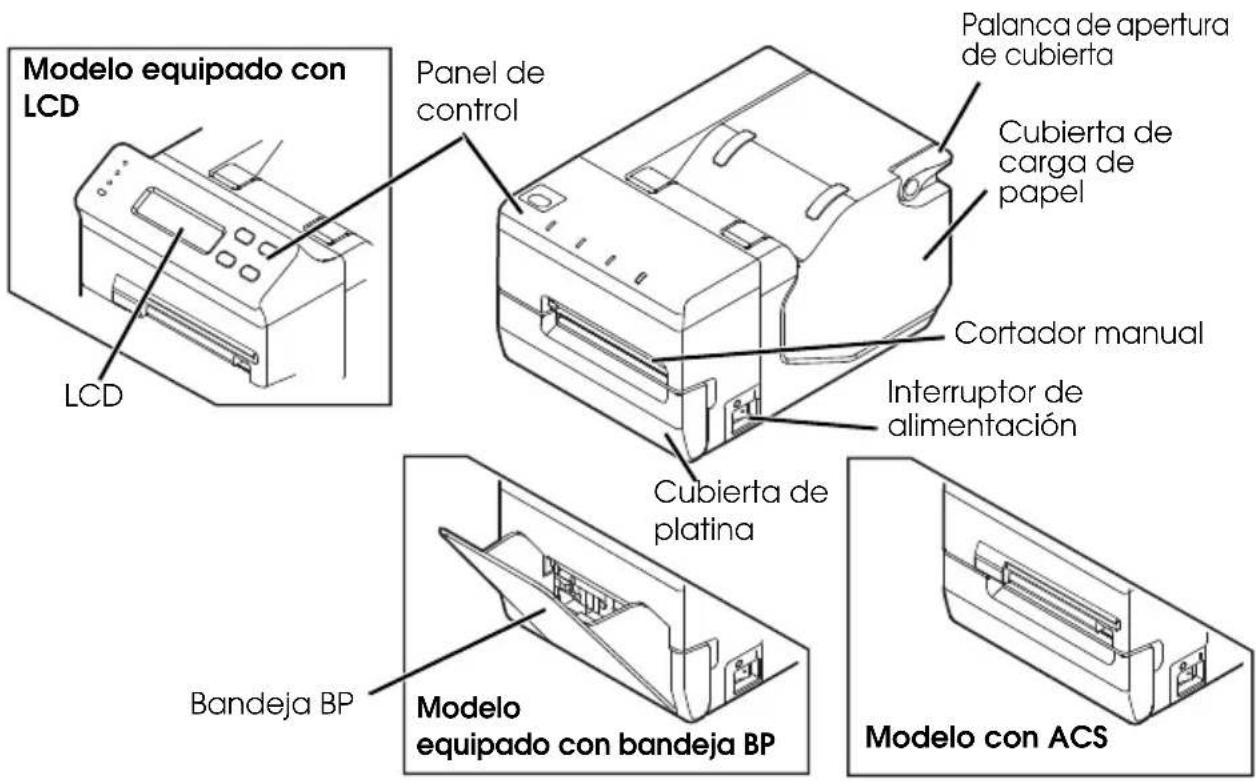
Panel de control
Véase la ilustración A para los modelos con LCD y la ilustración B para los modelos sin LCD.

Nota:
En la configuración predefinida, si la impresora no opera durante 10 segundos, la LED y la luz de fondo de la pantalla LCD se atenúa, y al cabo de 5 minutos, la luz de fondo de la LCD se apaga. Se vuelven a encender cuando opera el panel de control.

LED (alimentación)
Encendido cuando la impresora está encendida.
LED En línea (On Line)
Encendido cuando la impresora está en línea. Apagado cuando la impresora está desconectada: durante la impresión de prueba, en el modo de menú o en estado de error.
LED Error (Error)
Encendido cuando la cubierta de carga de papel o el marco de la platina está abierto.
Pestaña cuando la impresora se encuentra en el estado de error.
Apagado cuando la impresora funciona con normalidad.
LED Papel (Paper)
Encendido cuando el papel está fuera. Pestañaea cuando la impresora está en espera o en el estado de espera de autocarga.
En el modelo con interruptor de corte automático, el LED del papel parpadea cuando el ACS está preparado.
Botón Descargar (Unload) (↑)
Mantenga pulsado este botón durante 1 segundo o más para mover el papel hacia atrás hasta que pueda retirarse desde la parte dorsal de la impresora.
Para los modelos con LCD, este botón activa los artículos del menú y las opciones en el modo de menú.
En el modelo con interruptor de corte automático, este botón hace que la impresora corte el papel y se prepare para la siguiente impresión.
Botón Cargar (Feed) (↓) (solo para modelo con LCD)
Con este botón se alimenta papel.
En el modo de menú, este botón activa los artículos y las opciones de menú.
En el modelo con interruptor de corte automático, este botón hace que la impresora corte el papel y se prepare para la siguiente impresión.
En línea/Desconexión (On/Off Line (Back)) (solo para modelo con LCD)
Este botón cambia entre el modo en línea y desconectado.
En el modo de menú, con este botón regresará al artículo superior del menú o saldrá del modo de menú.
Botón Menú (Menu (OK)) (solo para modelo con LCD)
Este botón permite acceder al modo de menú cuando la impresora está desconectada. Para configurar los artículos en el modo de menú y fijar los procedimientos, véase "Configurar el menú en la LCD."
En el modo de menú, este botón fija la opción de configuración de pantalla.
Encendido y apagado de la impresora
Utilice el interruptor de alimentación del lado derecho de la impresora para encender y apagar la impresora.

Nota:
Compruebe que enciende y apaga el interruptor de alimentación cuando el cable de alimentación esté conectado a la impresora.
Antes de encender la impresora tras haberla apagado, compruebe que los indicadores LED del panel de control están apagados.
Configurar el menú en la LCD
Si su impresora está equipada con una pantalla LCD, podrá fijar 3 artículos del menú con los botones del panel de control.
Elementos del menú
Volumen del timbre
En la configuración predefinida, el timbre suena cuando la impresora pasa a un estado de error. Puede ajustar el volumen del timbre de apagado hasta el nivel 5.
Contraste LCD
Puede ajustar el contraste de la pantalla LCD desde el nivel 1 al 3.
Brillo LCD
Puede seleccionar el brillo de la pantalla LCD desde Brillante/Tenue/Apagado.
Procedimientos de configuración
- Encienda la impresora.
- Cuando aparezca "On Line" (En línea) en la pantalla LCD, pulse el botón En línea/Desconexión (atrás) (On/Off Line (Back)) para desconectar la impresora.
- Pulse el botón de Menú (Menu (OK)) para mostrar "(Setting menu)" en la LCD.
- Utilice el botón Descargar (Unload) (↑) y Cargar (Feed) (↓) para mostrar el elemento de configuración para el que desea realizar un ajuste, y pulse el botón de Menu (Menu (OK)).
- Utilice el botón Descargar (Unload) (↑) y Cargar (Feed) (↓) para mostrar las opciones de configuración y pulse el botón de Menú (Menu (OK)) para configurarlas.
- Para realizar otro ajuste, pulse el botón En línea/Desconexión (atrás) (On/Off Line (Back)) de nuevo para regresar a la pantalla de selección del menú. Para terminar la configuración, pulse el botón En línea/Desconexión (atrás) (On/Off Line (Back)) dos veces para salir del modo de menú.
Configurar el ancho del papel
Podrá utilizar 4 tipos de ancho de papel: 50,8/54/79,5/82,5 mm retirando o cambiando las guías de papel instaladas en la impresora. La configuración predefinida es un ancho de papel de 54 mm con las guías de papel instaladas en
las ranuras b y d de la ilustración D.
CUIDADO:
Compruebe que fija el ancho de papel antes de utilizar la impresora. No lo cambie una vez que haya empezado a utilizar la impresora.
Cuando cambie el ancho del papel a partir de la configuración predefinida, asegúrese de realizar los ajustes para el ancho de papel con programa de utilidad para TM-L500A.
Configurar el ancho de papel en 82,5 mm
Para cambiar el ancho de papel a 82,5 mm, retire la guía de papel instalada en la ranura b en la ilustración D.
- Asegúrese de que la impresora está apagada.
- Abra la tapa de carga de papel tirando de la palanca de apertura de la cubierta hacia arriba. (Véase la ilustración C)
- Retire la tuerca que fija la guía de papel, instalada en la ranura b de la ilustración D. (Véase la ilustración E)
- Retire la guía de papel tirando de ella hacia arriba. (Véase la ilustración E)
Configurar el ancho de papel en 79,5 mm
Para cambiar el ancho de papel en 79,5 mm, retire las guías de papel instaladas en las ranuras b y d, e instale una de ellas en la ranura c de la ilustración D.
- Retire 2 guías de papel siguiendo las mismas etapas que en "Configurar el ancho de papel en 82,5 mm.".
- Instale una de las guías de papel retiradas en la ranura c de la ilustración D para que las proyecciones de la guía de papel se alineen con los orificios de la ranura.
- Fije la guía de papel con la tuerca.
Configurar el ancho del papel en 50,8 mm
Para cambiar el ancho del papel en 50,8 mm, retire la guía de papel instalada en la ranura b en la ilustración D, e instálela en la ranura a.
- Retire la guía de papel instalada en las ranuras b siguiendo los pasos de "Configurar el ancho de papel en 82,5 mm."
- Instale la guía de papel retirada en la ranura a en la ilustración D para que la proyección de la guía de papel se alinee con el orificio a lo largo de la ranura.
- Fije la guía de papel con la tuerca.
Conexión de los cables
CUIDADO:
Para una interfaz en serie, use un cable de módem nulo.
Antes de utilizar la interfaz USB, compruebe instalar el controlador para la impresora para la TML500A o el piloto del dispositivo USB de Epson. No encienda la impresora antes de instalar el controlador.
Para una interfaz Ethernet, cuando los cables LAN han sido instalados en el exterior, compruebe que la protección adecuada está protegida conectándola mediante dispositivos que tengan protección contra las sobretensiones. De lo contrario, los dispositivos podrán ser dañados por los rayos.
Nota:
Las interfaces disponibles varían según el modelo de la impresora. Si desea información sobre las posiciones y las formas de los conectores ubicados en la parte trasera de la impresora, véase la ilustración F.
- Asegúrese de que el interruptor de alimentación está apagado.
- Conecte el cable de alimentación al conector de suministro de alimentación.
-
Conecte el cable de cada interfaz a la impresora. Cuando utilice la interfaz USB, instale el gancho del cable y fije el cable USB para evitar que se salga. (Véase la ilustración G)
-
Conecte el cable de interfaz al ordenador.
-
Introduzca el cable eléctrico en un enchufe.
Carga del papel
Cuando la LED de Papel (Paper) esté encendida, siga las etapas indicadas a continuación para cargar el papel.
CUIDADO:
Cerciórese de usar el papel indicado.
Fije el ancho de papel adecuado para el papel que desea utilizar. Para saber cómo fijar el ancho del papel, véase "Configurar el ancho del papel" en la página 70.
- Encienda la impresora.
- Abra la tapa de carga de papel tirando de la palanca de apertura de la cubierta hacia arriba. (Véase la ilustración C)
-
Introduzca el final del papel por debajo de los rodillos. (Véase la ilustración H) El papel está alimentado automáticamente.
-
Cierre la cubierta de carga de papel.
El papel se introduce hasta la posición un orificio o de una marca negra, y se corta automáticamente.
Nota:
Para el modelo equipado con la bandeja BP, podrá almacenar hasta 20 hojas de papel continuo en la bandeja BP.
Cortar el papel
Modelo con interruptor de corte automático
- Cuando termina una impresión, el LED parpadea.
- Levante el papel con suavidad. El papel se corta automáticamente (Véase la ilustración I)

CUIDADO:
No tire fuerte del papel.
No tire del papel hacia un lado.

Nota:
Cuando termina una impresión, se habilita el ACS. Cuando el ACS detecta que se levanta el papel, la impresora lo corta y se prepara para la siguiente impresión.
- Si la impresora se apaga con papel dentro, enciéndala y pulse el botón Cargar (Feed).
El papel se corta automáticamente después de cargarlo (solo el modelo equipado con LCD). - Si el papel se corta antes de que el ACS detecte que se levanta, la impresora no podrá recibir el siguiente trabajo. Pulse el botón Descargar (Unload)/Cargar (Feed).
La impresora corta automáticamente el papel y se prepara para la siguiente impresión.
Modelo equipado con bandeja BP
El papel se corta automáticamente.
El otro modelo
El cortador automático y el cortador manual están disponibles.
Cuando utilice el cortador manual, tire del papel hacia arriba para cortarlo manualmente.
Impresión de prueba
Tras la configuración de la impresora o cuando la impresora no funcione correctamente, podrá comprobar su funcionamiento realizando una impresión de prueba. Si la impresora realiza un modelo de impresión conforme a las etapas indicadas a continuación, la impresora estará funcionando con normalidad.
- Compruebe que el papel se introduce correctamente y que se han cerrado todas las cubiertas.
- Mientras pulsa el botón Descargar (Unload) (↑), encienda la impresora.
- Una vez que la impresora imprima su estado y que el indicador de papel pestañee, apague la impresora para salir de la impresión de prueba o pulse el botón de Descargar (↑) de nuevo para reiniciar la impresión de prueba.
La impresión de prueba se completa cuando el mensaje "*** completed***" se imprime.
Limpieza
Limpieza de la carcasa de la impresora
Asegúrese de apagar la impresora y de limpiar la suciedad de la carcasa de ésta con un paño seco o húmedo.

CUIDADO:
Nunca limpie el producto con alcohol, bencina, diluyente u otro tipo de disolvente. Si lo hace puede dañar o romper las partes que son de plástico y goma.
Limpieza de la vía de papel, la placa del cabezal y el cabezal térmico
Con el tiempo, el adhesivo de las etiquetas se acumula en la vía de papel (10 en la ilustración J), en la placa del cabezal (11 en la ilustración J) y en el cabezal térmico (12 en la ilustración J). Si no se limpian, el adhesivo podría pegarse en las etiquetas expedidas o podría producirse un atasco de papel. Para evitar problemas de funcionamiento y conservar una buena calidad de impresión, limpie periódicamente la vía de papel, la placa del cabezal y el cabezal térmico (normalmente una vez al mes).


CUIDADO:
El cabezal térmico puede estar muy caliente después de imprimir. Tenga cuidado de no tocarlo y deje que se enfríe antes de limpiarlo.
Tenga cuidado de no tocar el cabezal térmico con los dedos o un objeto duro para evitar que resulte dañado.
- Prepare una tarjeta de limpieza.

Nota:
Epson recomienda las tarjetas de limpieza KICTeam, que pueden adquirirse del sitio web de KICTeam.
Modelo: KCTP2639 (etiquetas para el equipaje)
KCTP2638 (tarjeta de embarque)
- Apague la impresora.
- Abra la cubierta de carga de papel y la cubierta de platina.
- Presione hacia abajo la palanca de platina para abrir el marco de platina (Véase la ilustración K)
- Sople el polvo de papel.
- Limpie la placa del cabezal y el cabezal térmico con un bastoncillo de algodón humedecido con un disolvente de alcohol (etanol o IPA).
- Introduzca la tarjeta de limpieza en la impresora hasta que se vea por la parte delantera y pueda cogerse (Véase la ilustración L)
- Cierre el marco de platina, la cubierta de platina (o la bandeja BP en el modelo equipado con bandeja BP) y la cubierta de carga de papel.
- Tire de la tarjeta de limpieza para hacerla pasar por la impresora.
- Si fuera necesario, repita esta operación.

CUIDADO:
Las tarjetas de limpieza deben utilizarse en un lugar bien ventilado.
Antes de encender la impresora, deje que se seque completamente.
Resolución de problemas
El indicador LED de Error está encendido.
Compruebe que ha cerrado correctamente la cubierta de carga de papel y el marco de platina.
El indicador LED de Error está pestañeando.
La impresión se detiene si el cabezal se sobrecalienta, y se reanuda automáticamente cuando se enfría.
Compruebe que se ha fijado adecuadamente el tipo correcto de papel. Si su impresora está equipada con una pantalla LCD, el mensaje “Check paper” aparece en la pantalla LCD cuando el papel no es correcto o se ha fijado inadecuadamente.
□ Cuando se registra un atasco de papel, retire el papel atascado observando "Se registra un atasco de papel (solo el modelo equipado con bandeja BP).." si su impresora está equipada con una pantalla LCD, el mensaje "Paper JAM" aparecerá en la pantalla LCD cuando se registre un atasco de papel.
Apague la impresora y al cabo de 10 segundos, vuelva a encenderla. Si la LED sigue pestañeando, puede que deba reparar su impresora.
Si su impresora está equipada con una pantalla LCD y aparece el mensaje "Fatal error" en la pantalla LCD, apague su impresora lo antes posible. La impresora debe ser reparada.
La impresión es débil
Cuando una sustancia ajena como polvo de papel se pega al cabezal térmico, la calidad de la impresión podrá verse afectada. En dicho caso, véase "Limpieza de la vía de papel, la placa del cabezal y el cabezal térmico" en la página 74 para limpiar el cabezal térmico.
Se registra un atasco de papel (solo el modelo equipado con bandeja BP).

CUIDADO:
No toque el cabezal terminal, ya que podrá alcanzar temperaturas muy altas tras la impresión. Deje que se enfríe antes de retirar el papel atascado.
- Apague la impresora.
- Abra la tapa de platina (o la bandeja BP para el modelo equipado con bandeja BP) y pulse la palanca de la platina para abrir el bastidor de la platina. (Véase la ilustración K)
- Tire del papel atascado hacia delante, y corte cualquier parte distorsionada, arrugada o torcida del papel.
- Abra la tapa de carga de papel tirando de la palanca de apertura de la cubierta hacia arriba. (Véase la ilustración C)
- Tire del papel hacia detrás y corte cualquier parte distorsionada, arrugada o torcida del papel en su caso.
- Cierre el bastidor de la platina y la tapa de la platina (o la bandeja BP para el modelo equipado con bandeja BP).
- Encienda la impresora.
- Cargue el papel correctamente. (Véase "Carga del papel" en la página 72.)
Português
Ilustrações
Significado dos símbolos
Indicador luminoso de erro (Error)
Esta tecla permite inserir o papel.
La etiqueta de un contenedor tachado que hallará en su producto indica que este producto no se puede tirar con la basura doméstica normal. Para impedir posibles daños medioambientales o para la salud, separe este producto de otros canales de desecho para garantizar que se recicle de una forma segura para el medio ambiente. Para más información sobre las instalaciones de recolección disponibles, diríjase a las autoridades locales o al punto de venta donde adquirió este producto.
Português
- Restricciones de uso
- Cuidado
- Objeto del presente manual
- Información importante sobre la seguridad
- Clave de los símbolos
- ADVERTENCIA:
- CUIDADO:
- Nota:
- Precauciones de Seguridad
- Notas de uso
- Configuración de la impresora
- Desembalaje
- Descargar pilotos, funciones y manuales
- Nombres de piezas
- Panel de control
- LED (alimentación)
- LED En línea (On Line)
- LED Error (Error)
- LED Papel (Paper)
- Botón Descargar (Unload) (↑)
- Botón Cargar (Feed) (↓) (solo para modelo con LCD)
- En línea/Desconexión (On/Off Line (Back)) (solo para modelo con LCD)
- Botón Menú (Menu (OK)) (solo para modelo con LCD)
- Encendido y apagado de la impresora
- Configurar el menú en la LCD
- Elementos del menú
- Volumen del timbre
- Contraste LCD
- Brillo LCD
- Procedimientos de configuración
- Configurar el ancho del papel
- Configurar el ancho de papel en 82,5 mm
- Configurar el ancho de papel en 79,5 mm
- Configurar el ancho del papel en 50,8 mm
- Conexión de los cables
- Carga del papel
- Cortar el papel
- Modelo con interruptor de corte automático
- Modelo equipado con bandeja BP
- El otro modelo
- Impresión de prueba
- Limpieza
- Limpieza de la carcasa de la impresora
- Limpieza de la vía de papel, la placa del cabezal y el cabezal térmico
- Resolución de problemas
- El indicador LED de Error está encendido.
- El indicador LED de Error está pestañeando.
- La impresión es débil
- Se registra un atasco de papel (solo el modelo equipado con bandeja BP).
- Português
- Ilustrações
- Significado dos símbolos
- Indicador luminoso de erro (Error)
Marca : EPSON
Modelo : TML500A
Categoría : Impresora