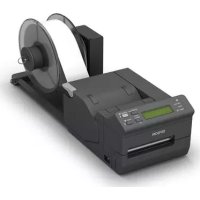
TML500A - Impressora EPSON - Manual de utilização gratuito
Encontre gratuitamente o manual do aparelho TML500A EPSON em formato PDF.



| Tipo de produto | Impressora térmica |
| Marca | EPSON |
| Modelo | TM-L500A |
| Larguras de papel suportadas | 50,8 / 54 / 79,5 / 82,5 mm |
| Interfaces disponíveis | USB, serial (RS-232), Ethernet (dependendo do modelo) |
| Alimentação | Adaptador de energia PS-180 (modelo M159B) |
| Funções especiais | Corte automático (ACS) em alguns modelos, tela LCD opcional, menu de configuração (volume do buzzer, contraste, luminosidade) |
| Manutenção do gabinete | Pano seco ou úmido (sem álcool, benzeno, diluente) |
| Limpeza da cabeça térmica | Cartão de limpeza e álcool (etanol ou IPA) |
| Segurança | Não usar gás inflamável perto; desconectar imediatamente em caso de fumaça ou cheiro; usar apenas o adaptador especificado |
| Acessórios incluídos | Impressora, adaptador de energia, gancho para cabo, manual do usuário |
| Tipo de papel | Papel térmico, rolos ou dobrado (dependendo do modelo com bandeja BP) |
| Ambiente de uso | Superfície horizontal firme, evitar poeira e umidade excessiva |
| Aviso importante | Não desmontar nem modificar o produto; reparo apenas por profissional |
Perguntas frequentes - TML500A EPSON
Perguntas dos utilizadores sobre TML500A EPSON
0 pergunta sobre este aparelho. Responda às que conhece ou faça a sua.
Faça uma nova pergunta sobre este aparelho
Baixe as instruções para o seu Impressora em formato PDF gratuitamente! Encontre o seu manual TML500A - EPSON e retome o controlo do seu dispositivo eletrónico. Nesta página estão publicados todos os documentos necessários para a utilização do seu dispositivo. TML500A da marca EPSON.
MANUAL DE UTILIZADOR TML500A EPSON
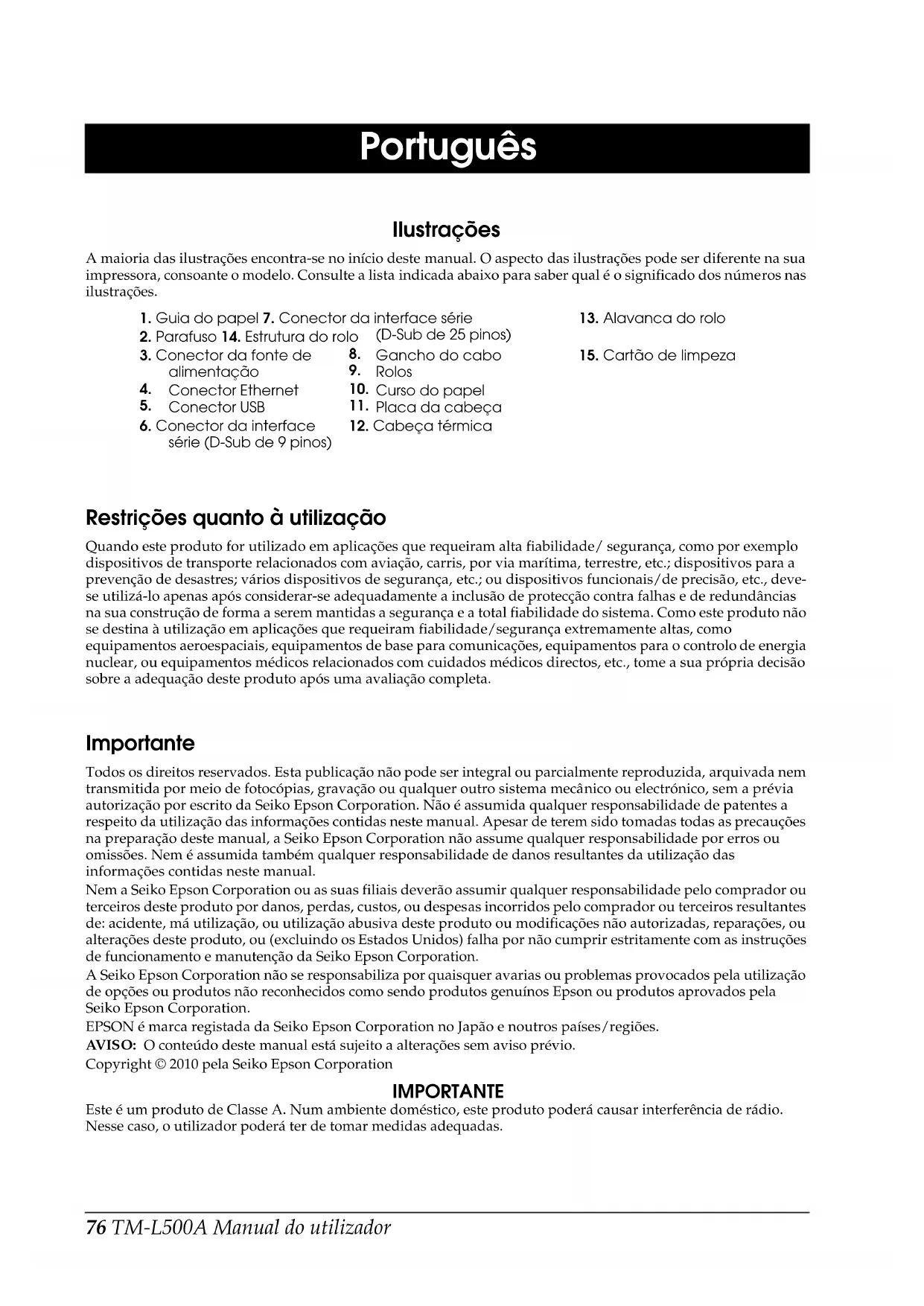
A maioria das ilustrações encontra-se no início deste manual. O aspecto das ilustrações pode ser diferente na sua impressora, consoante o modelo. Consulte a lista indicada abaixo para saber qual é o significado dos números nas ilustrações.
- Guia do papel 7. Conector da interface série
- Parafuso 14. Estrutura do rolo (D-Sub de 25 pinos)
- Conector da fonte de 8. Gancho do cabo
alimentação - Conector Ethernet
- Conector USB
-
Conector da interface série (D-Sub de 9 pinos)
-
Alavanca do rolo
-
Cartão de limpeza
Restrições quanto à utilização
Quando este produto for utilizado em aplicações que requeiram alta fiabilidade/ segurança, como por exemplo dispositivos de transporte relacionados com aviação, carris, por via marítima, terrestre, etc.; dispositivos para a prevenção de desastres; vários dispositivos de segurança, etc.; ou dispositivos funcionais/de precisão, etc., deve-se utilizá-lo apenas após considerar-se adequadamente a inclusão de protecção contra falhas e de redundâncias na sua construção de forma a serem mantidas a segurança e a total fiabilidade do sistema. Como este produto não se destina à utilização em aplicações que requeiram fiabilidade/segurança extremamente altas, como equipamentos aeroespaciais, equipamentos de base para comunicações, equipamentos para o controlo de energia nuclear, ou equipamentos médicos relacionados com cuidados médicos directos, etc., tome a sua própria decisão sobre a adequação deste produto após uma avaliação completa.
Importante
Todos os direitos reservados. Esta publicação não pode ser integral ou parcialmente reproduzida, arquivada nem transmitida por meio de fotocópias, gravação ou qualquer outro sistema mecânico ou electrónico, sem a prévia autorização por escrito da Seiko Epson Corporation. Não é assumida qualquer responsabilidade de patentes a respeito da utilização das informações contidas neste manual. Apesar de terem sido tomadas todas as precauções na preparação deste manual, a Seiko Epson Corporation não assume qualquer responsabilidade por erros ou omissões. Nem é assumida também qualquer responsabilidade de danos resultantes da utilização das informações contidas neste manual.
Nem a Seiko Epson Corporation ou as suas filiais deverão assumir qualquer responsabilidade pelo comprador ou terceiros deste produto por danos, perdas, custos, ou despesas incorridos pelo comprador ou terceiros resultantes de: acidente, má utilização, ou utilização abusiva deste produto ou modificações não autorizadas, reparações, ou alterações deste produto, ou (excluindo os Estados Unidos) falha por não cumprir estritamente com as instruções de funcionamento e manutenção da Seiko Epson Corporation.
A Seiko Epson Corporation não se responsabiliza por quaisquer avarias ou problemas provocados pela utilização de opções ou produtos não reconhecidos como sendo produtos genuínos Epson ou produtos aprovados pela Seiko Epson Corporation.
EPSON é marca registada da Seiko Epson Corporation no Japão e noutros países/regiões.
AVISO: O conteúdo deste manual está sujeito a alterações sem aviso prévio.
Este é um produto de Classe A. Num ambiente doméstico, este produto poderá causar interferência de rádio. Nesse caso, o utilizador poderá ter de tomar medidas adequadas.
Objectivo deste manual
Este manual fornece informações que descrevem operações básicas aos operadores do TM-L500A de modo a permitir uma utilização correcta e segura da impressora.
Informações de segurança importantes
Esta secção apresenta informações importantes cuja finalidade é garantir uma utilização segura e eficaz deste produto. Leia esta secção com atenção e guarde-a num local de fácil acesso.
Os símbolos que aparecem neste manual são identificados pelo seu grau de importância, como se explica abaixo. Leia esta secção com atenção antes de manusear o produto.
ATENÇÃO:
Cuidados que deve ter para evitar lesões físicas graves.
IMPORTANTE:
Cuidados que deve ter para evitar lesões físicas secundárias, danos ao equipamento ou perda de dados.
Nota:
As notas incluem informações importantes e úteis sobre o funcionamento do equipamento.
Precauções de segurança
ATENÇÃO:
Se o equipamento emitir fumo, um odor estranho ou um ruído invulgar, desligue-o imediatamente. Se o continuar a utilizar, poderá provocar um incêndio. Desligue imediatamente o equipamento da tomada e contacte o seu vendedor ou o Serviço de Assistência a Clientes Seiko Epson.
Nunca tente reparar este produto sozinho. O trabalho de reparação inadequado pode ser perigoso.
Nunca desmonte ou modifique este produto. Alterar este produto pode resultar em danos ou incêndio.
Certifique-se de que utiliza apenas a fonte de alimentação indicada (Epson PS-180 (Modelo: M159B)). A ligação a uma fonte de alimentação inadequada pode causar incêndio.
Não deixe cair objectos estranhos dentro do equipamento. A queda de objectos estranhos pode provocar um incêndio.
Se derramar água ou outro líquido no equipamento, desligue o cabo de alimentação de imediato e contacte o seu vendedor ou o Serviço de Assistência a Clientes Seiko Epson para obter apoio. Se continuar a utilizar o equipamento poderá provocar um incêndio.
Não utilize aspersores de aerossóis que contenham gás inflamável no interior ou em torno deste produto. Pois isto pode causar incêndio.
IMPORTANTE:
Não ligue os cabos segundo outras instruções a não ser as mencionadas neste manual. Diferentes ligações podem danificar ou queimar o equipamento.
Certifique-se de que coloca este equipamento sobre uma superfície firme, estável e plana. O produto pode partir ou causar danos se cair.
Evite locais sujeitos a níveis de humidade elevados e com demasiado pó. Humidade e pó em excesso podem danificar o equipamento e provocar um incêndio.
Não coloque objectos pesados em cima deste produto. Não se sente nem se apoie em cima do produto. O equipamento pode cair ou ceder e partir ou provocar ferimentos.
Tome cuidado para não ferir os seus dedos no cortador manual.
Para maior segurança, desligue este produto se não o for utilizar durante um longo período.
Notas relacionadas com a utilização
□Instale a impressora na horizontal.
☐ Aquando da instalação, deixe espaço suficiente em torno da impressora quando colocar papel, ligar/desligar o interruptor de alimentação, remover papel encravado, e assim sucessivamente.
Certifique-se de que cabos e objectos estranhos não ficam presos dentro da impressora.
☐ Não abra as tampas durante as tarefas de impressão ou corte automático.
Certifique-se de que a impressora não está sujeita a qualquer impacto ou vibração.
☐ Não coloque qualquer alimento ou bebida sobre a tampa da impressora.
☐ Não desloque a impressora com a tampa de carregamento de papel aberta. A tampa pode fechar-se inesperadamente.
Para impedir que o papel fique encravado, não obstrua a saída do papel nem puxe o papel que está a ser impresso.
Configuração da impressora
De forma a configurar a impressora, siga os passos abaixo:
-
Desembalagem (Ver "Desembalagem" na página 78.)
-
Especificar a largura do papel (Ver "Especificar a largura do papel" na página 81.)
-
Ligação dos cabos (Ver "Ligação dos cabos" na página 83.)
-
Ligar a impressora (Ver "Ligar/desligar a impressora" na página 81.)
-
Colocar o papel (Ver "Colocar papel" na página 83.)
-
Verificação de funcionamento com o teste de impressão (Ver "Impressão de teste" na página 84.)
Desembalagem
Verifique se foram fornecidos os seguintes itens. Caso algum item esteja danificado, contacte o seu revendedor.
Impressora Transformador CA [PS-180 (Modelo: M159B)]
□ Gancho do cabo □ Manual do utilizador (este manual)
Transferência de controladores, utilitários e manuais
Pode transferir os controladores, utilitários e manuais a partir de um dos URL abaixo.
Para clientes na América do Norte, visite o seguinte website:
http://www.epsonexpert.com/
Para clientes noutros países, visite o seguinte website:
http://download.epson-biz.com/?service=pos
Nomes das peças
Esta impressora tem um equipamento e aspecto diferentes consoante as combinações das seguintes especificações.
Se a impressora estiver ou não equipada com um LCD
Se a impressora estiver ou não equipada com um tabuleiro BP [Boarding Pass (cartão de embarque)]
☐ Quer a impressora esteja ou não equipada com um Botão de Corte Automático (ACS)*
*Após um trabalho de impressão ser concluído, o ACS fica pronto. Quando o ACS deteta papel levantado, a impressora corta o papel e fica pronta para a impressão seguinte.

Nota:
O aspecto da impressora nas ilustrações deste manual pode ser diferente da sua, dependendo do modelo.
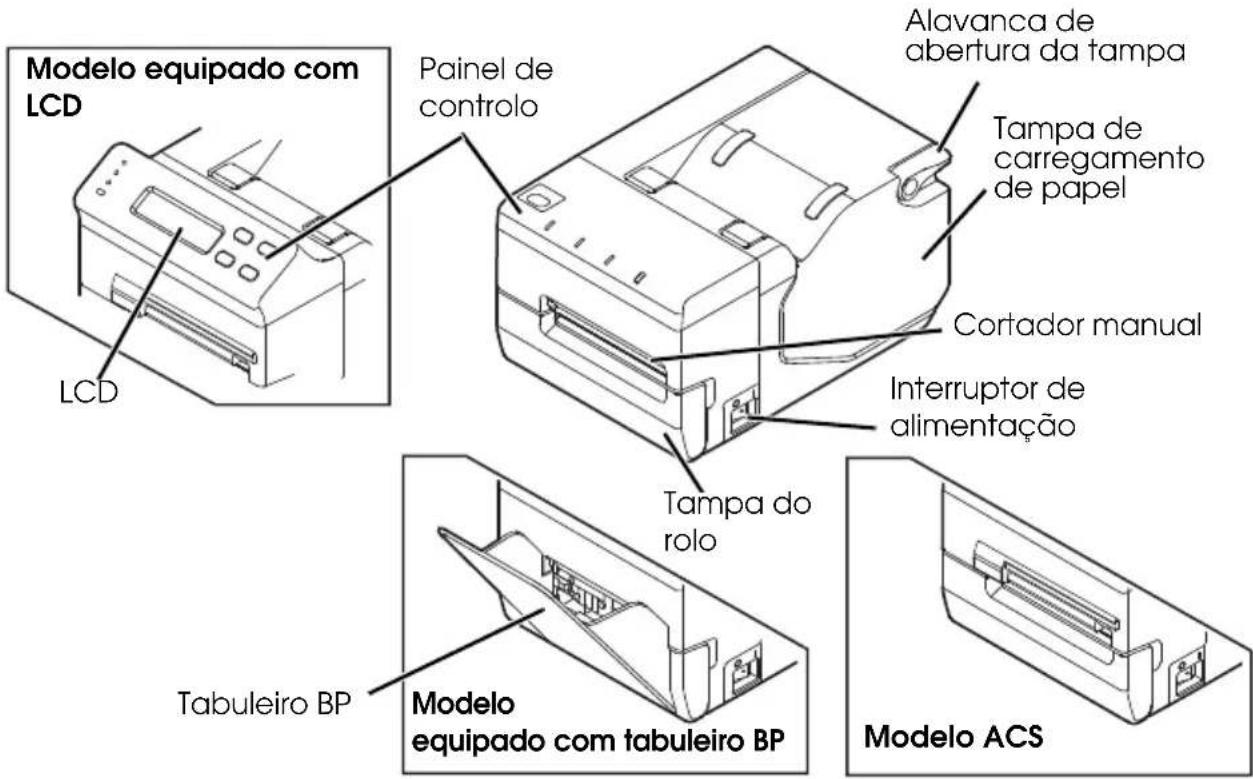
Painel de controlo
Consulte a ilustração A para os modelos com LCD e a ilustração B para os modelos sem LCD.

Nota:
No modo de predefinição, se a impressora não funcionar passados 10 segundos, os LED e a retroiluminação do LCD apagam-se e, após 5 minutos, a retroiluminação do LCD desligase. Voltam a acender-se quando você opera o painel de controle.
① Indicador luminoso de ligação
Liga-se quando a impressora é ligada.
Indicador luminoso online (On Line)
Liga-se quando a impressora está online. Desliga-se quando a impressora está offline: durante a impressão de teste, no modo de menu ou num estado de erro.
Liga-se quando a tampa de carregamento de papel ou a estrutura do rolo estão abertas.
Fica intermitente quando a impressora se encontra num estado de erro.
Aparece como Desligado quando a impressora funciona normalmente.
Indicador luminoso do papel (Paper)
Acende-se quando há falta de papel. Fica intermitente quando a impressora está no estado de espera para a impressão de teste ou de espera de carregamento automático.
Para o modelo de Botão de Corte Automático, o LED de papel pisca quando o ACS fica pronto.
Botão Descarregar (Unload) (↑)
Se mantiver este botão premido durante 1 segundo ou mais, o papel é inserido na parte de trás até ser possível removê-lo na parte de trás da impressora.
No que respeita a modelos com LCD, este botão permite alternar entre os itens de menu e opções no modo de menu.
Para o modelo de Botão de Corte Automático este botão faz com que a impressora corte o papel e fique pronta para o trabalho seguinte.
Botão Alimentação (Feed) (↓) (apenas para modelos com LCD)
No modo de menu, este botão permite alternar entre itens de menu e opções.
Para o modelo de Botão de Corte Automático este botão faz com que a impressora corte o papel e fique pronta para o trabalho seguinte.
Botão Online/Offline (Voltar) (On Line/Off Line (Back)) (apenas para modelos com LCD)
Este botão permite alternar entre online e offline.
No modo de menu, este botão permite voltar para um item de menu superior ou sair do modo de menu.
Botão Menu (OK) (apenas para modelos com LCD)
Este botão permite aceder ao modo de menu quando a impressora está offline.
Para obter informações sobre itens de definição no modo de menu e procedimentos de definições, consulte "Menu Definição no LCD."
No modo de menu, este botão regula a opção de definição apresentada.
Ligar/desligar a impressora
Utilize o interruptor de alimentação no lado direito da impressora para ligá-la ou desligá-la.

Nota:
Certifique-se de que liga ou desliga o interruptor de alimentação quando o cabo de alimentação estiver ligado à impressora.
Se ligar a impressora pouco depois de a desligar, certifique-se de que os LED no painel de controlo estão desligados.
Menu Definição no LCD
Se a sua impressora estiver equipada com um LCD, pode especificar 3 itens de menu com os botões no painel de controlo.
Itens de menu
Volume do sinal sonoro
No modo de predefinição, é emitido um sinal sonoro quando a impressora se encontra num estado de erro. Pode ajustar o volume do sinal sonoro para vários níveis, de Desligado ao nível 5.
Contraste do LCD
Pode ajustar o contraste do LCD para vários níveis, do nível 1 ao 3.
Luminosidade do LCD
Pode seleccionar a luminosidade do LCD para Luminoso/Esbatido/Desligado.
Procedimentos para efectuar definições
- Ligue a impressora.
- Quando aparecer a mensagem "On Line" no LCD, prima o botão Online/Offline (Voltar) (On/Off Line (Back)) para colocar a impressora offline.
- Prima o botão Menu (OK) para visualizar “(Setting menu)” no LCD.
- Utilize o botão Descarregar (Unload)(↑) e Alimentação (Feed) (↓) para visualizar o item de definição para o qual pretende efectuar uma definição e prima o botão Menu (OK).
- Utilize o botão Descarregar (Unload) (↑) e Alimentação (Feed) (↓) para visualizar as opções de definição e prima o botão Menu (OK) para especificá-la.
- Para efectuar outra definição, prima o botão Online/Offline (Voltar) (On/Off Line (Back)) uma vez para voltar para o menu de seleção do menu. Para concluir a definição, prima o botão Online/Offline (Voltar) (On/Off Line (Back)) duas vezes para sair do modo de menu.
Especificar a largura do papel
Pode utilizar 4 tipos de largura de papel; 50,8/54/79,5/82,5 mm, removendo ou alterando as guias de papel instaladas na impressora. A predefinição da largura de papel é de 54 mm com as guias de papel instaladas nas ranhuras b e d tal como
indicado na ilustração D.

IMPORTANTE:
Antes de utilizar a impressora, certifique-se de que especifica a largura do papel. Só deve alterar esta definição depois de começar a utilizar a impressora.
Quando alterar a largura do papel a partir da predefinição, certifique-se de que efectua a definição da largura de papel com o software utilitário para a impressora TM-L500A.
Especificar a largura do papel para 82,5 mm
Para alterar a largura do papel para 82,5 mm, retire a guia do papel instalada na ranhura b tal como indicado na ilustração D.
- Certifique-se de que a impressora está desligada.
- Abra a tampa de carregamento de papel, puxando a alavanca de abertura da tampa para cima. (Consulte a ilustração C)
- Retire o parafuso que fixa a guia de papel instalada na ranhura b na ilustração D. (Consulte a ilustração E)
- Retire a guia do papel puxando-a para cima. (Consulte a ilustração E)
Especificar a largura do papel para 79,5 mm
Para alterar a largura do papel para 79,5 mm, retire as guias do papel instaladas nas ranhuras b e d e instale uma na ranhura c na ilustração D.
- Retire as 2 guias de papel de acordo com os passos indicados em "Especificar a largura do papel para 82,5 mm."
- Instale uma das guias de papel removidas na ranhura c tal como indicado na ilustração D de modo a que as projecções da guia de papel fiquem alinhadas com os furos ao longo da ranhura.
- Fixe a guia de papel com o parafuso.
Especificar a Largura do Papel para 50,8 mm
Para alterar a largura do papel para 50,8 mm, retire a guia do papel instalada na ranhura b na ilustração D e instale-a na ranhura a.
- Retire a guia de papel instalada nas ranhuras b seguindo os mesmos passos descritos em “Especificar a Largura do Papel para 82,5 mm.”
- Instale a guia de papel removida na ranhura a na ilustração D de modo a que a projecção da guia do papel fique alinhada com o orifício ao longo da ranhura.
- Fixe a guia do papel com o parafuso.
Ligação dos cabos

IMPORTANTE:
Para uma interface série, utilize um cabo de modem nulo.
Antes de utilizar a interface USB, certifique-se de que instala o controlador da impressora para o controlador do dispositivo TML500A ou Epson USB. Não desligue a impressora antes de instalar o controlador.
Para uma interface Ethernet, se os cabos de rede local estiverem instalados no exterior, certifique-se de que os dispositivos não equipados com protecção contra sobrecarga estão protegidos, ligando-os através de dispositivos com protecção contra sobrecargas. Caso contrário, os dispositivos podem ser danificados por tempestade eléctrica.

Nota:
As interfaces disponíveis variam de acordo com o modelo da impressora. Para obter informações sobre as posições e formas dos conectores na parte de trás da impressora, consulte a ilustração F.
- Certifique-se de que o interruptor de alimentação está desligado.
- Ligue o cabo de alimentação ao conector da fonte de alimentação.
- Ligue cada interface à impressora. Quando utilizar a interface USB, instale o gancho do cabo e fixe o cabo USB para impedir que este se solte. (Consulte a ilustração G)
- Ligue o cabo de interface ao computador.
- Insira a ficha do cabo de alimentação numa tomada.
Colocar papel
Quando o indicador luminoso papel (Paper) se acender, siga os passos indicados abaixo para colocar papel.

IMPORTANTE:
Certifique-se de que utiliza o papel especificado.
Regule a largura do papel correctamente para o tipo de papel que pretende utilizar. Para saber como regular a largura do papel, consulte "Especificar a largura do papel" na página 81.
- Ligue a impressora.
- Abra a tampa de carregamento de papel, puxando a alavanca de abertura da tampa para cima. (Consulte a ilustração C)
- Insira a extremidade do papel debaixo dos rolos. (Consulte a ilustração H) O papel é inserido automaticamente.
- Feche a tampa de carregamento de papel.
O papel é inserido na posição de furo de perfuração ou uma marca preta e cortado automaticamente.

Nota:
No que respeita ao modelo equipado com o tabuleiro BP, é possível armazenar um máximo de 20 folhas de papel dobrado no tabuleiro BP.
Cortar o papel
O modelo de Botão de Corte Automático
- O LED pisca quando um trabalho de impressão tiver sido concluído.
- Levantar o papel devagar. O papel é automaticamente cortado. (Consulte a ilustração I)

IMPORTANTE:
Não puxar o papel com força.
Não puxar o papel na lateral.

Nota:
Após um trabalho de impressão ter sido concluído, o ACS fica pronto. Quando o ACS deteta papel levantado, a impressora corta o papel e fica pronta para a impressão seguinte.
- Se a impressora estiver ligada com papel restante, ligue a impressora e prima o botão de alimentação.
O papel é automaticamente cortado após ser alimentado (apenas no modelo equipado com LCD) - Se o papel for rasgado mesmo antes de o ACS detetar o papel levantado, a impressora não pode receber o trabalho. Premir o botão de carga/alimentação. A impressora corta o papel automaticamente e fica pronta para o trabalho seguinte.
O modelo equipado com tabuleiro BP
O papel é cortado automaticamente.
O outro modelo
O cortador automático e o cortador manual estão disponíveis.
Quando utilizar o cortador manual, empurre o papel para cortar o papel manualmente.
Impressão de teste
Depois de configurar a impressora, ou se esta não funcionar correctamente, pode verificar o funcionamento da impressora, ou através de uma impressão de teste. Se a impressora efectuar uma impressão em padrão de acordo com os passos indicados abaixo, isso significa que a impressora está a funcionar normalmente.
- Certifique-se de que o papel está inserido correctamente e que todas as tampas estão fechadas.
- Quando premir o botão Descarregar (Unload) (↑), ligue a impressora.
- Depois da impressora imprimir o respectivo estado e o LED do papel ficar intermitente, desligue a impressora para sair da impressão de teste ou prima a tecla Descarregar (↑) novamente para reiniciar a impressão de teste.
A impressão de teste é concluída quando aparece a indicação "***completed***".
Limpeza
Limpar a tampa da impressora
Certifique-se de que desliga a impressora, e que limpa o pó da caixa da impressora com um pano seco ou húmido.

IMPORTANTE:
Nunca limpe o produto com álcool, benzina, diluente, ou outros solventes semelhantes.
Se o fizer, pode danificar ou partir as peças feitas em plástico e borracha.
Limpar o curso do Papel, a Placa da cabeça e a Cabeça térmica
Após a impressora ser utilizada durante um longo período, a cola das etiquetas fica acumulada no curso do papel (10 na ilustração J) e na placa da cabeça (11 na ilustração J) e na cabeça térmica (12 na ilustração J). Se os deixar nesse estado, a cola poderá aderir às etiquetas emitidas ou o papel poderá ficar encravado. Para prevenir anomalias e manter uma boa qualidade de impressão, limpar o curso do papel, a placa da cabeça e a cabeça térmica com regularidade (geralmente todos os meses).

IMPORTANTE:
A cabeça térmica pode ficar muito quente após a impressão. Tenha cuidado para não lhe tocar e deixe-a arrefecer antes de limpá-la.
Não danifique a cabeça térmica tocando-lhe com os dedos ou qualquer objeto duro.
- Preparar um cartão de limpeza.

Nota:
A Epson recomenda um cartão de limpeza KICTeam. Por favor adquira-o no site da KICTeam.
KCTP2638 (Para Cartão de Embarque)
- Desligar a impressora.
- Abrir a tampa de carga do papel e a tampa da placa (ou o tabuleiro BP para o modelo equipado com tabuleiro BP).
- Puxar a alavanca do rolo para baixo para abrir a estrutura do rolo. (Consulte a ilustração K)
- Soprar o pó do papel.
- Limpar a placa da cabeça e a cabeça térmica com um pano de algodão humedecido com um solvente de álcool (etanol ou IPA)
- Inserir o cartão de limpeza na impressora até o cartão ser visto na parte frontal e pode ser agarrado. (Consulte a ilustração L)
- Fechar a estrutura da placa, a tampa da placa (ou o tabuleiro BP para o modelo equipado com tabuleiro BP) e a tampa de carga de Papel.
- Puxar o cartão de limpeza através da impressora.
- Repetir, se necessário.

IMPORTANTE:
Utilizar os cartões de limpeza num espaço bem ventilado.
Permitir que a impressora seque completamente antes de ligar a impressora.
Resolução de problemas
O indicador luminoso erro (Error) está ligado
Certifique-se de que a tampa de carregamento do papel e a estrutura do rolo estão devidamente fechadas.
O indicador luminoso erro (Error) está intermitente
A impressão pára se a cabeça sobreaquecer e prossegue automaticamente quando arrefecer.
□Certifique-se de que regulou o tipo de papel correcto. Se a sua impressora estiver equipada com um LCD, é apresentada a mensagem “Check paper” no LCD se o tipo de papel não for correcto ou for regulado incorrectamente.
Se o papel ficar encravado, retire-o de acordo com o procedimento indicado em "O papel fica encravado (apenas no modelo equipado com tabuleiro BP)." Se a impressora estiver equipada com um LCD, é apresentado "Paper JAM" no LCD quando o papel fica encravado.
☐ Desligue a impressora e, após 10 segundos, volte a ligá-la. Se o LED continuar a piscar, pode ser necessário reparar a impressora.
Se a sua impressora estiver equipada com um LCD e aparecer "Fatal error" no LCD, desligue a impressora assim que possível. É necessário reparar a impressora.
A impressão está esbatida
Se uma substância estranha como pó de papel ficar colada na cabeça térmica, a qualidade de impressão pode ficar deteriorada. Se for o caso, consulte "Limpar o curso do Papel, a Placa da cabeça e a Cabeça térmica" na página 85 para limpar a cabeça térmica.
O papel fica encravado (apenas no modelo equipado com tabuleiro BP)

IMPORTANTE:
Não toque na cabeça térmica, uma vez que pode ficar muito quente após a impressão. Deixe-a arrefecer antes de remover o papel encravado.
- Desligue a impressora.
- Abra a tampa do rolo (ou o tabuleiro BP do modelo equipado com o tabuleiro BP) e prima a alavanca do rolo para baixo de modo a abrir a estrutura do rolo. (Consulte a ilustração K)
- Puxe o papel encravado para fora e retire quaisquer pedaços torcidos, amarrotados ou rasgados de papel.
- Abra a tampa de carregamento de papel, puxando a alavanca de abertura da tampa para cima. (Consulte a ilustração C)
- Puxe o papel para trás e retire quaisquer pedaços torcidos, amarrotados ou rasgados de papel, caso haja alguns.
- Feche a estrutura do rolo e a tampa do rolo (ou o tabuleiro BP do modelo equipado com o tabuleiro BP).
- Ligue a impressora.
- Coloque o papel correctamente. (Consulte "Colocar papel" na página 83.)
Русский
Иллюстрации
A etiqueta com o símbolo de um contentor de lixo traçado com uma cruz que aparece no produto indica que este produto não deve ser deitado fora juntamente com o lixo doméstico. Para evitar possíveis danos no ambiente ou na saúde pública, por favor separe este produto de outros lixos; desta forma, terá a certeza de que pode ser reciclado através de métodos não prejudiciais ao ambiente. Para obter mais informações sobre os locais de recolha de lixo disponíveis, contacte a sua junta de freguesia, câmara municipal ou localonde comprou este produto.
Nederlands


- Restrições quanto à utilização
- Importante
- Objectivo deste manual
- Informações de segurança importantes
- ATENÇÃO:
- IMPORTANTE:
- Nota:
- Precauções de segurança
- Notas relacionadas com a utilização
- Configuração da impressora
- Desembalagem
- Transferência de controladores, utilitários e manuais
- Nomes das peças
- Painel de controlo
- ① Indicador luminoso de ligação
- Indicador luminoso online (On Line)
- Indicador luminoso do papel (Paper)
- Botão Descarregar (Unload) (↑)
- Botão Alimentação (Feed) (↓) (apenas para modelos com LCD)
- Botão Online/Offline (Voltar) (On Line/Off Line (Back)) (apenas para modelos com LCD)
- Botão Menu (OK) (apenas para modelos com LCD)
- Ligar/desligar a impressora
- Menu Definição no LCD
- Itens de menu
- Volume do sinal sonoro
- Contraste do LCD
- Luminosidade do LCD
- Procedimentos para efectuar definições
- Especificar a largura do papel
- Especificar a largura do papel para 82,5 mm
- Especificar a largura do papel para 79,5 mm
- Especificar a Largura do Papel para 50,8 mm
- Ligação dos cabos
- Colocar papel
- Cortar o papel
- O modelo de Botão de Corte Automático
- O modelo equipado com tabuleiro BP
- O outro modelo
- Impressão de teste
- Limpeza
- Limpar a tampa da impressora
- Limpar o curso do Papel, a Placa da cabeça e a Cabeça térmica
- Resolução de problemas
- O indicador luminoso erro (Error) está ligado
- O indicador luminoso erro (Error) está intermitente
- A impressão está esbatida
- O papel fica encravado (apenas no modelo equipado com tabuleiro BP)
- Русский
- Иллюстрации
- Nederlands
Marca : EPSON
Modelo : TML500A
Categoria : Impressora